Wordで作成した文書を印刷するとき、カラーインクを使わず白黒で出力したい場面は少なくありません。
社内資料を大量に印刷する場合、提出用の書類をモノクロプリンターで出力する場合、カラーの図形や画像を見やすい濃淡に変換したい場合など、目的に応じた設定が必要です。
ただし、Word側の印刷画面だけで切り替えられるケースもあれば、プリンターの設定画面で白黒印刷を指定する必要があるケースもあります。
Wordの白黒印刷は、Wordの印刷設定とプリンタードライバーの設定を確認することが基本です。
カラー文書をグレースケールやモノクロで出力したいときは、印刷前のプレビューもあわせて確認しましょう。
この記事では、Wordのカラー文書を白黒で印刷する設定、毎回の切り替えを減らすデフォルト設定、設定してもカラーで出てしまう場合の対処法を順番に解説します。
印刷コストと見やすさの両方を意識しながら、自分のプリンター環境に合う方法を見つけていきましょう。
ワードを白黒印刷する基本設定
それではまず、Wordの印刷画面から白黒印刷を指定する基本操作について解説していきます。
ファイルタブから印刷画面を開く手順
Wordで印刷したい文書を開いたら、画面左上にあるファイルタブを選択します。
左側のメニューにある印刷をクリックすると、プリンターの選択、部数、ページ指定、片面印刷や両面印刷などをまとめて確認できる印刷画面が表示されます。
白黒印刷の設定は、文書編集画面ではなく印刷直前の画面から進めると見つけやすいです。
キーボード操作に慣れている場合は、Ctrlキーを押しながらPキーを押して印刷画面を開くこともできます。
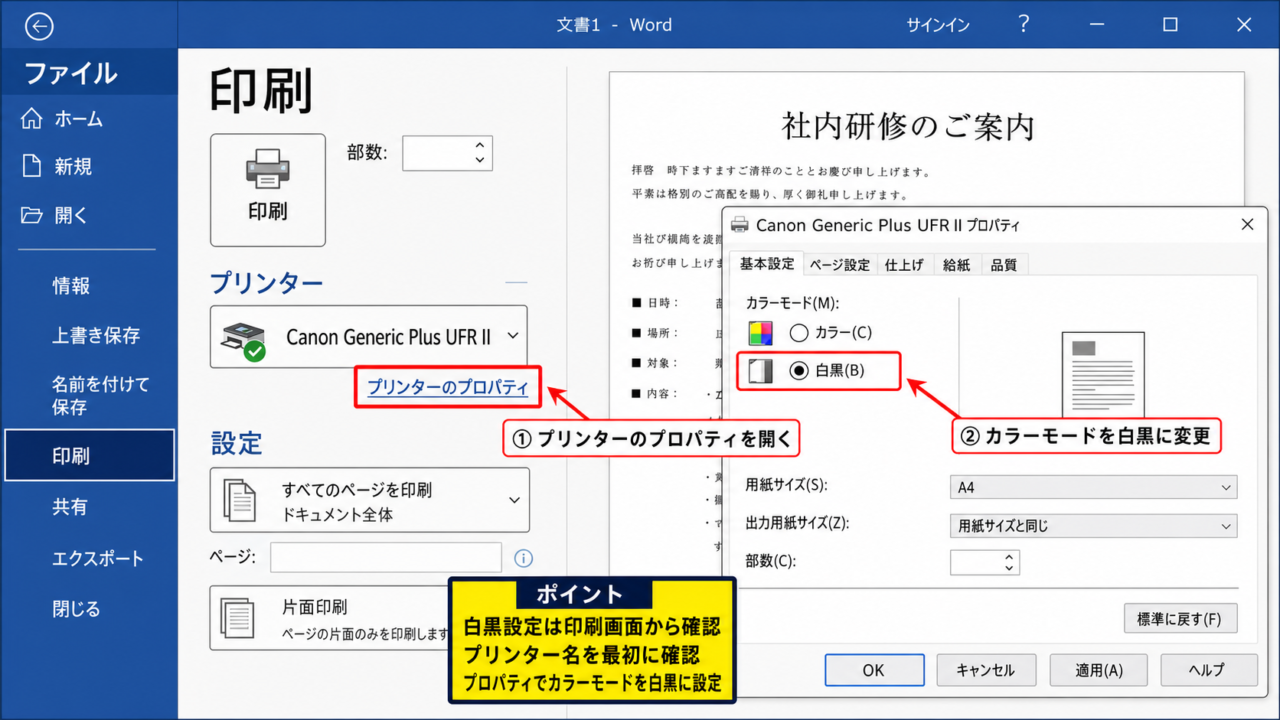
急いでいるときほど、現在選ばれているプリンター名を最初に確認しましょう。別の複合機やPDF作成ソフトが選択されていると、白黒の設定項目が表示されないことがあります。
印刷画面では、プリンター名の下にあるプリンターのプロパティ、またはプロパティのリンクを探します。
この項目はプリンターのメーカーやドライバーによって表示名が少し異なります。
プリンターのプロパティを開く操作
印刷画面で使用するプリンターを選択したら、プリンターのプロパティをクリックします。
ここで開く画面はWordの設定ではなく、Windowsに登録されたプリンター固有の設定画面です。
白黒、モノクロ、グレースケール、白黒印刷、カラーモードなどの名称で項目が用意されているため、印刷品質や基本設定のタブを確認してください。
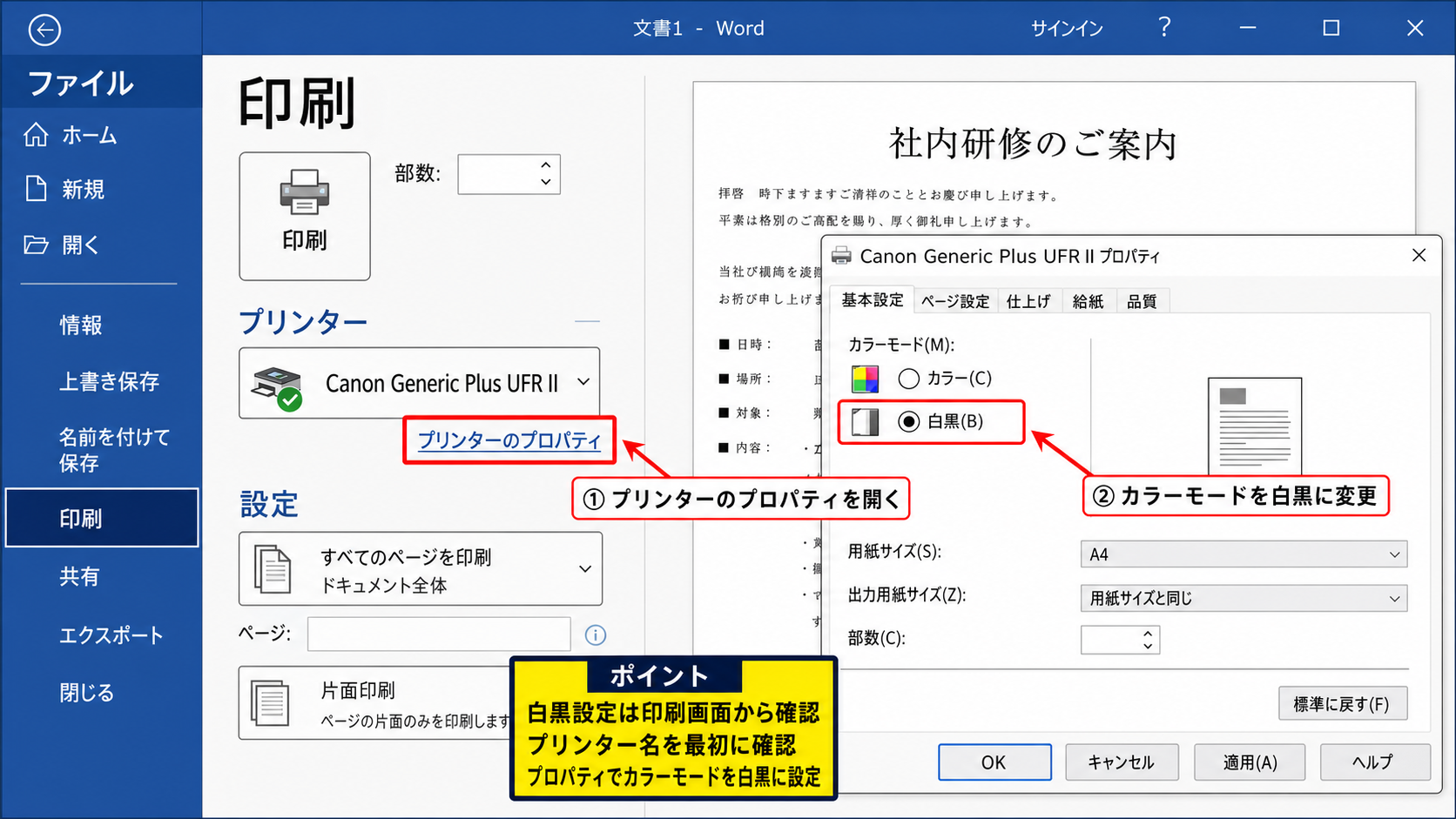
カラー印刷のままになっている場合は、カラーモードを白黒またはグレースケールへ変更します。
機種によっては、カラーと自動の選択肢だけが表示されることもあります。その場合は詳細設定、拡張設定、または色補正に関する項目を開くと、モノクロ印刷の選択肢が見つかることがあります。
印刷プレビューで確認するポイント
設定を変更してWordの印刷画面へ戻ったら、右側の印刷プレビューを確認します。
プレビューがカラー表示のままでも、プリンタードライバー側で白黒印刷を設定していれば実際の用紙はモノクロで出力されることがあります。
一方で、背景色や画像の濃淡は、画面上の見た目と印刷結果で差が出ることがあります。
写真や色分けしたグラフが含まれる文書では、細い線、淡い黄色、薄い水色などが白黒印刷で見えにくくならないかを確認してから印刷しましょう。
【操作のポイント】印刷ボタンを押す前に、プリンター名とプロパティ内のカラーモードをセットで確認すると、設定漏れを防げます。
カラーをモノクロへ切り替える印刷画面
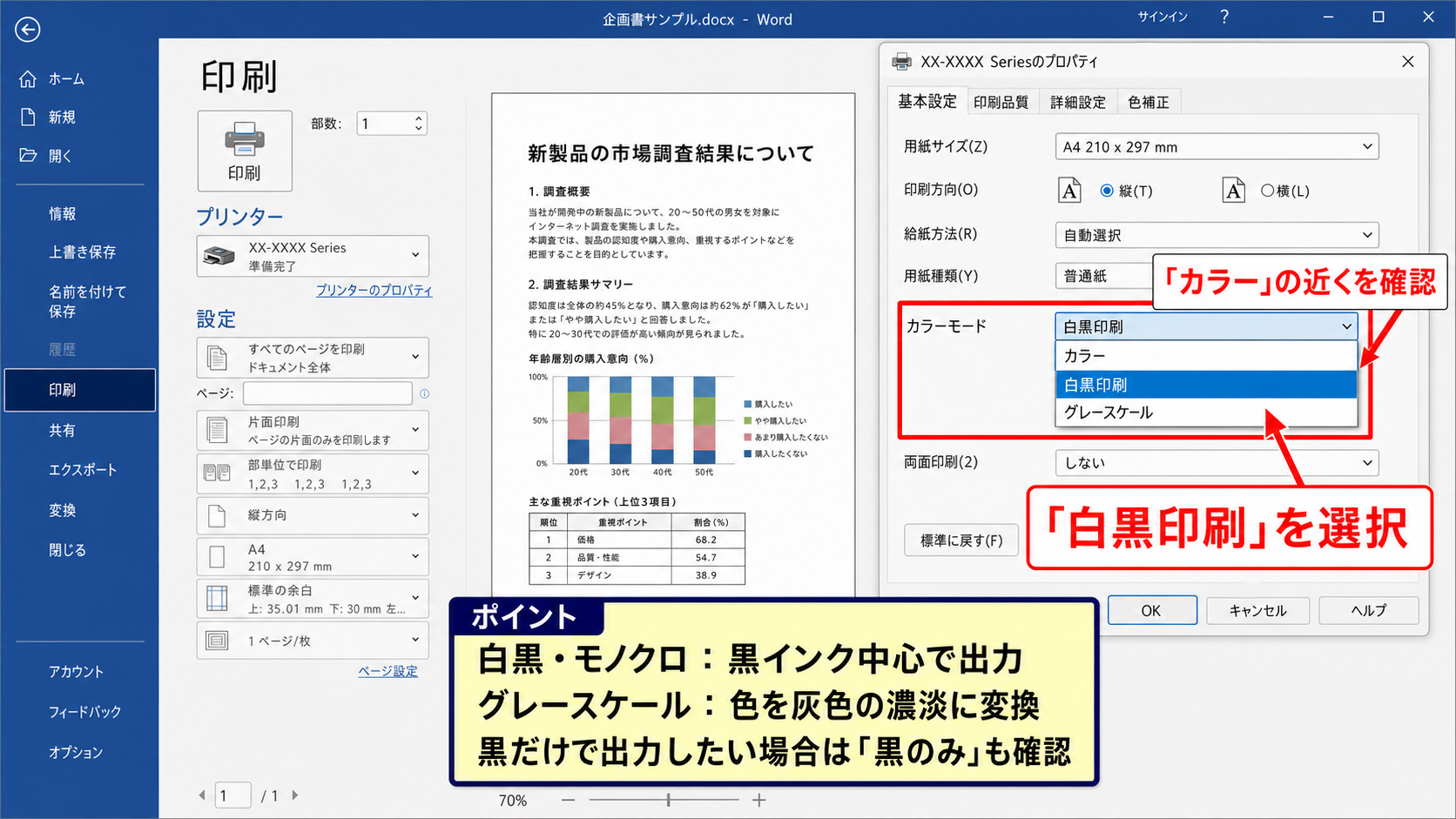
続いては、カラー文書をモノクロに切り替えるときの表示名と、グレースケールとの違いを確認していきます。
白黒とグレースケールの違い
プリンターの設定には、白黒、モノクロ、グレースケールという似た言葉が表示されることがあります。
白黒やモノクロは、一般に黒インクを中心として文字や線を出力する設定を指します。
グレースケールは、元の色の明るさを灰色の濃淡に置き換えて印刷する方式です。
写真、図形、色付きの表がある文書では、グレースケールを選ぶと色の違いを明暗として残しやすくなります。
ただし、プリンターによってはグレースケールでもカラーインクを補助的に使用する場合があります。黒インクだけで出力したい場合は、プリンター設定にある黒のみ、ブラックのみ、モノクロ印刷などの項目を確認してください。
印刷設定に表示される名称
白黒印刷の項目名は、プリンターのメーカー、機種、ドライバーのバージョンによって異なります。
よくある表示には、カラー設定、カラーモード、出力カラー、色補正、白黒印刷、モノクロ、グレースケールなどがあります。
カラーのチェックを外す方式もあれば、プルダウンメニューから白黒を選ぶ方式もあります。
探す順番は、基本設定、印刷品質、詳細設定、色補正の順がおすすめです。
画面内にカラーという文字がある場合は、その付近に白黒印刷の設定がまとまっていることが多いでしょう。
設定項目が見つからないときは、簡易表示になっている可能性もあります。詳細設定ボタンや詳細タブを開いてみてください。
画像や図形を見やすくする文書側の工夫
Word文書を白黒で印刷する予定なら、作成時から色だけに情報を頼らないことが重要です。
たとえば、重要な項目を赤字だけで示すのではなく、太字、下線、枠線、記号、見出しの階層も組み合わせます。
色の違いが消えても意味が伝わる文書にしておくと、モノクロ印刷でも読み間違いを減らせます。
円グラフや棒グラフでは、系列ごとに網掛け、模様、データラベルを付ける方法が有効です。
写真は、コントラストを少し高めに調整すると、白黒印刷で輪郭が見えやすくなるかもしれません。
【操作のポイント】写真やグラフを含む資料は、白黒にしたときの濃淡まで確認し、色以外の見分け方も追加しましょう。
プリンタープロパティでの白黒設定
続いては、Wordから開くプリンタープロパティで白黒設定を変更する流れについて確認していきます。
基本設定タブでのカラーモード変更
プリンタープロパティを開くと、最初に基本設定、よく使う設定、クイック設定などのタブが表示されることがあります。
この画面では、用紙サイズ、印刷方向、部数、両面印刷と並んで、カラーまたはモノクロの選択欄が置かれていることが一般的です。
カラーモードが自動になっている場合でも、確実に白黒で出したいときはモノクロまたはグレースケールを明示的に選びます。
画面例では、Wordの印刷画面からプリンターのプロパティを開き、カラーモードをモノクロへ切り替えています。
実際の画面ではボタン位置が異なることがありますが、プリンターのプロパティを開く流れは共通です。
印刷品質と黒インクの設定
モノクロを選択しても、印刷品質の設定によっては仕上がりが薄く感じられることがあります。
文字中心の資料では標準品質で問題ないことが多いものの、小さな文字、細い罫線、契約書の印影などを出力する場合は、高品質またはきれいの設定を確認しましょう。
インク節約やトナー節約の設定が有効だと、白黒印刷でも文字が薄く見えることがあります。
節約設定を解除しても改善しない場合は、プリンター本体のトナー残量、黒インク残量、印字ヘッドの状態も確認が必要です。
白黒印刷はカラー印刷よりコストを抑えやすい一方、設定名だけで黒インクのみの使用まで保証されるとは限りません。
インクの使用状況が重要な場合は、プリンターの取扱説明書やメーカー設定画面も確認しましょう。
設定を保存してWordへ戻る操作
モノクロまたはグレースケールを選択したら、OKまたは適用をクリックしてプリンタープロパティを閉じます。
Wordの印刷画面に戻ったあと、部数、ページ範囲、片面か両面かを確認してから印刷を実行します。
設定が保存される範囲はプリンターによって異なり、今回の印刷だけに反映される場合と、次回以降の印刷にも反映される場合があります。
テスト用に1ページだけ出力できるなら、最初に試し刷りをして文字の濃さや写真の見え方を確かめると安心です。
【操作のポイント】カラーモードを変更したあとは、OKで設定を確定し、Wordの印刷画面へ戻ってから印刷を実行します。
白黒印刷を標準にするデフォルト設定
続いては、Wordを使うたびに白黒設定へ切り替える手間を減らすデフォルト設定について解説していきます。
Windowsのプリンター設定を開く手順
毎回の印刷を白黒にしたい場合は、Windowsのプリンター設定から印刷設定を変更する方法があります。
スタートメニューから設定を開き、Bluetoothとデバイス、プリンターとスキャナーの順に進みます。
使用しているプリンターを選択し、印刷設定または印刷の基本設定を開いてください。
この画面でモノクロを指定すると、そのプリンターを使うアプリケーション全体の既定設定として反映されることがあります。
Wordだけでなく、ExcelやPDFビューアーからの印刷にも影響する可能性があるため、共有プリンターでは設定変更の範囲に注意しましょう。
既定値を変える前に確認したい範囲
デフォルト設定を白黒にすると、以後の印刷が便利になる反面、カラー資料まで意図せずモノクロになることがあります。
プレゼンテーション資料、色分けした校正紙、写真付きの案内文などを頻繁に印刷する場合は、既定値をカラーのままにして必要なときだけ切り替える方法もあります。
家庭用プリンターを一人で使う場合と、職場のネットワークプリンターを複数人で使う場合では、考え方が異なります。
共有環境では、管理者が配布した設定や印刷ルールを優先することが大切です。
白黒を標準にする前に、カラー印刷が必要な業務資料を扱う頻度と、設定変更が他の利用者へ与える影響を確認します。
Wordごとの設定とプリンターごとの設定
Wordの印刷画面で行う設定は、そのとき選んだプリンターに対して反映されます。
一方、Windowsの印刷設定で変更する内容は、プリンターそのものの既定値として保存される場合があります。
そのため、Wordだけを白黒に固定したいという目的では、プリンター側の仕様によって希望通りに分けられないこともあります。
複数のプリンターを使い分けられる環境なら、白黒専用のプリンターを既定にし、カラー用のプリンターを必要なときだけ選ぶ運用も実用的です。
【操作のポイント】デフォルト設定を変える前に、設定がWordだけでなく他のアプリケーションにも反映される可能性を確認しましょう。
白黒にならないときの原因確認
続いては、モノクロを指定したのにカラーで印刷される場合や、白黒印刷そのものができない場合の原因を確認していきます。
別のプリンターが選択されているケース
白黒設定が反映されないときは、Wordの印刷画面で想定とは別のプリンターが選ばれていないか確認します。
同じメーカーのプリンター名が複数表示される場合、通常印刷用、ネットワーク接続用、PDF出力用などが混在していることがあります。
プリンターごとに設定内容は独立しているため、Aのプリンターで白黒を設定しても、Bのプリンターで印刷すればカラーのまま出力されます。
印刷トラブルでは、最初にプリンター名、次にプロパティ内のカラーモードを確認する順番が効率的です。
プリンタードライバーの設定が優先されるケース
Word側で設定を確認してもカラー印刷になる場合は、プリンタードライバーの設定が優先されている可能性があります。
特に複合機では、印刷設定のほかに詳細設定、ユーザー設定、部門コード設定などがあり、管理側のルールでカラー出力が制御されていることがあります。
ドライバーが古い場合やWindowsの更新後に不具合が出た場合は、メーカーが提供する最新版のドライバーへ更新することで改善することもあります。
会社の複合機で設定変更が保存できない場合は、個人の操作ミスとは限りません。
印刷管理ソフトやサーバーのポリシーが関係することもあるため、社内の管理担当者へ確認する方法が適切です。
文書の背景色や画像が印刷されないケース
白黒印刷ではなく、背景色や画像だけが出力されない場合は、Wordの表示と印刷に関するオプションを確認します。
ファイル、オプション、表示の順に進み、背景の色とイメージを印刷するという設定が無効になっていないか確認してください。
この設定は、ページ背景、透かし、一部の装飾要素の印刷結果に影響します。
背景色を印刷する設定を有効にしても、プリンターのモノクロ設定では色が灰色や黒として出力されます。
背景が濃すぎると、黒文字が読みにくくなったり、トナー消費が増えたりすることがあります。必要に応じて文書側の背景を薄く調整することも検討しましょう。
【操作のポイント】カラーで出てしまう問題と、背景や画像が出ない問題は原因が異なります。プリンター設定とWordの表示設定を分けて確認します。
まとめ ワードで白黒印刷の設定方法(デフォルト設定に固定)
Wordを白黒印刷したいときは、まずファイルタブから印刷画面を開き、使用するプリンターが正しいか確認します。
次にプリンターのプロパティを開き、カラーモードをモノクロ、白黒、またはグレースケールへ変更する流れが基本です。
文字と線を中心に出力する文書ではモノクロ、写真や色分けした図表の明暗を残したい文書ではグレースケールが向いています。
毎回の設定を減らしたい場合は、Windowsのプリンターとスキャナーから印刷設定を開き、既定値を白黒に変更できます。
ただし、既定値の変更はWord以外のアプリケーションにも影響することがあるため、カラー印刷が必要な資料との使い分けを考えて設定しましょう。
モノクロを選んでもカラーで出る場合は、別のプリンターを選択していないか、プリンタードライバーの詳細設定や管理ルールが優先されていないかを確認します。
印刷前にプレビューを見て、色だけで区別している箇所、薄い文字、細い罫線、写真の見え方を確認することも大切です。
目的に合った白黒設定を使い分ければ、印刷コストを抑えながら読みやすいWord文書を出力できるようになります。