gzipの圧縮率は?仕組みや特徴も!(gzip 圧縮率:目安:計算方法など)
Webサイトの表示速度改善やファイル転送の効率化を考えるとき、gzipの圧縮率はどの程度なのか気になる方は多いでしょう。
gzipは古くから利用されている圧縮方式ですが、対象となるテキストの種類、重複の多さ、圧縮設定によって結果が大きく変わります。
圧縮後のファイルサイズだけを見るのではなく、通信量、CPU負荷、Brotliとの使い分け、サーバー設定まで理解すると、より適切な運用につながります。
gzip圧縮率の目安
それではまずgzipの圧縮率の目安について解説していきます。
テキストファイルで期待できる削減幅
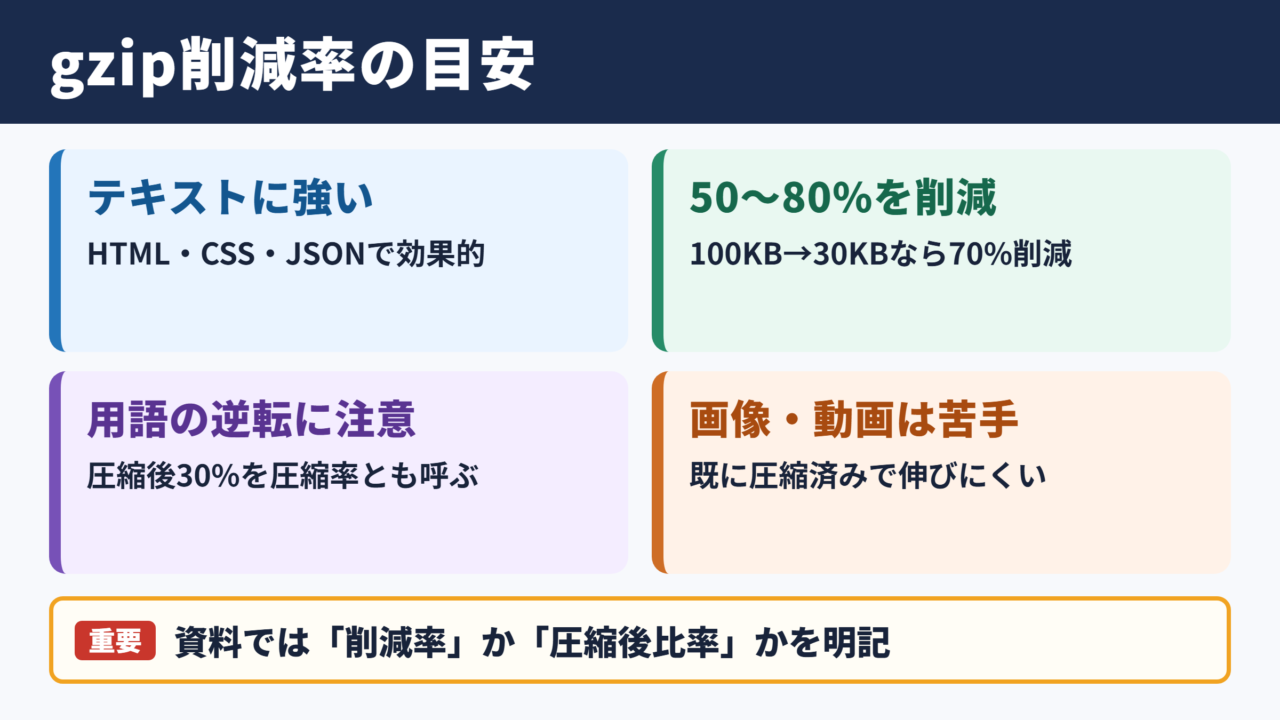
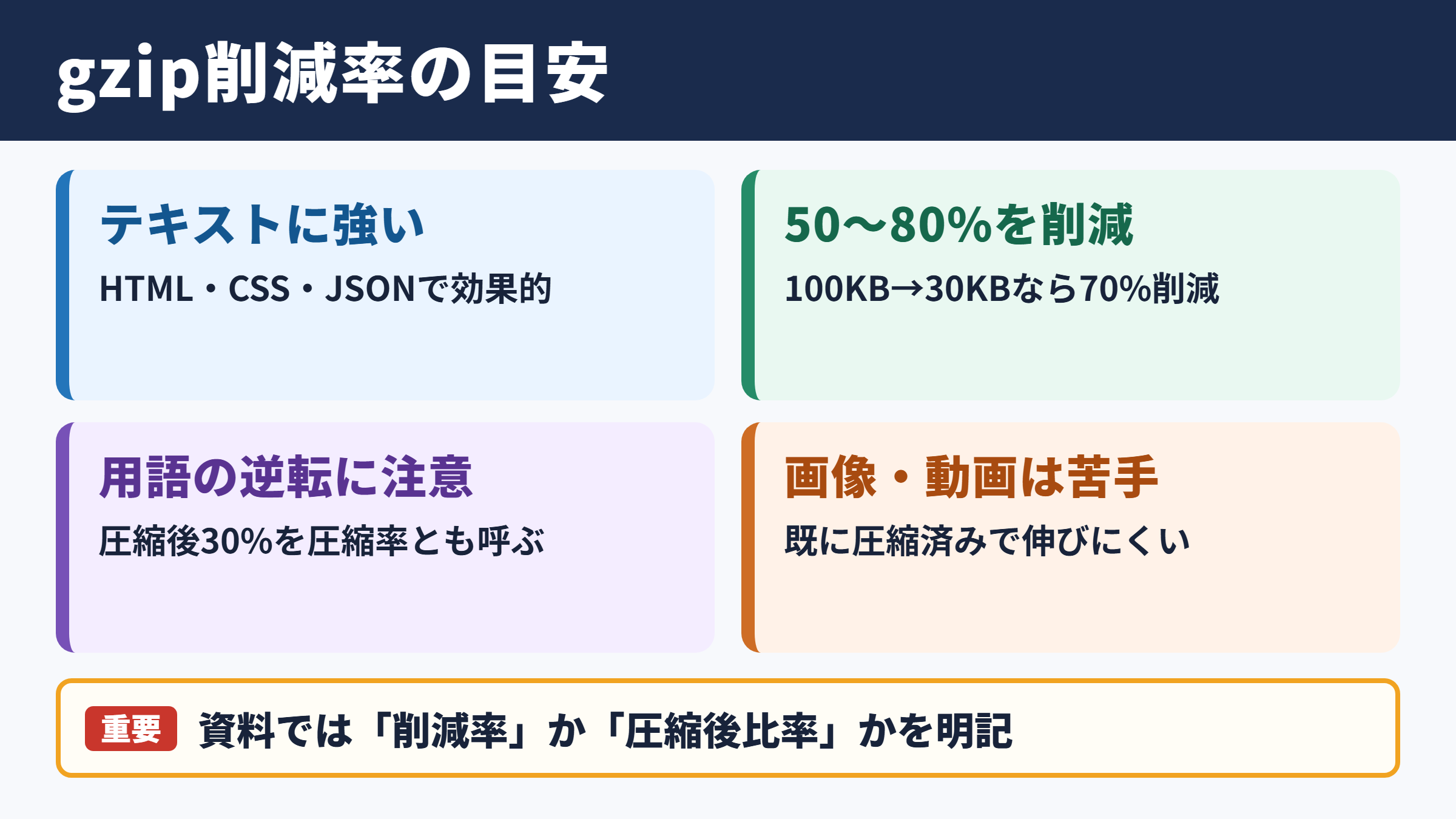
gzipの圧縮率は、HTML、CSS、JavaScript、JSON、XML、CSVなどのテキスト形式で高くなりやすい傾向があります。
一般的には、元のサイズから50パーセントから80パーセント程度を削減できるケースがよく見られます。
たとえば100KBのHTMLファイルがgzip圧縮後に30KBになった場合、削減率は70パーセントです。
同じ文字列、タグ名、プロパティ名、キー名などが繰り返されるほど、gzipはパターンを見つけやすくなります。
そのため、文章量が多い記事ページや、共通の記述が多いAPIレスポンスでは、比較的良好な圧縮結果になりやすいでしょう。
削減率の計算式は、元ファイルのサイズから圧縮後サイズを引き、その値を元ファイルのサイズで割ります。
削減率 = (元サイズ − 圧縮後サイズ)÷ 元サイズ × 100
元サイズが200KB、圧縮後サイズが60KBなら、削減率は70パーセントとなります。
一方で、圧縮後のサイズが元サイズの何パーセントになったかを圧縮率と呼ぶ場合もあります。
この表現では、200KBが60KBになった例は圧縮率30パーセントです。
意味が逆になることがあるため、資料や報告書では削減率なのか圧縮後の比率なのかを明記すると誤解を防げます。
画像や動画で圧縮率が伸びにくい理由
JPEG、PNG、WebP、AVIF、MP4、PDFの一部などは、すでに独自の圧縮処理が施されていることが少なくありません。
こうしたファイルにgzipを追加で適用しても、サイズがほとんど変わらないか、わずかに増える場合さえあります。
特にJPEGや動画は、データ内部の重複がすでに整理されているため、gzipが活用できる余地が限られます。
画像の軽量化を行いたい場合は、gzipではなく画像形式の選定、品質設定、リサイズを優先するほうが効果的です。
サーバーでこれらの形式まで無条件にgzip圧縮すると、CPUだけを消費して効果が得られない可能性があります。
ファイル規模による体感差
数百バイト程度の小さなファイルでは、gzipのヘッダー情報が相対的に大きくなり、期待ほどの削減にならないことがあります。
圧縮と展開の処理時間も考えると、極端に小さいレスポンスまで圧縮するべきかは環境次第です。
反対に数十KBから数百KB程度のテキストファイルでは、通信量の削減効果が見えやすくなります。
ただし、非常に大きなJavaScriptファイルをそのまま配信する運用も理想的ではありません。
gzipに頼るだけでなく、コード分割、不要なライブラリの削除、キャッシュ設計を組み合わせることが重要です。
| ファイルの種類 | gzipの効果の目安 | 確認したいポイント |
|---|---|---|
| HTML | 高い | 文章やタグの重複量 |
| CSS | 高い | 未使用CSSの削減状況 |
| JavaScript | 高い | minifyやコード分割の有無 |
| JSON | 非常に高い場合がある | キー名と配列要素の重複 |
| JPEGやWebP | 低い | すでに圧縮済みかどうか |
| 動画ファイル | ほぼ期待できない | 配信形式とビットレート |
gzipの圧縮仕組み
続いてはgzipの圧縮仕組みを確認していきます。
繰り返しデータを参照する方式
gzipは、主にDEFLATEと呼ばれる圧縮アルゴリズムを利用しています。
DEFLATEでは、過去に現れた文字列と同じ並びを見つけると、文字そのものを繰り返して保存する代わりに、どこにある何文字分のデータかを記録します。
たとえばHTML内に同じclass名やURL、JSON内に同じキー名が何度も登場する場合、その重複が圧縮に役立ちます。
繰り返しの多いテキストほどサイズを小さくしやすいことが、gzipの基本的な特徴です。
日本語、英語、記号の違いよりも、データ内の繰り返しや偏りのほうが圧縮率に大きく影響します。
ハフマン符号化による容量削減
gzipでは、頻繁に出現する文字やパターンに短い符号を割り当てる処理も使われます。
これがハフマン符号化であり、出現頻度に応じてデータを効率よく表現する考え方です。
よく使われる文字列は短く、あまり使われない文字列は長めに扱うことで、全体のビット数を抑えます。
この処理と繰り返し参照を組み合わせることで、gzipは汎用的でありながら実用的な圧縮性能を発揮します。
データがランダムに近いほど頻度の偏りも重複も少なくなるため、圧縮効率は下がるでしょう。
圧縮レベルと処理時間の関係
gzipには一般に1から9までの圧縮レベルがあり、数値が高いほどサイズ削減を優先する設定になります。
高いレベルでは詳細な探索を行うため、圧縮処理にかかるCPU時間が増えます。
ただし、レベル6とレベル9で得られるファイルサイズの差が小さいことも珍しくありません。
動的に生成するページやAPIレスポンスでは、圧縮率だけでなく応答速度とのバランスを考える必要があります。
gzipの設定は、最も小さいファイルを作ることだけが目的ではありません。
アクセスが多いサービスでは、圧縮時のCPU負荷、レスポンス時間、通信量をまとめて確認する視点が欠かせません。
gzip圧縮率の計算方法
続いてはgzip圧縮率の計算方法を確認していきます。
削減率と圧縮後比率の違い
gzipの効果を数値化するときは、用語の定義を揃えることから始めます。
削減率は、圧縮によってどれだけファイルサイズを減らせたかを示す数値です。
圧縮後比率は、圧縮後のサイズが元サイズに対してどのくらい残っているかを示します。
削減率70パーセントと圧縮後比率30パーセントは、同じ結果を別の角度から表した数値です。
レポートでは、元サイズ、圧縮後サイズ、削減率の三つを並べるとわかりやすくなります。
元ファイルが500KBで、gzip圧縮後が125KBだった場合を考えます。
削減できた容量は375KBです。
削減率は375 ÷ 500 × 100で75パーセント、圧縮後比率は125 ÷ 500 × 100で25パーセントです。
コマンドでサイズを確認する方法
ローカル環境では、gzipコマンドを利用すると圧縮前後のサイズを確認できます。
元ファイルを残したい場合は、標準出力へ圧縮結果を出して別ファイルとして保存する方法が扱いやすいでしょう。
Web配信での実測には、ローカルのファイルサイズだけでなく、ブラウザの開発者ツールやHTTPレスポンスヘッダーも役立ちます。
Content Encodingにgzipが指定されているか、転送量がどの程度かを確認すると、実際の配信状況を把握できます。
なお、ブラウザが表示する転送サイズとリソースサイズは異なる意味を持つため、両方を見比べることが大切です。
比較時にそろえたい条件
gzipとBrotli、あるいは圧縮レベルごとの結果を比較するなら、元になるファイルを同一にする必要があります。
minify前のJavaScriptとminify後のJavaScriptを同列に比べても、圧縮方式の差だけは判断できません。
キャッシュが効いた状態では通信量が少なく見えるため、初回読み込みと再訪問を分けて計測する視点も必要です。
CDNを利用している場合、オリジンサーバーの設定とCDN側の自動圧縮設定が重なることもあります。
測定条件を記録しておけば、後から数値が変わったときにも原因を追いやすくなります。
| 確認項目 | 見る内容 | 注意点 |
|---|---|---|
| 元サイズ | 圧縮前の実ファイル容量 | minifyの有無を統一する |
| 圧縮後サイズ | gzip適用後の容量 | ヘッダーを含むかを確認する |
| 削減率 | どれだけ減ったか | 計算式を資料内で統一する |
| 圧縮時間 | サーバーCPUへの影響 | 高負荷時も測る |
| 転送時間 | ユーザー側の通信量 | ネットワーク条件をそろえる |
gzipの特徴とメリット
続いてはgzipの特徴とメリットを確認していきます。
幅広いブラウザとサーバーでの対応
gzipは長年使われてきた方式であり、主要なWebブラウザやWebサーバーで広く対応しています。
Apache、Nginx、CDN、各種ホスティングサービスでも設定や自動配信の選択肢が用意されていることが多いでしょう。
対応状況を細かく気にせず導入しやすい点は、gzipの大きな利点です。
古い環境との互換性を重視するサイトでは、現在でもgzipが安定した基本選択肢になります。
Brotliを優先する環境でも、対応しないクライアント向けの代替としてgzipを用意する設計が見られます。
通信量削減による表示速度への効果
HTML、CSS、JavaScriptの転送サイズを小さくできれば、回線が細い環境での待ち時間を減らしやすくなります。
特にモバイル通信や海外回線など、帯域や遅延の影響を受けやすい状況では、通信量削減の価値が高まります。
ページ表示の速さはSEOだけでなく、離脱率、コンバージョン、利用者の印象にも関係する要素です。
ただしgzipは、画像最適化やレンダリングの問題を解決する機能ではありません。
表示速度対策では、圧縮、キャッシュ、画像最適化、不要コード削減をまとめて進めることが効果的です。
キャッシュとの相性
静的ファイルをgzip圧縮して配信し、適切なCache Controlを設定すると、初回アクセスと再訪問の双方で改善を期待できます。
コンテンツが更新された際に古いファイルを参照し続けないよう、ファイル名へ内容に応じた識別子を付ける方法もあります。
圧縮済みファイルをあらかじめ生成する事前圧縮は、アクセス時のCPU処理を抑えたい場合に有効です。
一方で動的レスポンスでは、利用者ごとに内容が異なるため、キャッシュ可否と情報漏えい対策を慎重に判断する必要があります。
gzipは通信量を減らす有効な仕組みですが、キャッシュ設定が不適切なら再訪問時の効果を十分に生かせません。
圧縮設定を確認するときは、レスポンスヘッダーとブラウザのキャッシュ挙動もあわせて点検しましょう。
gzip設定時の注意点
続いてはgzip設定時の注意点を確認していきます。
二重圧縮を避ける考え方
すでに圧縮済みの画像、音声、動画、アーカイブ形式をさらにgzip圧縮しても、通常は大きな効果が見込めません。
場合によっては圧縮後のデータが少し大きくなり、サーバー側の処理時間だけが増えることもあります。
Webサーバーの設定では、圧縮対象となるMIMEタイプを指定し、HTMLやCSS、JavaScript、JSONなどに絞る方法が一般的です。
配信中のContent Encodingを確認し、CDNとオリジンサーバーで同じデータを重複して処理していないかを調べることも重要です。
圧縮レベルの選び方
静的サイトのビルド時に圧縮済みファイルを作成するなら、比較的高い圧縮レベルを選んでも実行時の負担は抑えられます。
反対に、アクセスのたびに動的なレスポンスを圧縮する場合は、中程度のレベルで速度とのバランスを取るほうが現実的でしょう。
圧縮レベルを最高にしても、ファイルサイズが劇的に変わるとは限りません。
設定変更の前後で、サイズ、CPU使用率、応答時間を測定し、運用環境に合う値を選ぶことが大切です。
静的なCSSやJavaScriptは、公開前に事前圧縮しておくとアクセス時の負荷を抑えやすくなります。
利用者ごとに変わるJSONなどは、圧縮レベルを上げすぎず、レスポンス時間を優先する判断も有効です。
どちらも実測値を基準にすることが、設定の近道になります。
Brotliとの使い分け
BrotliはWeb向けの圧縮方式として利用が広がっており、テキスト形式ではgzipより高い圧縮率になるケースがあります。
とくに静的なCSSやJavaScriptでは、Brotliのほうが転送サイズをさらに小さくできる可能性があります。
ただし、圧縮に必要な計算量、配信基盤の設定、対応ブラウザへのフォールバックも検討事項です。
多くの環境ではBrotliを優先し、利用できない場合にgzipを返す構成が選ばれます。
gzipを不要と考えるのではなく、互換性を支える配信形式として残す考え方が実務的です。
| 観点 | gzip | Brotli |
|---|---|---|
| 互換性 | 非常に広い | 主要ブラウザで利用可能 |
| テキスト圧縮率 | 安定して高い | より高くなる場合がある |
| 動的圧縮 | 扱いやすい | 設定によって負荷を要確認 |
| 静的ファイル | 事前圧縮に向く | 事前圧縮で特に活用しやすい |
| 代替形式 | 幅広い環境の基本 | gzipを併用する構成が多い |
gzip圧縮率の確認手順
続いてはgzip圧縮率の確認手順を確認していきます。
ブラウザ開発者ツールでの確認
実際のWebサイトでgzipが有効か確かめるには、ブラウザの開発者ツールにあるネットワーク情報が便利です。
対象となるHTML、CSS、JavaScript、JSONのリクエストを開き、レスポンスヘッダーを確認します。
Content Encodingにgzipと表示されていれば、通常はgzip圧縮されたデータが転送されています。
サイズ欄では、転送量と展開後のリソースサイズが併記されることがあります。
転送量が小さく、展開後サイズが大きいなら、圧縮による通信量削減が働いていると判断しやすいでしょう。
サーバーとCDNの設定確認
サーバー設定を確認するときは、どのMIMEタイプを圧縮対象にしているかを見ます。
text形式やapplication形式のテキストデータが含まれているか、画像や動画まで不用意に対象化していないかが確認ポイントです。
CDNを経由する構成では、CDN側が自動でgzipやBrotliを選択する場合があります。
オリジンの設定だけを見て判断せず、実際に外部から受け取るヘッダーまで確認することが必要です。
環境ごとに設定が異なる場合は、本番環境、検証環境、開発環境を分けて記録すると管理しやすくなります。
改善効果を評価する視点
gzipを有効にした後は、単に圧縮率が高いかだけで評価しないことが重要です。
ページの初期表示、Largest Contentful Paint、サーバー応答時間、CPU使用率、転送量などを総合的に見ます。
圧縮による削減量が大きくても、サーバー負荷が急増して応答が遅くなるなら、設定を見直す余地があります。
また、不要なJavaScriptや大きすぎるJSONを残したまま圧縮率だけを上げても、根本的な軽量化にはなりません。
gzipは最適化の一部として活用し、配信するデータそのものを減らす改善も並行して進めましょう。
gzip圧縮率は、数値が高いほど常に優れた設定とは限りません。
通信量の削減、圧縮時の負荷、実際のページ表示速度を同じ条件で比較し、利用者にとっての速さを基準に判断することが大切です。
まとめ
gzipは、HTML、CSS、JavaScript、JSONなどのテキストデータを小さくし、通信量を削減する代表的な圧縮方式です。
圧縮率の目安はデータの内容によって変わりますが、重複の多いテキストでは大きな削減効果を期待できます。
削減率を確認するときは、元サイズと圧縮後サイズを比較し、計算基準をそろえることが重要です。
画像や動画のようにすでに圧縮されているファイルは、gzipの対象から外すほうが効率的でしょう。
Brotliと併用する場合でも、広い互換性を持つgzipは有力な配信形式です。
圧縮率、サーバー負荷、キャッシュ、実際の表示速度を確認しながら、サイトに合った設定へ整えていきましょう。