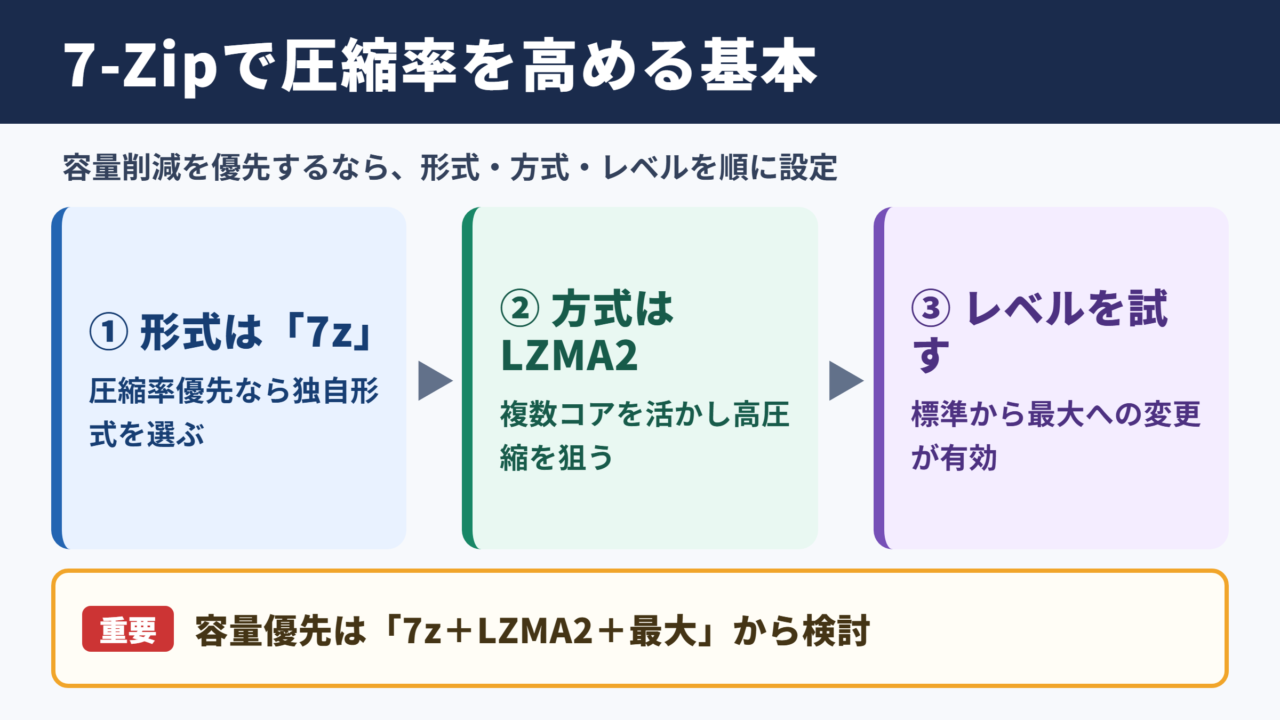
7zipの圧縮率は?上げる方法も!(7zip 圧縮率上げる:7z 圧縮率:設定など)
7zipでファイルを圧縮するとき、どの程度容量が小さくなるのか、また設定次第でどこまで圧縮率を高められるのかは気になるところでしょう。
圧縮率はファイルの種類や圧縮方式、辞書サイズ、ソリッド圧縮の有無によって大きく変わります。
単に最高設定を選ぶだけでは、処理時間やメモリ使用量が増え、かえって使いにくくなる場合もあります。
ここでは7z形式を中心に、圧縮率の目安、設定画面で確認したい項目、用途別のおすすめ設定まで分かりやすく解説します。
7zipで圧縮率を上げる基本設定
それではまず7zipで圧縮率を上げるための基本設定について解説していきます。
7z形式とLZMA二方式の選択
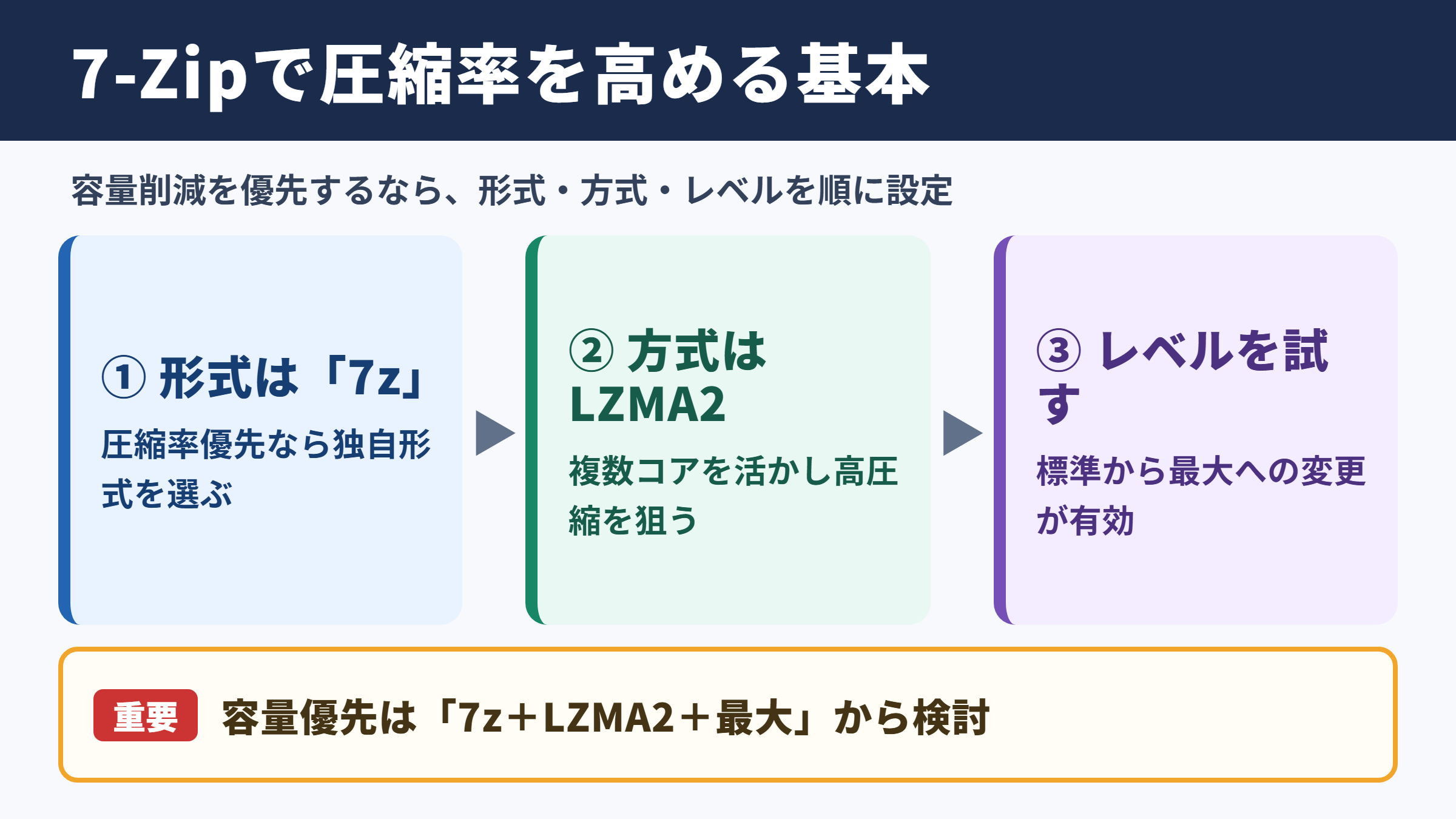
圧縮率を優先するなら、7-Zipの独自形式である7z形式を選ぶのが基本です。
ZIP形式は多くの環境で開ける利点がありますが、一般には7z形式より圧縮効率で不利になりやすい傾向があります。
アーカイブ形式を7zにしたうえで、圧縮方式はLZMA2を選択すると、複数のCPUコアを活用しながら高い圧縮率を狙えます。
LZMA2は大きなファイルや複数ファイルをまとめる場面で扱いやすく、現在の一般的なパソコンでは第一候補になるでしょう。
ただし、相手が7-Zipを利用できない場合や、古い機器で解凍する必要がある場合にはZIP形式も有力です。
容量削減を最優先するなら、アーカイブ形式は7z、圧縮方式はLZMA2、圧縮レベルは最大または超圧縮から検討するとよいでしょう。
共有先の互換性が最優先なら、圧縮率を少し譲ってZIP形式を選ぶ判断も大切です。
圧縮レベルと処理時間の関係
7-Zipの圧縮レベルには、無圧縮、高速、標準、最大、超圧縮などがあります。
圧縮レベルを上げるほど必ず劇的に容量が減るとは限らず、データによっては処理時間だけが増えることもあります。
標準から最大への変更は試す価値がありますが、最大から超圧縮への変更は差が小さいケースも少なくありません。
特に写真、動画、音楽、PDFのようにすでに圧縮済みのファイルは、圧縮レベルを上げても成果が出にくいでしょう。
| 圧縮レベル | 容量削減 | 処理時間 | 向いている場面 |
|---|---|---|---|
| 高速 | 控えめ | 短い | 一時的な送付 |
| 標準 | バランス型 | 標準的 | 日常のバックアップ |
| 最大 | 高め | 長め | 文書やソースコードの保存 |
| 超圧縮 | 最も高い可能性 | かなり長い | 長期保管と容量優先 |
ファイル形式ごとの期待値
7zipの圧縮率は、元ファイルの中身によって決まります。
テキストファイル、CSV、ログ、プログラムのソースコードは、同じ文字列や規則的な並びを多く含むため、容量が大きく下がりやすい対象です。
反対にJPEG、MP4、MP3、ZIP、RAR、PDFの一部は、すでに圧縮処理が施されていることが多く、ほぼ小さくならない場合もあります。
圧縮率の計算は、圧縮後のサイズを元のサイズで割り、百分率で表します。
たとえば100MBのファイルが25MBになれば、圧縮後のサイズは25パーセントで、75パーセント分を削減できた計算です。
期待値を持つことも重要です。
圧縮前から小さい動画ファイルをさらに半分にするような設定は、通常は期待しないほうがよいでしょう。
圧縮率を左右するファイルの種類
続いては圧縮率を左右するファイルの種類を確認していきます。
テキストとOffice文書の特徴
TXT、CSV、HTML、JSON、XML、SQL、プログラムのソースコードなどは、7-Zipと相性のよい代表例です。
繰り返される単語、空白、タグ、定型的な記述を圧縮方式が見つけやすいため、大幅な容量削減につながります。
WordやExcelの新しい形式であるDOCXやXLSXは、内部がZIP形式に近い構造なので、通常の文書ほど伸びないことがあります。
それでも複数の関連ファイルをまとめる場合は、ファイル間の共通部分が働き、単体より有利になる可能性があります。
画像と動画と音声の特徴
PNGは内容によって圧縮できる余地がありますが、JPEGは追加圧縮の効果が小さめです。
MP4、WebM、MP3、AACなども同様で、アーカイブ化の主な目的は容量削減より複数ファイルを一つにまとめることになりやすいでしょう。
写真や映像を保存するときは、圧縮率を追うよりも、元データを失わないこと、フォルダ構成を保つこと、復元しやすい場所へ保管することが重要です。
動画を小さくしたい場合は、7-Zipではなく映像再エンコード用のソフトを検討するほうが目的に合います。
複数ファイルで生まれる圧縮効果
似た形式のファイルをまとめて圧縮すると、1個ずつ圧縮するより圧縮率が良くなることがあります。
たとえば毎月作成したCSV、同じテンプレートを使う文書、連番のログファイルなどは、共通する文字列や構造を多く含みます。
このときに効果を発揮しやすいのがソリッド圧縮です。
| データの例 | 圧縮の期待 | 確認したい設定 |
|---|---|---|
| ログとCSV | 高い | 7zとLZMA2とソリッド圧縮 |
| ソースコード | 高い | 辞書サイズと圧縮レベル |
| WordとExcel | 中程度 | 複数ファイルの一括圧縮 |
| JPEGとMP4 | 低い | 無理な最高設定を避ける |
| 既存のZIPやRAR | 低い | 展開してから比較する |
ただし、ソリッド圧縮ではアーカイブ内の一部だけを取り出すときに時間がかかることがあります。
頻繁に個別ファイルを取り出す用途では、圧縮率と操作性のどちらを優先するか考えておきましょう。
辞書サイズとワードサイズの調整
続いては辞書サイズとワードサイズの調整を確認していきます。
辞書サイズの役割
辞書サイズは、圧縮時に過去のデータをどの範囲まで参照して、繰り返しを探すかに関わる設定です。
大きな辞書サイズを選ぶと、離れた位置にある似たデータも見つけやすくなり、圧縮率の向上が期待できます。
一方で必要なメモリも増えるため、古いパソコンやメモリ容量が少ない環境では注意が必要です。
大容量のテキスト群やバックアップでは大きめの辞書サイズが役立つことがありますが、小さなファイルでは違いが出にくいでしょう。
ワードサイズと探索範囲
ワードサイズは、圧縮方式が繰り返しパターンを見つける際の細かさに関係する項目です。
値を大きくすると圧縮率がわずかに改善する可能性がありますが、その分だけ圧縮処理は重くなります。
初めて設定する場合は、圧縮方式が自動で選ぶ初期値を基準にし、必要があれば段階的に上げる方法が安全です。
複数の設定を一度に極端に変えると、何が効果を生んだのか分からなくなります。
設定を比べるときは、同じ元ファイルを使い、標準、最大、超圧縮の順で圧縮後サイズと所要時間を記録すると判断しやすくなります。
容量が数MBしか変わらないのに処理時間が何倍にもなるなら、その設定は日常用途には過剰かもしれません。
メモリ使用量と解凍環境
圧縮時だけでなく、解凍する側の環境も考慮しましょう。
大きな辞書サイズで作成した7zファイルは、解凍時にも一定のメモリを必要とすることがあります。
自分だけが使うバックアップなら高い設定を選びやすい一方、顧客や社内メンバーへ渡すファイルなら、誰でも開きやすい設定が安心です。
ファイル名に作成日や内容を入れ、パスワードを設定した場合は別経路で共有する運用もおすすめです。
圧縮率だけを最高にすることが、常に最適なアーカイブ作成ではありません。
ソリッド圧縮と分割設定の使い分け
続いてはソリッド圧縮と分割設定の使い分けを確認していきます。
ソリッド圧縮のメリット
ソリッド圧縮は、複数のファイルを一続きのデータのように扱って圧縮する機能です。
同じ種類の文書、ログ、ソースコード、連番データをまとめる場面では、重複部分をより広く利用できるため、圧縮率が上がりやすくなります。
フォルダ単位のバックアップでは特に便利で、容量を少しでも抑えたい長期保管にも向いています。
設定画面のソリッドブロックサイズは、通常は初期値から試して問題ありません。
個別取り出しとの相性
ソリッド圧縮には、途中のファイルだけを解凍するときに前方のデータを参照する場合があるという特徴があります。
毎日のように1ファイルずつ取り出す作業フォルダでは、非ソリッドのほうが軽快に感じることもあるでしょう。
頻繁に更新するファイルを保管するなら、更新対象ごとにアーカイブを分ける方法も実用的です。
圧縮ファイル全体を丸ごと保存するのか、一部を何度も出し入れするのかで判断が変わります。
分割圧縮の注意点
メール添付やクラウドサービスの容量制限に対応するため、7-Zipではアーカイブを指定サイズごとに分割できます。
分割設定は圧縮率そのものを高める機能ではありませんが、大容量データを扱いやすくするうえで役立ちます。
分割したファイルはすべて同じフォルダにそろえ、先頭のファイルから解凍する必要があります。
長期保管ではソリッド圧縮を活用し、日常的に一部だけ取り出すデータでは非ソリッドも検討する使い分けが有効です。
分割圧縮を使う場合は、分割ファイルが一つでも欠けると復元できないことがあるため、保存先の確認が欠かせません。
用途別のおすすめ設定
続いては用途別のおすすめ設定を確認していきます。
文書とバックアップ向けの設定
文書、表計算、テキスト、ログ、開発データをまとめて保管する場合は、7z形式、LZMA2、圧縮レベル最大、ソリッド圧縮ありが有力です。
十分なメモリがあるパソコンなら、辞書サイズを大きめにして効果を比較してみるとよいでしょう。
バックアップは一度作成したら長期間触らないことも多いため、圧縮時間が多少長くても容量を抑えるメリットがあります。
圧縮後にテスト機能で正常性を確認することも忘れないでください。
共有とメール送付向けの設定
相手の環境が分からないファイル共有では、ZIP形式が無難な選択になることがあります。
Windowsの標準機能で開ける環境が多く、追加ソフトを用意してもらう手間を減らせるためです。
圧縮レベルは標準から最大程度で十分なことが多く、解凍方法の案内も短く済みます。
機密情報を含む場合は、パスワード付きアーカイブだけに依存せず、送信先や共有リンクの権限も確認しましょう。
| 用途 | 形式 | 圧縮レベル | ソリッド圧縮 |
|---|---|---|---|
| 個人の長期バックアップ | 7z | 最大から超圧縮 | あり |
| 文書の社内保管 | 7z | 最大 | あり |
| 相手へ送る資料 | ZIP | 標準から最大 | 用途次第 |
| 動画と写真の取りまとめ | 7zまたはZIP | 標準 | 必要に応じて |
| 頻繁に更新する作業データ | 7z | 標準 | なしも検討 |
設定変更後の確認手順
圧縮設定を変えたら、圧縮後のファイルサイズだけでなく、作成時間と解凍時間も確認します。
7-Zipのテスト機能を実行し、エラーなく読み出せるかを見ることが安全な運用につながります。
重要なデータなら、別のフォルダへ実際に解凍して、ファイル数や内容がそろっているか確認すると安心です。
圧縮はバックアップそのものではありません。
元データとアーカイブを同じ保存先だけに置かず、別ドライブや信頼できるクラウドにも複製しておくと、障害時のリスクを減らせます。
実用的な比較例として、同じフォルダを7zの標準設定と最大設定でそれぞれ圧縮し、容量と時間を表に記録します。
容量差が小さければ標準を採用し、長期保管で差が大きければ最大設定を採用する考え方が分かりやすいでしょう。
7zipの圧縮率を高めるポイントのまとめ
7zipの圧縮率を上げたいときは、まず7z形式とLZMA2を選び、データに合わせて圧縮レベル、辞書サイズ、ソリッド圧縮を調整することが基本です。
テキスト、ログ、CSV、ソースコードのような未圧縮に近いデータでは効果を期待しやすく、JPEG、MP4、MP3、既存のZIPファイルでは変化が小さい傾向があります。
容量を最優先する長期保管では最大設定や超圧縮が役立ちますが、共有や日常作業では処理時間と互換性も大切です。
最適な設定はファイルの内容と使い方によって異なります。
同じデータで設定を比較し、圧縮後サイズ、処理時間、解凍のしやすさを見ながら、自分の用途に合うバランスを見つけてください。
7zipの圧縮率を上げる近道は、最高設定を固定することではなく、圧縮しやすいデータに適切な形式と設定を組み合わせることです。
圧縮後には必ずテストし、大切なデータは複数の場所に保存する運用まで整えておきましょう。