Wordで文書を開いたのに文字を入力できない、削除や貼り付けができない、テキストボックスだけ編集できないといった状態になることがあります。
原因は読み取り専用、保護ビュー、編集制限、ファイル属性、共同編集、図形のロックなど複数あり、画面上の表示から原因を切り分けることが大切です。
むやみに保護設定を弱めるのではなく、信頼できる文書かを確認したうえで、該当する制限だけを解除すると安全に作業を再開できます。
編集できないWord文書を直す主な順番です。
・黄色い警告バーがあれば編集を有効にする
・読み取り専用属性と保存場所を確認する
・編集の制限とパスワード保護を確認する
・図形やテキストボックスのロックを見直す
この記事では、Wordで編集できないときの解除方法を、保護解除、読み取り専用、制限された編集、テキストボックス、図形の順に詳しく解説していきます。
なお、会社や学校で管理されている文書では、管理者が設定した権限を利用者側で解除できない場合もあります。
ワード編集できない時の解除方法【編集を有効にする操作】
それではまず、Wordを開いた直後に編集できない場合の最も基本的な解除操作について解説していきます。
ダウンロードしたファイル、メール添付ファイル、TeamsやSharePointから取得した文書は、Wordが安全確認のために編集を停止することがあります。
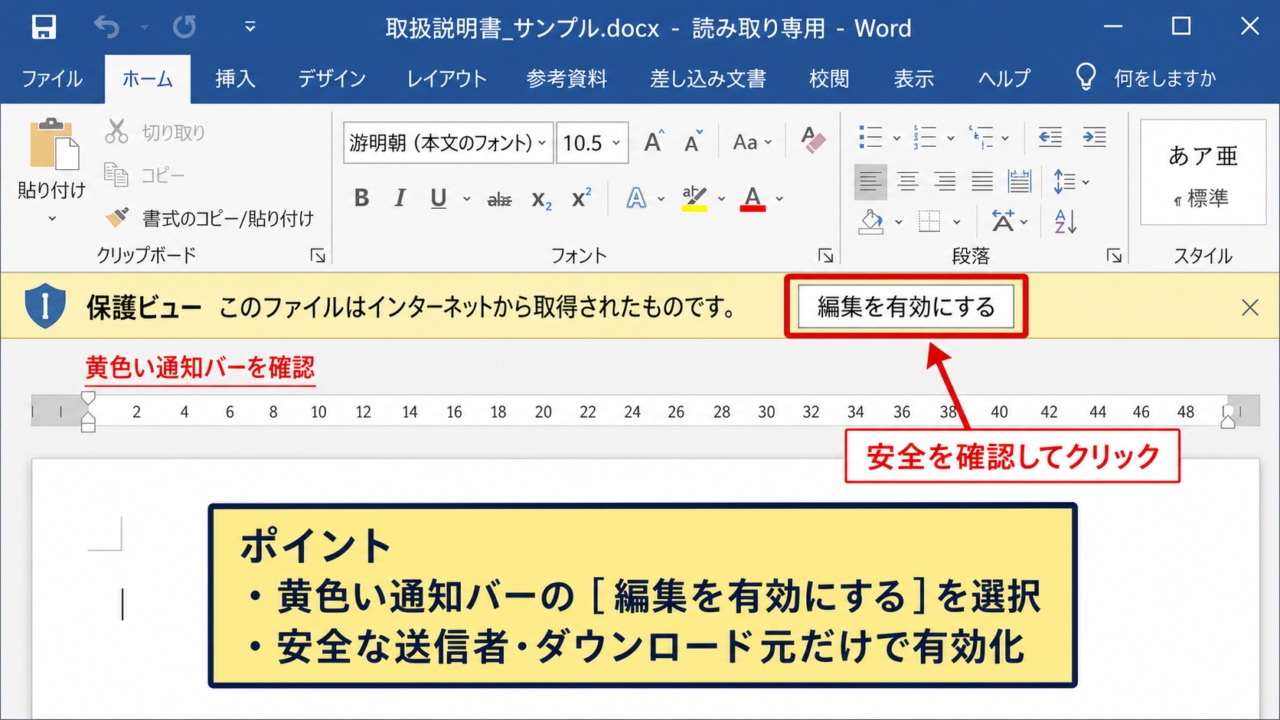
画面上部に黄色または赤色のメッセージバーが出ている場合は、文書の内容そのものではなく保護ビューが原因である可能性が高いでしょう。
まず確認したい表示です。
・保護ビュー このファイルはインターネットから取得されたものです
・セキュリティの警告 編集が制限されています
・読み取り専用 この文書は読み取り専用で開かれました
保護ビューの編集有効化
保護ビューで開かれた文書は、本文をクリックしてもカーソルが表示されず、文字入力や書式変更ができません。
画面上部に黄色い帯が表示されたら、右側にある「編集を有効にする」ボタンを探します。
送信者やダウンロード元に心当たりがあり、内容も安全だと確認できる場合だけ、このボタンを選択しましょう。
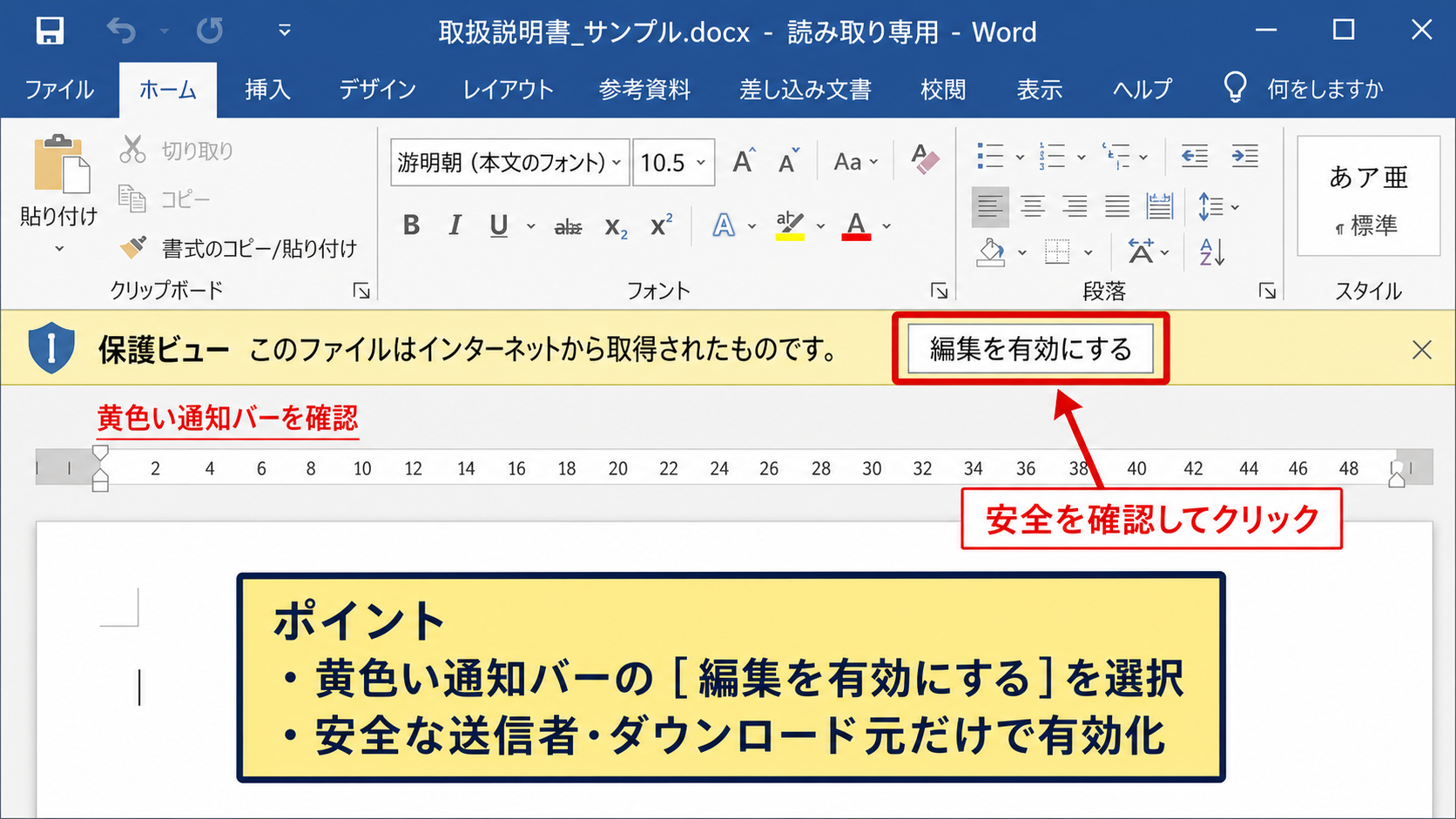
ボタンを押した後に本文へカーソルを置き、文字入力、削除、貼り付けができるか確認します。
編集できるようになれば、保護ビューによる一時的な制限だったと判断できます。
不審な添付ファイルや、依頼していない共有ファイルでは編集を有効にせず、送信者へ確認することが重要です。
通知バーが表示されない場合の確認
編集できないにもかかわらず通知バーが見当たらない場合は、Wordのウィンドウが十分に広がっているかを確認します。
小さな画面やウィンドウ幅が狭い状態では、ボタンが省略表示になったり、メッセージの右側に隠れたりすることがあります。
Wordを最大化してから、上部の情報バー、タイトルバー付近の「読み取り専用」という表示、ファイル名の横にある状態表示を見直してください。
また、ブラウザー版のWordで開いている場合は、閲覧モードになっていることがあります。
画面右上の表示を確認し、「編集」または「編集モード」に切り替えられるか試します。
ブラウザー版とデスクトップ版では、編集を許可する場所や名称が少し異なるため、利用中のWord環境を意識すると迷いにくくなります。
編集有効化後に保存する時の注意
編集を有効にした後、上書き保存しようとしても保存できない場合は、元ファイルの保存先に権限がないことが考えられます。
その場合は「ファイル」から「名前を付けて保存」を選び、デスクトップやドキュメントなど、自分が書き込みできる場所に複製を保存します。
共有フォルダーのファイルを直接変更する必要があるときは、所有者に編集権限を付与してもらう必要があります。
元のファイルを残したいときも、別名でコピーを作ってから作業すると、誤操作や設定変更による影響を抑えられます。
【操作のポイント】編集を有効にする前に、送信者、保存場所、ファイル名を確認し、信頼できる文書に限って解除します。
読み取り専用とファイル属性の解除方法
続いては、Word文書が読み取り専用になっていて編集できない場合の確認方法を解説していきます。
読み取り専用は、Wordの設定だけでなく、Windowsのファイル属性、保存先フォルダーの権限、他の利用者による編集中などでも発生します。
タイトルバーに「読み取り専用」と表示される場合は、文書保護より先にファイルの状態を確認するのが近道です。
エクスプローラーのプロパティ確認
Wordを閉じ、エクスプローラーで対象のdocxファイルを表示します。
ファイルを右クリックして「プロパティ」を開き、「全般」タブの属性欄を確認してください。
「読み取り専用」にチェックが入っている場合はチェックを外し、「適用」を選んでから「OK」で閉じます。
その後にWordでファイルを開き直し、編集と上書き保存ができるかを確認しましょう。
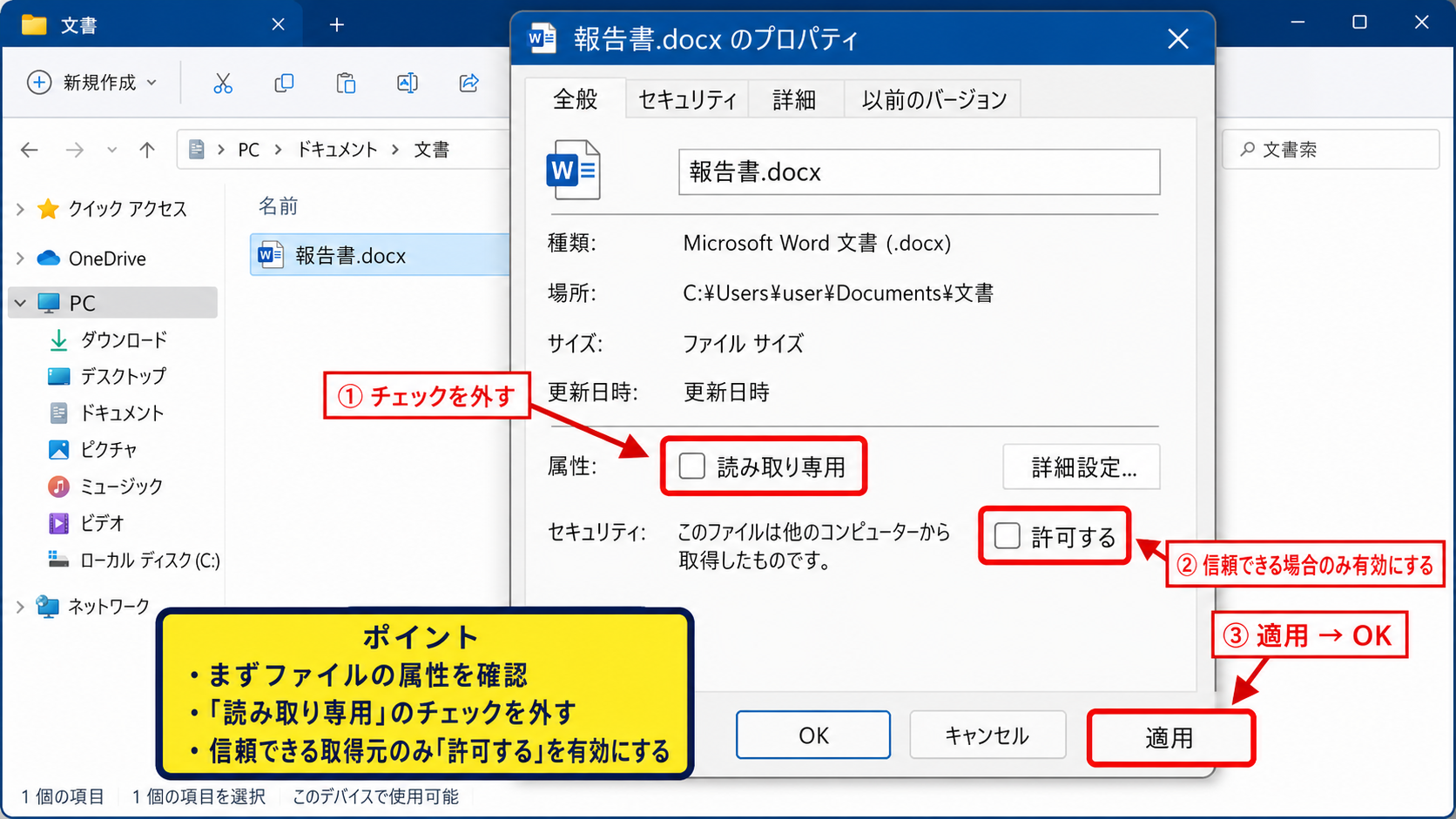
ダウンロードしたファイルでは、プロパティ画面の下部にセキュリティに関するメッセージと「許可する」または「ブロックの解除」が表示される場合があります。
信頼できる取得元であることを確認した場合のみ、該当項目を有効にしてから開き直します。
この操作は、インターネット由来のファイルに付いたWindowsの識別情報を解除するためのものです。
名前を付けて保存する方法
読み取り専用の解除項目が見つからない場合は、Wordの「ファイル」から「名前を付けて保存」を使う方法が有効です。
保存先をデスクトップやドキュメントに変更し、ファイル名にも「編集用」などを加えて新しいコピーを作成します。
新しいファイルを開いて編集できるなら、元ファイルの保存先、共有設定、またはファイル属性に原因があります。
USBメモリー、社内サーバー、OneDriveの共有フォルダーでは、接続状態やアクセス権により読み取り専用になることもあります。
元ファイルを直接編集できなくても、コピーを作れば内容の修正作業を先に進められる場合があります。
他の利用者と同期状態の確認
OneDrive、SharePoint、Teamsで共有されたWord文書は、他の利用者が開いている状況や同期エラーによって編集が制限されることがあります。
画面上部に「他のユーザーが編集しています」などの表示がある場合は、共同編集の状態を確認します。
相手がWordを閉じても制限が残るときは、数分待って同期が終わるかを確認し、OneDriveの雲アイコンにエラーが出ていないかも見ます。
組織の共有文書で「チェックアウト」が必要な運用なら、ファイルをチェックアウトしてから編集する必要があります。
共同編集では、通信切断中に同じ文書を別々に更新すると競合コピーが作られることもあるため、保存先の状態にも注意しましょう。
【操作のポイント】読み取り専用では、Word内の設定だけで判断せず、Windowsのプロパティ、保存先、共有者の利用状況を順番に確認します。
編集制限と保護解除の手順
続いては、Wordの編集制限や文書保護によって入力できないケースを確認していきます。
編集制限が設定された文書では、閲覧だけを許可したり、コメントの追加だけを許可したり、フォームへの入力だけを可能にしたりできます。
一部だけ編集できる場合もあるため、文字が入力できない範囲と入力できる範囲を見比べることが原因特定につながります。
編集制限でよくある状態です。
・変更履歴の記録だけが許可されている状態
・コメントだけが許可されている状態
・フォーム入力だけが許可されている状態
・指定された例外範囲だけ編集できる状態
校閲タブの編集制限確認
Wordのリボンから「校閲」タブを開き、「編集の制限」を選択します。
画面右側に作業ウィンドウが表示され、「書式設定の制限」や「編集の制限」にチェックが入っていないか確認してください。
編集制限が有効なら、下部にある「保護の中止」または「保護の停止」を選択します。
パスワードを求められずに解除できる場合は、そのまま編集可能な状態へ戻ります。
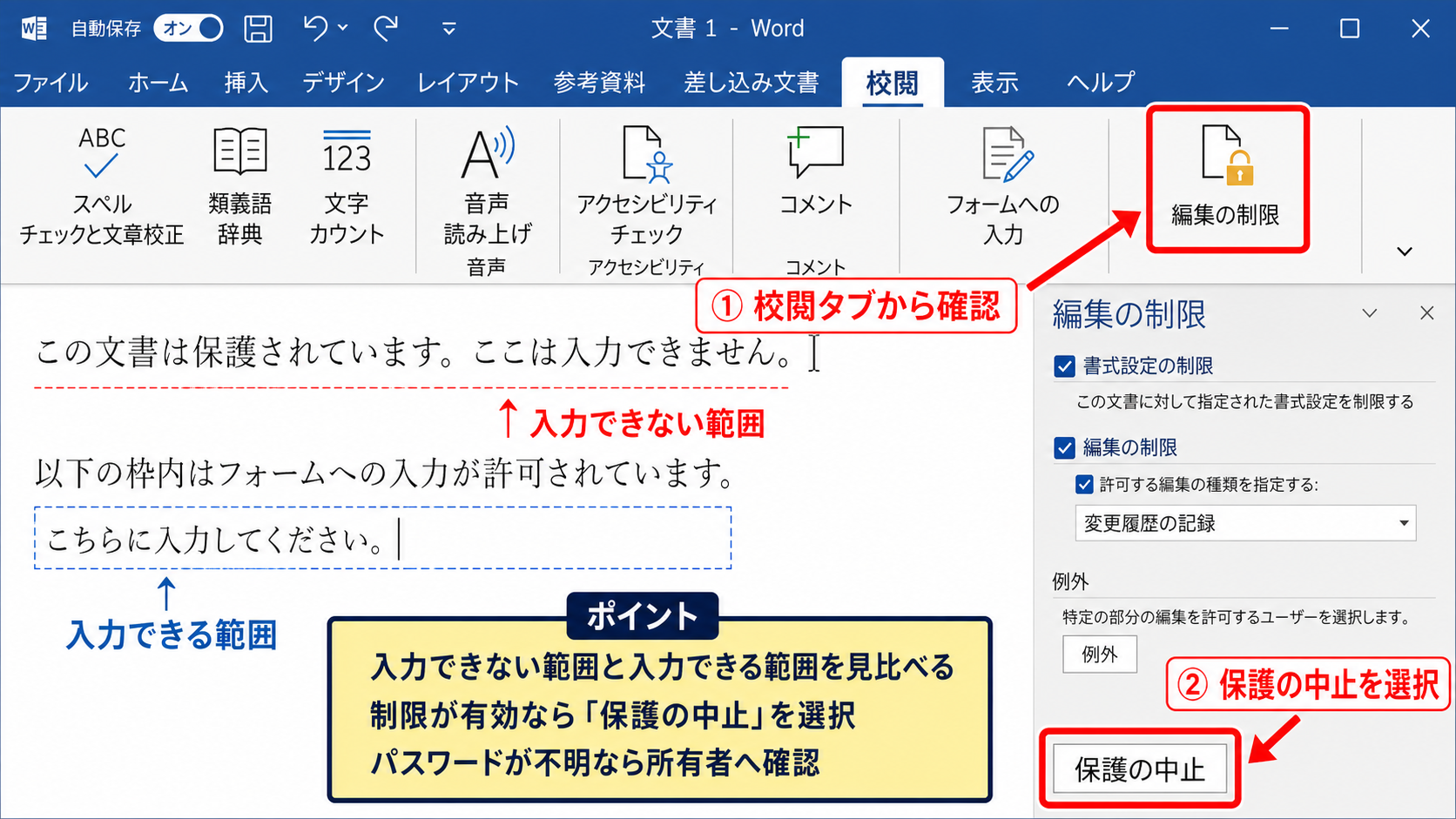
制限を解除した後は、以前編集できなかった段落へカーソルを置き、文字を追加できるか試します。
文書の一部だけが対象の場合は、複数の場所を確認して解除状態を確かめると安心です。
パスワード保護がある文書
「保護の中止」を選んだ際にパスワード入力画面が出る場合は、保護を設定した人が指定したパスワードが必要です。
忘れたパスワードを推測して何度も試すより、作成者、文書の所有者、社内の管理担当者へ確認する方法が安全です。
正当なパスワードが不明な文書は、利用者の判断だけで保護を回避しようとしないようにしましょう。
契約書、個人情報を含む資料、社内規程などでは、保護が意図的に設定されていることがあります。
編集が必要な理由と変更箇所を所有者へ伝え、編集権限が付いた最新版を受け取る流れが確実です。
変更履歴と選択範囲の編集制限
変更履歴が有効なだけでは通常、文字入力はできますが、編集結果が色付きの履歴として記録されます。
一方で「変更履歴の記録」だけを許可する編集制限では、通常の確定編集とは異なる挙動になります。
また、契約書の入力欄などでは、特定の表セルやコンテンツコントロールだけが編集できるように作られている場合があります。
入力可能な場所をクリックすると灰色の枠やフォーム欄が表示されるなら、指定欄へ入力する形式かもしれません。
文書全体を変更したい場合は、制限解除の権限がある人へ依頼する必要があります。
【操作のポイント】校閲タブの編集制限は、文書内の入力可否を直接左右します。解除画面でパスワードを求められたら、所有者へ確認します。
テキストボックスと図形の編集制限
続いては、本文は編集できるのにテキストボックスや図形だけ変更できない場合を確認していきます。
Wordでは、図形、画像、テキストボックス、SmartArtなどが本文とは別のオブジェクトとして扱われます。
そのため、文字カーソルが本文にある状態では図形の文字を書き換えられず、選択方法を間違えているだけのことも少なくありません。
テキストボックス内の文字編集
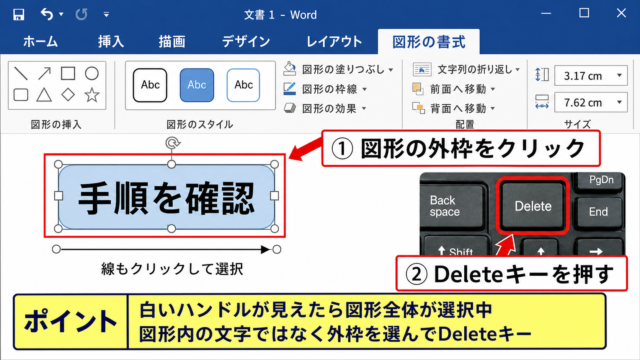
テキストボックスを編集するには、まず外枠を一度クリックしてオブジェクトを選択します。
次に枠の内側をもう一度クリックすると、文字入力用のカーソルが表示されます。
外枠だけに白い丸や四角のハンドルが出ている状態では、サイズ変更や移動はできますが、文字入力はできません。
テキストボックスは一回目で枠を選択し、二回目で中の文字を編集するという操作を覚えておくと便利です。
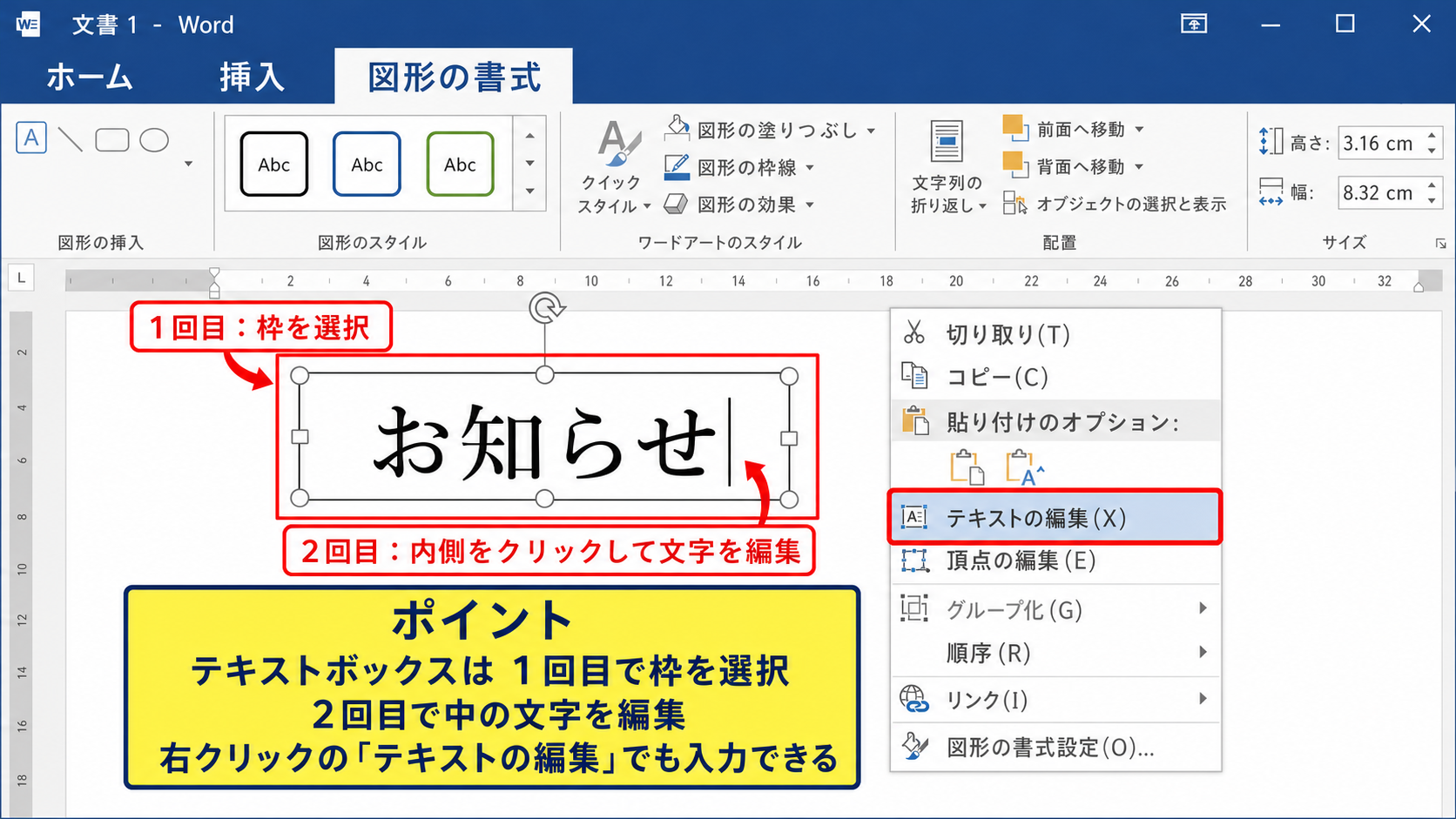
文字を修正できないときは、右クリックメニューの「テキストの編集」が表示されるか確認します。
「テキストの編集」を選べば、ボックス内にカーソルが入る場合があります。
図形のロックと選択ウィンドウ
図形をクリックしても選択できない場合は、図形が背面に配置されている、他のオブジェクトに重なっている、またはグループ化されている可能性があります。
「ホーム」タブまたは「図形の書式」タブから「選択」へ進み、「選択ウィンドウ」を開くと、文書内のオブジェクト一覧を確認できます。
一覧に目のアイコンがある場合は、対象の図形が非表示になっていないかを見ます。
名称を選択すると該当オブジェクトを見つけやすくなり、重なった図形も順番に選べます。
複数の図形がまとまっている場合は、グループ解除が必要になることもあります。
グループ解除を行うとレイアウトが崩れる可能性もあるため、変更前にファイルのコピーを保存しておくと安心です。
ヘッダーや背景にある図形
ページ上部のロゴ、会社名、背景の帯などは、本文ではなくヘッダーやフッターに配置されていることがあります。
この場合は本文をクリックしても選択できないため、ページ上端をダブルクリックしてヘッダー編集モードへ入ります。
ヘッダー内で図形を選択できれば、移動、削除、文字の変更などが可能になります。
ただし、テンプレートとして配布された文書では、ロゴや書式を統一するために意図的に編集させない設計になっていることもあります。
背景として扱われている要素を変える必要があるなら、テンプレート管理者に変更の可否を確認しましょう。
【操作のポイント】テキストボックスや図形は本文とは別に選択します。選べない場合は、選択ウィンドウ、グループ化、ヘッダー内配置を確認します。
Wordの設定と権限による編集不可の原因
続いては、ファイル単位の設定を解除してもWordで編集できない時に確認したい原因を解説していきます。
Officeのライセンス認証、アカウント、アドイン、組織の情報保護ポリシーが関係していると、特定の文書だけでなく新規文書にも影響することがあります。
新しい空白文書でも入力できないかどうかを確認すると、原因がファイル側かWord側かを切り分けやすくなります。
空白文書で確認する内容です。
・新規作成した文書に文字を入力できるか
・保存先を変更して保存できるか
・Wordの上部にライセンス認証の警告がないか
・会社アカウントへのサインイン状態に問題がないか
ライセンス認証と機能制限モード
Microsoft 365やOfficeのライセンス認証に問題があると、Wordが機能制限モードになり、表示や印刷はできても編集機能が利用できなくなる場合があります。
「ファイル」から「アカウント」を開き、製品情報に「ライセンス認証が必要です」や「ライセンスのない製品」と表示されていないかを確認します。
表示がある場合は、契約に紐付いたMicrosoftアカウントまたは職場・学校アカウントでサインインし直します。
会社支給のパソコンでは、ライセンスの割り当てを管理者が行っていることもあります。
サインインしても直らない場合は、利用しているアカウント名とエラー表示を添えて情報システム部門へ連絡すると対応が進みやすくなります。
保護されたビューの設定見直し
頻繁に安全な社内ファイルまで保護ビューで開かれる場合は、Wordの「ファイル」から「オプション」を開き、「トラストセンター」を確認します。
「トラストセンターの設定」内には、保護ビューや信頼できる場所に関する項目があります。
ただし、すべての保護ビュー設定を無効にすると、悪意あるファイルを開いた際の危険が高まります。
安全性を下げる全体設定より、必要なファイルだけを確認して解除する方法を優先しましょう。
継続的に扱う社内テンプレートなどは、組織のルールに従って信頼できる場所へ保存することが検討できます。
アクセス権と情報保護ラベル
Microsoft Purviewの情報保護ラベル、IRMによる権限管理、社内の文書管理サービスが設定されている文書では、閲覧、印刷、コピー、編集の権限が利用者ごとに分けられます。
この場合、ファイルをコピーしても編集権限が引き継がれるため、読み取り専用属性を外すだけでは解決しません。
Wordのタイトルバーや「ファイル」の情報画面に、機密、社外秘、閲覧専用などのラベルが出ていないか確認します。
権限が原因なら、文書の所有者または管理者へ編集権限を依頼する必要があります。
相手へ依頼する際は、対象ファイル、必要な編集期間、変更する目的を伝えるとスムーズです。
【操作のポイント】空白文書でも編集できない場合はWord本体やライセンスを確認し、特定の共有文書だけが編集できない場合は権限管理を確認します。
まとめ ワードの保護解除と編集できない状態の直し方
Wordで編集できないときは、まず画面上部の通知バーを確認し、信頼できる文書なら「編集を有効にする」を選択します。
タイトルバーに読み取り専用と出る場合は、エクスプローラーのプロパティ、保存先、共有フォルダーの権限を確認しましょう。
校閲タブの編集制限は、文字入力ができない原因として特に見落としやすい項目です。
保護の中止でパスワードを求められる文書は、作成者や管理者から正規のパスワードまたは編集権限を受け取る必要があります。
本文だけ編集できてテキストボックスや図形を変更できない場合は、オブジェクトを二段階で選択し、選択ウィンドウ、グループ化、ヘッダー内配置も確認してください。
不明な送信元のファイルで保護機能を安易に解除しないことも重要です。
原因に合った解除方法を選び、必要に応じて元ファイルのコピーを作成すれば、大切な文書を守りながら安全に編集作業を進められます。