PowerPointで文字を入力したものの、行と行の間が広すぎたり、反対に詰まりすぎたりして、スライド全体が読みにくく見えることがあります。
行間を1.2程度に整えると、文章のまとまりを保ちながら余白も確保しやすくなり、箇条書きや説明文を見やすく配置できます。
ただし、PowerPointではWordのように単純な倍率指定だけではなく、行間の種類や段落前後の間隔も表示結果に影響します。
全スライドの文字を整えたい場合と、一部のテキストボックスだけを修正したい場合では、選ぶ操作も異なります。
PowerPointの行間を1.2に近づける基本は、段落の行間を倍率で指定し、必要に応じて段落前後の間隔を0ptに整えることです。
この記事では、パワポで行間を1.2に設定する方法を、全体と一部のテキストに分けて解説します。
テーマのフォントやスライドマスターとの関係、行間が思うように変わらないときの確認ポイントも見ていきましょう。
パワポで行間を1.2に設定する方法【段落のオプション】
それではまず、PowerPointの段落設定から行間を1.2に近づける基本操作について解説していきます。
テキストボックス内の文字を選択する手順
行間を変更するには、最初に対象となるテキストボックスをクリックします。
テキストボックスの枠線だけを選んだ状態でも段落設定を変更できますが、意図しない段落まで影響することがあるため、変更したい文章をドラッグして選択する方法が確実です。
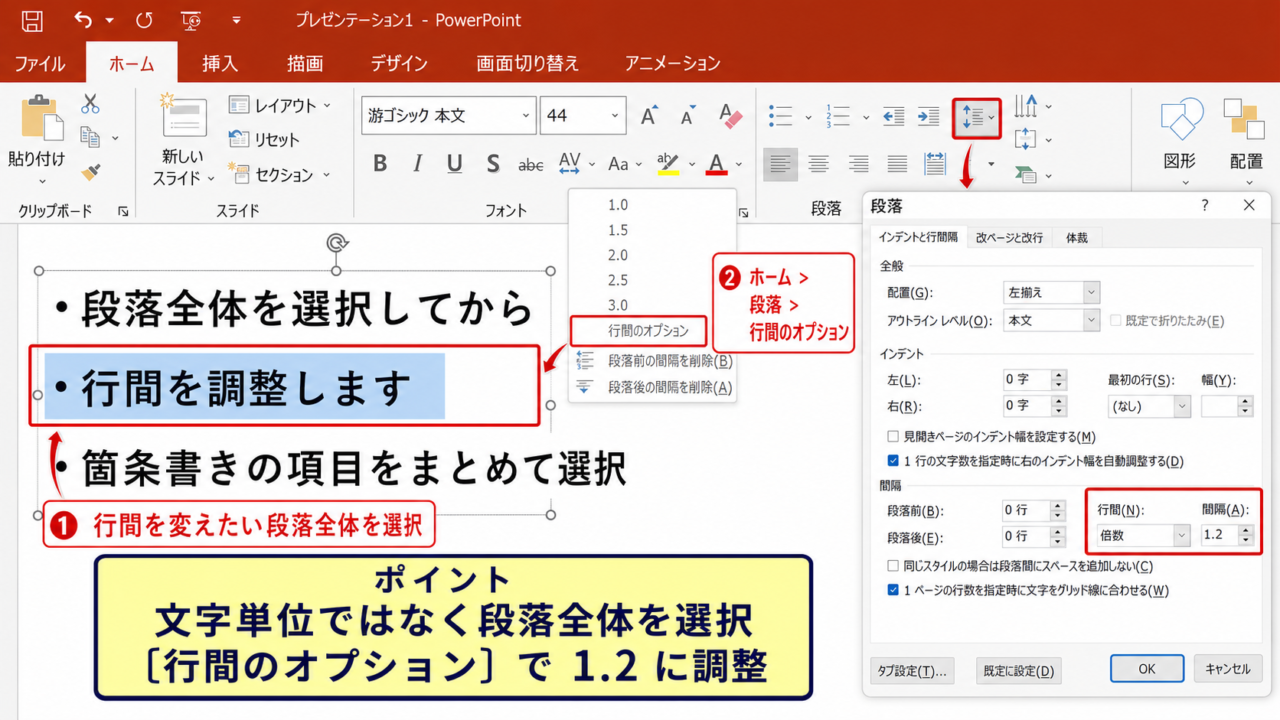
一部の段落だけを整えたいときは、文字単位ではなく、行間を変えたい段落全体を選択することが大切です。
段落の途中だけを選ぶと、その段落全体の行間が変わる場合があり、選択範囲と結果が一致しないように感じるかもしれません。
箇条書きの1項目だけを調整する場合は、その項目の先頭から末尾までを選択します。
複数の項目を同じ設定にする場合は、対象の項目をまとめて選択してから操作しましょう。
文字列を選択していない状態で設定すると、カーソルがある段落やテキストボックス全体に行間が適用されることがあります。
作業前に対象範囲を確認すると、修正のやり直しを減らせます。
スライド上のすべての文章を一度に選択する必要はありません。
まずは代表的なテキストボックスで設定を試し、見え方を確認しながら同じ操作を繰り返すと安全です。
ホームタブから段落ダイアログを開く操作
文字または段落を選択したら、リボンのホームタブを開きます。
段落グループには、左揃え、中央揃え、箇条書き、インデント、行間などのボタンが並んでいます。
行と矢印の形をした行間ボタンのメニューから行間のオプションを選択すると、より細かな設定画面を表示できます。
バージョンによって表示位置や名称には小さな差がありますが、段落に関する詳細設定を開く流れは共通です。
簡易メニューに表示される数値だけで希望の間隔を作れない場合は、段落ダイアログを使うと調整しやすくなります。
行間の種類を選び、数値を入力できる画面まで進むことが重要です。
プレゼンテーションの編集画面が狭い場合は、リボンが簡略表示になっていることがあります。
その場合でもホームタブ内の段落関連メニューを展開すれば、行間のオプションにアクセスできます。
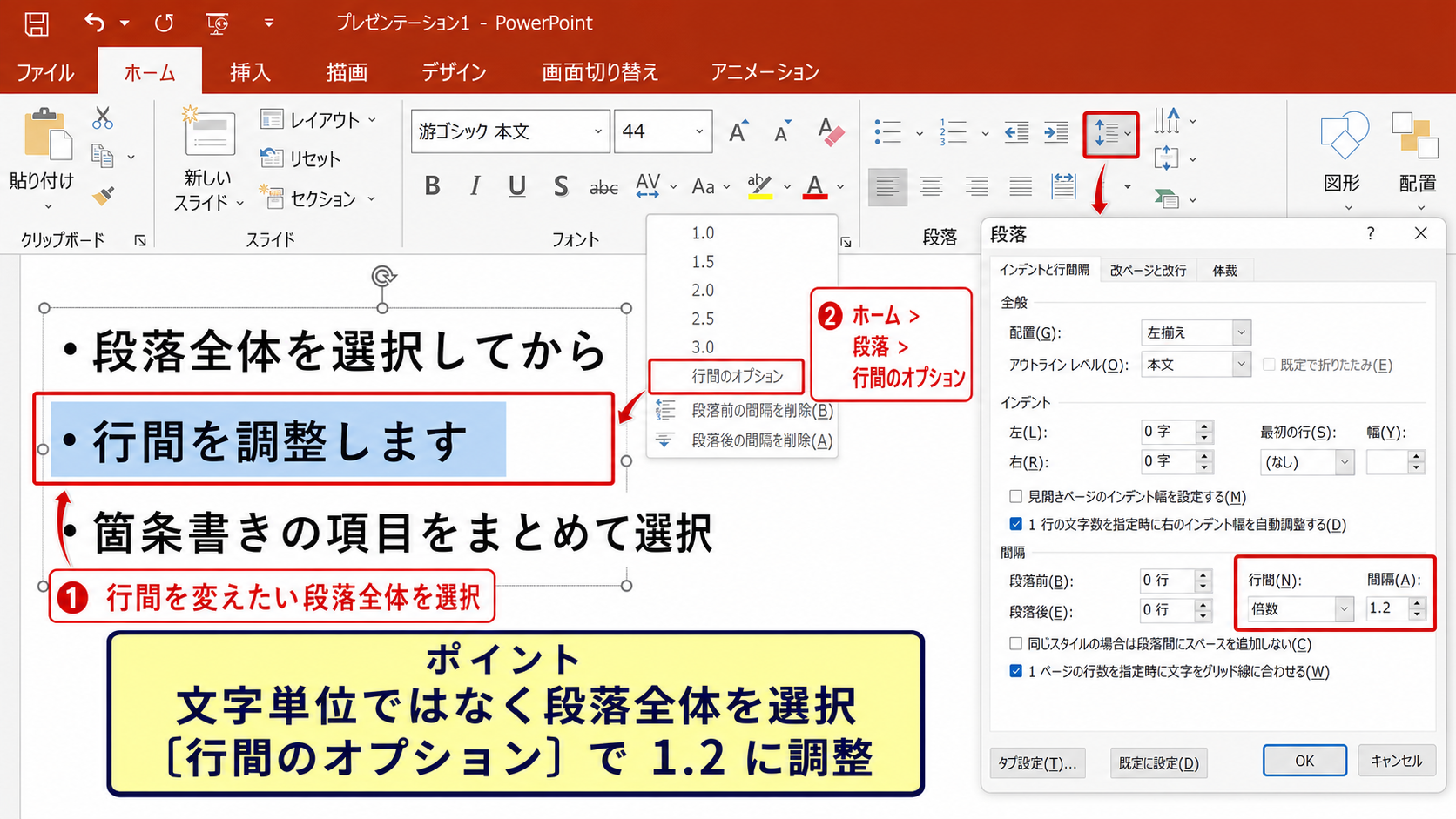
【操作のポイント】簡易的な行間ボタンだけで決めず、行間のオプションを開くと、倍率と段落前後の余白を一緒に確認できます。
倍率を指定して1.2に近づける設定
段落ダイアログでは、行間の種類として倍率を選び、数値欄に1.2相当の値を入力します。
PowerPointの画面によっては倍率がパーセントで表示されるため、その場合は120パーセントを指定します。
1.0は標準的な1行分、1.2は標準の約1.2倍の行間という考え方です。
行間の目安
1.0倍 文字が多い資料でコンパクトに見せたい場合
1.2倍 説明文を読みやすく整えたい場合
1.5倍以上 文章量が少なく、ゆとりを強調したい場合
行間を1.2にしても、文字サイズ、フォント、テキストボックスの高さによって見た目は変化します。
特に游ゴシックやメイリオのような日本語フォントでは、英数字中心のフォントよりも行の余白が広く見えることがあります。
設定後はダイアログのOKをクリックし、スライド上で行の詰まり具合を確認しましょう。
1.2ではまだ狭く感じるなら少し広げ、スライドに収まらないなら文字サイズだけでなく段落前後も確認することが有効です。
【操作のポイント】倍率の数値を設定した後は、段落前と段落後の間隔も確認し、意図しない余白が残っていないか見ます。
パワポの行間を全体に反映する方法【複数のテキストボックス】
続いては、複数のテキストボックスやスライド全体へ行間設定を反映する方法を確認していきます。
同じスライド内の複数オブジェクトを選ぶ方法
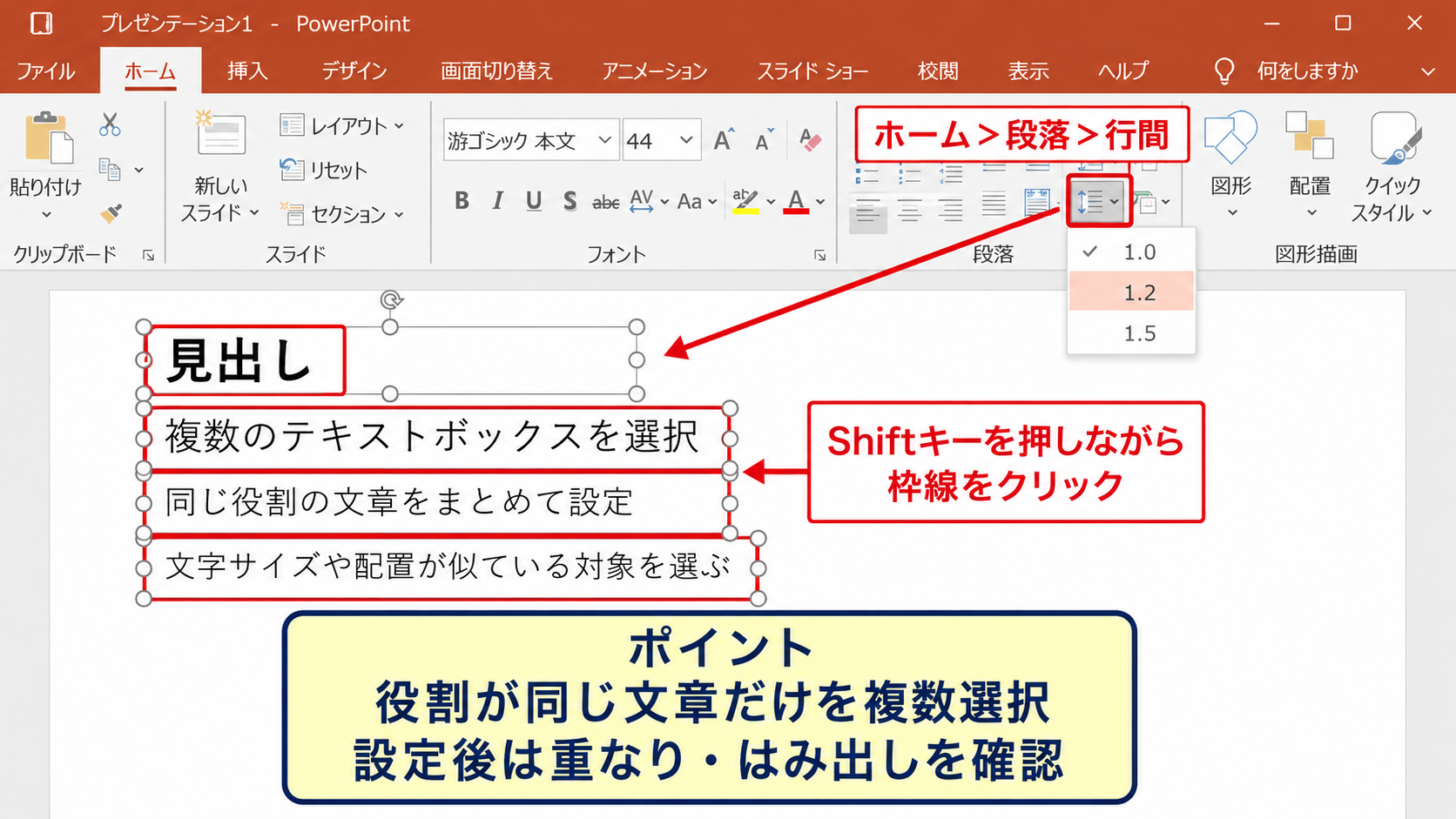
同一スライド内にある複数のテキストボックスへ同じ行間を設定したい場合は、Shiftキーを押しながら対象の枠線をクリックします。
複数選択ができたら、ホームタブの段落設定から行間を変更できます。
ただし、テキストボックスごとに文章の構成や箇条書きレベルが異なる場合は、設定後の高さが大きく変わることがあります。
一度に全選択する前に、文字サイズや配置が似ているテキストボックスだけを対象にすると、レイアウト崩れを防ぎやすくなります。
図形の中に入力された文字も、通常のテキストボックスと同じように段落設定を変更できます。
ただし、図形の自動調整が有効な場合は、行間変更に合わせて図形の高さが変わることがあります。
複数オブジェクトの一括設定は、見出し、本文、注釈など、役割が同じ文章同士に限定すると管理しやすくなります。
選択枠のサイズが異なる場合でも、段落設定そのものは適用できます。
操作後は、文字が図形からはみ出していないか、ほかの図形と重なっていないかを確認しましょう。
スライド一覧で複数ページを選ぶ方法
複数のスライドに同じ行間を反映したいときは、左側のサムネイル一覧で対象スライドを選択します。
連続するスライドならShiftキー、離れたスライドならCtrlキーを使うと複数選択が可能です。
ただし、スライドを複数選択しただけでは、すべてのテキストの段落設定を直接まとめて変更できるわけではありません。
スライドごとの文章を個別に選択して調整するか、後述するスライドマスターを利用します。
すでに完成に近い資料では、各ページのテキスト量が異なるため、全ページを同じ1.2倍にすることでかえって改行位置が乱れる場合もあります。
そのため、重要な説明スライド、箇条書きスライド、表紙に近い短文スライドを分けて考えるのがおすすめです。
ページ全体の統一感を優先する場合は、本文用の書式を決めてから各スライドに適用します。
読みやすさを優先する場合は、文章量が多いページだけを丁寧に調整する方法もあります。
【操作のポイント】スライドを複数選択しても文字の内容までは一括編集されないため、共通書式にはスライドマスターの利用を検討します。
コピーと書式の利用による統一
すでに行間1.2に整えたテキストボックスがあるなら、その書式を基準として使う方法があります。
書式のコピーを使うと、フォント、サイズ、色、段落設定などを別の文章へ反映できます。
行間だけを変えたい場合でも、書式のコピーでは文字色や太字なども一緒に反映される可能性があるため注意が必要です。
元の文字の装飾を残したいときは、段落ダイアログで行間のみを手動設定したほうが確実です。
一方で、同じレイアウトの報告資料や営業資料を大量に作る場合は、書式のコピーが作業時間の短縮に役立ちます。
書式を統一するときは、本文用の見本テキストを1つ作り、フォント、文字サイズ、行間、段落前後、箇条書きのインデントを先に決めておくと便利です。
見本を作った後は、各スライドで文章量に応じて微調整します。
すべてを機械的に同じ高さへ収めるより、読者が一目で内容を追える状態を目指しましょう。
【操作のポイント】書式のコピーを使う前に、コピー元のフォント色や箇条書き設定まで反映されても問題ないか確認します。
パワポで一部だけ行間を変える方法【選択範囲と段落】
続いては、スライド内の一部分だけを1.2に設定したい場合の扱いを確認していきます。
段落ごとに行間を変更する考え方
PowerPointの行間は、基本的に文字単位ではなく段落単位で管理されます。
そのため、1行の途中にある数文字だけ行間を変えるという操作は、通常の文章編集では行いません。
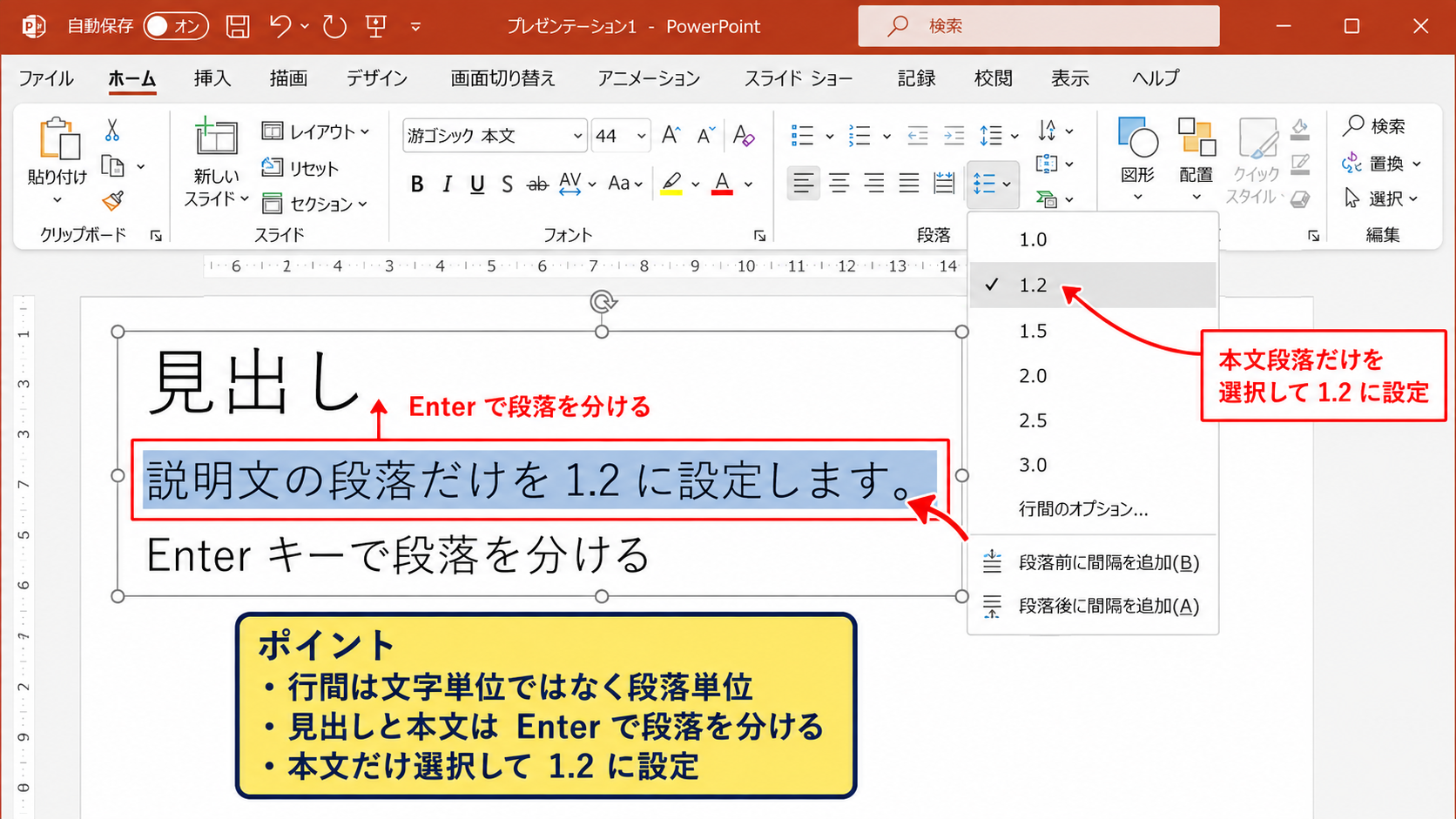
説明文の段落だけを1.2にし、見出しは標準のままにしたい場合は、それぞれの段落を選択して設定を分けます。
Enterキーで区切られた範囲が1つの段落として扱われるため、改行方法を理解しておくと調整しやすくなります。
見出しと本文を同じテキストボックスに入れている場合は、見出しの末尾でEnterキーを押して段落を分けます。
その後、本文段落だけを選択して1.2倍の行間を設定しましょう。
段落を分けずにShiftキーとEnterキーで改行している場合は、同じ段落内の改行として扱われます。
この状態では、行間設定が改行した両方の行へまとめて適用されます。
Enterキーによる改行は段落区切りです。
ShiftキーとEnterキーによる改行は同じ段落内での改行です。
行間を別々に管理したい文章は、Enterキーで段落を分ける必要があります。
箇条書きの間隔と行間を分けて調整する方法
箇条書きでは、各項目内の行間と、項目と項目の間隔が別の要素として見えることがあります。
1つの箇条書き項目が2行に折り返される場合、その2行の間隔は行間の設定で調整します。
一方、箇条書き項目同士の距離が広い場合は、段落前または段落後の間隔が設定されている可能性があります。
行間を1.2にしても項目間が広いときは、段落後の数値を確認することが解決への近道です。
段落前と段落後を0ptにすれば、項目ごとの余白を抑えやすくなります。
ただし、すべてを0ptにすると箇条書きが密集し、重要な区切りが分かりにくくなることもあります。
大項目と補足項目が混在するスライドでは、段落後を少しだけ残すと視線の流れを作れます。
箇条書きの見た目は、行間、段落前、段落後、インデント、テキストボックスの幅の組み合わせで決まります。
行間だけを操作しても改善しない場合は、これらを順番に確認しましょう。
文章が長くて折り返しが多い場合は、テキストボックスの幅を少し広げるだけで、行間を狭めずに読みやすくできることもあります。
【操作のポイント】箇条書きが広く見える原因は行間とは限らず、段落後の間隔や折り返し位置が関係している場合があります。
一部だけ変更した後のレイアウト確認
一部の文章だけ行間を1.2に変更した後は、文字の下端や図形との間隔を確認します。
特に、テキストボックスを上下に並べたデザインでは、行間が少し変わるだけで次の要素との余白が不自然になることがあります。
文字がボックス内に収まらない場合は、先に行間を極端に小さくするのではなく、文章の言い回しを短くできないか考えましょう。
スライドは印刷物よりも短時間で読まれるため、情報を詰め込みすぎず、発表者が補足できる余白を残すことも重要です。
行間の調整は、文字数を増やすためだけの機能ではありません。
本文、見出し、注釈の役割を視覚的に分け、読み手に優先順位を伝えるための設定です。
スライドショー表示に切り替えて、編集画面ではなく実際の投影に近い状態で確認すると判断しやすくなります。
プロジェクターやオンライン会議の共有画面では、細かな余白の違いが見えにくくなることも意識しましょう。
【操作のポイント】編集画面で整って見えても、スライドショー表示で文字が読みづらいことがあるため、投影状態に近い画面で最終確認します。
段落前後の間隔を整える方法【読みやすい余白】
続いては、行間1.2の見え方を整えるために重要な、段落前後の間隔を確認していきます。
行間と段落前後の違い
行間は、同じ段落内で複数行に折り返された文章の行と行の距離です。
段落前は、その段落の前に追加される余白であり、段落後はその段落の後ろに追加される余白です。
たとえば箇条書きが1行ずつしかない場合、行間を変えても見た目がほとんど変わらないことがあります。
このようなときは、段落後の間隔が各項目の余白を作っている可能性があります。
文章を詰めたいからといって、段落前後を必ず0ptにする必要はありません。
タイトルの下、話題が切り替わる場所、補足説明の前後には、適度な段落間隔があるほうが読みやすくなります。
行間は文章の内部にある行同士の距離です。
段落前後は文章のまとまり同士を分ける余白です。
両方を別々に調整すると、スライドの密度を細かく整えられます。
PowerPointの資料では、本文の行間を1.2倍にし、段落後を0ptまたは少し小さめに設定する組み合わせが使いやすいでしょう。
ただし、長文の説明スライドと短い結論スライドを同じ数値に固定する必要はありません。
段落ダイアログで余白を数値指定する操作
対象の段落を選択し、ホームタブの段落設定から行間のオプションを開きます。
設定画面には、行間のほかに段落前、段落後の入力欄があります。
余白が広すぎると感じた場合は、まず段落後の値を小さくします。
複数行の本文が窮屈に見える場合は、行間を1.2に保ったまま、段落前後を調整するほうが自然に見えることがあります。
上のイメージ図のように、行間の種類を倍率にし、間隔を1.2へ設定します。
必要に応じて段落前と段落後を0ptにすると、余計な空白を抑えながら本文の行間だけを整えられます。
【操作のポイント】行間を1.2にした後に余白が大きい場合は、倍率を下げる前に段落前と段落後の値を確認します。
文字サイズとテキストボックス高さの調整
行間を広げると、テキストボックス内に文字が収まらなくなることがあります。
このとき、すぐにフォントを小さくすると、投影時の可読性が下がるかもしれません。
まずはテキストボックスの高さを下方向へ少し広げられないか確認します。
図形や画像との距離に余裕がない場合は、文章を短くしたり、情報を次のスライドに分けたりする方法もあります。
行間1.2は見栄えのためだけでなく、読む負担を軽くするための設定です。
文字を無理に詰め込むよりも、1枚のスライドで伝える要点を絞ることが、結果的に分かりやすいプレゼンテーションにつながります。
本文を読みやすくする順番は、文章を短くする、テキストボックスの幅や高さを見直す、段落前後を整える、最後に文字サイズを調整する流れがおすすめです。
発表用資料では、画面上で読めても会場後方からは読みにくい場合があります。
行間を整えた後は、スライドショー表示で離れて見たときの読みやすさを確認しましょう。
【操作のポイント】文字が収まらない場合は、行間だけを詰めるのではなく、テキストボックスの大きさと文章量を先に見直します。
スライドマスターで行間を統一する方法【テンプレート設定】
続いては、資料全体の書式をそろえたい場合に便利なスライドマスターでの設定を確認していきます。
スライドマスターを使う場面
スライドマスターは、複数スライドに共通するタイトル、本文、背景、プレースホルダーの書式を管理する機能です。
毎月作成する報告書や、チームで共有するテンプレートでは、本文の行間をあらかじめ決めておくと作成者ごとのばらつきを抑えられます。
新しく入力する本文の行間を統一したい場合は、個別編集よりスライドマスターが向いています。
ただし、すでに各スライドへ手作業で追加した独立テキストボックスまで、必ず自動変更されるわけではありません。
マスターの設定が反映されやすいのは、レイアウトに用意されたタイトルや本文のプレースホルダーです。
そのため、今後も同じデザインを使う資料なら、本文はなるべくプレースホルダーに入力する運用が便利です。
スライドマスターは、新規作成時の標準書式を整える機能です。
完成済みのすべての文字を強制的に同じ書式へ変える機能ではない点を理解しておきましょう。
本文プレースホルダーの行間を変更する手順
表示タブからスライドマスターを選択すると、マスター編集画面に切り替わります。
左側には親となるスライドマスターと、その下に複数のレイアウトが表示されます。
本文が入るレイアウトを選び、本文プレースホルダーの中をクリックします。
その後は通常のスライドと同じように、ホームタブの段落設定から行間のオプションを開きます。
行間を倍率で1.2にし、必要に応じて段落前後の数値も整えます。
設定後にマスター表示を閉じると、そのレイアウトを使う新規スライドで書式を利用できます。
本文レイアウトが複数ある場合は、よく使うレイアウトごとに設定を確認するとよいでしょう。
【操作のポイント】マスターでは、本文用プレースホルダーを選択してから設定し、タイトル用プレースホルダーの書式まで変えないよう注意します。
既存スライドに反映されない場合の確認
スライドマスターを編集しても、既存のスライドで見た目が変わらないことがあります。
原因の一つは、各スライドで手動の書式変更が加えられていることです。
また、スライドマスターの本文プレースホルダーではなく、挿入タブから追加したテキストボックスを使っているケースもあります。
この場合は、対象テキストボックスを個別に選び、段落設定から行間を調整します。
レイアウトの再適用で直る場合もありますが、個別の配置や書式が変わる可能性があるため、コピーを保存してから試すと安心です。
統一感と個別スライドの完成度を両立するには、テンプレート設定と手動調整を使い分けることが重要です。
資料の初期段階ではマスターで基準を作り、完成前には各スライドの文章量に合わせて微調整する流れが実用的です。
【操作のポイント】既存の文字が変わらないときは、プレースホルダーか独立テキストボックスかを確認し、必要なら個別に段落設定を変更します。
まとめ パワポの行間を1.2に設定する方法(全体・一部)
パワポで行間を1.2に設定したい場合は、対象の文字または段落を選択し、ホームタブの段落設定から行間のオプションを開きます。
行間の種類を倍率にして1.2相当の数値を指定すると、本文を適度に読みやすく整えられます。
行間を変更しても箇条書きの間隔が広い場合は、段落前や段落後の数値を確認しましょう。
行間は段落内の行同士、段落前後は文章のまとまり同士の余白として、別々に考えることが大切です。
一部だけを修正したいときは対象段落を選択し、全体の書式をそろえたいときは書式のコピーやスライドマスターを活用します。
文字が収まりきらない場合も、安易にフォントサイズを下げるのではなく、文章量、テキストボックスの大きさ、段落前後の余白を順に見直すとよいでしょう。
行間1.2を基準にしながら、実際のスライドショー表示で読みやすさを確かめることで、見やすく伝わりやすい資料に仕上げられます。