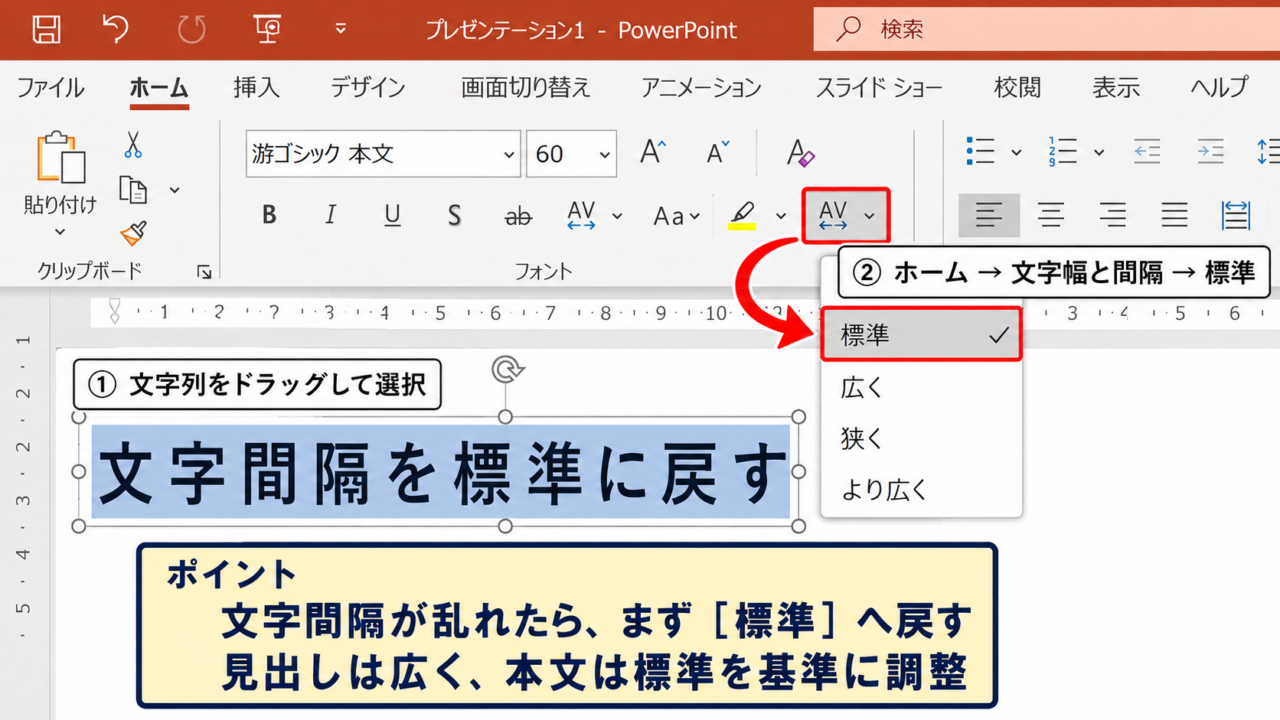
PowerPointで文字を入力したとき、行ごとに文字間隔が違って見えたり、英数字の前後だけ不自然に空いたりすることがあります。
スライドでは短い文章ほど余白や文字幅の差が目立つため、わずかなズレでも資料全体の印象に影響します。
文字間隔はスペースを連打して整えるのではなく、フォント、文字幅、段落、テキストボックスの設定を順番に確認することが大切です。
この記事では、パワポで文字間隔を揃える操作、スペースが広がる原因、文字幅を均一に見せる調整方法を解説していきます。
文字間隔を揃える基本は、文字の間隔を標準に戻し、段落の配置とテキストボックスの余白を確認することです。
英数字や記号だけが乱れる場合は、フォントの違いや全角半角の混在も確認しましょう。
パワポで文字間隔を揃える方法【文字の間隔を標準に戻す】
それではまず、文字の間隔を標準へ戻して揃える方法について解説していきます。
文字が詰まりすぎている、または文字ごとに余計な空きがある場合は、ホームタブの文字幅と間隔から調整できます。
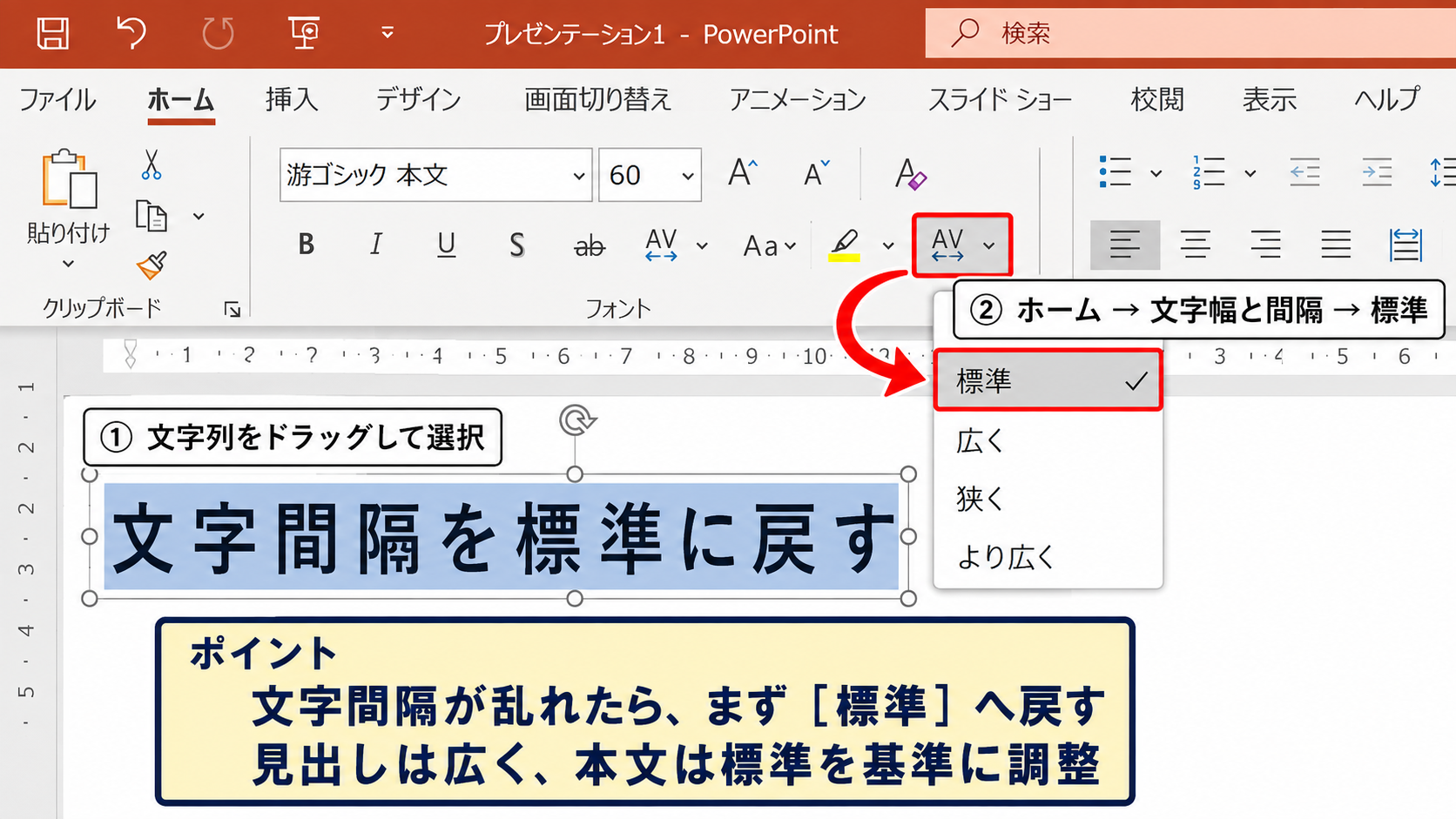
文字列全体の選択
最初に、間隔を揃えたい文字列をドラッグして選択します。
テキストボックス全体を対象にするなら、文字を選択した状態で操作するか、テキストボックス内をクリックして編集状態にしましょう。
図形そのものを選択しただけでは、文字の間隔設定が反映されないことがあります。
見出しと本文で設定が異なる場合は、まとめて選択せず、同じ見た目にしたい範囲ごとに操作するのが安全です。
段落全体を整える前に、文字列を正しく選択することが操作の出発点です。
文字の間隔メニューの操作
ホームタブを開き、フォントグループにある文字の間隔のボタンをクリックします。
表示されたメニューで標準を選択すると、広く、狭く、より広くなどの文字間隔が解除され、通常の間隔へ戻ります。
まず標準を選ぶことで、以前の編集者が設定した文字間隔の影響を取り除けます。
標準に戻しても見た目が揃わない場合は、次の文字幅やフォントの設定も確認しましょう。
【操作のポイント】文字間隔が乱れた理由が分からないときほど、最初に標準へ戻して比較します。
広くと狭くの使い分け
標準に戻した後、見出しだけ少しゆったり見せたい場合は、広くを選ぶと読みやすい余白を作れます。
一方で、枠内にあと数文字だけ収めたい場合には、狭くを使う方法があります。
ただし、狭くを強くかけると文字が窮屈になり、プロジェクター投影時には読みにくくなるかもしれません。
文字間隔の調整は、文字数を無理に詰め込む手段ではなく、読みやすさを整えるための微調整です。
見出しは少し広め、本文は標準を基準にすると、スライド内の情報に強弱を付けやすくなります。
スペースが不自然に広がる原因【均等割り付けと両端揃え】
続いては、スペースが不自然に広がる原因と段落配置を確認していきます。
文字間隔を変更していなくても、段落の配置が均等割り付けや両端揃えになっていると、文字の間や単語間が広がることがあります。
均等割り付けによる空白
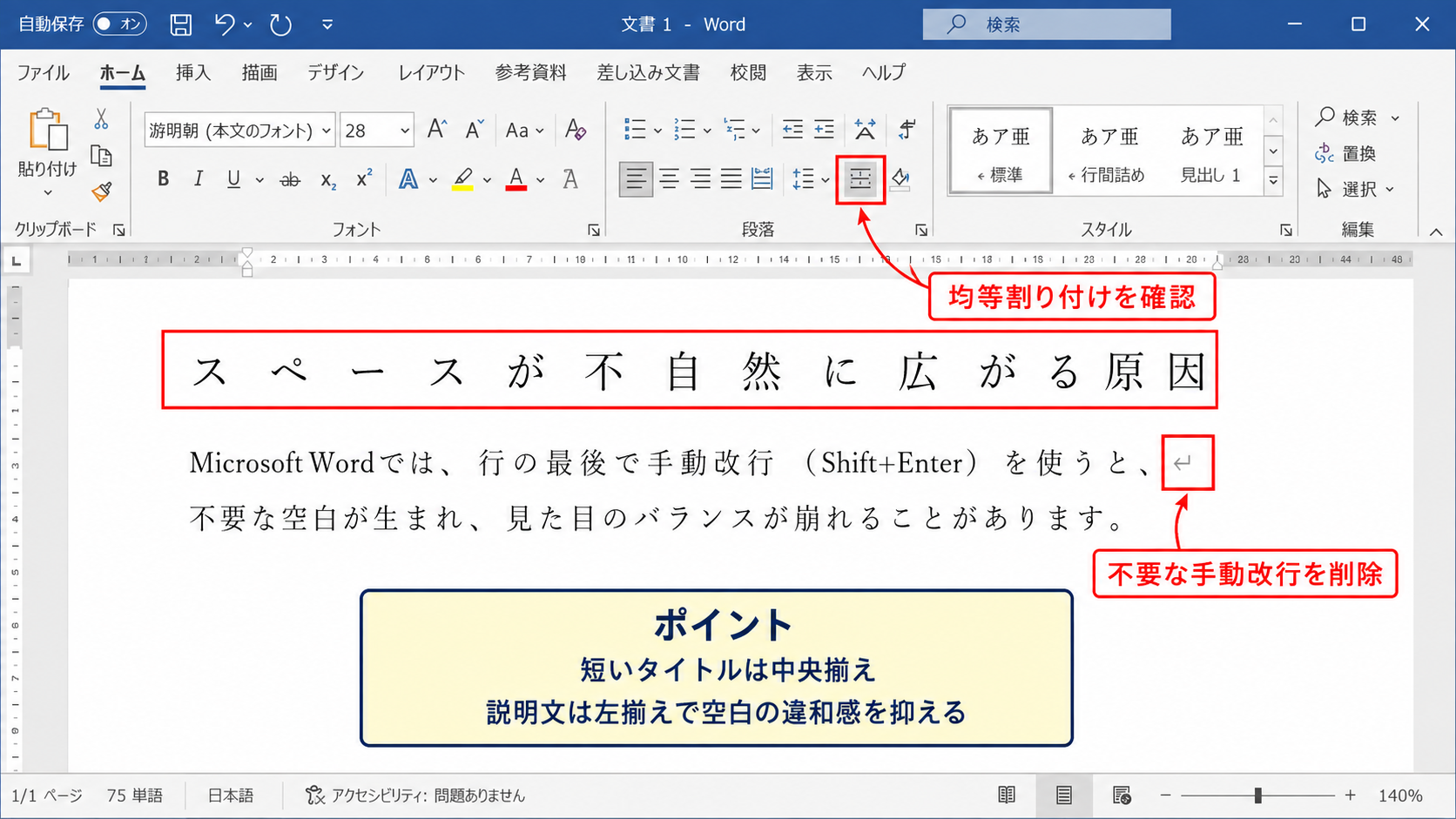
均等割り付けは、行の左右端を指定した幅に合わせるため、文字間を自動で広げる配置です。
短い見出しや一行だけの文章に設定すると、文字と文字の間が極端に離れて見える場合があります。
一文字ずつ等間隔に開いて見える場合は、文字の間隔より均等割り付けを疑うのが近道です。
ホームタブの段落グループで、左揃え、中央揃え、右揃えのいずれかへ変更すると改善することがあります。
【操作のポイント】短いタイトルは中央揃え、説明文は左揃えを基本にすると、空白の違和感を抑えられます。
両端揃えと改行位置
両端揃えは、行の両端を揃える配置で、文章の途中に改行があると前の行の空白が目立つことがあります。
特に日本語と英数字が混ざった文章では、単語間のスペースが大きく開いたように見えることもあります。
不要な手動改行が入っていないか確認し、段落末尾で自然に折り返される状態へ直しましょう。
改行を入れる位置を変えるだけで、文字間隔の問題に見えていた現象が解消するケースもあります。
段落の配置と改行位置は、文字間隔の設定とセットで確認したい項目です。
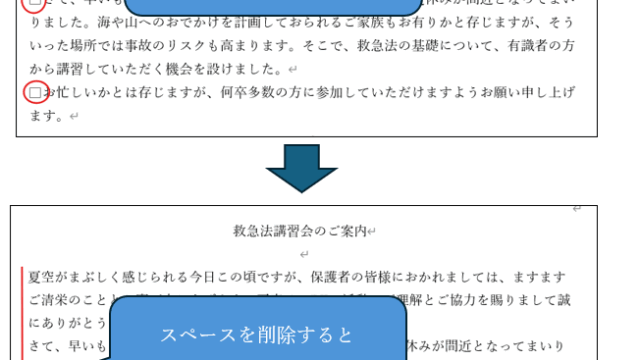
複数スペースの削除
空白を作るためにスペースキーを何度も押していると、編集後に文字の位置がずれやすくなります。
フォントや文字サイズを変更したとき、複数のスペースは意図しない幅になり、ほかのスライドとの統一感も失われます。
位置を揃えたい場合は、スペースではなくタブ、インデント、表、ガイドを使う方法が適しています。
スペース連打は一見手軽でも、再編集に弱いレイアウトになりやすい方法です。
【操作のポイント】空白で位置を合わせていた部分は、表やテキストボックスの配置へ置き換えると安定します。
文字幅を統一する設定【フォントと拡大縮小】
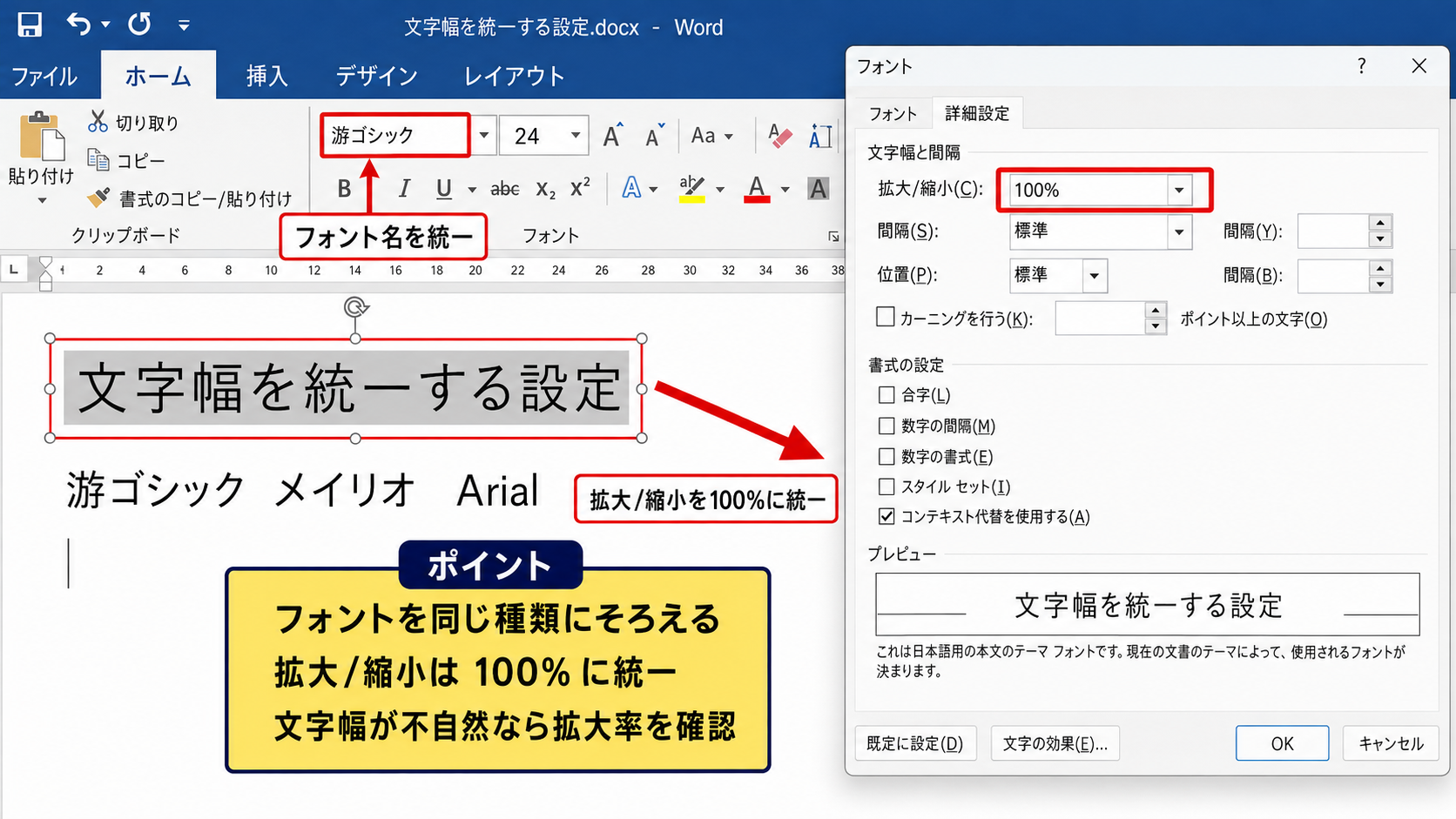
続いては、文字幅を統一するためのフォントと拡大縮小の設定を確認していきます。
同じ文字間隔でも、フォントの種類や文字の拡大縮小率が違うと、文字幅が揃っていないように見えます。
フォントの統一
同じテキストボックス内に游ゴシック、メイリオ、Arialなど複数のフォントが混ざると、ひらがな、漢字、英数字の幅が変わります。
対象文字列を選択し、ホームタブのフォント名を同じものへ統一しましょう。
見た目の文字間隔は、実際にはフォントの字幅の違いが原因であることも少なくありません。
社内テンプレートがある場合は、テーマフォントを利用すると新しいスライドでも書体を揃えやすくなります。
日本語本文には游ゴシックやメイリオ、英数字を多く使う資料では日本語と欧文の組み合わせを統一する考え方が有効です。
文字の拡大縮小率
文字列を選択した状態で右クリックし、フォントを開くと、文字幅と間隔の詳細を確認できます。
拡大縮小が100パーセント以外になっている場合、同じフォントサイズでも横幅だけが広く、または狭く見えます。
文字幅を揃えたいときは、対象範囲の拡大縮小を100パーセントに統一します。
文字の横幅 = 元の字幅 × 拡大縮小率
たとえば100パーセントと90パーセントの文字が混在すると、同じ文字数でも行の長さが異なります。
文字サイズだけでなく、拡大縮小率も同じ値にすることが均一な文字幅につながります。
【操作のポイント】一部だけ細長く見える文字があれば、フォントサイズより先に拡大縮小率を確認します。
全角半角と記号の確認
全角スペースと半角スペース、全角英数字と半角英数字が混在すると、単語の間隔がそろいません。
特にコピーした文章には、見分けにくい全角空白や異なる種類のハイフンが含まれている場合があります。
英数字を半角へ統一し、不要な空白は削除してからレイアウトを調整しましょう。
文字幅を整える作業では、見た目だけでなく入力されている文字の種類を確認する視点も重要です。
【操作のポイント】コピー元がWebページやExcelの場合は、貼り付け後に英数字とスペースを見直します。
テキストボックス内の余白調整【図形の書式設定】
続いては、テキストボックス内の余白を調整して文字の見え方を揃える方法を確認していきます。
文字の間隔が正しくても、テキストボックスごとの内部余白や自動調整が異なると、文字の開始位置や行末がずれて見えます。
内部余白の確認
テキストボックスを選択し、図形の書式設定から文字のオプション、テキストボックスを開きます。
左、右、上、下の内部余白がテキストボックスごとに異なると、同じ位置に置いても文字の始まりが揃いません。
複数の見出し枠を並べる場合は、左右の内部余白を同じ数値に統一することが重要です。
テンプレートの図形を複製して使うと、余白設定の差を作らずに済みます。
【操作のポイント】文字の左端だけがずれる場合は、段落よりもテキストボックスの左余白を確認します。
自動調整の設定
文字量に応じて図形のサイズを自動調整する設定では、テキストボックスの大きさが変わり、周囲との位置関係が崩れることがあります。
文字を図形に合わせて縮小する設定では、文字サイズが変化して、文字幅が違って見える原因になります。
レイアウトを固定したい見出しでは、自動調整の設定を確認し、必要に応じて自動調整なしへ変更しましょう。
文字を増やす可能性があるスライドでは、先に十分な高さと幅を確保しておくと、自動調整に頼らず整えられます。
【操作のポイント】同じ大きさの見出し枠では、文字サイズと自動調整の条件も揃えておきます。
配置とガイドの利用
文字列自体の間隔が揃っていても、テキストボックスの位置が数ピクセルずれると、整っていない印象を与えます。
複数のテキストボックスを選択し、図形の書式タブの配置から左揃え、中央揃え、上下に整列などを使いましょう。
表示タブのガイドやグリッド線を使うと、目視だけでは見つけにくいズレも修正しやすくなります。
文字間隔の統一と図形配置の統一を組み合わせることで、スライド全体の完成度が上がります。
【操作のポイント】文字の位置をスペースで動かさず、テキストボックスそのものを配置機能で揃えます。
コピーペースト後の文字間隔修正【書式のクリア】
続いては、コピーペースト後に起きる文字間隔の乱れを修正する方法を確認していきます。
別のスライド、Word、Webページから貼り付けた文字には、フォントや段落設定、文字幅の情報が一緒に含まれることがあります。
貼り付け時の書式選択
貼り付けるときは、貼り付けオプションから貼り付け先のテーマを使用する方法や、テキストのみ保持する方法を選べます。
既存スライドのデザインへ合わせたい場合は、貼り付け先のテーマを使用すると、フォントや色を揃えやすくなります。
文字間隔の乱れが強い場合は、テキストのみ保持で貼り付け、PowerPoint側で書式を設定し直す方法が確実です。
貼り付け元の書式を残すほど素早く作業できますが、統一感を保ちたい資料では貼り付け先の書式を使う方法が向いています。
【操作のポイント】複数の資料から文章を集めるときは、貼り付け方法を最初から統一します。
書式のクリアによる初期化
すでに貼り付けた文字の見た目が直らない場合は、ホームタブのすべての書式をクリアを使います。
書式をクリアすると、文字色、太字、フォント、文字間隔などの直接設定を整理できます。
その後で、完成形として使いたいテキストボックスの書式をコピーし、書式のコピー貼り付けを行うと効率的です。
一部分だけ設定が複雑に残った文字列は、個別に直し続けるより書式を初期化したほうが早い場合があります。
【操作のポイント】書式のクリア後は、必要なフォントサイズや色を再設定する前提で操作します。
統一用テキストボックスの活用
よく使う見出し、注釈、本文用のテキストボックスをあらかじめ作り、複製して使うと文字間隔のブレを防げます。
完成した一つのテキストボックスを基準にすれば、フォント、文字幅、内部余白、段落配置をまとめて引き継げます。
スライドマスターに標準のプレースホルダーを設定しておく方法も、資料全体の統一に役立ちます。
文字間隔を毎回調整するより、正しい設定の部品を繰り返し使うほうが、作業時間もミスも減らせます。
【操作のポイント】整った見出し枠は削除せず、複製用のスライドとして残しておくと便利です。
まとめ パワポで文字間隔を揃える方法(スペース・文字幅)
パワポで文字間隔を揃えるには、まず文字の間隔を標準へ戻し、広くや狭くの設定が残っていないか確認します。
スペースが不自然に広がる場合は、均等割り付け、両端揃え、不要な改行や複数スペースを見直しましょう。
文字幅の違和感があるときは、フォント、拡大縮小率、全角半角の統一が有効です。
さらにテキストボックスの内部余白、自動調整、図形の配置まで揃えると、文字の開始位置と行末も安定します。
文字間隔だけに注目せず、文字、段落、テキストボックスの三つをセットで整えることが、読みやすいPowerPoint資料を作るコツです。