PowerPointで資料を作るとき、文章や図形の内容は合っているのに、何となく読みにくい、素人っぽく見えると感じることがあります。
その原因は、文字の量だけではなく、背景色、文字色、アクセントカラーの使い方にあるかもしれません。
パワポの配色は、たくさんの色を加えるほど華やかになるわけではありません。
色の役割を決め、見せたい情報だけに強い色を使うことが、見やすくおしゃれなスライドへの近道です。
この記事では、色の組み合わせの考え方、RGBの確認方法、PowerPointで統一感を作る操作までを、実務で使いやすい形で解説します。
配色を整える基本のポイント
・ベースカラーは背景や余白に使う色です。
・メインカラーは資料の印象を決める中心の色です。
・アクセントカラーは数値や結論など、注目させたい箇所に絞って使います。
色数を増やす前に、どの色が何を伝えるための色なのかを整理していきましょう。
パワポ配色の基本ルール
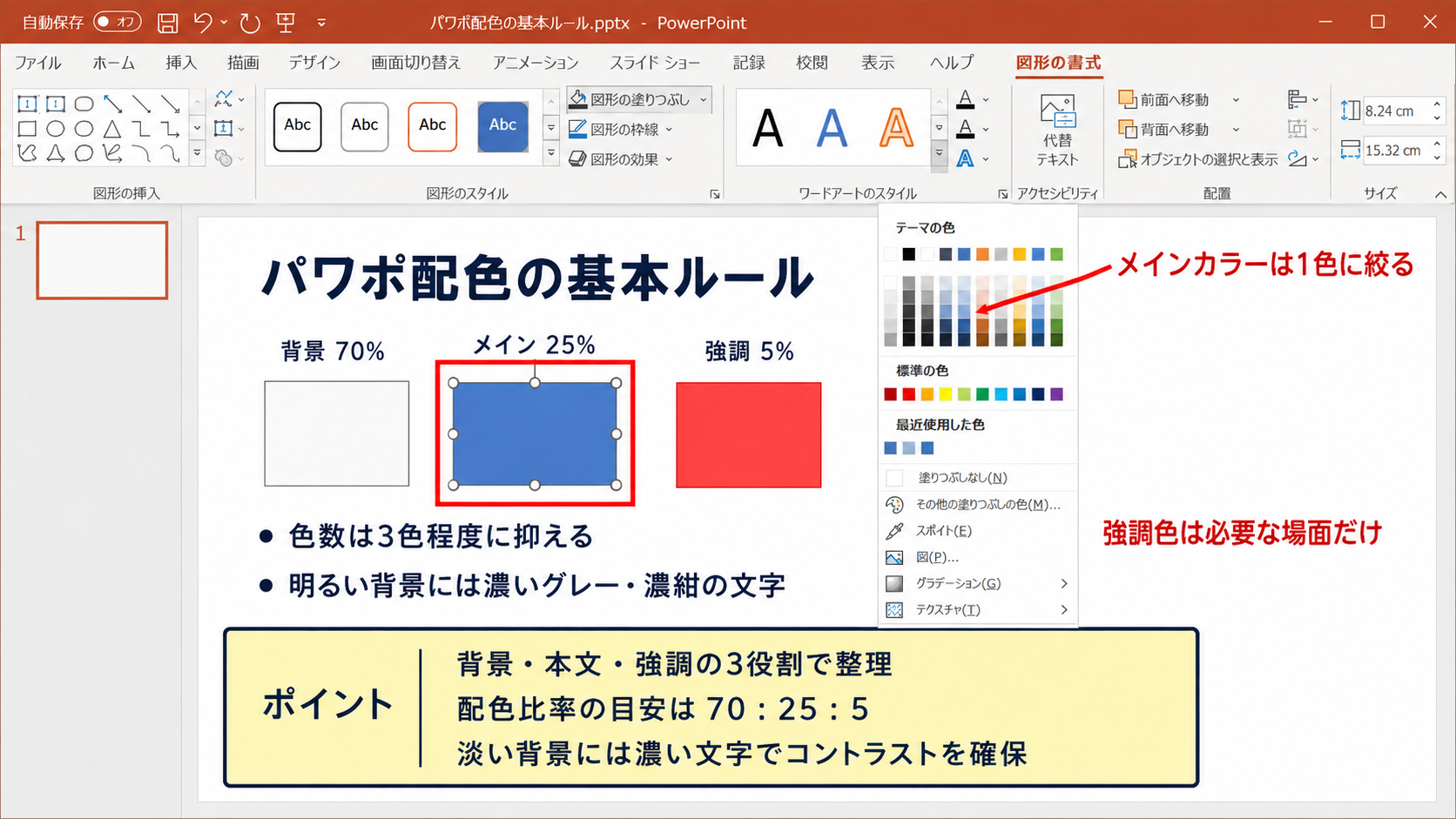
それではまず、見やすくおしゃれなパワポ配色を作るための結論に相当する基本ルールについて解説していきます。
最初に意識したいのは、1枚のスライドで使う主要な色を多くしすぎないことです。
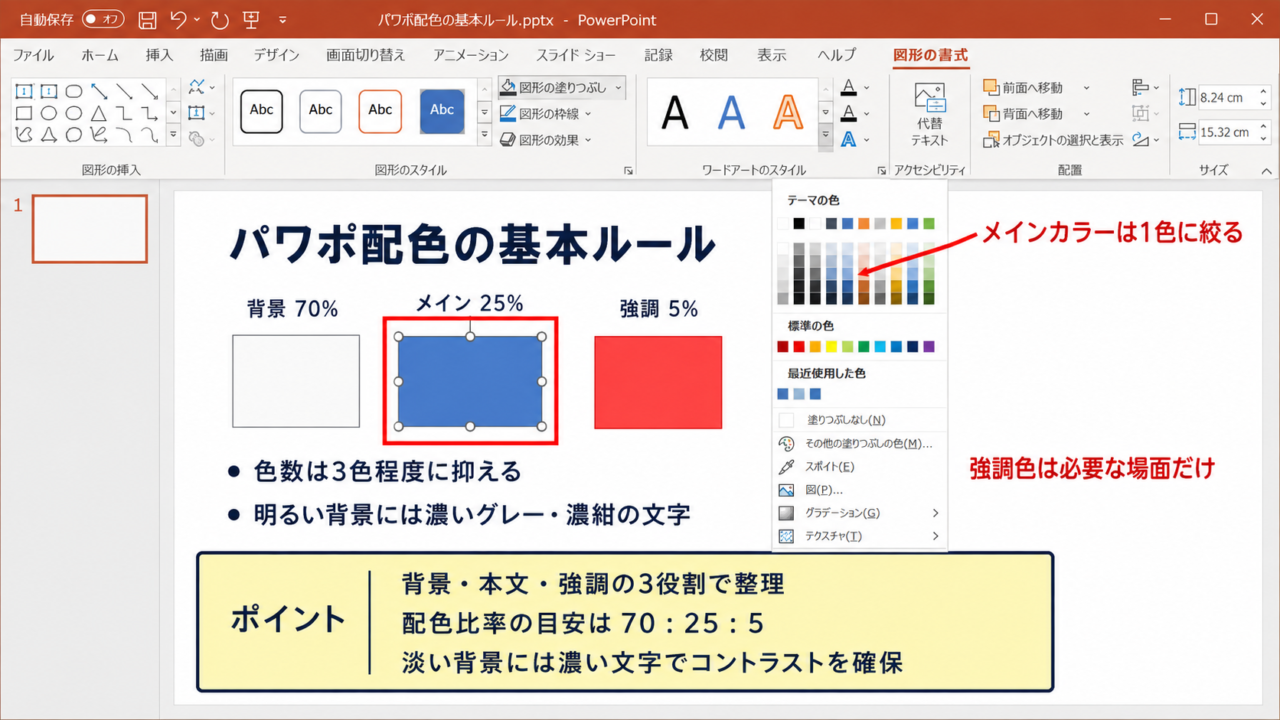
背景、本文、強調の3つの役割に色を分けるだけでも、情報の優先順位は格段に伝わりやすくなります。
白い背景に黒または濃いグレーの文字を置き、会社のブランドカラーやテーマカラーを1色だけ追加する構成は、幅広い資料で使える安定した組み合わせです。
さらに、注意、増加、重要数値などを示す場面だけに補助色を使うと、視線を自然に誘導できます。
迷ったときの配色比率は、背景や余白を70程度、見出しや図表の中心色を25程度、強調色を5程度にすると考えると整理しやすくなります。
比率は厳密な数値ではありませんが、強調色を面積の大半に使わないという判断基準になります。
色数を三色程度に抑える考え方
1枚のスライドに赤、青、緑、黄、紫などを同じ強さで並べると、どこを読めばよいのか判断しにくくなります。
特に会議資料や営業資料では、派手さよりも内容が短時間で理解できることが重要です。
基本となる色は、背景色、文字色、メインカラーの3色程度から始めるとよいでしょう。
必要に応じて、グラフの比較用に同系色の薄い色を追加する方法なら、色数が増えても雑然としにくくなります。
たとえば青を中心にする場合は、濃いネイビーを見出しに、標準的なブルーを図形に、淡い水色を表の背景に使う構成です。
同じ色相で明るさを変える配色は、統一感と情報の区別を両立しやすい方法です。
背景と文字のコントラスト
おしゃれに見せようとして淡い背景に薄い文字を置くと、プロジェクター投影やオンライン会議で文字が読めなくなることがあります。
背景が明るい場合は、本文を黒に近い濃いグレー、または濃紺にすると視認性を保ちやすくなります。
背景が濃いネイビーやチャコールグレーの場合は、本文を真っ白ではなく、少しグレーを含む白にすると目への刺激を抑えられます。
文字の太さ、サイズ、余白も読みやすさに関係しますが、最初に確認すべきなのは色の明暗差です。
画面上で読めても、離れた場所から読めるとは限りません。
作成後はスライド一覧表示に切り替え、見出しや結論だけが一目で判別できるかを確かめましょう。
強調色を使う場所の限定
赤やオレンジ、鮮やかな黄色は目を引く色ですが、すべての文字に使うと強調の意味がなくなります。
強調色は、売上の重要数値、結論、期限、行動を促すボタン風の図形など、読者に最優先で見てほしい部分へ限定します。
一つのスライドでは、アクセントカラーを使う箇所を三つ前後に留めると、まとまりを保ちやすくなります。
また、赤を使うなら警告や課題、青を使うなら信頼性や冷静さというように、資料全体で意味を固定することも大切です。
【配色のポイント】強調色は装飾用ではなく、読み手の視線を結論へ導くために使います。
見やすい色の組み合わせ
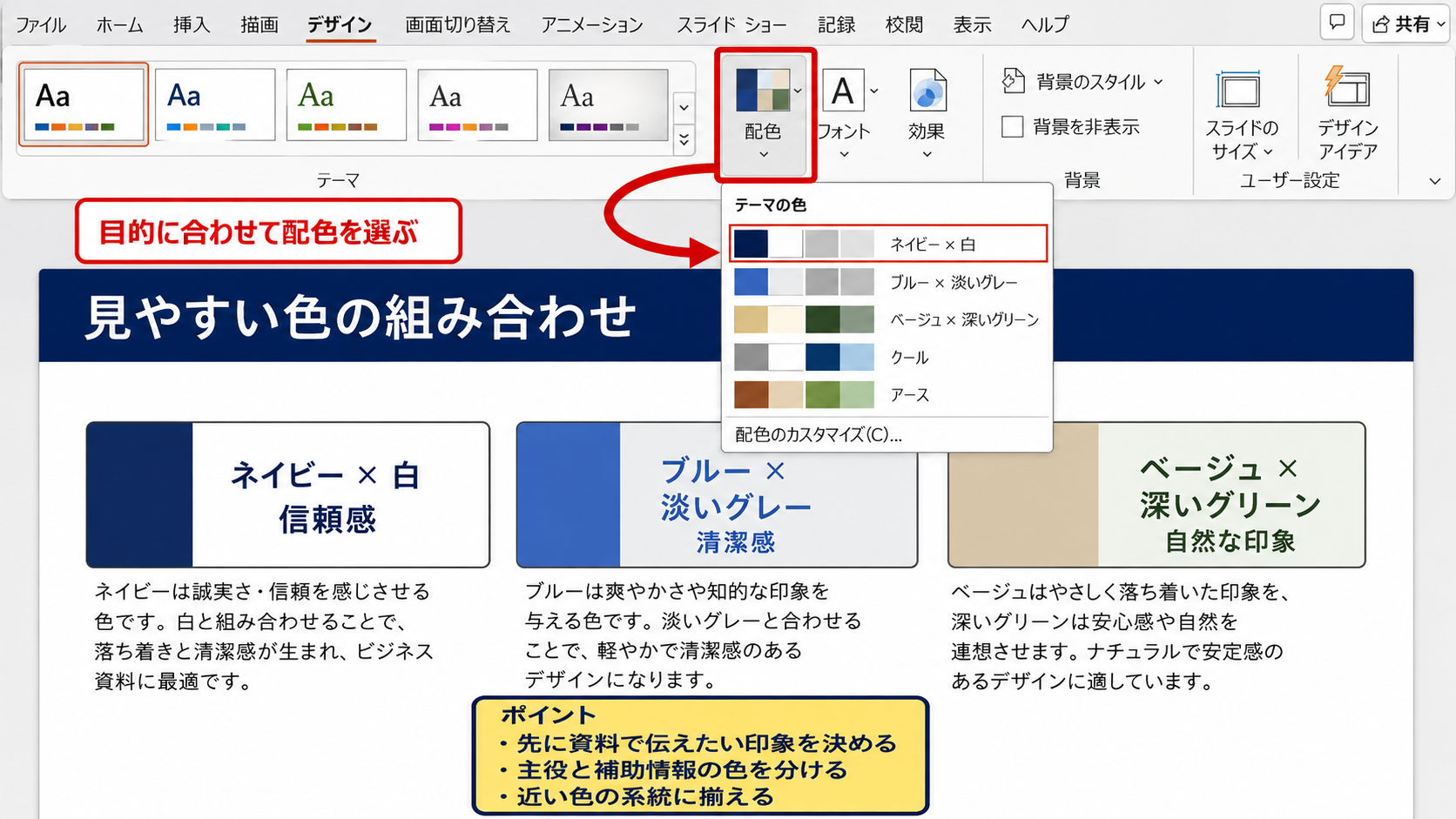
続いては、資料の目的に合わせて使いやすい色の組み合わせを確認していきます。
配色を考えるときは、単に好きな色を選ぶのではなく、資料から受け取ってほしい印象を先に決めることが重要です。
定番の組み合わせ例
・ネイビーと白は信頼感があり、企画書や報告書に向きます。
・ブルーと淡いグレーは清潔感があり、社内説明資料に使いやすい組み合わせです。
・ベージュと深いグリーンは落ち着きがあり、環境や暮らしに関する資料と相性がよい配色です。
ネイビーと白による信頼感
ネイビーと白は、ビジネス資料で失敗しにくい代表的な組み合わせです。
白またはごく薄いグレーを背景にして、見出し、区切り線、重要な図形にネイビーを使うと、誠実で引き締まった印象になります。
本文の文字色を完全な黒ではなく濃いグレーにすると、ネイビーとの役割分担も明確です。
売上報告、業務改善、採用、金融、IT関連の資料など、正確さや信頼性を伝えたい場面で活用できます。
ネイビーは面積を広く使っても落ち着いて見えやすいため、見出し帯や表のヘッダーにも適しています。
ブルーとグレーによる清潔感
ブルーとグレーは、情報を整理して見せたいスライドに便利な組み合わせです。
背景には白や薄いグレーを使い、主要な見出しやグラフの重要系列をブルーにします。
補助情報や罫線、注釈にはグレーを使うことで、主役と脇役を分けられます。
ブルーにも明るい青、くすみのある青、濃紺など多くの種類がありますが、一つの資料では近い系統に揃えると安心です。
鮮やかな青を多用すると冷たく見える場合があるため、薄いブルーや暖かみのあるグレーを加えるとやわらかい印象になります。
グリーンとベージュによる自然な印象
グリーンとベージュは、自然、健康、地域、食品、サステナビリティなどを扱う資料で使いやすい配色です。
ベージュを大きな背景面に使う場合は、文字色を濃いブラウンや深いグリーンにして、十分な明暗差を作りましょう。
淡いグリーンは図表の背景や補足情報に使い、濃いグリーンを見出しに使うと、穏やかで読みやすい構成になります。
淡い色同士を組み合わせる場合ほど、文字色を濃くしてコントラストを確保する必要があります。
【組み合わせのポイント】色の名前で選ぶよりも、明るさと鮮やかさを揃えると、複数色でも統一感が出ます。
RGBによる色指定
続いては、PowerPointで色を再現するときに役立つRGBによる色指定について確認していきます。
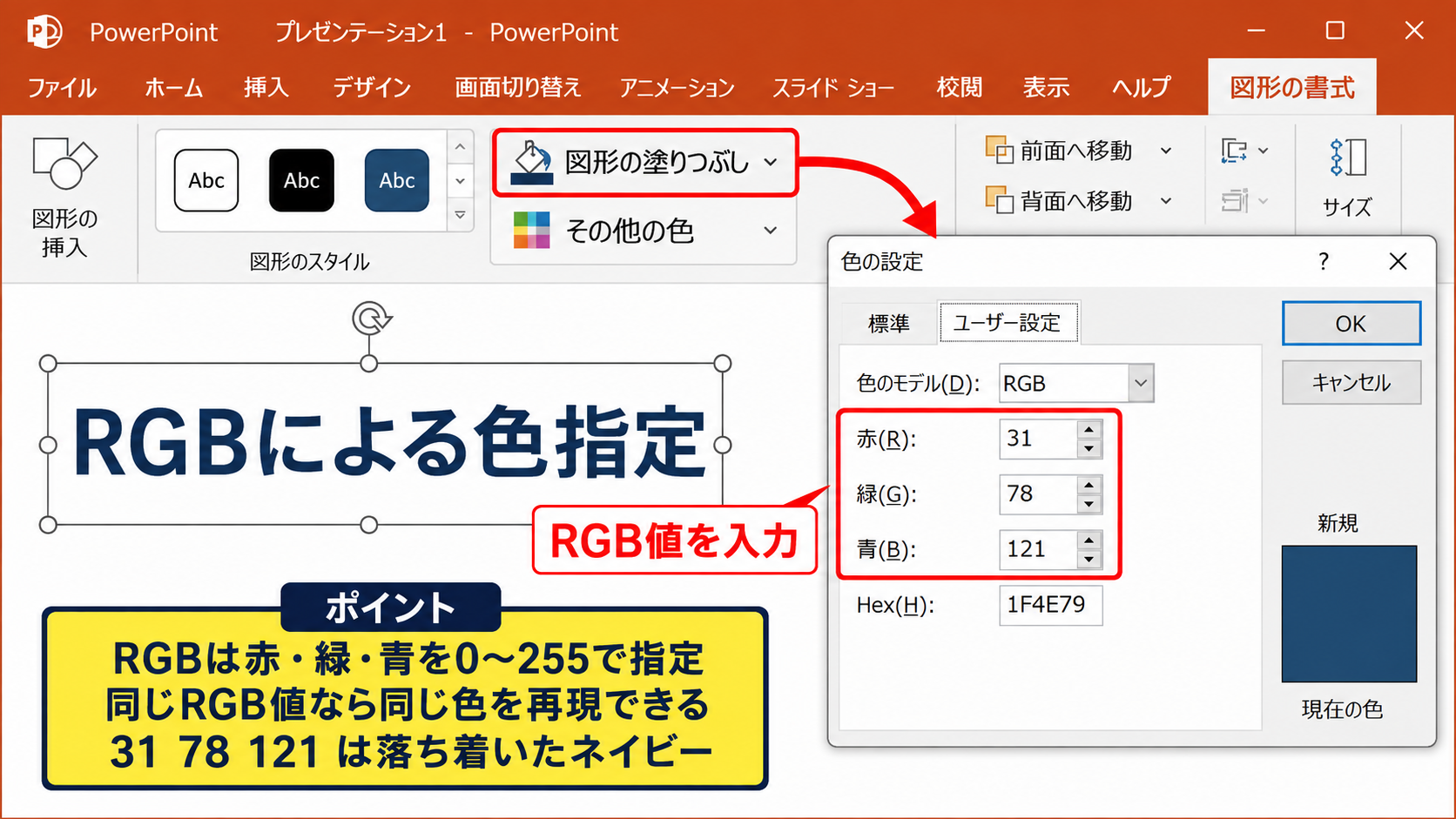
RGBは、赤、緑、青の光の強さをそれぞれ数値で表す方法です。
各値は0から255の範囲で指定され、同じRGB値を入力すれば、別のスライドや別の担当者のパワポでも同じ色を使えます。
RGBの考え方
Rは赤、Gは緑、Bは青の強さを表します。
RGBがすべて255なら白、すべて0なら黒です。
たとえばネイビーとして使いやすいRGB 31 78 121は、落ち着いた青系の見出し色になります。
RGBの数値と色の関係
RGBは三つの数値の組み合わせで、画面に表示する色を決めます。
Rだけを大きくすると赤みが強くなり、Gを増やすと緑み、Bを増やすと青みが強くなります。
三つの値を同じにすると、白から黒までのグレースケールになります。
たとえばRGB 245 247 250は、白に近い薄い青みグレーの背景色として使えます。
RGB 51 51 51は、真っ黒よりやわらかく、それでも本文として十分に読める濃いグレーです。
ブランドカラーを扱う場合は、色名ではなくRGB値を記録しておくと、担当者が変わっても色がぶれにくくなります。
PowerPointでRGBを入力する手順
図形、文字、線など、色を変更したい対象をクリックして選択します。
リボンの図形の書式、またはホームにある塗りつぶしやフォントの色を選び、色のメニューを開きます。
メニューのその他の色を選択し、標準ではなくユーザー設定のタブを開くと、赤、緑、青の入力欄を確認できます。
そこへ用意したRGB値を入力してOKを選ぶと、指定した色を正確に反映できます。
同じ色を何度も使う資料では、テーマの色として登録する方法も便利です。
ただし、既存の会社テンプレートを使う場合は、独自にテーマ色を変更する前に、社内のデザインルールを確認しておきましょう。
実務で使いやすいRGBの例
白背景のビジネス資料では、本文にRGB 51 51 51、主見出しにRGB 31 78 121、補助背景にRGB 242 246 250を使うと、落ち着いた印象を作れます。
強調用にはRGB 230 126 34のようなオレンジを使うと、ネイビーとの対比が明確です。
一方で、赤を強調に使う場合は、RGB 192 0 0のような濃い赤を、警告や未達など意味のある箇所に限定します。
アクセントカラーは数値の色分けルールと結び付けると、グラフや表の読み間違いを減らせます。
【RGBのポイント】画面で気に入った色はRGB値で控え、次のスライドでも同じ数値を入力します。
PowerPointでの配色設定
続いては、PowerPointで配色を実際に設定し、資料全体の見た目を揃える方法を確認していきます。
個別の図形だけを都度変更するよりも、テーマの色、背景、書式の役割を分けて設定すると、修正がしやすくなります。
テーマの色による統一
PowerPointのデザインタブには、テーマとバリエーションの機能があります。
テーマの色を利用すると、タイトル、図形、グラフ、SmartArtなどで使う標準色を資料全体に反映できます。
途中でメインカラーを変更したくなった場合も、個別のオブジェクトを一つずつ直す負担を減らせます。
テンプレートを新規に作る場合は、まずテーマの色を会社や資料の目的に合わせて設定し、その後にスライドを作り始める流れが効率的です。
テーマカラーは資料全体の基準色であり、毎ページに同じ印象を持たせる土台になります。
背景色と図形色の役割分担
背景色を選ぶときは、内容を飾るためではなく、文字と図形を読みやすくするための余白として考えます。
背景を濃い色にするスライドでは、本文の量を減らし、白い文字や淡い図形を大きく配置すると見やすくなります。
反対に、説明文や表が多いスライドでは、白背景を基本にして、見出し帯や重要な図形だけをメインカラーにする構成が向いています。
図形の色にも役割を持たせましょう。
たとえばプロセス図では、完了をブルー、進行中をオレンジ、未着手をグレーに固定すると、説明を読まなくても状態が伝わりやすくなります。
グラフと表の配色整理
グラフでは、すべての系列をカラフルにする必要はありません。
最も見せたい系列をメインカラーにし、それ以外は薄いグレーや淡い同系色にすると、比較の軸が明確になります。
表では、ヘッダーに濃いメインカラー、本文の罫線に薄いグレー、重要なセルにアクセントカラーを使う方法が基本です。
色だけで意味を伝えるのではなく、太字、アイコン、ラベルも組み合わせると、色覚の違いがある人にも伝わりやすくなります。
【設定のポイント】最初にテーマと基本色を決めてから作成すると、後からの修正でも配色が崩れにくくなります。
おしゃれに見せる配色の注意点
続いては、配色でよくある失敗を避けながら、おしゃれに見せるための注意点を確認していきます。
デザイン性を高めるための色が、情報の読み取りを妨げてしまうと資料本来の目的を果たせません。
配色を確認する際は、作成画面を拡大して見るだけでなく、スライドショー表示、縮小表示、投影予定の画面でも確認することが大切です。
見た目の印象は、表示環境と見る距離によって変わります。
淡い色だけで作る危険性
くすみカラーやパステルカラーは、今っぽくやさしい印象を作れます。
しかし、背景、文字、図形をすべて淡い色で揃えると、重要な情報まで埋もれてしまいます。
淡い色を背景や補助要素に使う場合は、見出しや本文に濃い色を残すことが必要です。
特に数値、期限、結論などは、背景との明暗差を大きくし、文字サイズも十分に確保しましょう。
おしゃれな配色とは、低コントラストな配色ではなく、読みやすさを保った上で印象を整えた配色です。
赤と緑だけに頼る表現
売上の増減を赤と緑で示す表現はよく見られますが、色だけに意味を任せると伝わらない場合があります。
増加には上向き矢印、減少には下向き矢印を加え、数値の前にプラスやマイナスを付けると判断しやすくなります。
また、日本のビジネス資料では赤がマイナス、青がプラスとして使われる場合もあり、使う業界や社内慣習によって意味が異なります。
資料の最初に凡例を置き、色の意味を一貫させることで誤解を防げます。
スライドごとに変わる色の基準
1枚目は青、2枚目は緑、3枚目は紫というように、ページごとに主役の色が変わると、資料全体の印象が散らばります。
章の区切りとして色を変える場合でも、背景、文字、アクセントのルールは共通にしておくと、シリーズとしての一体感を保てます。
配色の候補を決めたら、スライドマスターやテーマカラーへ登録し、誰が編集しても同じ色を選びやすい状態にしておくと便利です。
【注意点】個性を出したいときほど、本文の可読性と資料全体の色ルールを先に守ります。
まとめ RGBと色の組み合わせによるパワポ配色のコツ
【PowerPoint】見やすくおしゃれなパワポ配色のコツとして、色の組み合わせとRGBの考え方を確認しました。
まずは、背景、本文、強調の役割を分け、主要な色を三色程度に抑えることが基本です。
ネイビーと白、ブルーとグレー、グリーンとベージュのように、資料の目的に合う組み合わせを選ぶと、伝えたい印象を整えやすくなります。
RGB値で色を管理すれば、同じ色を正確に再現でき、複数ページや複数担当者で作る資料でも統一感を保てます。
テーマの色を活用し、グラフや表にも同じルールを適用すると、作業時間の短縮にもつながります。
最後に、配色は見た目のためだけではなく、読み手に重要な情報を早く正確に届けるための設計です。
完成したらスライドショー表示や縮小表示で見直し、文字が読めるか、結論が目に入るかを確認して、伝わるパワポに仕上げましょう。