PowerPointでプレゼン資料を作るときは、デザインを整える前に、聞き手に何を理解してほしいのかを決めることが重要です。
伝えたい結論、根拠、具体例、次の行動という順番を意識すると、初めて作る場合でも発表しやすいスライドになります。
発表しやすいパワポ作成の基本は、目的を決めること、話の流れを先に作ること、1枚に情報を詰め込みすぎないことです。
スライドは読む資料ではなく、話す内容を支える視覚的な補助資料として考えると、構成や文字量を判断しやすくなります。
この記事では、パワポでプレゼンを作る方法と、相手に伝わりやすい資料の流れ、基本操作を順番に解説します。
パワポでプレゼンを作る基本手順
それではまず、パワポで発表用の資料を作る基本手順について解説していきます。
最初に全体像を作り、その後に各スライドの内容を肉付けすると、途中で話の順番が崩れにくくなります。
プレゼンの目的と聞き手の設定
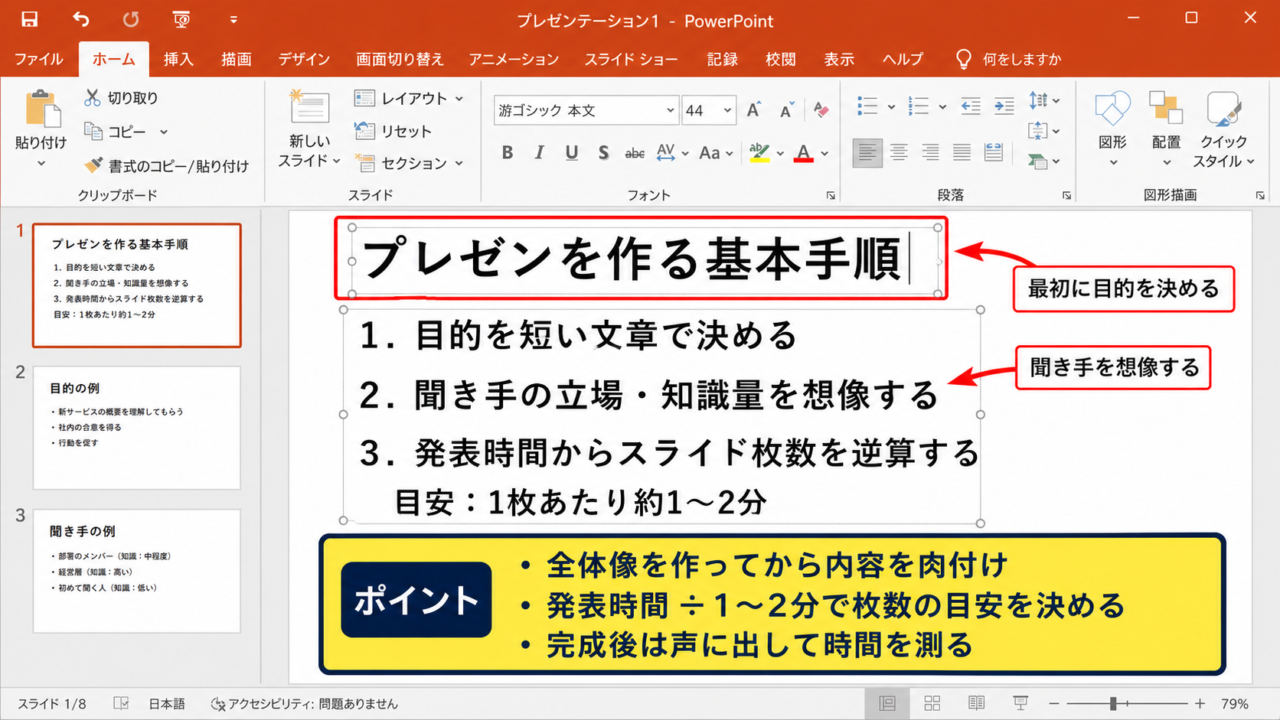
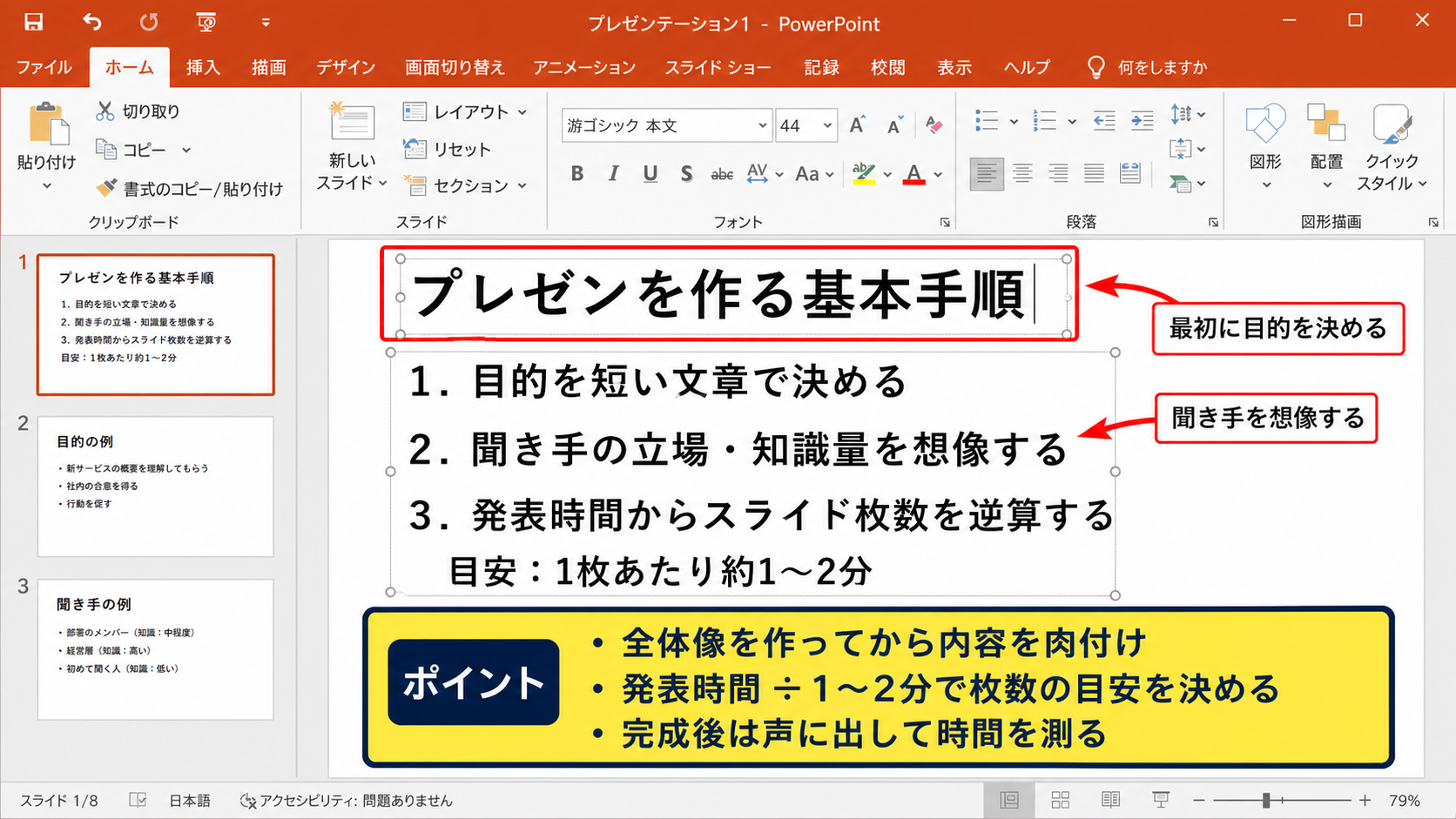
PowerPointを開く前に、プレゼンの目的を短い文章で決めましょう。
たとえば新しい企画への承認を得たいのか、商品やサービスの特徴を紹介したいのか、会議で進捗を共有したいのかによって、必要な情報は変わります。
目的が曖昧なままスライドを作り始めると、情報をたくさん集めても、結局何を伝えたい資料なのかが見えにくくなります。
プレゼンの目的は、聞き手にプレゼン後どのように考え、行動してほしいかで決めると整理しやすいです。
次に、聞き手の立場や知識量を想像します。
専門知識がある社内メンバー向けなら前提説明を短くできますが、初めて内容に触れる顧客向けなら、用語の意味や背景から説明する必要があります。
目的の例として、経営層向けなら意思決定に必要な結論と数字を優先します。
営業先向けなら、相手の課題と解決後の変化を具体的に示します。
研修向けなら、手順と実践例をわかりやすく配置する構成が向いています。
聞き手が最も知りたいことを中心に置くと、不要な説明を減らせます。
スライドの枚数と発表時間の配分
スライド枚数は、発表時間から逆算して考えることが基本です。
一般的には1枚あたり約1分から2分を目安にすると、急ぎすぎず、質問や補足にも対応しやすくなります。
ただし、表紙や目次、区切りのスライドは短時間で進められるため、すべてのページを同じ時間で計算する必要はありません。
必要なスライド数の目安は、発表時間 ÷ 1〜2分です。
たとえば10分の発表なら、表紙を含めて7枚から10枚程度から考えると、内容を整理しやすくなります。
資料を作り終えたら、実際に声に出して発表し、時間を測ることが大切です。
画面を見ながら読む時間と、話す時間には差があるため、完成前のリハーサルが必要になります。
時間を超えそうなときは文字を小さくするのではなく、説明の優先順位を見直すことが有効です。
タイトルと結論を先に置く構成
プレゼン資料では、各スライドのタイトルだけを読んでも話の流れがわかる状態が理想です。
「市場の状況」「提案内容」のような名詞だけのタイトルよりも、「市場は拡大しており今期の参入余地がある」のように、主張がわかるタイトルのほうが聞き手の理解を助けます。
ただし、タイトルが長すぎると視認性が下がるため、ひと目で読める長さにまとめましょう。
最初の数枚には、発表のテーマ、結論、結論に至る流れを置くと、聞き手は話の地図を持った状態で内容を聞けます。
途中の細かなデータを理解しきれなくても、全体として何を伝えたいのかを見失いにくくなります。
【操作のポイント】最初から本文を埋めず、スライドタイトルだけを並べて全体の流れを確認しましょう。
発表しやすい資料の流れ
続いては、聞き手が理解しやすく、発表者も話しやすい資料の流れを確認していきます。
基本となるのは、課題を示し、解決策を伝え、根拠と行動をつなげる流れです。
表紙から結論までの導入構成
表紙スライドには、プレゼンの題名、発表者名、必要に応じて日付や所属を入れます。
表紙で装飾を増やしすぎるよりも、テーマがすぐに読める余白のあるデザインが適しています。
次のスライドでは、最初に結論や提案の要点を示します。
結論を先に伝えると、聞き手はその後の説明を何のために聞くのか理解できます。
結論を後半まで隠す構成は、物語性が必要な発表には向いていますが、会議や提案では要点が伝わるまでに時間がかかる場合があります。
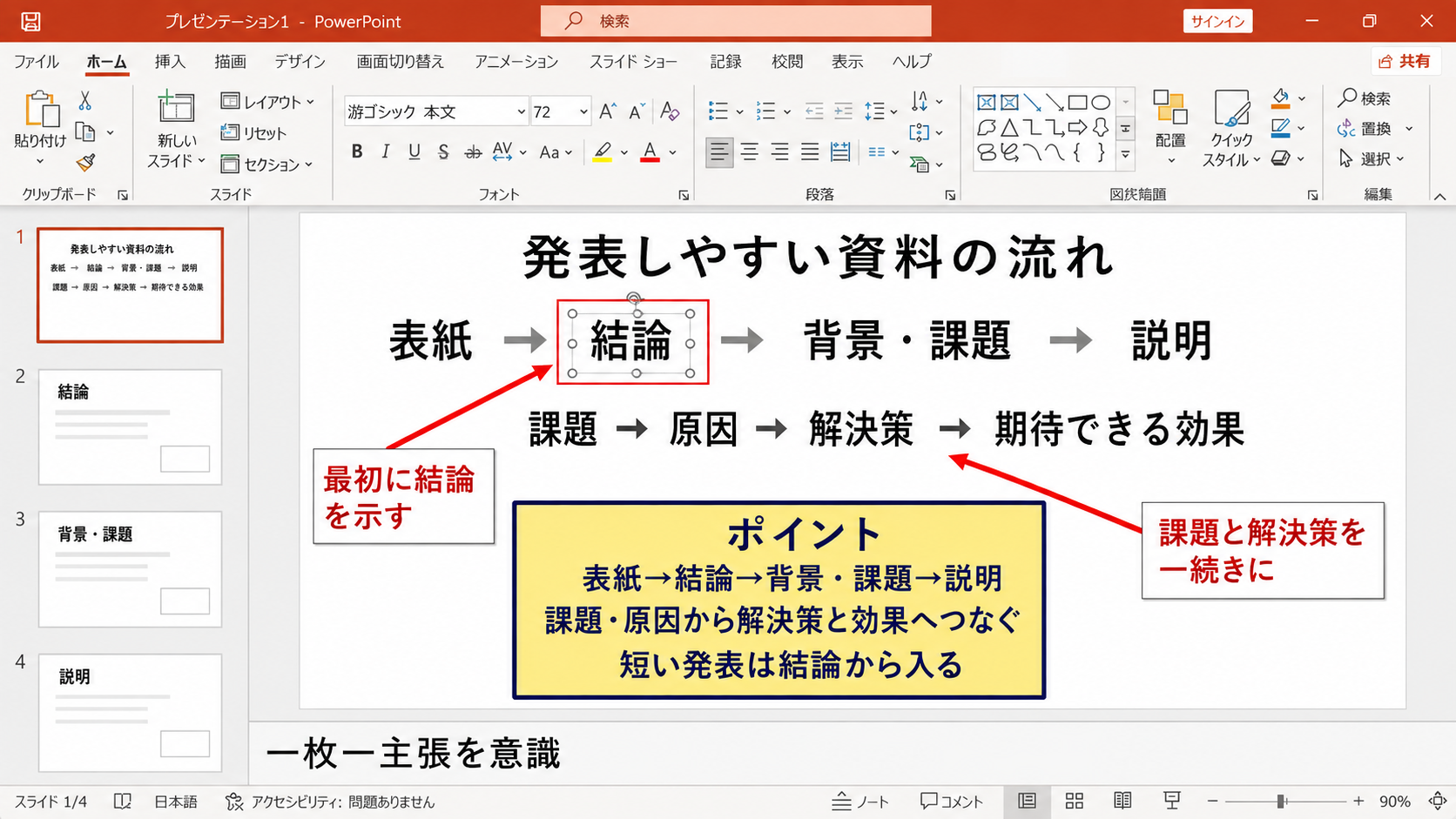
導入の流れは、表紙、結論、背景または課題、説明の順番が基本です。
短い発表では目次を省略し、結論から入ることで時間を有効に使えます。
聞き手がすでに課題を認識している場合は、背景説明を長くしすぎないよう注意しましょう。
課題と解決策をつなぐ本編構成
本編では、現状の課題、原因、提案する解決策、期待できる効果という順番にすると、話に納得感が生まれます。
課題だけを並べると不安を与える資料になり、解決策だけを示すと必要性が伝わりにくくなります。
両者を一続きのストーリーとして示すことが大切です。
数字を使う場合は、比較の基準を明確にします。
売上や利用者数を示すときは、いつの数字なのか、前年との比較なのか、目標との差なのかをスライド内に記載します。
グラフは見栄えよりも、比較したい差が瞬時に読めるかを優先しましょう。
一つのスライドに複数のメッセージを入れるより、一枚一主張を意識すると、発表中に補足しやすくなります。
締めと次の行動につなげる構成
終盤では、ここまでの内容を短く振り返り、聞き手に求める次の行動を明確にします。
企画提案なら承認してほしい事項、営業プレゼンなら次回打ち合わせの日程、社内共有なら担当者と期限を示す方法が考えられます。
「ご清聴ありがとうございました」だけで終えると、聞き手は結局何をすればよいのか判断しにくいかもしれません。
最後のスライドには、結論の再確認、実施したいこと、期限または次の予定を整理して載せると効果的です。
プレゼンの最後は、内容のまとめだけでなく、意思決定や行動の入口でもあります。
【操作のポイント】導入、本編、締めの各部分で、聞き手が知るべきことを一つずつ決めて配置しましょう。
PowerPointでの新規スライドとレイアウト設定
続いては、PowerPointでスライドを追加し、読みやすいレイアウトを選ぶ基本操作を確認していきます。
レイアウト機能を活用すると、文字や図形の位置を一から調整する負担を減らせます。
新しいプレゼンテーションの作成
PowerPointを起動すると、ホーム画面から新しいプレゼンテーションを作成できます。
まずは「空白のプレゼンテーション」を選ぶと、白い表紙スライドが表示されます。
テンプレートを使う方法もありますが、社内のデザインルールや指定テンプレートがある場合は、それを優先しましょう。
最初に保存先とファイル名を決めて保存しておくと、作業中の保存漏れを防げます。
ファイル名には作成日、案件名、版数などを入れると、後から探しやすくなります。
ファイル名の例は、提案資料_新サービス_初稿のように、内容と版数がわかる形です。
作成途中でもこまめに保存する習慣は、パワポ作業の基本です。
スライドの追加とレイアウトの選択
スライドを追加するには、「ホーム」タブの「新しいスライド」をクリックします。
追加ボタンの下向き矢印をクリックすると、タイトルとコンテンツ、比較、セクション見出しなどのレイアウトを選択できます。
文章を中心に説明するページにはタイトルとコンテンツ、左右に二つの内容を比べるページには比較レイアウトが便利です。
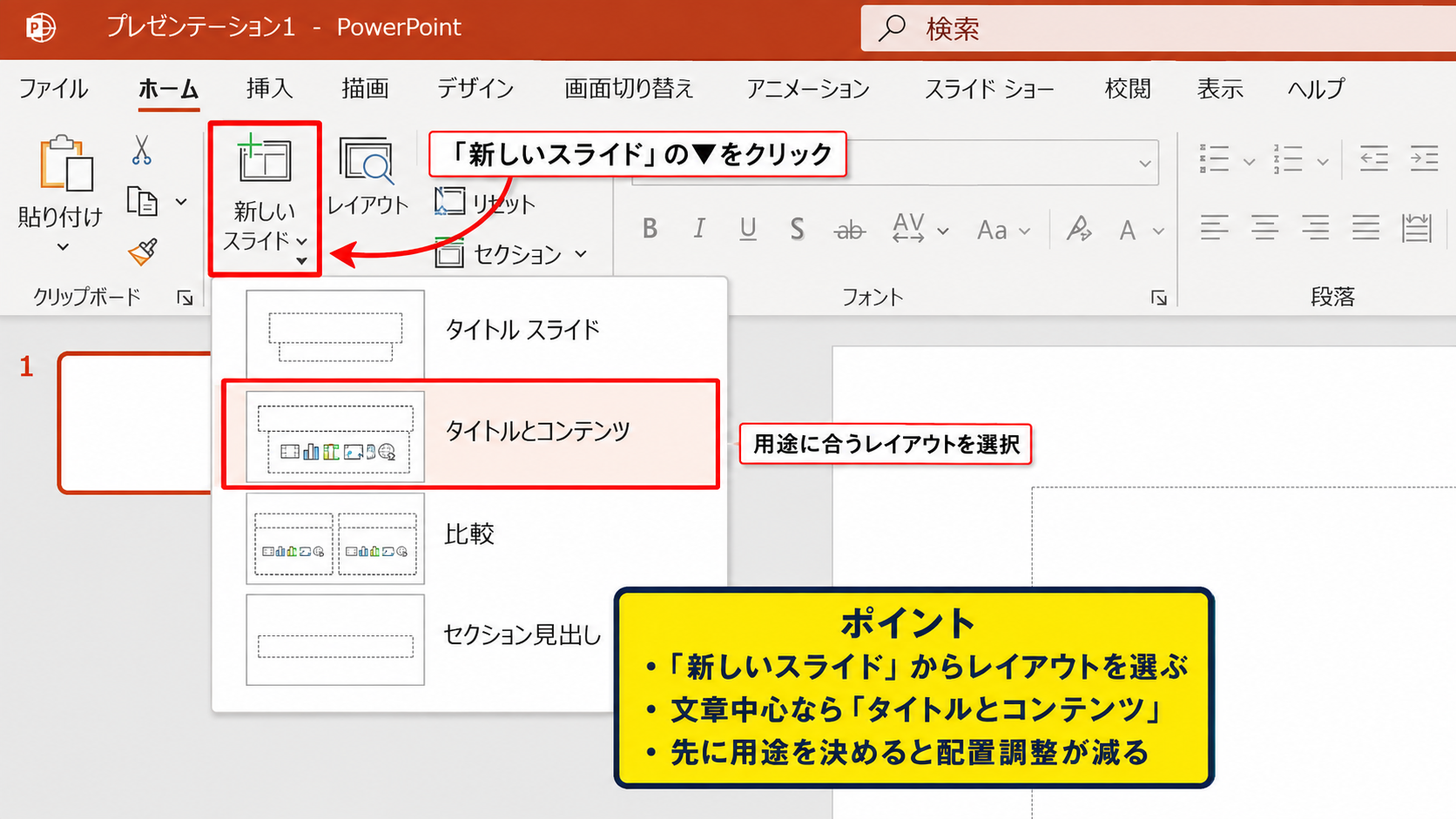
レイアウトを選んだ後でも、「ホーム」タブの「レイアウト」から変更できます。
内容を入力してから配置を大きく変えると調整が増えるため、先に大まかな用途を決めておくと効率的です。
既存のスライドを複製したい場合は、左側のサムネイルを右クリックし、「スライドの複製」を選択します。
同じ構成のページを複数作るときは、複製してから内容だけを置き換えると、書式の統一を保ちやすくなります。
テーマとスライドサイズの統一
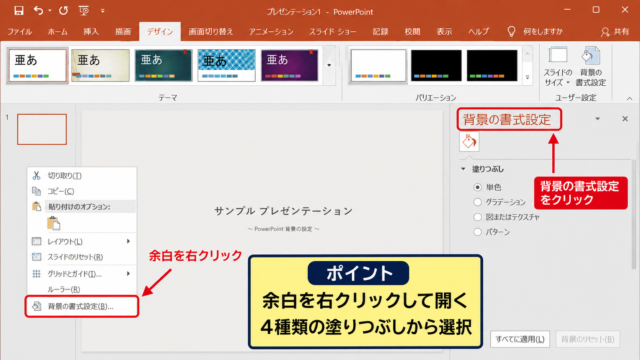
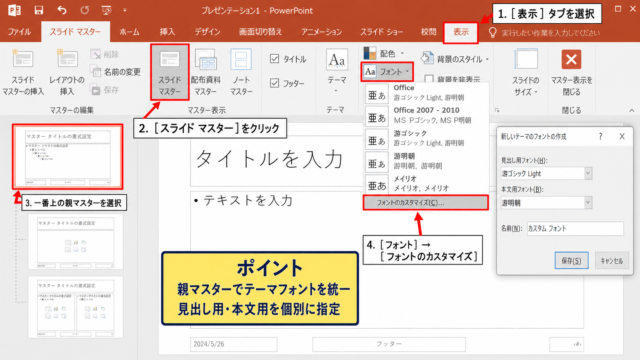
「デザイン」タブでは、プレゼン全体に適用するテーマ、配色、フォントを設定できます。
テーマを後から変えることもできますが、画像や図形を多く配置した後では、色の見え方や文字の折り返しを確認する必要があります。
社内で指定されたテーマがあるなら、作成開始時に適用するのが安全です。
スライドサイズは、通常はワイド画面の16対9が使われます。
会場のスクリーンや提出先の指定によっては標準の4対3を求められる場合もあるため、作成前に確認しましょう。
テーマ、フォント、スライドサイズは途中で頻繁に変えず、早めに固定することが見やすい資料につながります。
【操作のポイント】新しいスライドを増やす前に、レイアウトとテーマを確認して全ページの統一感を保ちましょう。
文字と図形を使った見やすいスライド作成
続いては、文字、図形、画像を使って見やすいスライドを作る操作を確認していきます。
情報を増やすだけでは伝わりやすくならないため、重要度に応じた見せ方が必要です。
文字量とフォントサイズの調整
スライドの文字は、会場の後方からでも読める大きさを意識します。
本文は一般に18ポイントから24ポイント以上、タイトルは28ポイントから32ポイント以上を目安にすると読みやすくなります。
ただし、画面の大きさや発表場所によって適切なサイズは異なります。
文字を小さくして情報を詰め込むより、内容を二枚に分けるほうが伝わりやすい場合が多いです。
一枚のスライドで聞き手に覚えてほしいことは、一つか二つ程度に絞りましょう。
文章を短くする方法として、結論を一文で書き、詳細は口頭で補足する方法があります。
箇条書きを使う場合も、一項目を長文にせず、意味のかたまりごとに簡潔にまとめます。
図形と配置による情報整理
「挿入」タブの「図形」では、四角形、矢印、円、吹き出しなどを挿入できます。
図形は飾りとして増やすのではなく、関係性や手順を見せるために使うと効果的です。
たとえば業務の流れは矢印でつなぎ、比較したい内容は左右に同じ大きさの枠で配置します。
複数の図形を選択した状態で「図形の書式」タブの「配置」を使うと、左右中央揃えや上下に整列を行えます。
手作業で位置を合わせるより、整列機能を使うほうが数ピクセルのずれを防ぎやすくなります。
図形内の文字が読みづらいときは、塗りつぶしの色と文字色のコントラストも確認してください。
画像とグラフの選び方
画像は説明を補うために使用し、内容と関係のない装飾的な写真を多用しないようにします。
商品の見た目、利用場面、作業手順など、文字だけでは伝えにくい内容には画像が役立ちます。
グラフを使う場合は、棒グラフ、折れ線グラフ、円グラフの目的を使い分けます。
量の比較には棒グラフ、推移の確認には折れ線グラフ、構成比の確認には円グラフが向いています。
グラフの色は多くても三色程度に抑え、伝えたい項目だけを目立つ色にすると要点が伝わります。
【操作のポイント】文字を減らし、図形の整列機能と色の強弱で、最も伝えたい情報へ視線を導きましょう。
発表本番に向けたノートとリハーサル
続いては、完成した資料を発表しやすくするためのノート機能とリハーサルについて確認していきます。
スライドを完成させるだけでなく、実際に話す準備を整えることが成功につながります。
発表者ノートの活用
PowerPointの画面下部にある「ノート」をクリックすると、スライドごとの発表者ノートを入力できます。
ノートには、話す順番、補足する数字、質問されたときに確認したい点などを書きます。
スライド本文にすべての説明を入れなくてよいため、聞き手に見せる画面をすっきり保てます。
発表者ノートは原稿を丸ごと書く場所ではなく、話す内容を思い出すための要点メモとして使うと自然に話しやすくなります。
ノートには、話し始める言葉、数字の根拠、次のスライドへ移る接続文を記録すると便利です。
スライドショーと発表者ツールの確認
「スライドショー」タブから「最初から」または「現在のスライドから」を選ぶと、全画面で投影状態を確認できます。
外部ディスプレイに接続できる環境では、発表者ツールを使うことで、聞き手にはスライドだけを表示し、自分の画面には次のスライドやノートを表示できます。
発表者ツールの表示は便利ですが、会場のパソコンや接続方法によっては意図した画面にならない場合があります。
本番前にプロジェクターやオンライン会議の共有画面で試しておくと安心です。
動画、音声、アニメーションを使う場合は、再生されるかどうかも必ず確認しましょう。
時間計測と修正の繰り返し
リハーサルでは、実際の発表と同じ順番で話し、開始から終了までの時間を測ります。
説明が長くなるスライド、言葉に詰まるスライド、情報が不足しているスライドが見つかります。
時間を削る必要がある場合は、重要度が低いページを削るか、補足資料に移す方法が有効です。
本編から外した詳細データは、質疑応答で参照できるよう最後に付録として残しておくこともできます。
発表練習で見つかった問題は、話し方だけでなくスライドの構成そのものを見直す機会になります。
【操作のポイント】ノートと発表者ツールを活用し、本番と同じ表示環境で一度は通して練習しましょう。
共有前の保存形式と最終確認
続いては、作成したパワポを共有、提出、発表する前の保存形式と最終確認について解説していきます。
最後の確認を行うことで、文字切れやリンク切れなどのトラブルを減らせます。
PowerPointファイルとPDFの使い分け
編集を続ける資料は、PowerPointプレゼンテーション形式で保存します。
相手にレイアウトを崩さず閲覧してほしい場合や、印刷用に配布する場合は、PDF形式での保存も便利です。
「ファイル」タブの「エクスポート」または「名前を付けて保存」からPDFを選べます。
ただしPDFではアニメーション、画面切り替え、動画の再生などは使えません。
発表用のPowerPointファイルと、配布用のPDFを分けて用意すると、用途に応じて使い分けられます。
文字切れと表示崩れの確認
作成したパソコンでは問題なく見えても、別のパソコンで開くとフォントの違いによって改行位置が変わることがあります。
特殊なフォントを使いすぎず、一般的なフォントを選ぶと表示崩れを減らせます。
画像や図形がスライドの端に近すぎないか、文字が枠からはみ出していないかも確認します。
編集画面だけでなく、必ずスライドショー表示で全ページを見ることが重要です。
最終確認では、誤字脱字、数字の単位、グラフの凡例、ページ順、共有リンク、動画や音声の再生を順番に確認します。
共同編集とバックアップの準備
複数人で資料を作る場合は、OneDriveやSharePointなどの共有場所を使うと、最新版を管理しやすくなります。
メールでファイルを何度も送る運用では、どの版が最新かわからなくなることがあります。
共同編集を行う場合でも、発表直前には編集担当者と最終版を確認し、変更する時間を区切ることが大切です。
発表当日は、クラウド上のファイルだけに頼らず、パソコン本体やUSBメモリにも予備を保存しておくと安心です。
【操作のポイント】PowerPoint形式とPDF形式を用途別に保存し、スライドショー表示で最終版を確認しましょう。
まとめ パワポでプレゼンを作る方法と資料の基本
パワポでプレゼンを作るときは、最初に目的と聞き手を決め、結論から伝わる流れを作ることが基本です。
表紙、結論、課題、解決策、根拠、次の行動という構成を使うと、聞き手は話の意図を追いやすくなります。
スライド作成では、レイアウト、テーマ、フォントを統一し、文字量を抑えることが大切です。
見やすい資料とは、情報量が多い資料ではなく、必要な情報を迷わず理解できる資料です。
図形やグラフは、比較、流れ、優先順位をわかりやすく見せるために使いましょう。
完成後は発表者ノートを準備し、スライドショーで時間を測りながら練習します。
最後に文字切れ、誤字、データの根拠、保存形式を確認すれば、発表本番にも落ち着いて臨めます。