Excelでグラフを作成したとき、縦軸の最大値が大きすぎて変化が見えにくい、目盛りの間隔をそろえたい、あるいは最小値を調整してデータの違いを強調したい場面があります。
縦軸はグラフの見やすさを左右する要素であり、数値そのものは変えずに表示範囲や単位を整えるだけでも、伝わり方は大きく変わります。
縦軸の数値は、グラフを右クリックして軸の書式設定を開くことで変更できます。
主な調整項目は最小値、最大値、目盛間隔、補助目盛、表示形式です。
元データを修正しなくても、軸の設定だけで比較しやすいグラフに整えられます。
この記事では、Excelのグラフで縦軸の数値を変更する方法を、目盛りや最大値、最小値、単位の設定まで順に解説していきます。
エクセルのグラフで縦軸の数値を変更する方法
それではまず、縦軸の最大値や最小値を直接指定する基本操作について解説していきます。
| 月 | 売上 | グラフの縦軸 |
|---|---|---|
| 4月 | 82 | 0~200 |
| 5月 | 96 | 0~200 |
| 6月 | 110 | 0~200 |
縦軸を選択する操作
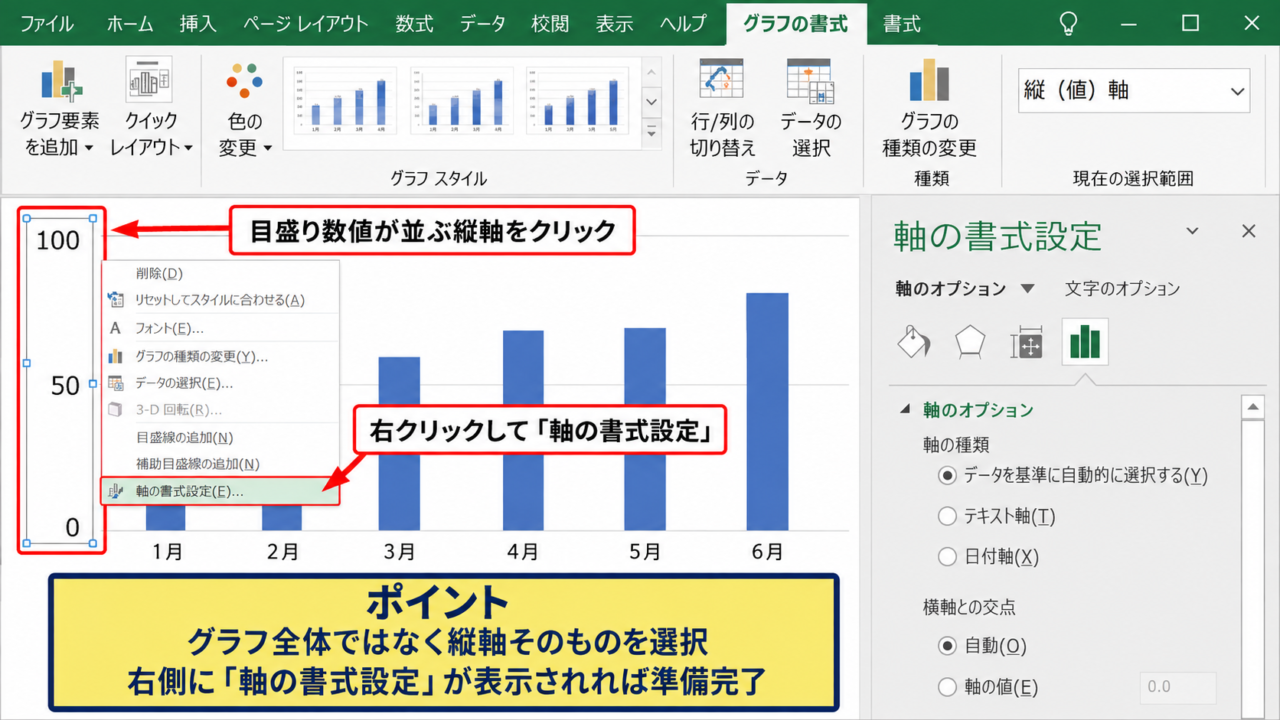
縦軸の設定を変えるには、最初にグラフ内の数値が表示されている縦軸をクリックします。
選択できると、軸の周囲に小さなハンドルが表示されるか、軸全体が選択状態になります。
棒グラフでは左側にある0、50、100などの数値が縦軸であり、折れ線グラフでも通常は同じ位置に表示されます。
グラフエリア全体ではなく、目盛り数値が並ぶ縦軸そのものを選ぶことが大切です。
縦軸を右クリックし、表示されたメニューから軸の書式設定を選択しましょう。
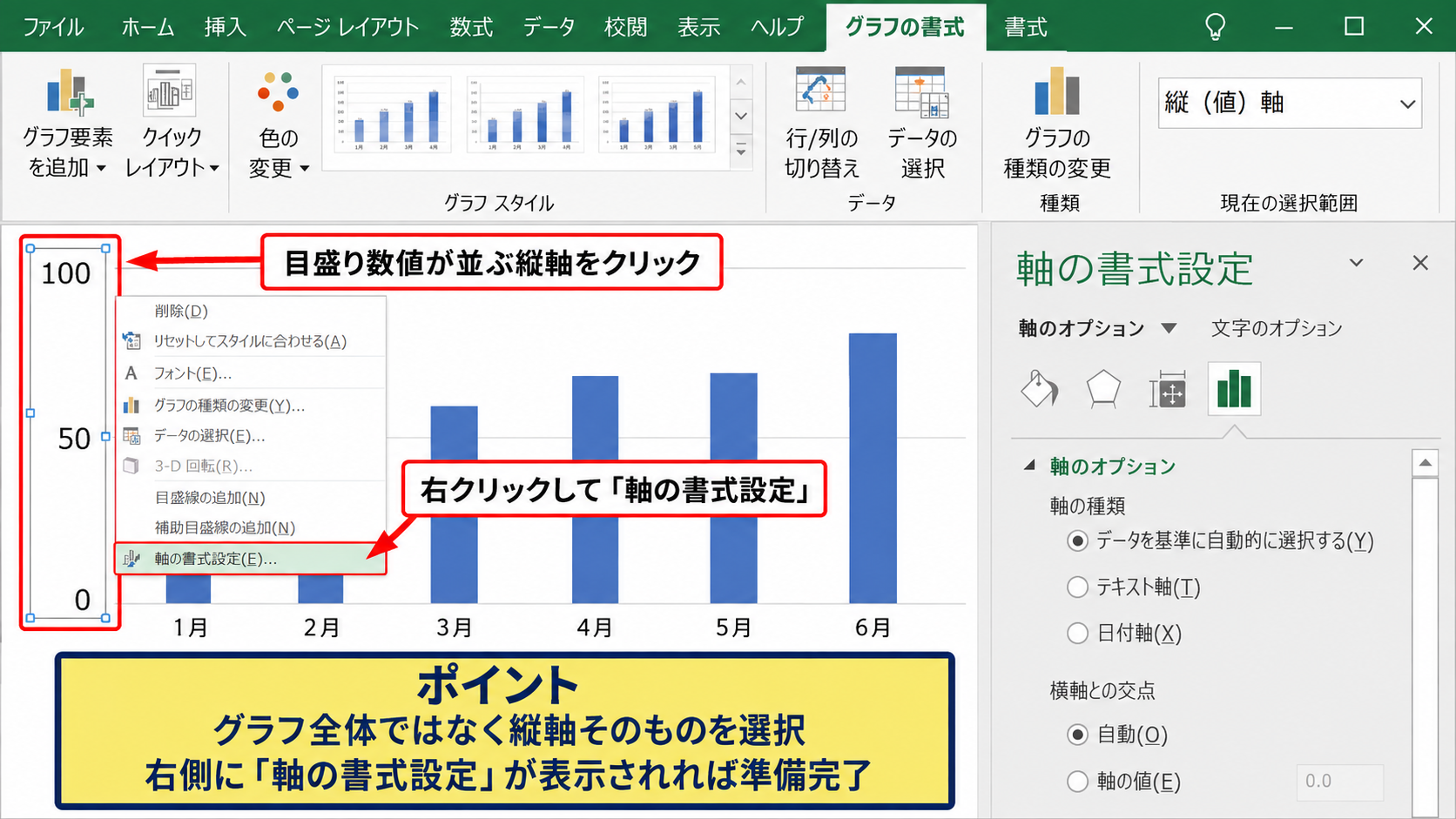
右側に軸の書式設定作業ウィンドウが表示されれば、数値の変更準備は完了です。
軸を選びにくい場合は、グラフをクリックしてからグラフの書式タブを開き、現在の選択範囲の一覧から縦軸を選択する方法もあります。
最大値と最小値を入力する設定
軸の書式設定では、軸のオプションにある境界値を確認します。
境界値には最小値と最大値があり、初期状態では自動と表示されていることが一般的です。
たとえば売上が82から110の範囲で推移しているにもかかわらず、最大値が200になっていると、棒や線の差が小さく見えるかもしれません。
この場合は最大値の入力欄に120または130などを入力すると、グラフの上限を指定できます。
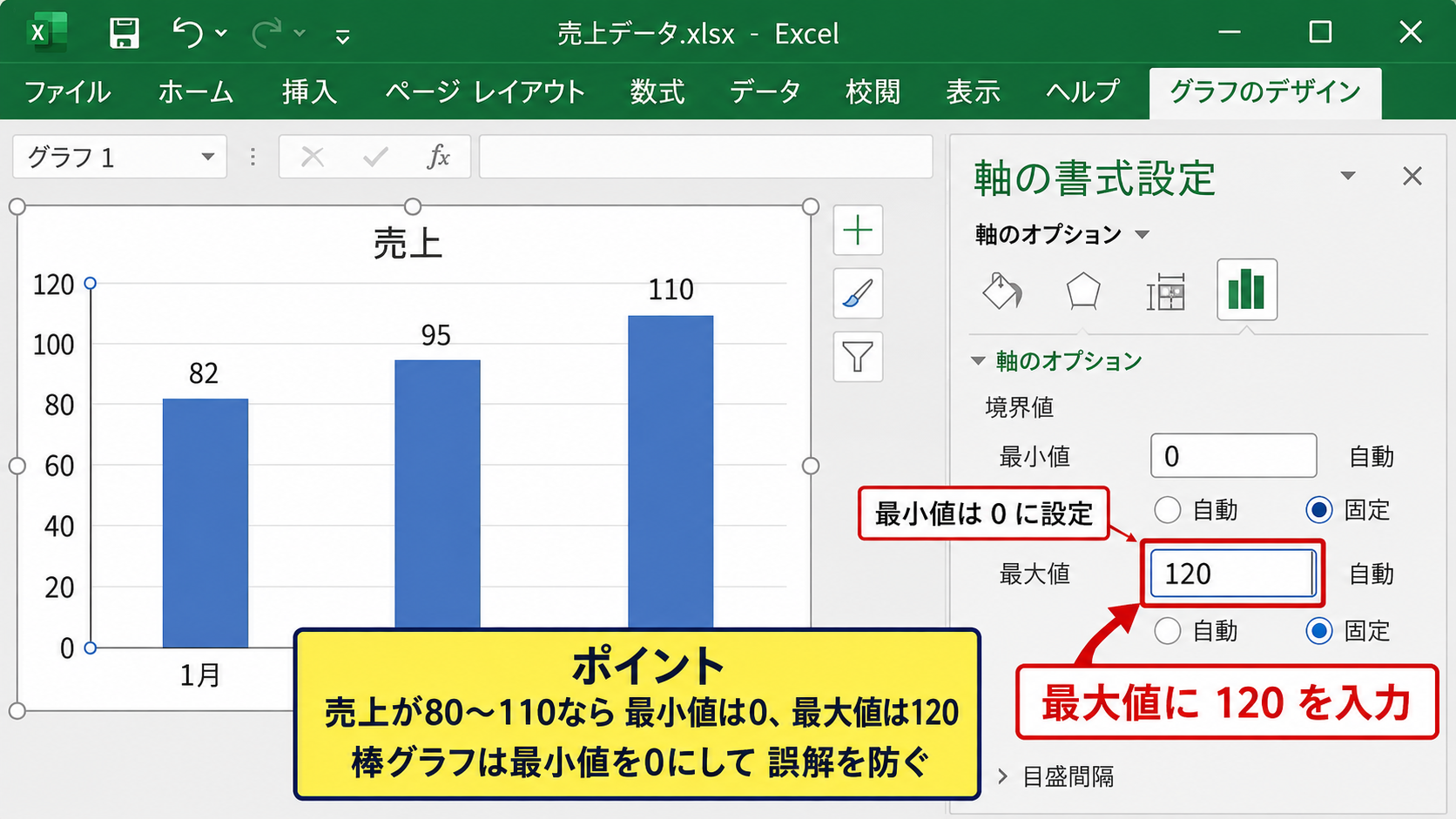
最小値も同様に入力できますが、棒グラフで最小値を0以外にすると印象が大きく変わるため注意が必要です。
棒の長さで量を比べるグラフでは、原則として最小値を0にすると、誤解の少ない表示になります。
設定例として、売上が80から110の範囲なら、最小値を0、最大値を120にすると全体量と差の両方を把握しやすくなります。
自動設定へ戻す操作
手入力した最大値や最小値を元に戻したいときは、対応する入力欄の横にあるリセットを選択します。
Excelのバージョンによって表示は異なりますが、入力欄を削除して自動に戻す操作、またはリセットの矢印を使う操作があります。
データの追加後に上限が不足した場合も、いったん自動設定へ戻すとExcelがデータ範囲を基に調整します。
ただし、報告書で複数のグラフを比較する場合は、自動設定のままでは縦軸の尺度がそろわないことがあります。
比較を目的とするグラフでは、最大値と最小値を同じ数値に固定することで、誤読を防ぎやすくなります。
【操作のポイント】縦軸の値を変えてもセルに入力した元データは変化しません。表示範囲だけを調整する設定です。
縦軸の最大値と最小値の調整
続いては、データの種類やグラフの目的に応じた最大値と最小値の決め方を確認していきます。
| 比較目的 | 最小値 | 最大値 |
|---|---|---|
| 売上の全体比較 | 0 | 最大データの少し上 |
| 推移の変化確認 | 変化が見える値 | 最大データの少し上 |
| 複数グラフの比較 | 全グラフで統一 | 全グラフで統一 |
最大データより少し大きい上限
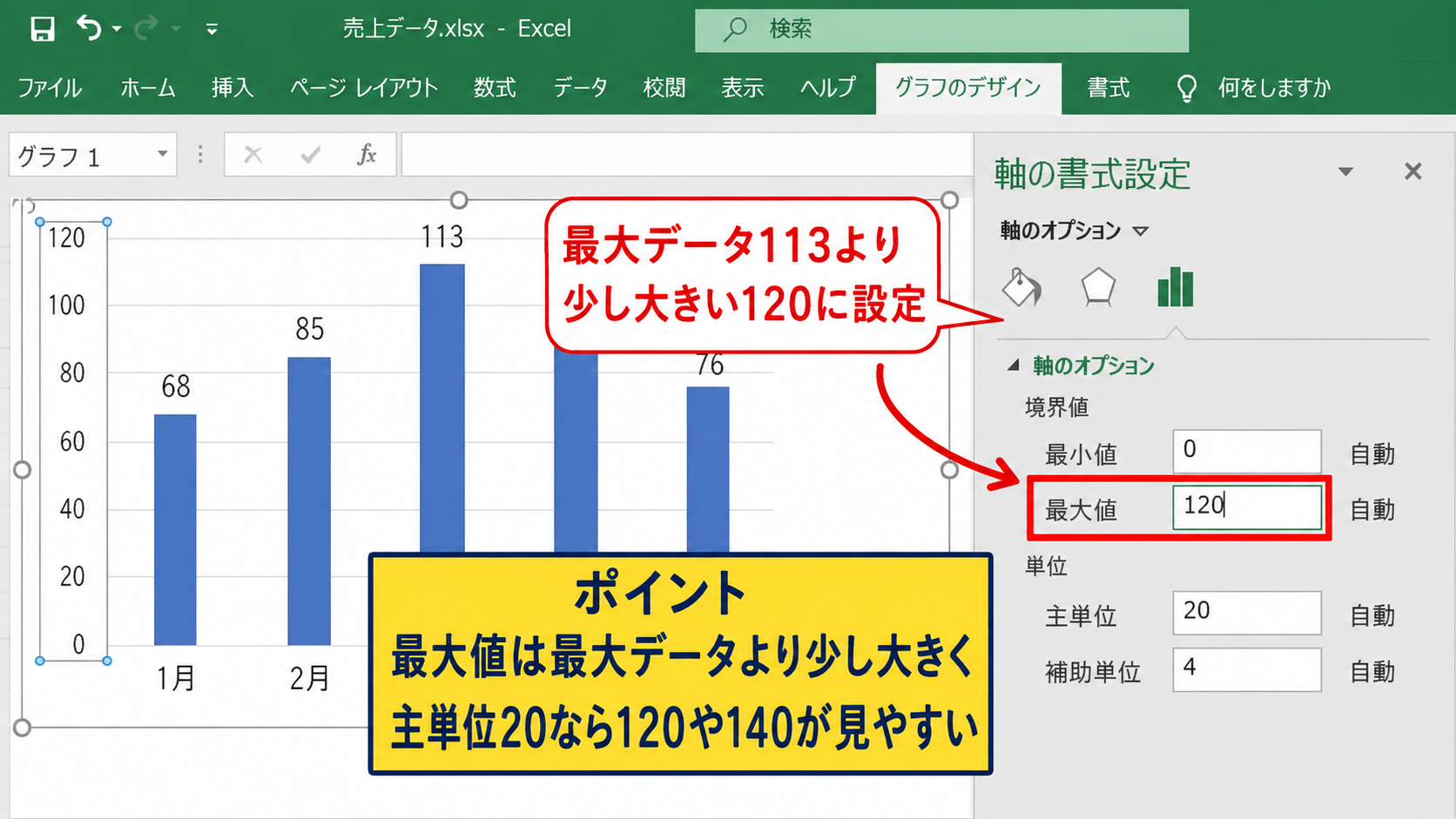
最大値は、グラフ内で最も大きいデータと同じ値にするより、少し余白を持たせるほうが見やすくなります。
最大データが110なら、最大値を120や150のように、きりのよい数値に設定する方法が実用的です。
上限に余白がないと、棒や折れ線の頂点がグラフの端に接し、窮屈な印象になります。
一方で、最大値を必要以上に大きくすると、データ間の差が読み取りにくくなります。
最大値は最大データを包み込みつつ、目盛りが区切りよく並ぶ数値を選ぶとよいでしょう。
最大データが113、主単位が20の場合は、最大値を120または140に設定すると、目盛りとグラフの見た目を整えやすくなります。
棒グラフでの最小値の扱い
棒グラフや縦棒グラフは、棒の高さそのものから数量の大きさを読み取る形式です。
このため最小値を80などにすると、90と110の差が実際以上に大きく見えてしまう場合があります。
社内向けの速報資料などで変化を見せる目的なら、最小値を0以外にするケースもあります。
その場合でも、軸が0から始まらないことを明確に示し、読み手が判断を誤らないようにする配慮が必要です。
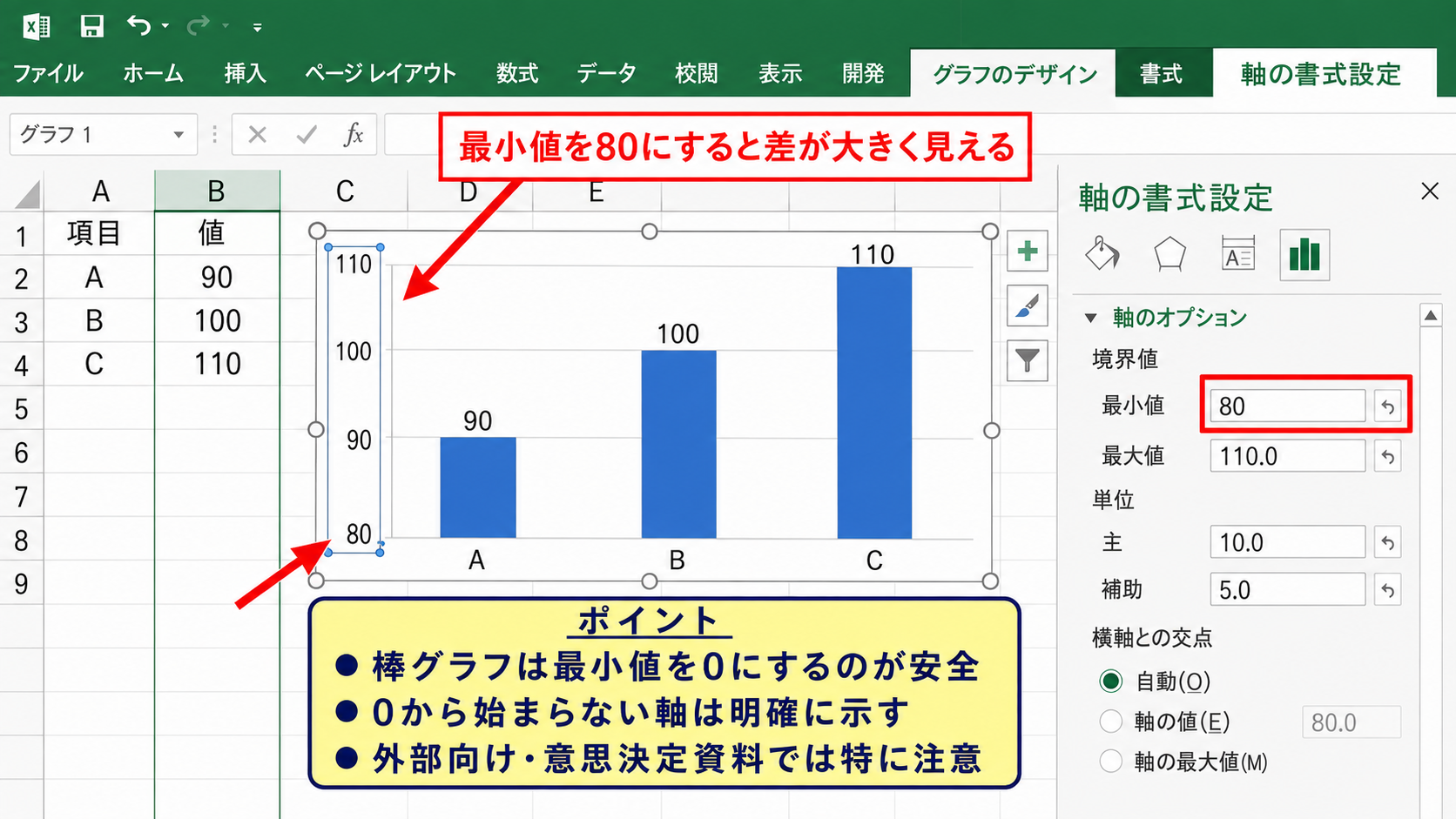
特に外部向け資料や意思決定に使う資料では、最小値を0に設定したほうが安全です。
割合を示すグラフでは、0パーセントから100パーセントまでを基準にすることも多いでしょう。
折れ線グラフでの表示範囲
折れ線グラフは、数値の増減や傾向を確認する目的で使われます。
そのため、必ずしも最小値を0に固定する必要はありません。
たとえば気温が20度から30度の範囲で変化するデータなら、最小値を15、最大値を35にすると推移が読み取りやすくなります。
ただし表示範囲を狭くするほど、わずかな変動が大きく見える点には注意しましょう。
前年同月比や複数店舗の推移を並べる場合は、すべてのグラフで同じ縦軸範囲を使うと公平な比較につながります。
【操作のポイント】棒グラフは量の比較、折れ線グラフは変化の確認という役割を意識して、最小値の扱いを決めましょう。
縦軸の目盛り間隔と補助目盛の設定
続いては、主目盛や補助目盛の間隔を変更して、数値を読み取りやすくする方法を確認していきます。
| 設定項目 | 設定例 | 用途 |
|---|---|---|
| 主単位 | 20 | 数値ラベル付きの主要な目盛り |
| 補助単位 | 10 | 主要な目盛りの中間を読む補助 |
| 最大値 | 120 | 表示範囲の上限 |
主単位の入力方法
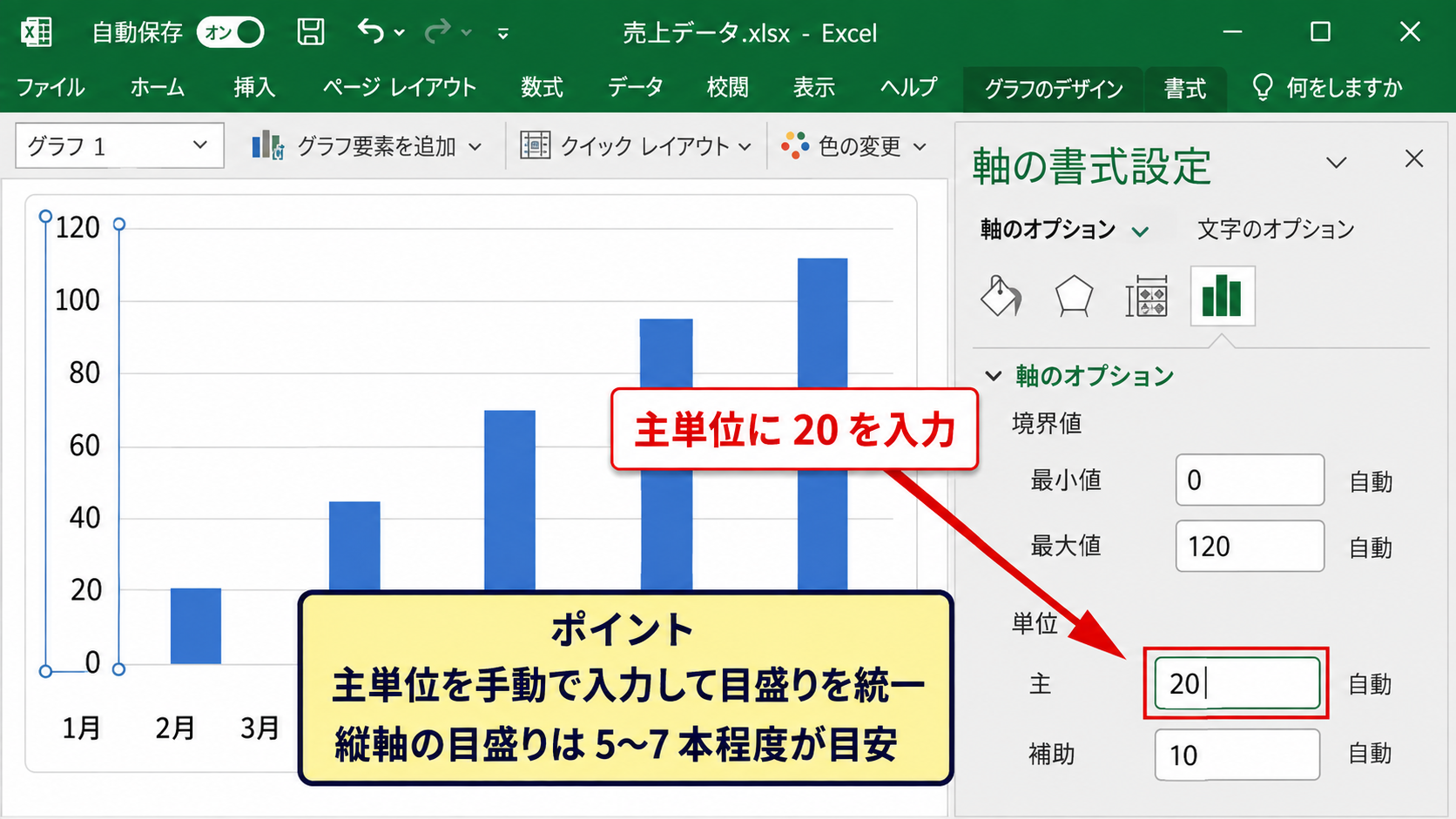
軸の書式設定の単位には、主単位と補助単位があります。
主単位は、縦軸に表示される主要な目盛り数値の間隔です。
最小値が0、最大値が120のグラフで主単位を20にすると、0、20、40、60、80、100、120と表示されます。
主単位が自動になっていると、データ量やグラフサイズに応じてExcelが間隔を決めます。
読み手に10刻み、100刻みなどを意識させたいときは、主単位を手動で入力して目盛りを統一しましょう。
縦軸の目盛り数は、おおむね5から7本程度に収めると、情報量と読みやすさのバランスを取りやすくなります。
補助単位と補助目盛線の表示
補助単位は、主単位の間をさらに細かく区切るための設定です。
主単位を20、補助単位を10にすると、主目盛の中間を10単位で確認しやすくなります。
補助目盛線を表示する場合は、グラフ要素の追加から目盛線を選び、補助横目盛線を有効にします。
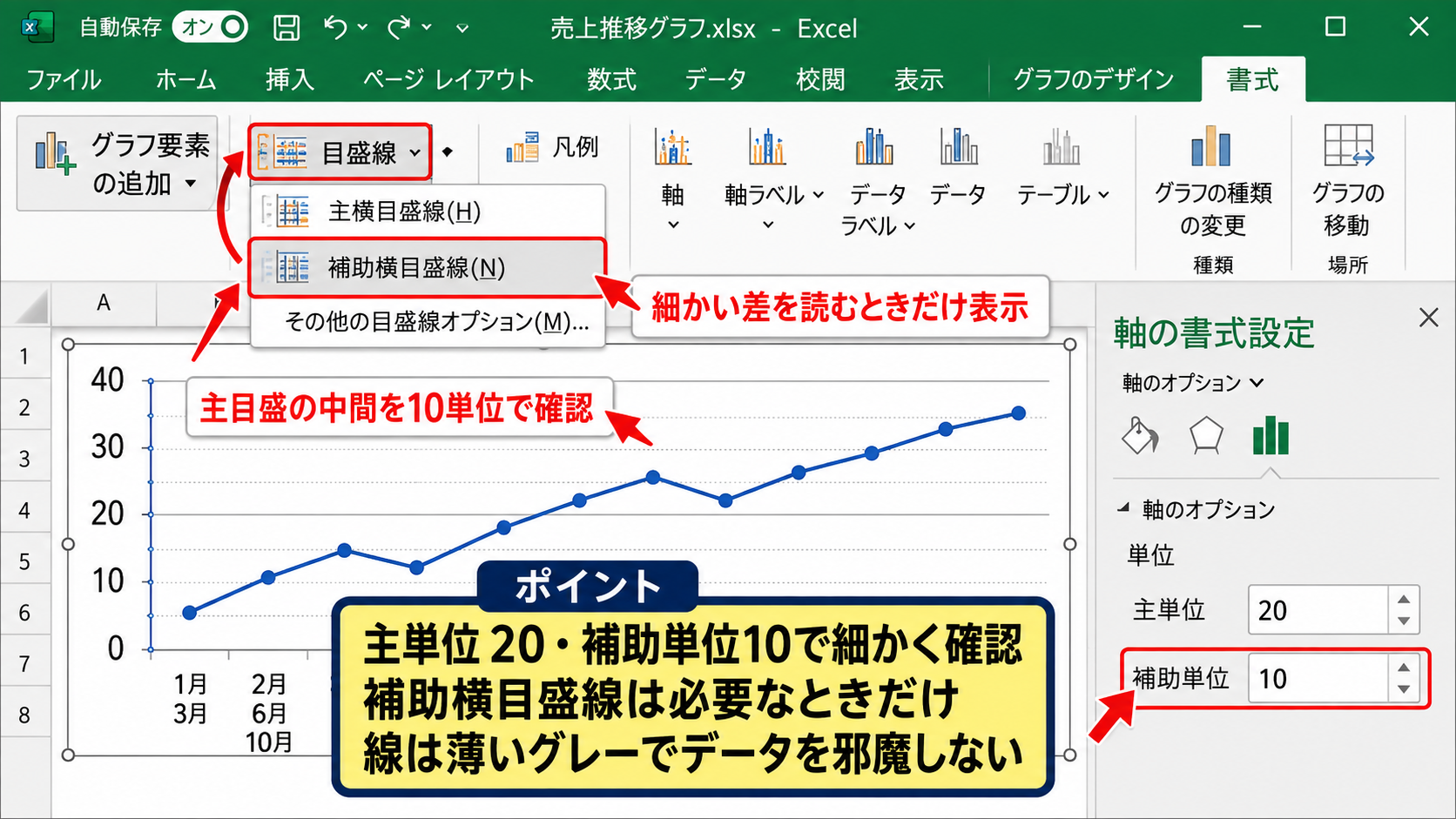
ただし補助目盛線を増やしすぎると、グラフが罫線だらけになり、データより背景が目立つかもしれません。
補助目盛線は、細かい差を読み取る必要があるときだけ使うのが基本です。
色は薄いグレーに近い控えめなものにすると、データ系列を邪魔しません。
見やすい刻み幅の考え方
目盛り間隔には、10、20、25、50、100、500、1000のような、ひと目で把握しやすい数値が向いています。
たとえば最大値が97だからといって、主単位を19.4に設定すると、計算上は均等でも読みにくくなります。
最大値を100、主単位を20にするほうが、読者は数値を素早く理解できます。
小数を含むデータでは、0.1、0.5、1などの刻みが選択肢になります。
グラフの用途に合わせて、正確な表示よりも一瞬で読める区切りを優先する考え方も重要です。
【操作のポイント】最大値と主単位は同時に考えると整います。最大値120と主単位20のように、割り切れる組み合わせを選びましょう。
縦軸の表示形式と単位の変更
続いては、縦軸に表示する数値の桁区切り、パーセント、単位表示を調整する方法を確認していきます。
| 元の値 | 表示形式 | 縦軸の表示例 |
|---|---|---|
| 1500000 | #,##0 | 1,500,000 |
| 0.25 | 0% | 25% |
| 12500000 | 表示単位 百万 | 12.5 |
表示形式を選ぶ画面
縦軸を右クリックして軸の書式設定を開いたら、作業ウィンドウ内の数値を選択します。
ここでは表示形式として、標準、数値、通貨、会計、日付、パーセンテージなどを設定できます。
大きな数値に桁区切りを付けるなら、数値の分類を選び、3桁区切り記号を使用する設定を有効にします。
売上や人数のように大きな値を扱う場合、桁区切りを入れるだけでも目盛りの読み間違いを減らせます。
設定後はグラフの縦軸だけが変化し、表のセルに入力されている数値はそのままです。
数値の表示形式はセルにも設定できますが、軸の表示形式を個別に変更すれば、元の表とグラフで異なる見せ方にできます。
パーセント表示の設定
達成率、構成比、成長率などを表すグラフでは、縦軸をパーセントで表示すると内容が伝わりやすくなります。
Excelでは0.25という数値をパーセンテージ形式にすると、25パーセントと表示します。
元データに25と入力されている場合にパーセンテージ形式を設定すると、2500パーセントになるため注意が必要です。
割合を数式で求める場合は、分子を分母で割る式を入力し、結果をパーセント形式にするのが基本です。
1行目を見出しとし、B列が実績、C列が目標の場合、2行目の達成率は次の数式で求められます。
=B2/C2
結果セルと縦軸をパーセンテージ形式に設定すると、0.8は80パーセントとして表示されます。
先頭セルに数式を入力した後、セル右下のフィルハンドルを下方向へドラッグすると、3行目以降にも数式をオートフィルできます。
表示単位と軸ラベルの設定
数百万円や数億円のように大きな数値を扱う場合は、表示単位を千、百万、十億などに変更できます。
軸の書式設定の表示単位から百万を選ぶと、12,500,000のような値を12.5として表示できます。
このときは、グラフタイトルや軸ラベルに単位が百万円であることを添えると親切です。
数値を短く表示した場合は、何を基準にした単位かを必ず明示するようにしましょう。
【操作のポイント】数値の見た目を変える設定と、表示範囲を変える設定は別です。表示形式では元データの値は変わりません。
第2軸を使うグラフの縦軸設定
続いては、売上と比率など桁が異なるデータを同じグラフに表示する際の第2軸について確認していきます。
| 項目 | 主軸 | 第2軸 |
|---|---|---|
| データ例 | 売上額 | 達成率 |
| 表示位置 | 左側 | 右側 |
| 設定例 | 0~20 百万 | 0~100% |
第2軸を追加する場面
売上額と達成率のように、数値の単位や桁が大きく異なる系列を同じグラフに表示すると、一方の線がほとんど見えなくなることがあります。
このような場合に利用するのが第2軸です。
第2軸を設定すると、左側の主軸とは別に、右側へもう一つの縦軸を表示できます。
第2軸は、異なる単位を比較するための補助的な縦軸として使うと理解しやすいでしょう。
同じ単位の売上を比較するだけなら、第2軸ではなく主軸の範囲をそろえる方法が向いています。
データ系列を第2軸へ変更する操作
第2軸にしたい棒や線をクリックし、右クリックしてデータ系列の書式設定を選択します。
系列のオプションで主軸と第2軸の選択肢が表示されるため、第2軸を選びます。
達成率の系列を第2軸へ移動し、グラフの種類の変更から組み合わせグラフにすると、売上を棒、達成率を折れ線にする構成も作れます。
右側に新しい縦軸が表示されたら、最大値を1または100パーセントに設定しましょう。
達成率を小数で管理している場合は、最小値0、最大値1、主単位0.2とし、表示形式だけをパーセントにすると、0%、20%、40%のように表示できます。
第2軸で注意したい比較方法
第2軸は便利な反面、左右の軸の尺度が異なるため、線や棒の高さだけを見て大小を判断すると誤解につながります。
左軸が売上額、右軸が達成率なら、それぞれの色と対応する軸を明確にしましょう。
凡例、軸タイトル、系列の色をそろえると、読み手がどちらの軸を見るべきか判断しやすくなります。
第2軸を使うグラフでは、左右の縦軸に単位を含む軸ラベルを付けることをおすすめします。
軸ラベルはグラフ要素の追加から軸ラベルを選び、主縦軸と第2縦軸をそれぞれ追加できます。
【操作のポイント】第2軸は異なる単位を同時に見るための設定です。同じ単位の系列を強調する目的で安易に使わないようにしましょう。
まとめ エクセルのグラフで縦軸の数値を変更する方法
エクセルのグラフで縦軸の数値を変更するには、縦軸を右クリックして軸の書式設定を開き、境界値の最小値と最大値を設定します。
データの差を見やすくするには、最大値を最大データより少し大きい、きりのよい数値に設定する方法が効果的です。
主単位を変更すれば目盛りの間隔を整えられ、補助目盛線を使えば必要な範囲で細かな数値も確認できます。
棒グラフでは最小値を0にして量の比較を公平に見せることを基本とし、折れ線グラフでは目的に応じて表示範囲を調整しましょう。
また、桁区切り、パーセント、表示単位の設定を使うと、大きな数値や割合も理解しやすくなります。
売上と達成率のように単位が異なる系列を並べる場合は、第2軸を使い、左右の軸ラベルを明確に表示することが大切です。
縦軸は単なる目盛りではなく、グラフの意味を正しく伝えるための重要な設定です。
元データ、グラフの目的、読み手を意識しながら、最大値と目盛りを整えていきましょう。