Excelで数値を比較するとき、項目名が長い場合や順位を直感的に見せたい場合には、横向きの棒グラフが役立ちます。
表のままでは差が伝わりにくいデータでも、棒の長さで表現すると、売上、件数、進捗率、部門別の実績などをひと目で把握しやすくなります。
ただし、範囲の選び方、系列の向き、並べ替え、軸の設定が整っていないと、作成したグラフが読みにくくなることもあります。
棒グラフを見やすく仕上げる基本は、比較する項目と数値を整理し、横棒グラフを選び、降順の並べ替えと余計な装飾の削除を行うことです。
この記事では、Excelで横向きの棒グラフを作る手順から、複数項目を比較する方法、見やすく整える書式設定までを詳しく解説します。
サンプルデータは1行目に見出しがあり、A列に項目名、B列以降に比較する数値が入力されているものとして説明します。
エクセルで横向きの棒グラフを作る手順
それではまず、横向きの棒グラフを作成する基本操作について解説していきます。
| 商品 | 売上金額 |
|---|---|
| 商品A | 128000 |
| 商品B | 96000 |
| 商品C | 154000 |
| 商品D | 72000 |
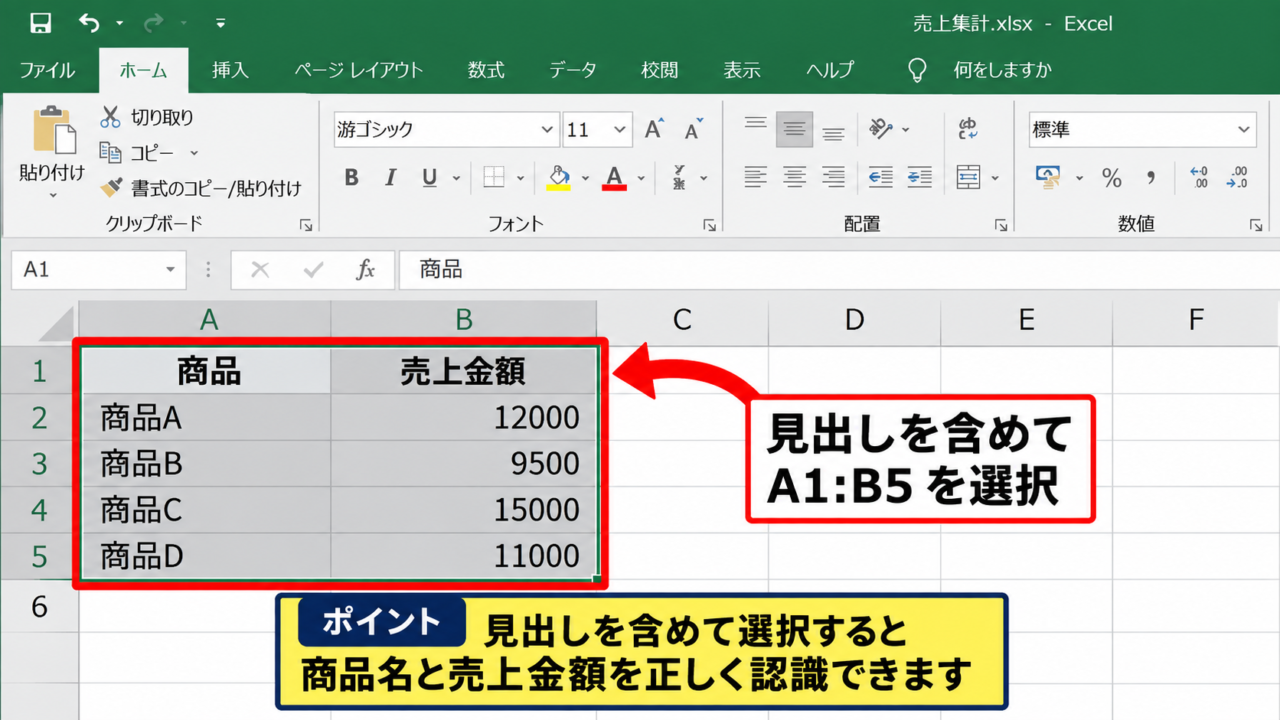
この表ではA1からB5までをグラフの元データとして使用します。
横棒グラフでは、通常はA列の文字が縦軸の項目名になり、B列の数値が横方向へ伸びる棒として表示されます。
グラフ用データ範囲の選択
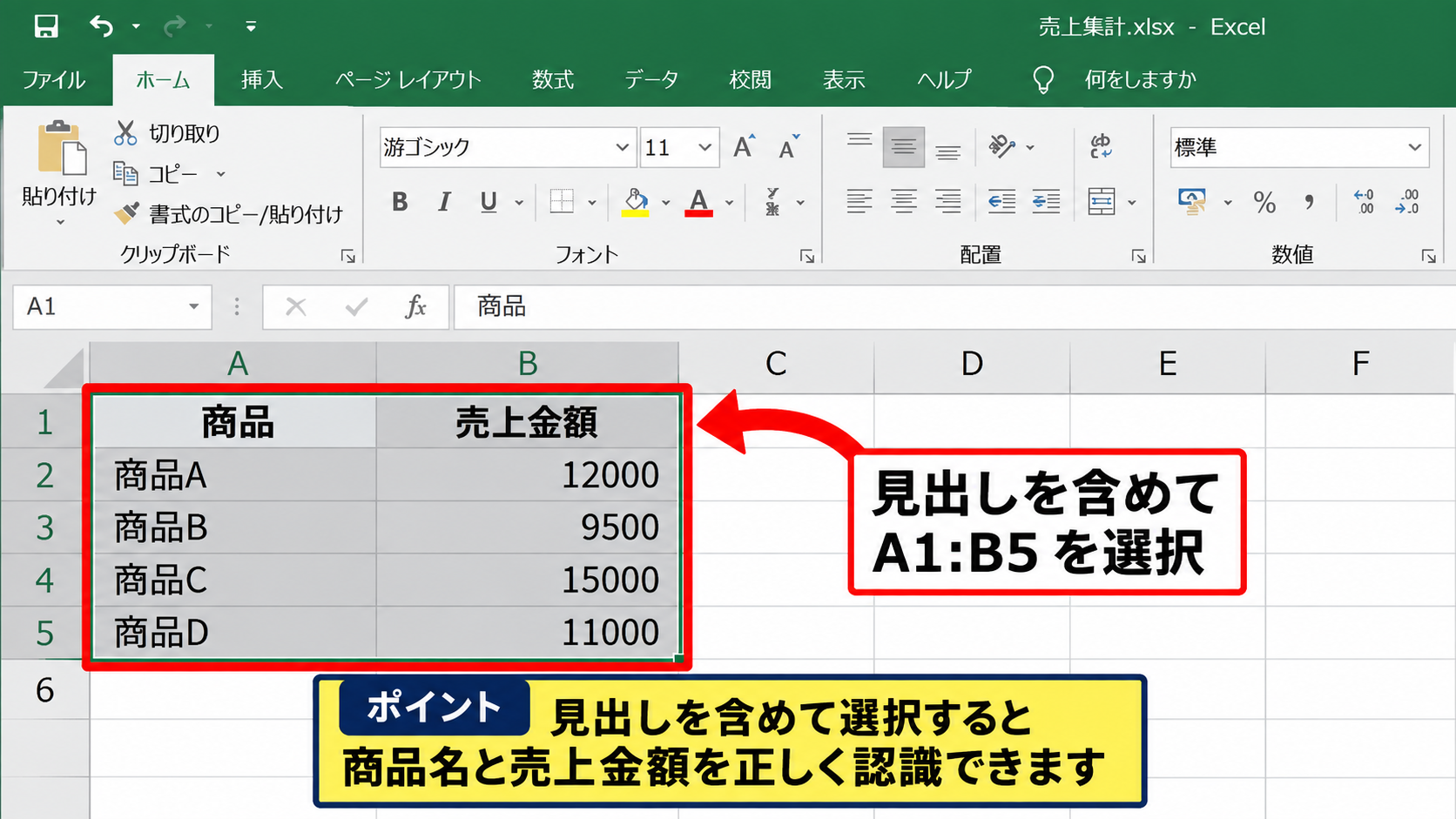
最初に、項目名と数値を含めてA1からB5までの範囲を選択します。
見出しを含めて範囲選択することが重要です。
見出しを選択しておくと、Excelが売上金額を系列名として認識し、商品を項目軸ラベルとして扱いやすくなります。
データの途中に空白行や空白列があると、意図しない範囲でグラフが作られる場合があります。
元表は、比較したいデータをできるだけ連続したセル範囲にまとめておきましょう。
数値に円や件などの単位を文字として直接入力している場合は、数値として認識されないことがあります。
その場合は数値だけを入力し、セルの表示形式で単位を付けると、並べ替えやグラフ作成が安定します。
挿入タブから横棒グラフの選択
データ範囲を選択した状態で、Excel上部の挿入タブをクリックします。
グラフグループにある棒グラフのアイコンを選び、一覧から集合横棒をクリックします。
集合横棒は、各項目を横向きの棒で並べるもっとも基本的な形式です。
縦向きの縦棒グラフではなく、横向きの棒グラフを選ぶことが今回の操作のポイントです。
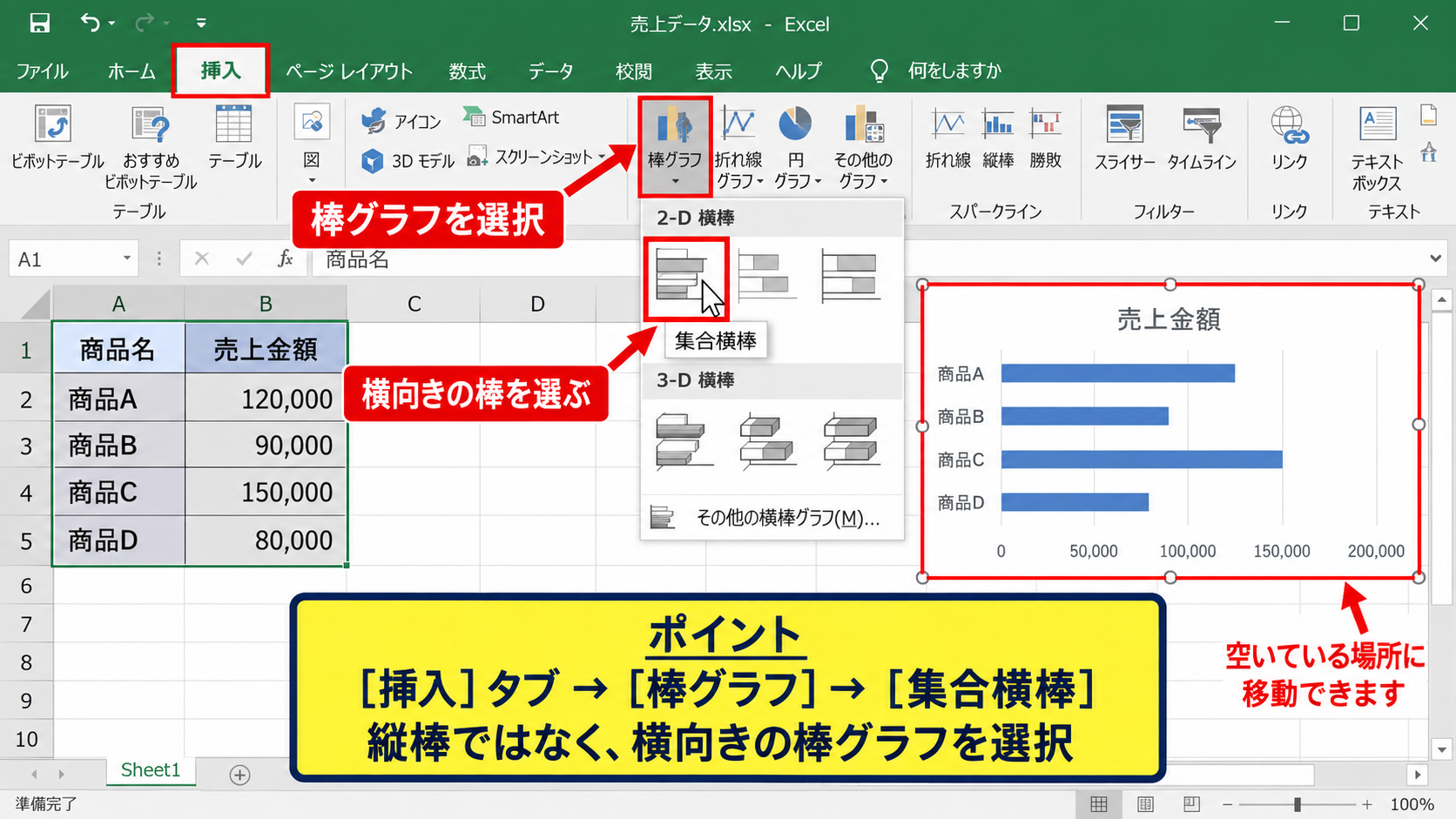
作成直後は、商品Aから商品Dまでが上から下へ並び、売上金額に応じて棒が右方向へ伸びます。
グラフが表の上に重なって表示された場合は、外枠をドラッグして余白へ移動しても問題ありません。
集合横棒グラフの確認
集合横棒グラフが作成されたら、棒の本数と項目名が元表と一致しているか確認します。
商品名が凡例に表示され、売上金額が項目名として表示される場合は、行と列の扱いが逆になっている可能性があります。
その場合は、グラフをクリックしてグラフのデザインタブを開き、行と列の切り替えをクリックします。
グラフの向きではなく、データ系列と項目軸の関係が逆になっていないかを見ることが大切です。
数値がひとつの列だけなら凡例は必須ではありません。
見やすさを優先するなら、後で凡例を削除してグラフの表示領域を広く使う方法もあります。
【操作のポイント】最初は集合横棒を選び、項目名が縦軸、数値が横軸になっていることを確認します。
比較しやすい棒グラフのデータ配置
続いては、複数の数値を比較しやすい棒グラフにするためのデータ配置を確認していきます。
| 部署 | 前年売上 | 今年売上 |
|---|---|---|
| 営業部 | 320000 | 365000 |
| 企画部 | 240000 | 278000 |
| 開発部 | 290000 | 305000 |
| 管理部 | 180000 | 172000 |
A列を比較対象の部署名、B列とC列を比較する数値として用意した表です。
比較グラフでは、1列目に分類項目、2列目以降に比較する系列を配置すると、集合横棒グラフとして理解しやすい形になります。
複数系列を並べる表の作成
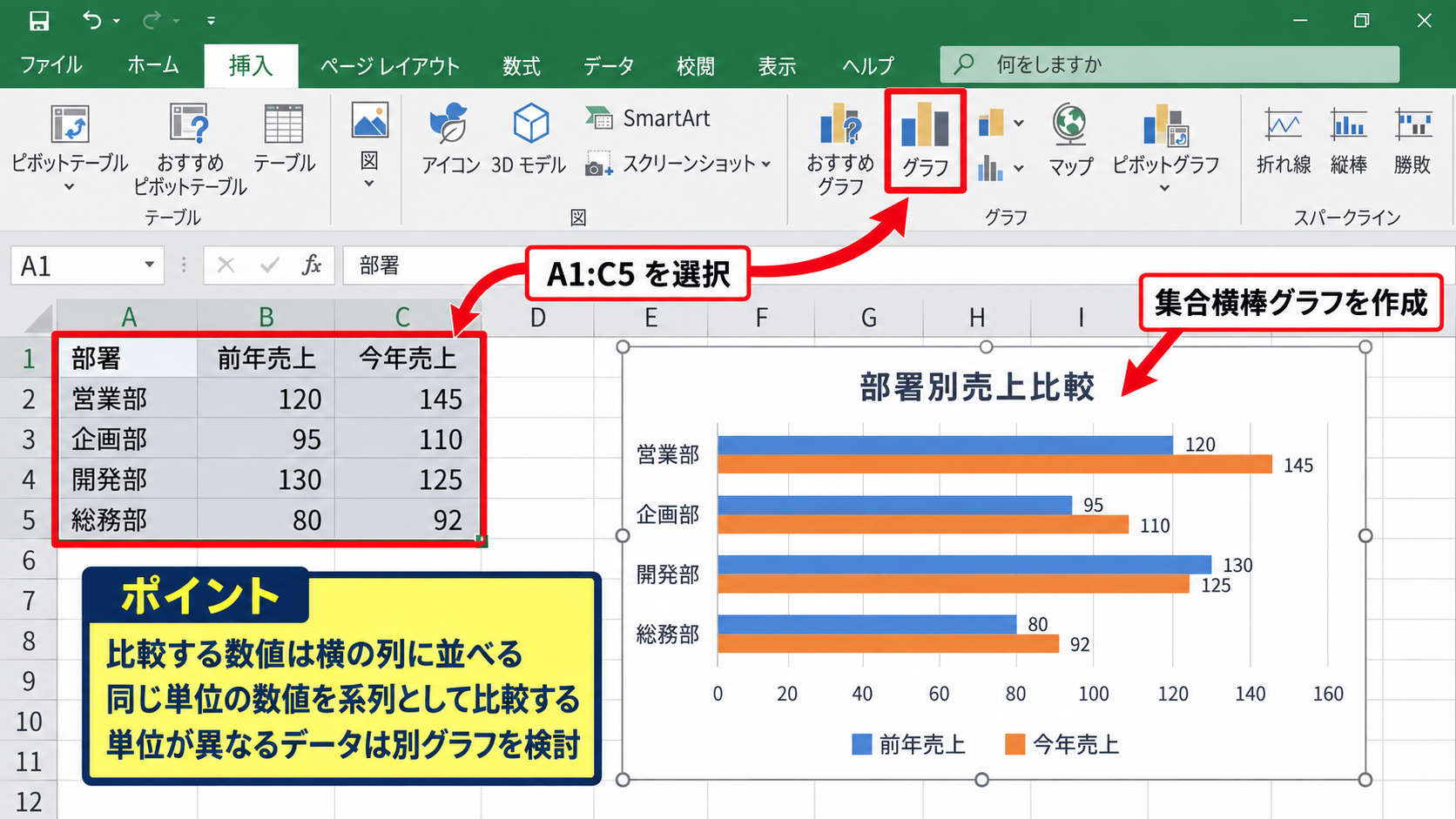
前年と今年、目標と実績、計画と結果のように複数の数値を比べる場合は、比較する数値を横の列に並べます。
この例ではA1からC5までを選択して集合横棒グラフを作成します。
作成後は、各部署に対して前年売上と今年売上の棒が上下に並びます。
同じ単位で比較できる数値を系列として並べると、棒の長さの違いを正しく読めます。
売上金額と達成率のように単位や桁が大きく異なる数値を同じ横棒グラフに入れると、片方が極端に小さく見えてしまいます。
単位が違うデータは別グラフにするか、複合グラフを検討しましょう。
行と列の切り替えによる修正
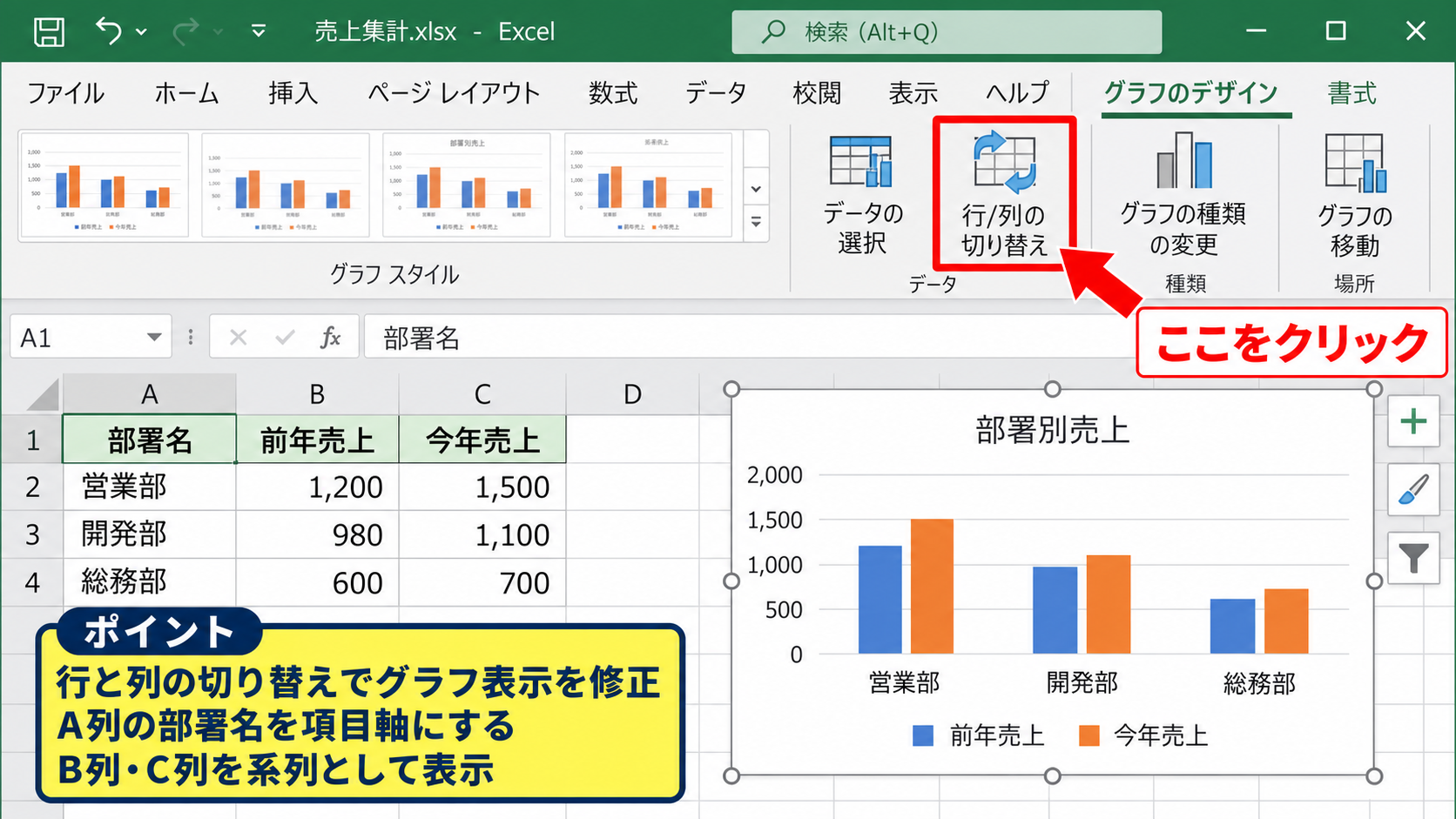
グラフを作成したときに、部署ごとの比較ではなく、前年売上と今年売上が項目として並ぶことがあります。
この状態では、意図した比較が難しくなります。
グラフを選択してグラフのデザインタブを開き、データグループ内の行と列の切り替えをクリックしてください。
これにより、A列の部署名を項目軸にし、B列とC列を系列として表示できます。
元表を作り直す前に、行と列の切り替えで表示を修正できることを覚えておくと便利です。
切り替え後は、凡例に前年売上と今年売上が表示され、各部署の近くに2本の棒が並びます。
比較目的に応じたグラフ種類の選択
複数系列を比べる標準的な形式は集合横棒です。
前年と今年の内訳を合計値の中で見せたい場合には、積み上げ横棒グラフを使う場面もあります。
ただし積み上げ横棒では、先頭以外の系列は棒の開始位置がそろわないため、系列間の長さを正確に比較しにくくなります。
数値同士の大小を比べたいなら集合横棒、構成比や合計を見せたいなら積み上げ横棒が向いています。
どの形式を選ぶかは、データを何のために見せるのかで決めます。
単純な優劣を伝える資料では、集合横棒のほうが誤解が少ないでしょう。
【操作のポイント】比較対象は横の列にそろえ、作成後に系列と項目軸が逆なら行と列の切り替えで調整します。
棒グラフを見やすく整える書式設定
続いては、作成した棒グラフを読みやすく整える書式設定について確認していきます。
| 担当者 | 対応件数 |
|---|---|
| 田中 | 48 |
| 佐藤 | 41 |
| 鈴木 | 35 |
| 高橋 | 29 |
件数の差を見せるために、A1からB5までを集合横棒グラフにした場面を想定します。
見やすい棒グラフは、並び順、棒の太さ、色、データラベル、不要な要素の整理によって完成度が大きく変わります。
数値の大きい順に並べ替える方法
棒グラフでは、数値の大きい順に並べると、順位と差がすぐに読み取れます。
元表のB2からB5を含む表を選択し、データタブの並べ替えとフィルターから降順を選びます。
対応件数を基準に降順で並べ替えると、もっとも長い棒が上部に表示されます。
グラフだけで順番を変えるのではなく、元データを並べ替えると表とグラフの内容が一致します。
横棒グラフでは、Excelの表示順の都合で大きい値が下に来ることがあります。
その場合は縦軸を右クリックし、軸の書式設定で項目を逆順にするを選択すると、最大値を上に配置できます。
棒の太さと配色の調整
棒が細すぎる、または棒と棒の間隔が広すぎる場合は、データ系列の書式設定を使います。
グラフ内の棒をクリックし、右クリックしてデータ系列の書式設定を選びます。
系列のオプションにある要素の間隔を小さくすると、棒が太くなり、グラフが見やすくなります。
項目数が少ない場合は、間隔を50パーセント前後まで下げると安定しやすいでしょう。
棒の色は多くても2色から3色程度に抑えると、伝えたい比較がぼやけません。
通常の棒は落ち着いた青や緑に統一し、注目させたい1項目だけを別の色にする方法も有効です。
すべての棒を虹色にすると、色に意味があるように見えて判断しにくくなることがあります。
データラベルと目盛線の整理
棒の右端に正確な数値を表示したいときは、グラフ要素のプラス記号からデータラベルをオンにします。
データラベルの位置は外側にすると、棒の長さと数値を同時に確認しやすくなります。
一方で、目盛線が濃すぎると棒より目立つため、主要横目盛線は薄い灰色に設定するとよいでしょう。
グラフタイトル、凡例、目盛線、データラベルは、必要な情報だけを残す考え方が見やすさにつながります。
系列が1つしかない場合は、凡例を削除しても情報は失われません。
グラフタイトルには、月別売上比較や部署別対応件数のように、何を比べた図なのかが伝わる短い名称を付けます。
【操作のポイント】降順の並べ替え、太さの調整、必要なデータラベルの追加を行い、比較したい差が最初に目に入る形へ整えます。
横棒グラフの軸と表示順の調整
続いては、横棒グラフで迷いやすい軸の向きと表示順の調整について確認していきます。
| 都道府県 | 利用者数 |
|---|---|
| 東京都 | 620 |
| 大阪府 | 455 |
| 愛知県 | 388 |
| 福岡県 | 281 |
項目名が長い地域名や商品名では、横棒グラフにすると文字を読みやすく配置できます。
横棒グラフの縦軸は数値軸ではなく項目軸です。
縦軸の表示順や文字サイズを調整すると、グラフ全体の読みやすさが改善します。
項目を逆順にする設定
元表を大きい順に並べ替えても、グラフでは最大値が下側に出ることがあります。
これは横棒グラフの項目軸が下から上へ処理されることがあるためです。
グラフ左側の項目名をクリックし、右クリックから軸の書式設定を開きます。
軸のオプションにある項目を逆順にするへチェックを入れると、先頭の項目を上側に表示できます。
ランキングの棒グラフでは、最大値を最上段に置くと、視線の流れに自然な順序になります。
この設定後に横軸が上部へ移動する場合は、横軸との交点の設定も確認してください。
数値軸の最大値と表示単位
横方向の数値軸は、棒の長さを判断する基準です。
自動設定で問題ない場合もありますが、複数グラフを並べて比較する資料では、最大値をそろえると差を誤解しにくくなります。
たとえば利用者数が620までなら、最大値を700または800に設定すると、棒の先端に余白を確保できます。
グラフごとに数値軸の最大値が異なると、棒の見た目の長さだけで大小を誤解するおそれがあります。
金額が大きい表では、表示単位を千や万に変更し、軸ラベルを簡潔にする方法もあります。
ただし資料内では、単位をグラフタイトルや軸ラベルで明記しましょう。
長い項目名を読みやすくする工夫
項目名が長い場合、縦棒グラフでは文字が斜めになったり、途中で省略されたりします。
横棒グラフなら左側に項目名を置けるため、長い部署名、商品名、アンケート項目にも対応しやすくなります。
それでも文字が切れる場合は、グラフ全体を横に広げるか、プロットエリアを少し右へ縮めてラベル領域を増やします。
セル内で改行した項目名は、グラフの項目軸でも改行表示される場合があります。
ただし改行が多すぎると高さが不ぞろいになるため、名称そのものを短く整理することも検討してください。
【操作のポイント】ランキングでは項目を逆順にして最大値を上に置き、数値軸の範囲と単位を資料全体でそろえます。
棒グラフで割合と実績を扱う方法
続いては、棒グラフで実績値や割合を扱うときの考え方について確認していきます。
| 月 | 目標件数 | 実績件数 | 達成率 |
|---|---|---|---|
| 4月 | 100 | 92 | 92% |
| 5月 | 100 | 108 | 108% |
| 6月 | 100 | 97 | 97% |
目標件数と実績件数は同じ単位ですが、達成率はパーセントであるため、同じ棒グラフに単純に追加すると読みにくくなる可能性があります。
達成率の計算式は、実績件数を目標件数で割ります。
=C2/B2
この式をD2に入力し、D2右下のフィルハンドルを下方向へオートフィルすると、各月の達成率を計算できます。
目標と実績を集合横棒で比べる方法
目標件数と実績件数を比較する場合は、A1からC4を選択して集合横棒グラフを作成します。
各月に目標と実績の2本の棒が表示されるため、達成した月と未達の月をすぐに確認できます。
目標の棒を淡い灰色、実績の棒を青や緑にすると、実績へ視線を集めやすくなります。
目標と実績は同じ尺度で比較することが重要で、数値軸の途中を省略しないほうが差を正確に伝えられます。
全月の目標が同じなら、目標を棒ではなく基準線として見せる複合グラフも選択肢になります。
達成率をパーセント表示する数式
達成率はD2に=C2/B2と入力して計算します。
ここでB2が目標件数、C2が実績件数です。
計算結果が0.92のように表示される場合は、D列を選択し、ホームタブの数値グループからパーセントスタイルを設定します。
小数点以下を表示したい場合は、小数点以下の表示桁数を増やすボタンで調整できます。
100パーセントを超える結果は計算ミスではなく、目標を上回った状態を表します。
達成率だけを比較したい資料では、目標件数と実績件数の棒グラフとは別に、達成率専用のグラフを作ると理解しやすくなります。
積み上げ横棒グラフを使う場面
積み上げ横棒グラフは、全体に対する内訳を見せるときに向いています。
たとえば問い合わせ件数を電話、メール、チャットに分け、月ごとの構成を比較する場面では役立ちます。
100パーセント積み上げ横棒グラフを使うと、件数ではなく構成比の変化を確認できます。
積み上げ横棒は構成比の比較には便利ですが、中央や右側の系列同士を正確に比べる用途には不向きです。
個別の数値比較が主な目的なら集合横棒、合計の内訳が主な目的なら積み上げ横棒という使い分けが基本になります。
【操作のポイント】実績と目標は集合横棒で比較し、達成率は=C2/B2のような数式で計算して別軸または別グラフとして扱います。
まとめ エクセルの棒グラフを見やすく作る方法
Excelの横向き棒グラフは、項目名が長いデータや、順位、実績、部門別の数値を比較したいときに便利なグラフです。
まずは、1行目に見出しを入れ、A列に項目名、B列以降に数値を配置した表を用意します。
そのうえで、挿入タブから集合横棒を選ぶと、基本的な比較グラフを作成できます。
表示が意図と違う場合は、行と列の切り替えで項目軸と系列の関係を整えましょう。
見やすくするには、元データを数値の大きい順へ並べ替え、必要に応じて縦軸の項目を逆順にして最大値を上に配置します。
棒の色は絞り、データラベル、凡例、目盛線は必要なものだけを残すことも重要です。
目標と実績のような同じ単位の数値は集合横棒で比較し、達成率のようなパーセント値は数式で計算して別に扱うと、伝わりやすい資料になります。
グラフは装飾を増やすほど見やすくなるわけではなく、比較したい数字がすぐ伝わることが最優先です。
表の目的に合わせてグラフの種類、並び順、軸、ラベルを整え、読み手が判断しやすい棒グラフを作成していきましょう。