エクセルで売上や件数を棒グラフ、割合や達成率を折れ線グラフとして同時に見せたい場面は少なくありません。
数値の単位や桁が異なるデータを一つのグラフにまとめると、月ごとの実績と推移、目標との差、変化の傾向をひと目で確認しやすくなります。
一方で、棒グラフと折れ線グラフを単純に重ねるだけでは、折れ線が見えにくくなったり、縦軸の尺度が合わずに正しく比較できなかったりする場合があります。
組み合わせグラフでは、棒にする系列と折れ線にする系列を決め、必要なら第2軸を設定することが重要です。
この記事では、Excelの組み合わせグラフを使い、棒グラフと折れ線グラフを重ねる方法、2軸の使い分け、見やすく整えるコツを解説します。
サンプルデータは1行目に見出しがある表を前提に進めます。
エクセルで棒グラフと折れ線グラフを組み合わせる方法
| 月 | 売上 | 達成率 |
|---|---|---|
| 4月 | 820000 | 82% |
| 5月 | 960000 | 96% |
| 6月 | 1080000 | 108% |
それではまず、棒グラフと折れ線グラフを一つにする基本操作について解説していきます。
売上のような金額は棒グラフ、達成率のような比率は折れ線グラフにすると、量と推移を同時に読み取れます。
データ範囲の選択
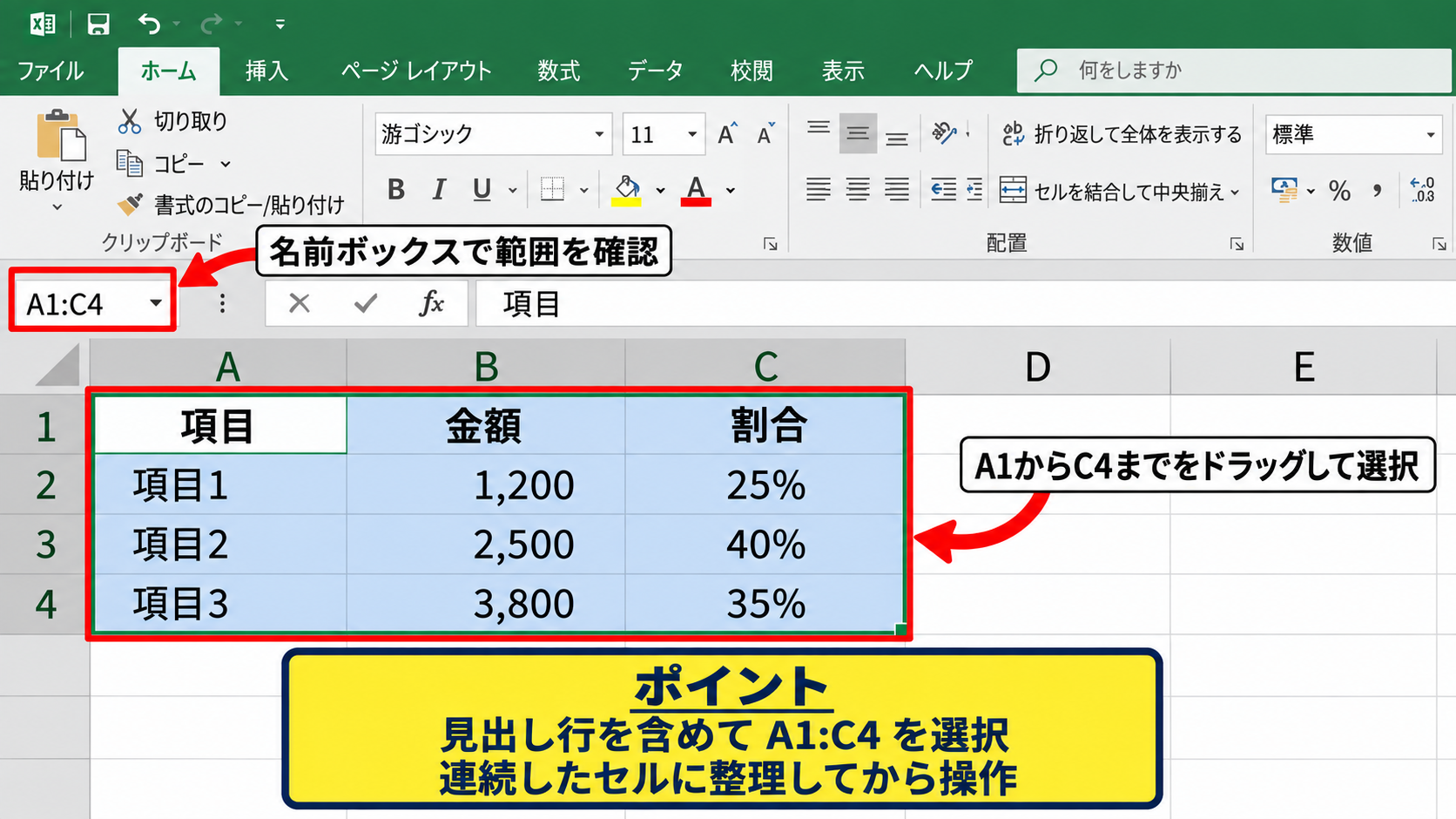
組み合わせグラフを作る前に、横軸にしたい項目と、比較したい数値列を含む範囲を選択します。
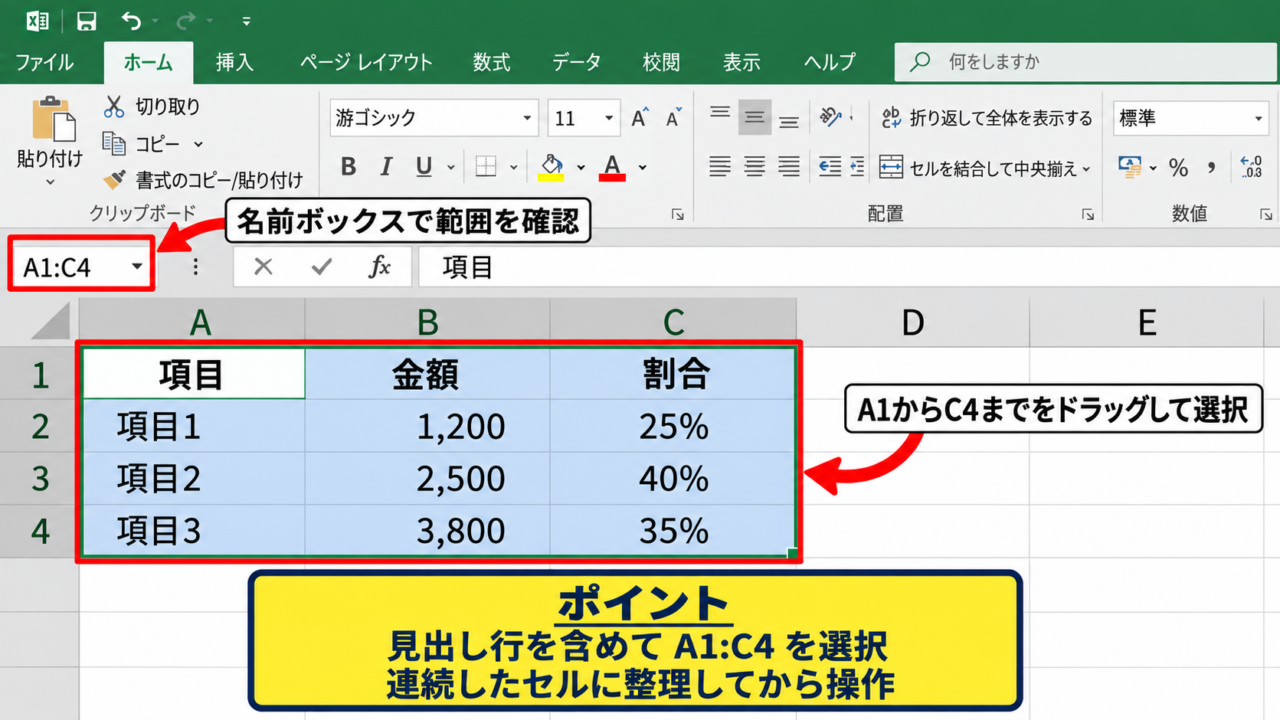
今回の例では、A1からC4までをドラッグして選択します。
見出し行を含めて選択すると、Excelが系列名と横軸の項目名を自動的に認識します。
途中に空白行や結合セルがあると、意図した範囲でグラフが作られないことがあります。
表は連続したセルに整理してから操作すると安心です。
金額列には桁区切り、割合列にはパーセント表示を設定しておくと、グラフ作成後の確認も行いやすくなります。
選択範囲が正しいかは、数式バーの左にある名前ボックスで確認できます。
組み合わせグラフの挿入
データを選択した状態で、リボンの挿入タブをクリックします。
グラフグループにある組み合わせグラフの挿入を選び、集合縦棒と折れ線の組み合わせをクリックしましょう。
Excelのバージョンによっては、おすすめグラフからすべてのグラフを選び、組み合わせの項目へ進む方法でも作成できます。
最初から組み合わせグラフを選ぶと、後からグラフの種類を変更する手間を減らせます。
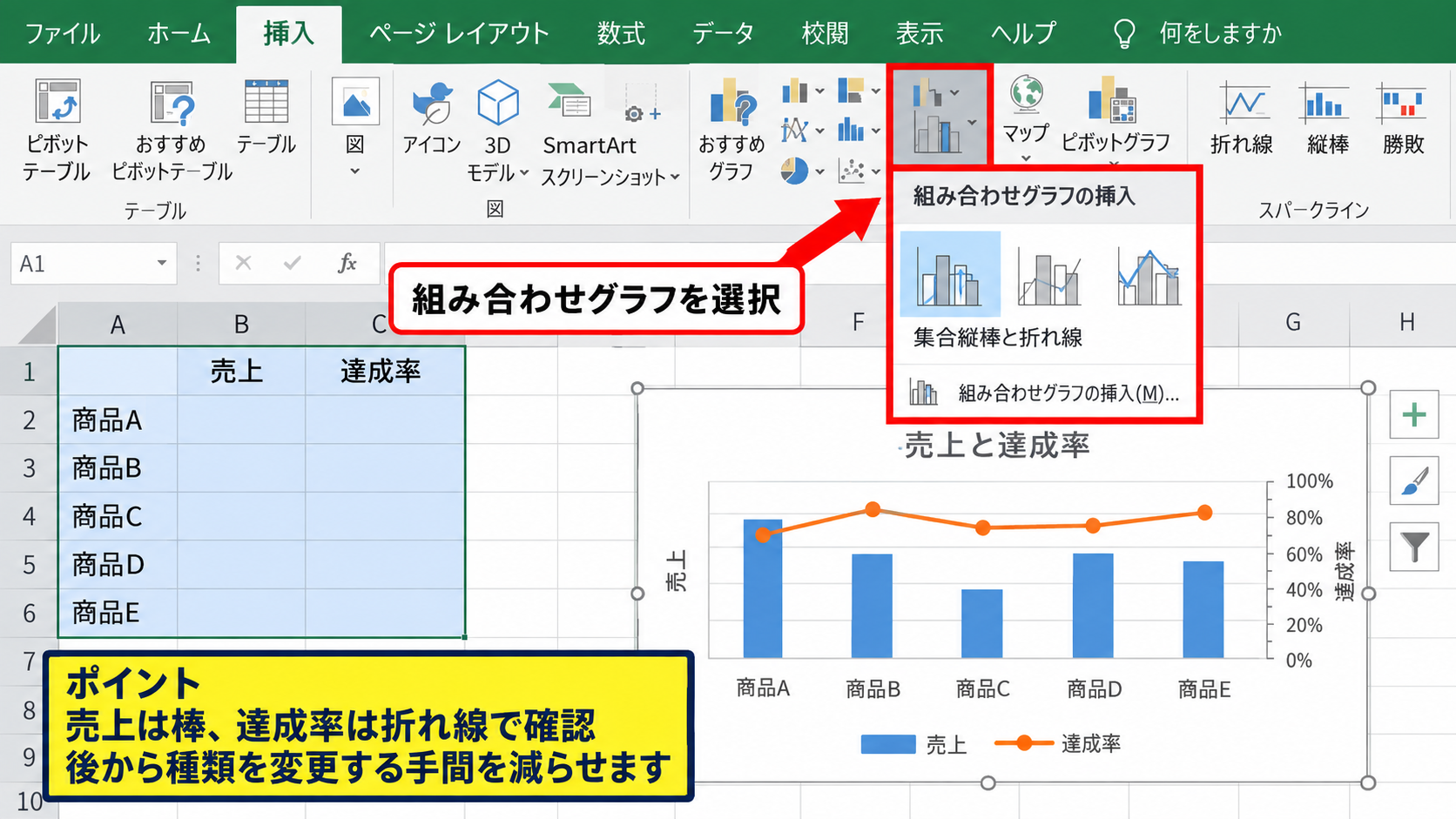
挿入直後は、売上が棒、達成率が折れ線として表示される設定になっているかを確認します。
意図と逆になった場合でも、グラフの種類の変更画面で系列ごとに修正できます。
系列ごとの種類の指定
組み合わせグラフの挿入画面では、各系列の右側にあるグラフの種類を個別に選択できます。
売上の系列は集合縦棒、達成率の系列はマーカー付き折れ線を選ぶと、月ごとの差と変化点が分かりやすくなります。
棒グラフは数値の大きさを比較するのに向き、折れ線グラフは時間の流れに沿った増減を追うのに向いています。
同じ意味を持つデータを二重に表示するのではなく、役割の異なる指標を組み合わせることが見やすさにつながります。
設定後にOKをクリックすれば、表の近くに組み合わせグラフが配置されます。
【操作のポイント】棒と折れ線の役割を先に決めてからグラフを挿入すると、系列の入れ替えや修正が少なくなります。
第2軸を使った棒グラフと折れ線グラフの表示
| 月 | 受注件数 | 成約率 |
|---|---|---|
| 7月 | 248 | 18.2% |
| 8月 | 315 | 21.6% |
| 9月 | 281 | 19.8% |
続いては、単位や数値の桁が異なるデータを第2軸で見せる方法を確認していきます。
第1軸は主に棒グラフの数値、第2軸は折れ線グラフの割合や小さい数値に使います。
第2軸が必要になる場面
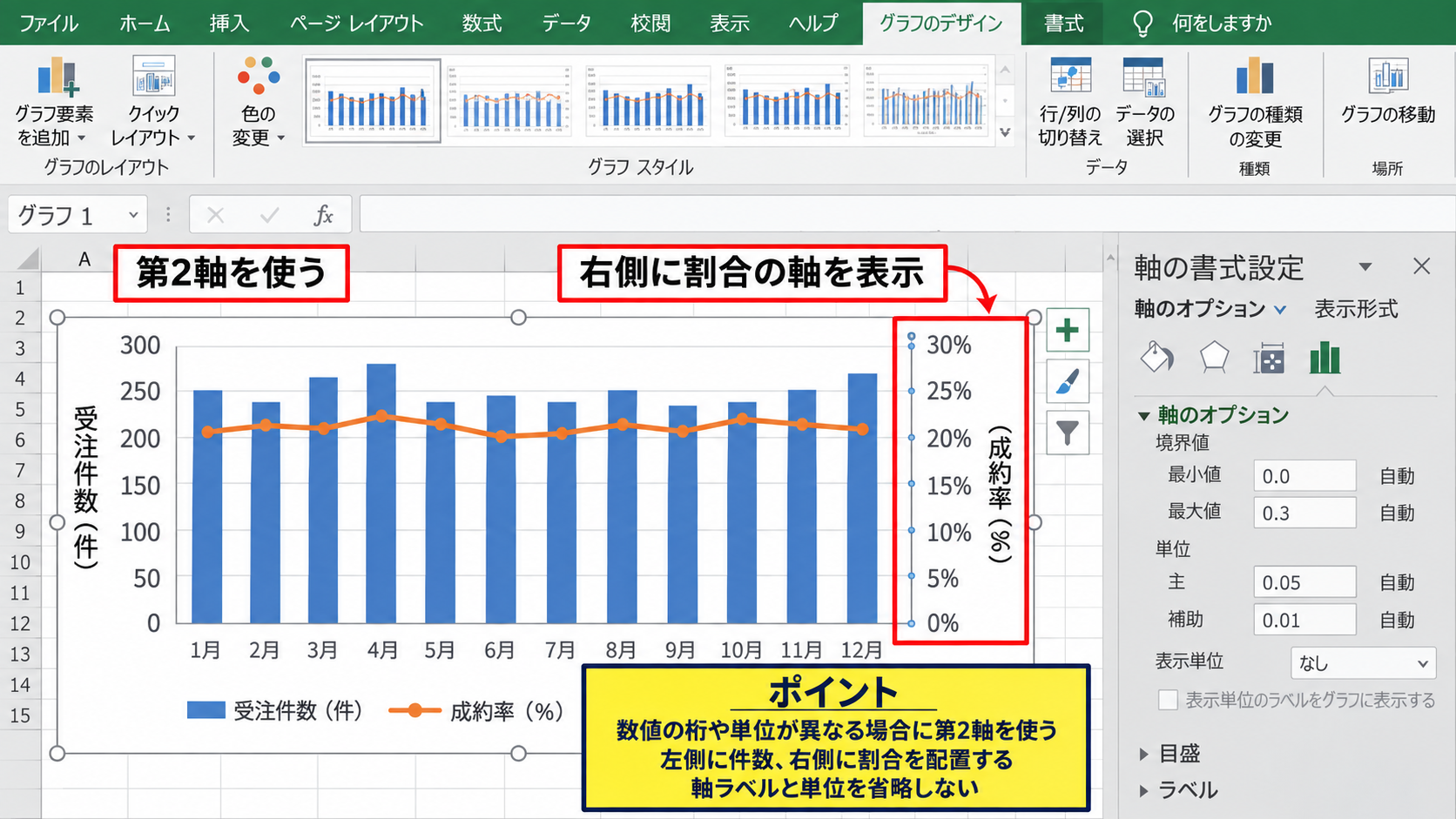
受注件数が200件から300件程度で、成約率が20パーセント前後というように、数値の桁や単位が異なる場合は第2軸が有効です。
両方を同じ左側の縦軸で表示すると、成約率の折れ線がグラフ下部に張り付いてしまい、増減が読み取れなくなります。
第2軸を使うと、左側に件数、右側に割合を配置できるため、二つの指標を無理なく比較できます。
ただし、第2軸は見栄えのためだけに追加するものではありません。
尺度が違うことを読者に伝える機能でもあるため、軸ラベルや単位を省略しないことが大切です。
売上と利益率、アクセス数とコンバージョン率、在庫数と回転率などは、第2軸を検討しやすい代表例です。
組み合わせグラフでの第2軸設定
グラフを選択し、グラフのデザインタブからグラフの種類の変更をクリックします。
組み合わせの画面で、折れ線にする系列の第2軸チェックボックスをオンにします。
件数を棒グラフ、成約率を折れ線グラフにし、成約率だけに第2軸を指定する構成が基本です。
第2軸のチェックは、割合や指数など、右側の目盛りで読みたい系列だけに付けます。
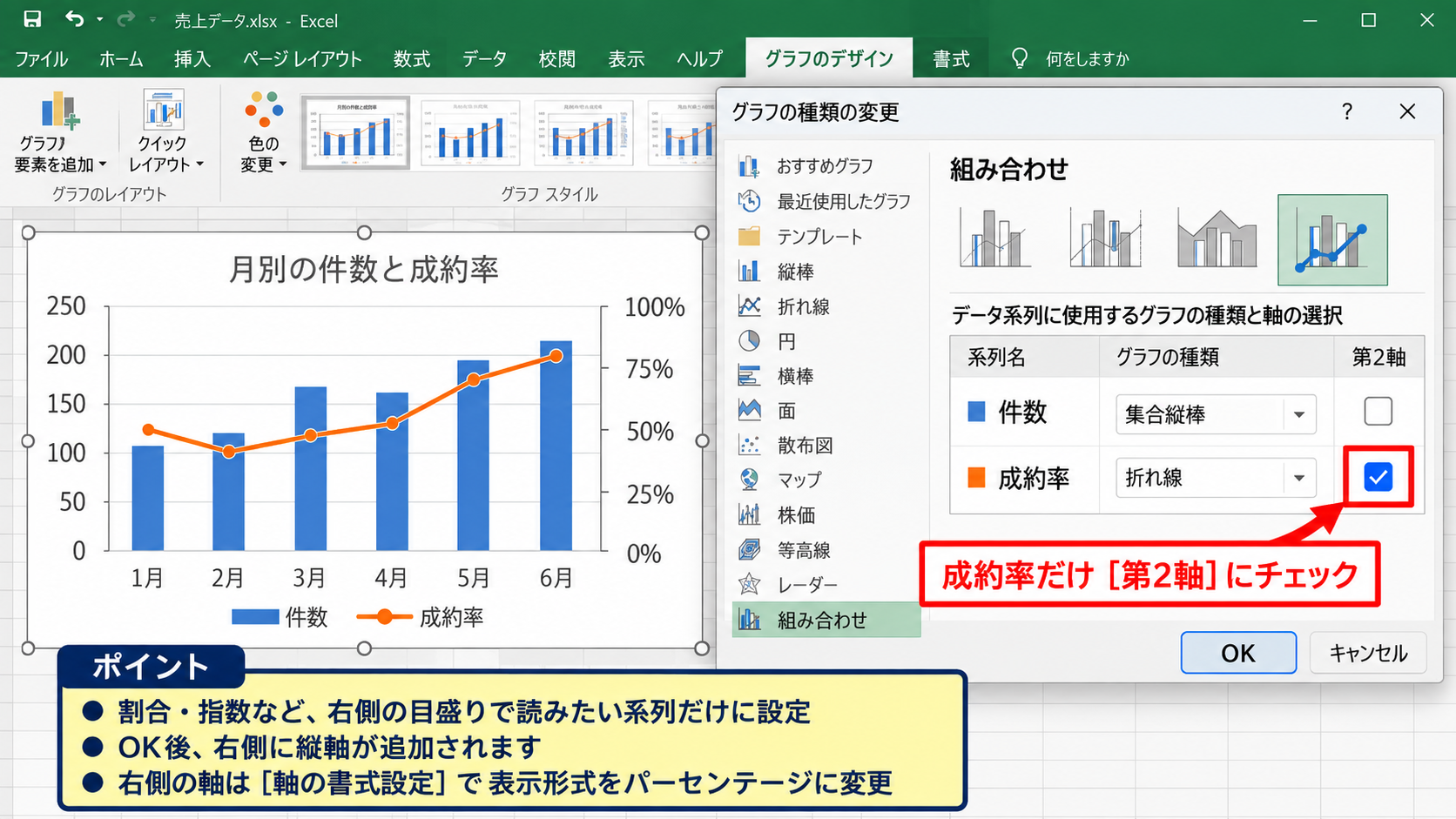
OKを押すと、グラフ右側に縦軸が追加されます。
右側の軸にパーセントが表示されない場合は、軸を右クリックして軸の書式設定を開き、表示形式をパーセンテージに変更します。
縦軸の最大値と最小値の調整
第2軸を設定した後は、軸の範囲を確認します。
たとえば成約率が18パーセントから22パーセントの範囲なら、最小値を0パーセント、最大値を25パーセントまたは30パーセントにすると意味を誤解されにくくなります。
一方で、細かな変化を確認する社内資料では、最小値を15パーセント、最大値を25パーセントに設定することもあります。
第2軸の目盛りを調整する目安です。
最小値 ≦ 表示したい最小の値
最大値 ≧ 表示したい最大の値
主単位は読み手が差を判断しやすい間隔に設定します。
軸の途中から始まるグラフは差を強調しやすいため、資料の目的に合わせて範囲を慎重に決めましょう。
【操作のポイント】第2軸を設定したら、左右の縦軸の単位と最大値を確認し、読み手が数値を取り違えないようにします。
重ねる組み合わせグラフの作成
| 月 | 予算 | 実績 | 達成率 |
|---|---|---|---|
| 10月 | 1000000 | 920000 | 92% |
| 11月 | 1000000 | 1050000 | 105% |
続いては、棒グラフを重ねつつ折れ線を表示する組み合わせグラフを確認していきます。
予算と実績を棒で比較し、達成率を折れ線で表示すると、金額差と進捗を同じ画面で確認できます。
集合縦棒と折れ線の選択
予算と実績を比較する場合は、二つの系列を集合縦棒にします。
達成率は折れ線に設定し、第2軸を使う構成が分かりやすいでしょう。
グラフの種類の変更画面で、予算と実績は集合縦棒、達成率はマーカー付き折れ線を選択します。
達成率の第2軸にチェックを入れてOKをクリックします。
棒グラフが主役の比較表では、折れ線のマーカーを表示しておくと、各月の割合を追いやすくなります。
棒グラフの重なりと間隔幅
棒を重ねて見せたい場合は、棒グラフのいずれかを右クリックし、データ系列の書式設定を開きます。
系列のオプションで系列の重なりを調整すると、予算と実績の棒を部分的に重ねられます。
重なりを大きくしすぎると、手前の棒が奥の棒を隠すため、色の濃淡や透明度を活用する工夫が必要です。
間隔幅を小さくすると棒は太くなり、大きくすると棒の間が広がります。
月ごとの比較を重視する場合は集合縦棒、目標値との到達差を見せたい場合は重なりを使うと効果的です。
棒を完全に重ねる場合は、実績を濃い色、予算を薄い色にして、奥側の予算を見分けられるようにしましょう。
折れ線と棒の前後関係
折れ線が棒に隠れて見えるときは、折れ線系列を第2軸に設定し、マーカーを付ける方法が有効です。
折れ線の色は、棒の色と十分に区別できる濃い青や赤などを選びます。
線の太さを少し増やし、白い縁取りのマーカーを付けると、棒の上でも折れ線を確認しやすくなります。
達成率を計算する数式の例です。
セルD2に =C2/B2 と入力し、表示形式をパーセンテージに設定します。
その後、D2の右下にあるフィルハンドルを下へドラッグすると、D3以降にも同じ計算式をコピーできます。
予算がB列、実績がC列の場合、C2をB2で割ることで実績の割合を求められます。
予算が空欄または0の場合にエラーを避けるなら、=IFERROR(C2/B2,””) のような式も利用できます。
【操作のポイント】棒が多いグラフでは、折れ線を太くし、マーカーと第2軸を使って前後関係を分かりやすくします。
データラベルと凡例による見やすさ
| 月 | 売上 | 目標達成率 |
|---|---|---|
| 1月 | 760000 | 76% |
| 2月 | 880000 | 88% |
続いては、組み合わせグラフの情報を読み取りやすく整える方法を確認していきます。
データラベルの表示
棒グラフまたは折れ線グラフの系列をクリックし、グラフ要素のプラス記号からデータラベルにチェックを入れます。
売上の棒には金額、折れ線にはパーセントを表示すると、グラフを見ながら正確な数値を確認できます。
すべての数値を表示すると混み合う場合は、折れ線の最新月だけにラベルを付ける方法もあります。
数値の比較が目的なら棒のラベル、推移の確認が目的なら折れ線のラベルを優先すると整然とします。
ラベル位置は、棒なら外側上、折れ線なら上または右が一般的です。
凡例とグラフタイトルの編集
凡例は、棒と折れ線が何を示しているのかを伝えるために必要です。
グラフタイトルには、月次売上と目標達成率のように、比較している内容と期間が分かる言葉を入れます。
系列名は元の表の見出しセルを参照するため、表の1行目を分かりやすく修正すると凡例も整います。
良いタイトルの例は、2026年度 上期 月次売上と目標達成率です。
単にグラフと表示するより、何を判断するための図なのかが明確になります。
凡例の色と実際の系列の色が一致しているかを、共有前に必ず確認しましょう。
色と目盛線の整理
棒グラフには落ち着いた緑や青、折れ線には目立つオレンジや赤を使うと、二つの系列を区別しやすくなります。
背景色を多用するとデータが埋もれるため、グラフエリアは白を基本にするのがおすすめです。
主要横目盛線は薄い灰色にし、補助目盛線は必要な場合だけ表示します。
装飾を増やすより、比較したい数値と折れ線の動きがすぐ見える配色を優先しましょう。
【操作のポイント】データラベル、凡例、タイトルは、グラフの意味を補う要素です。表示する情報を絞るほど伝わりやすくなります。
組み合わせグラフで起こりやすい問題
| 月 | 売上 | 前年同月比 |
|---|---|---|
| 3月 | 1250000 | 112% |
| 4月 | 1170000 | 97% |
続いては、グラフの種類変更や軸設定で迷いやすい点を確認していきます。
折れ線が下部に張り付く原因
折れ線がグラフの下側にほとんど見えない場合は、棒と折れ線が同じ縦軸を使っている可能性があります。
売上が数十万から数百万円、比率が100パーセント程度なら、両者を同じ尺度で表示するのは適していません。
グラフの種類の変更から折れ線系列の第2軸にチェックを入れましょう。
折れ線が見えない問題の多くは、データの欠損ではなく、軸の尺度の違いが原因です。
横軸の項目が意図どおりにならない原因
月名ではなく連番が横軸に表示される場合は、グラフが参照するデータ範囲を確認します。
グラフを右クリックし、データの選択を開くと、横軸ラベルに使用しているセル範囲を変更できます。
A列に月が入力されているなら、横軸ラベルの範囲をA2からA13のように指定します。
行と列の切り替えを使うと、系列と横軸の解釈を入れ替えることも可能です。
【操作のポイント】横軸がおかしいときは、グラフを作り直す前にデータの選択で系列名と横軸ラベルの参照先を確認します。
第2軸を使いすぎる場合の注意
第2軸は便利ですが、三つ以上の尺度を一つのグラフに詰め込むと、数値の意味が伝わりにくくなります。
棒、折れ線、さらに別の折れ線を追加する場合は、指標同士に関連があるかを考えます。
関連が薄いデータは別のグラフに分けた方が、資料全体として理解しやすいことがあります。
一つのグラフで伝える主題は一つに絞ります。
売上と達成率を示すグラフ、顧客数と解約率を示すグラフのように分ける考え方も有効です。
第2軸は比較を助けるための機能であり、情報量を増やすためだけの機能ではありません。
【操作のポイント】グラフの情報が多すぎると感じたら、軸を追加する前にグラフを分けられないか検討します。
まとめ エクセルで棒グラフと折れ線グラフを組み合わせる方法
エクセルで棒グラフと折れ線グラフを組み合わせるには、まず見出し行を含む表を選択し、挿入タブから組み合わせグラフを作成します。
金額や件数は棒グラフ、割合や達成率、前年比のような推移を見たい指標は折れ線グラフにすると、データの役割を直感的に伝えられます。
桁や単位が異なるデータは、第2軸を使うことで、それぞれの変化を無理なく同時に表示できます。
予算と実績を比較する場合は集合縦棒、達成率を示す場合はマーカー付き折れ線という組み合わせが基本です。
棒を重ねる場合は、色の濃淡、系列の重なり、間隔幅を調整し、隠れたデータがないかを確認しましょう。
最後に、グラフタイトル、凡例、データラベル、左右の軸の単位を整えると、共有する相手にも意図が伝わるグラフになります。
目的に合う系列と軸を選び、数値の比較と変化の把握に役立つ組み合わせグラフを作成してみましょう。