Excelで複数のワークシートを扱っていると、月別シート、担当者別シート、集計用シートなどが増え、下部のシートタブが見づらくなります。
目的の順番へ並べ直す作業は、少数のシートならドラッグ操作で対応できますが、数十枚あるブックでは時間がかかり、移動先を間違えることもあります。
この記事では、エクセルでシートの順番を一括で入れ替える方法、複数選択、移動またはコピー、VBAマクロによる並べ替えまで解説します。
シート順の変更で押さえたいポイント
・少ない枚数ならシートタブのドラッグ操作
・連続した複数シートならShiftキーでまとめて選択
・規則的な並び替えならVBAで自動化
シートの順番を変えても、通常はセルの値、数式、書式、グラフそのものは削除されません。
ただし、シート名を参照する数式やマクロ、外部リンクを使っている場合は、作業前にブックのバックアップを保存しておくと安心です。
それでは、用途に合う入れ替え方法を確認していきましょう。
エクセルでシートをまとめて移動する手順
それではまず、複数のシートを選択して目的の位置へ移動する基本操作について解説していきます。
| 変更前のタブ順 | 変更後のタブ順 |
|---|---|
| 集計 1月 2月 3月 4月 | 1月 2月 3月 4月 集計 |
連続するシートタブの複数選択
最初に、連続しているシートを一括選択する方法を確認していきます。
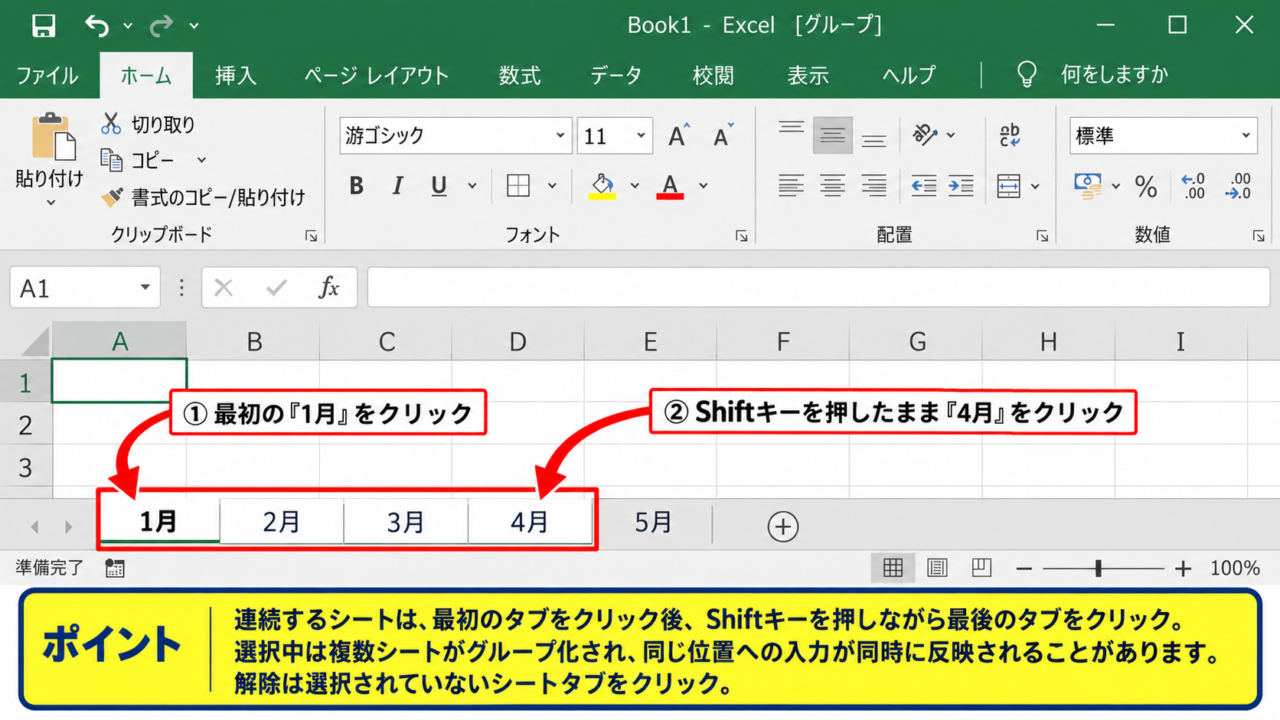
たとえば「1月」「2月」「3月」「4月」をまとめて先頭へ移動したい場合は、最初の「1月」シートタブをクリックします。
次にShiftキーを押したまま最後の「4月」シートタブをクリックすると、その間にあるシートがすべて選択されます。
選択されたシートタブは白色または明るい色で表示され、複数シートがグループ化された状態になります。
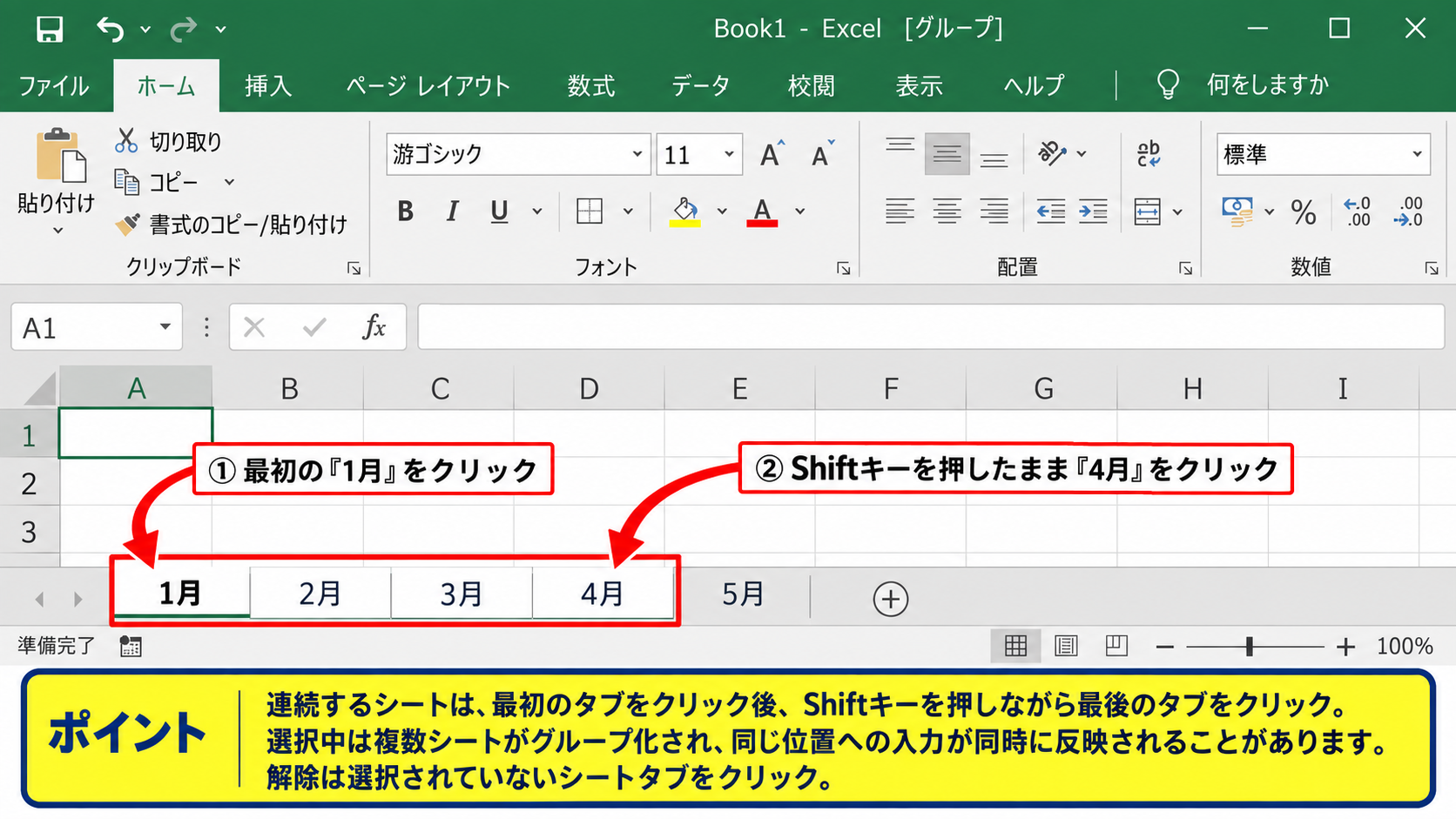
グループ化中は、どの選択シートに入力しても同じ位置へ同時に入力されることがあるため、並べ替え以外の編集は慎重に行いましょう。
選択を解除するには、選択されていないシートタブをクリックします。
離れたシートタブの複数選択
続いては、離れた位置にあるシートを選択する操作を確認していきます。
「集計」「3月」「年間比較」のように、間に別のシートがある場合はCtrlキーを使います。
最初のシートタブをクリックした後、Ctrlキーを押しながら追加したいシートタブを順番にクリックしてください。
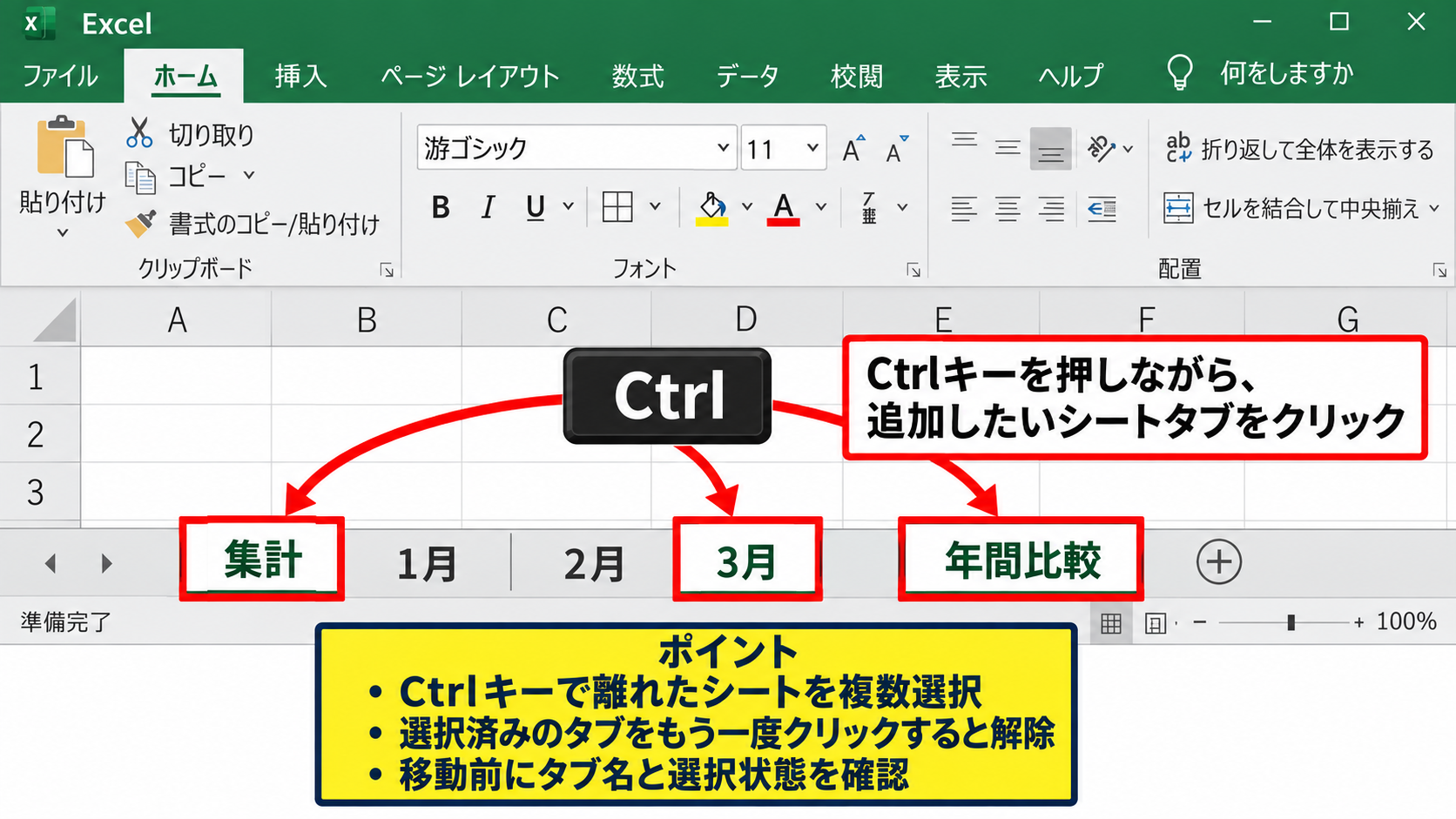
Ctrlキーで選んだシートは連続していなくてもグループ化されるため、不要なシートを挟まずにまとめて移動できます。
誤って選択したタブは、Ctrlキーを押したままもう一度クリックすると選択から外せます。
多数のシートを選ぶ前には、タブ名と選択状態を見直すことが大切です。
ドラッグによる移動先の指定
続いては、選択済みのシートを移動する操作を確認していきます。
複数のタブが選択された状態で、選択範囲内のシートタブを左クリックしたまま横方向へドラッグします。
タブの間に小さな三角形または縦線が表示された場所が、シートを離した後の挿入位置です。
たとえば「集計」シートの左側へ移したいときは、「集計」タブの左端に移動位置の目印が出たことを確認してからマウスを離します。
ドラッグ中に表示される挿入位置の目印を確認してから離すと、意図しない位置への移動を防ぎやすくなります。
操作後にタブの順番が想定どおりかを確認し、問題があればCtrlキーとZキーで直前の操作を元に戻しましょう。
【操作のポイント】連続選択はShiftキー、離れたシートの選択はCtrlキーを使い分けると、複数タブを効率よく移動できます。
移動またはコピー機能によるシート順の変更
続いては、メニューから移動先を正確に指定できる移動またはコピー機能について確認していきます。
| 選択する項目 | 結果 |
|---|---|
| 移動先のブックとシート | 指定したタブの前へ移動 |
| 末尾へ移動 | 一番右端へ配置 |
シートタブの右クリックメニュー
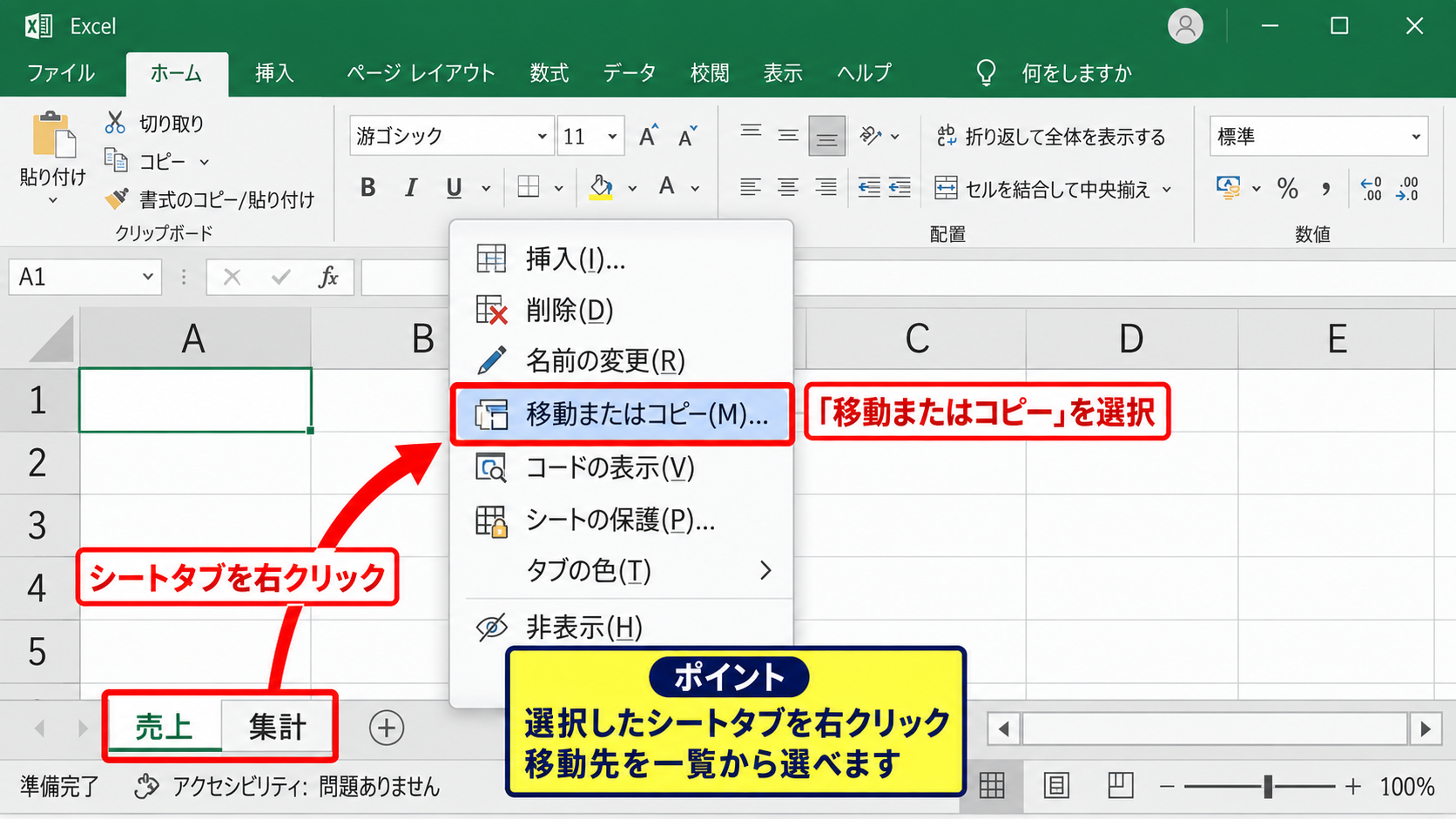
それではまず、移動またはコピー画面を開く方法について解説していきます。
移動したいシートタブ、またはグループ化した複数シートのタブを右クリックします。
表示されたメニューから「移動またはコピー」を選択してください。
この機能なら、横幅が狭くてシートタブをドラッグしにくいブックでも、移動先を一覧から選べます。
複数シートを選択してから右クリックすると、選択したすべてのシートを同じ位置へまとめて移動できます。
右クリックする前に、シートタブが選択状態になっていることを確認しましょう。
移動先のブックと挿入位置の選択
続いては、ダイアログボックスで移動先を指定する手順を確認していきます。
「移動またはコピー」画面では、上部の「移動先ブック名」で移動先のファイルを選びます。
同じファイル内の並べ替えでは、現在のブック名を選んだままにします。
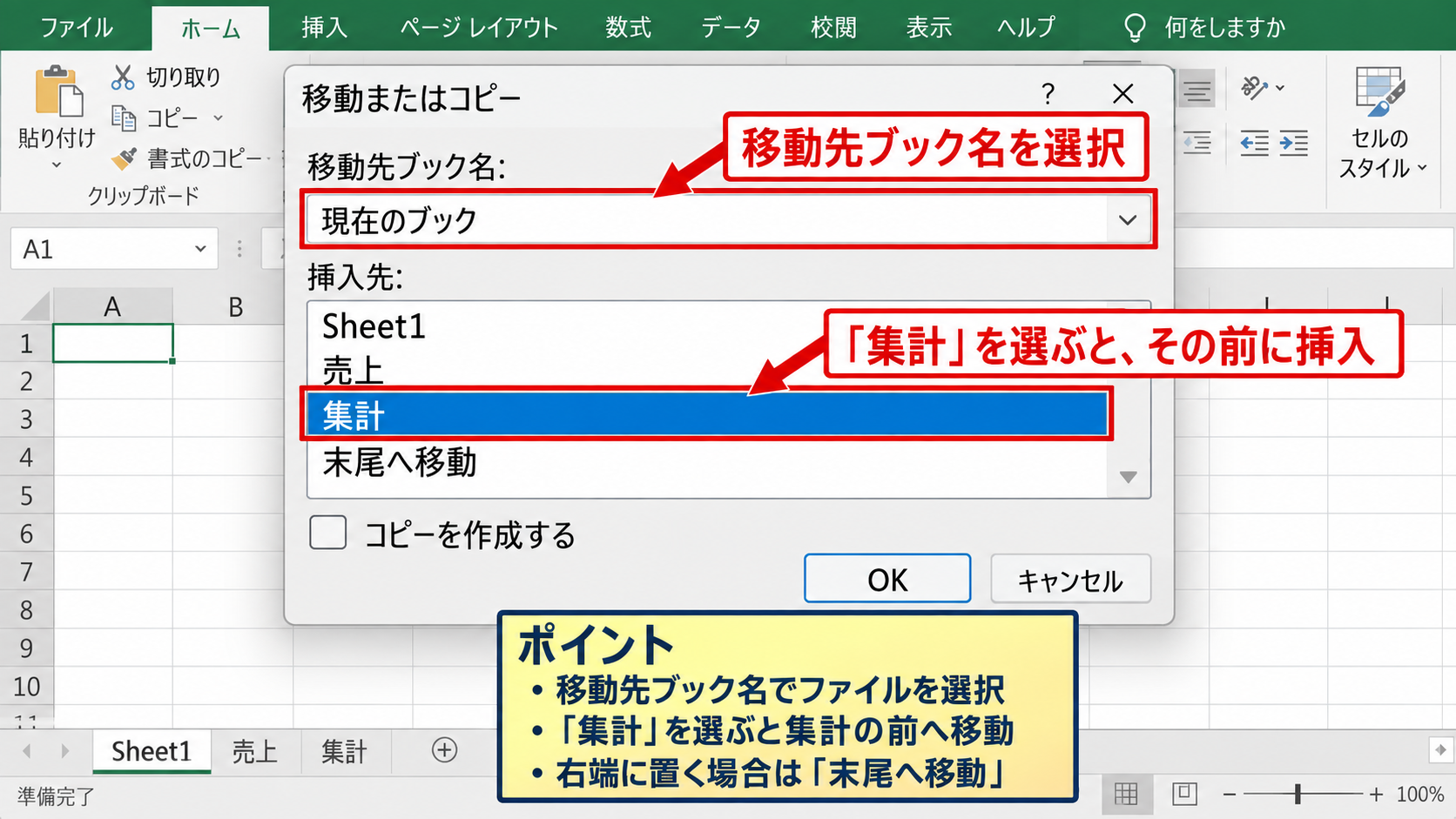
下部の「挿入先」一覧から、移動したい位置の直後にあるシート名を選択してください。
たとえば「集計」の前へ配置したい場合は、一覧の「集計」をクリックします。
一番右端に配置するなら「末尾へ移動」を選びます。
一覧で選んだシートそのものの前に、選択中のシートが挿入される仕組みです。
コピー作成との違い
続いては、移動とコピーの違いについて確認していきます。
「コピーを作成する」のチェックボックスをオンにせずOKを押すと、元のシートを移動します。
チェックボックスをオンにすると、元のシートを残したまま複製シートが指定位置に作成されます。
複製されたシート名には通常「Sheet1 (2)」のような番号が自動で付きます。
移動はタブの位置だけを変更する操作です。
コピーは同じ内容のワークシートを新規作成する操作です。
並べ替えだけが目的なら、「コピーを作成する」のチェックは外しておきましょう。
コピー後の数式は元の参照を維持する場合があるため、複製をテンプレートとして使うときは参照先も確認する必要があります。
【操作のポイント】移動先の一覧では、置きたい場所の次にあるシート名を選択し、コピー用チェックの状態も確認します。
シートタブの並べ替えに役立つ名前の付け方
続いては、並べ替え後も見やすいシートタブに整える名前の付け方について確認していきます。
| わかりにくい例 | 並び替えやすい例 |
|---|---|
| 4月 1月 12月 2月 | 01月 02月 03月 04月 |
連番を先頭に付ける命名
それではまず、表示順を判断しやすくする連番の付け方について解説していきます。
定例資料のシートには「01_表紙」「02_目次」「03_売上」「04_経費」のように、二桁の連番を先頭へ付ける方法が便利です。
数字を一桁だけにすると、10以降のシートが「1」の近くに見えることがあるため、01、02、03の形式が向いています。
タブ名と実際の順番が一致すると、並べ替えの対象を選ぶときの判断が速くなります。
同じ種類のシートが多いブックほど、ルールを決めた命名が役立ちます。
月別シートを日付順に整える方法
続いては、月別データに使いやすい命名方法を確認していきます。
「1月」「2月」だけでも画面上では読めますが、年度をまたぐブックでは「2026_01」「2026_02」の形式にすると管理しやすくなります。
日別データなら「2026-04-01」のように年、月、日の順で付けると、一覧でも時系列を判断しやすい構成です。
年、月、日を固定桁で記載する命名は、月別、日別、週別のシートを大量に扱う場面で特に有効です。
シート名を変更するには、タブをダブルクリックして文字を入力し、Enterキーを押します。
色分けとタブの視認性
続いては、シートタブの色を利用する方法について確認していきます。
タブを右クリックし、「タブの色」から色を選ぶと、集計用、入力用、印刷用などを見分けやすくできます。
たとえば入力シートは淡い黄色、計算シートは青、最終報告用は緑というように、役割ごとに統一すると便利です。
色分けはシート順を変える機能ではありませんが、移動後の確認ミスを減らす補助になります。
ただし色を増やしすぎると判断しづらくなるため、三種類から五種類程度に絞ると見やすくなります。
| A | B | C | D | |
|---|---|---|---|---|
| 1 | 月 | 売上 | 経費 | 利益 |
| 2 | 1月 | 120000 | 80000 | 40000 |
| 3 | 2月 | 135000 | 90000 | 45000 |
【操作のポイント】連番、年月、用途名を組み合わせると、シートが増えても適切な順番を保ちやすくなります。
VBAによるシート順の一括変更
続いては、シート数が多いブックで便利なVBAによる一括変更について確認していきます。
| シート名 | 処理後の位置 |
|---|---|
| 01_表紙 | 先頭 |
| 02_売上 | 表紙の次 |
VBAを使う場面
それではまず、VBAでシート順を変更する場面について解説していきます。
毎月同じ形式のブックを作成し、必ず同じ順番に整える場合は、手作業よりもマクロが役立ちます。
特に、部署ごとに異なる順番で追加されたシートを、報告書の並びへ統一する処理に向いています。
VBAはシート名を指定して移動できるため、タブの現在位置が変わっていても同じ手順を再利用できます。
マクロを実行するファイルは、Excelマクロ有効ブック形式で保存します。
指定順へ並べ替えるVBAコード
続いては、シート名を指定して順番を整えるコードを確認していきます。
以下のサンプルでは、1行目に見出しがある売上データを含む「売上」シートなどを、表紙、売上、経費、集計の順に配置します。
Sub シート順を変更する()
    Worksheets("01_表紙").Move Before:=Worksheets(1)
    Worksheets("02_売上").Move After:=Worksheets("01_表紙")
    Worksheets("03_経費").Move After:=Worksheets("02_売上")
    Worksheets("04_集計").Move After:=Worksheets("03_経費")
End Sub
Worksheetsのかっこ内には、実際のシート名を正確に入力します。
Move Beforeは指定したシートの前、Move Afterは指定したシートの後ろへ移動する命令です。
Move Before:=Worksheets(1) は、対象シートをブックの先頭へ移動します。
Move After:=Worksheets(“02_売上”) は、対象シートを「02_売上」の直後へ移動します。
実行前の保存とエラー対策
続いては、VBA実行前に確認したい注意点を確認していきます。
VBAでは、指定したシート名が一文字でも違うとエラーになることがあります。
全角半角の違い、余分な空白、名称変更後のタブ名を確認してから実行しましょう。
マクロで大量のシートを移動する前には、必ず別名保存したバックアップファイルで試すことが重要です。
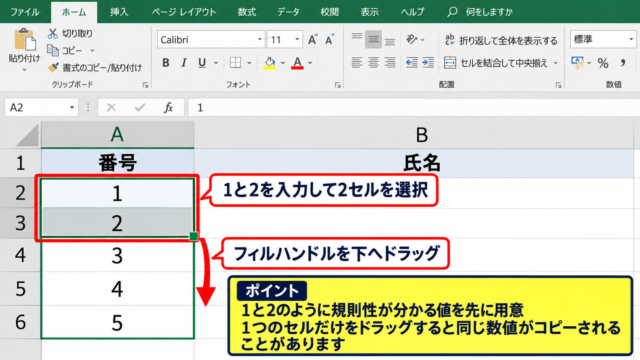
なお、セルの数式で使用するSUM関数は、たとえば売上がB列、経費がC列、利益がD列の場合、D2セルへ =B2-C2 と入力してオートフィルで下方向へコピーできます。
数式の先頭セルはD2です。
1行目は「月」「売上」「経費」「利益」の見出し行とし、D2の数式をフィルハンドルで下へ引っ張ると、D3では =B3-C3 のように行番号が自動調整されます。
【操作のポイント】VBAはシート名の表記ゆれで停止しやすいため、コードを実行する前にタブ名を統一します。
シート順を変更するときの注意点
続いては、並べ替え時に起こりやすい問題と確認方法について解説していきます。
| 確認項目 | 確認内容 |
|---|---|
| 数式 | 参照先が想定どおりか |
| グループ化 | 選択状態が解除されているか |
数式と参照先の確認
それではまず、数式への影響について解説していきます。
通常、シートを移動しただけなら、別シートを参照する数式はExcelが自動的に参照先を維持します。
たとえば「=売上!B2」のような数式があり、売上シートの位置だけを変えた場合でも、参照対象は売上シートのままです。
シートの位置変更よりも、シート名の変更や削除のほうが数式へ影響しやすい点に注意が必要です。
移動後は集計シートの合計値、グラフ、ピボットテーブルを確認すると安心です。
グループ化状態の解除
続いては、複数選択後のグループ化状態について確認していきます。
複数のシートが選ばれたままセル編集をすると、同じセル番地に入力した内容が複数シートへ反映されることがあります。
これは同じレイアウトの月別シートを一括編集するときには便利ですが、意図しない変更につながる場合もあります。
タブを移動した後は、選択されていない別のシートをクリックしてグループ化を解除しましょう。
タイトルバーに「グループ」と表示されている場合も、複数シート選択中の目安になります。
保護されたブックの扱い
続いては、シートの移動ができない場合の原因について確認していきます。
ブックの構成が保護されていると、シートタブの移動、追加、削除、名前変更ができません。
「校閲」タブの保護に関する項目を確認し、権限がある場合のみブック保護を解除します。
保護されたブックを変更できないときは、パスワードを推測して解除しようとせず、作成者または管理者へ確認することが適切です。
共有ファイルでは、他の利用者が同時に編集していない時間帯に並べ替えると、更新の競合も避けやすくなります。
【操作のポイント】移動後は数式、グループ化状態、ブック保護の有無を確認し、意図しない編集を防ぎます。
まとめ エクセルのシートの順番を入れ替える方法
エクセルでシートの順番を一括で入れ替えるには、ShiftキーまたはCtrlキーで複数のシートタブを選択し、ドラッグして移動する方法が基本です。
移動先を確実に指定したい場合は、タブを右クリックして「移動またはコピー」を選び、一覧から挿入位置を設定しましょう。
連番を付けたシート名、用途別のタブ色、統一された命名ルールを組み合わせると、並べ替え後もブックを管理しやすくなります。
毎回同じ順番へ整える作業が必要なら、VBAのMove BeforeやMove Afterを活用する方法も便利です。
作業前にはバックアップを保存し、移動後には数式や集計結果、シートのグループ化状態を確認して、見やすく使いやすいブックへ整えていきましょう。