エクセルで数式を入力したのに計算結果が変わらない、セルをダブルクリックしないと反映されない、計算結果が0になるといった現象は、設定やデータの状態が原因で起こります。
売上表や集計表では、ひとつの数式が更新されないだけでも合計値や請求額の確認に影響するため、原因を順番に見分けることが大切です。
この記事では、数式が反映されない場面で確認したい計算方法、セルの書式、参照先、再計算の操作について解説します。
確認のポイントは、計算方法が自動になっているか、数式が文字列扱いになっていないか、参照元の値が数値として認識されているかの3点です。
特にダブルクリックで結果が変わる場合は、数式そのものより再計算やセルの認識に問題があるケースが多くあります。
まずは原因を切り分け、正しい計算結果を表示できる状態に整えましょう。
エクセルの数式を反映させる方法【計算方法を自動に変更】
それではまず、数式が反映されないときに最初に確認したい計算方法について解説していきます。
| 商品 | 単価 | 数量 | 金額 |
|---|---|---|---|
| りんご | 120 | 3 | =B2*C2 |
| みかん | 80 | 5 | =B3*C3 |
計算方法の設定確認
数式が正しく入力されていても、ブックの計算方法が手動になっていると、参照元の数字を変更しても計算結果は自動更新されません。
手動計算は、大量の数式を含む重いファイルを扱うための設定であり、日常的な表計算では自動計算が適しています。
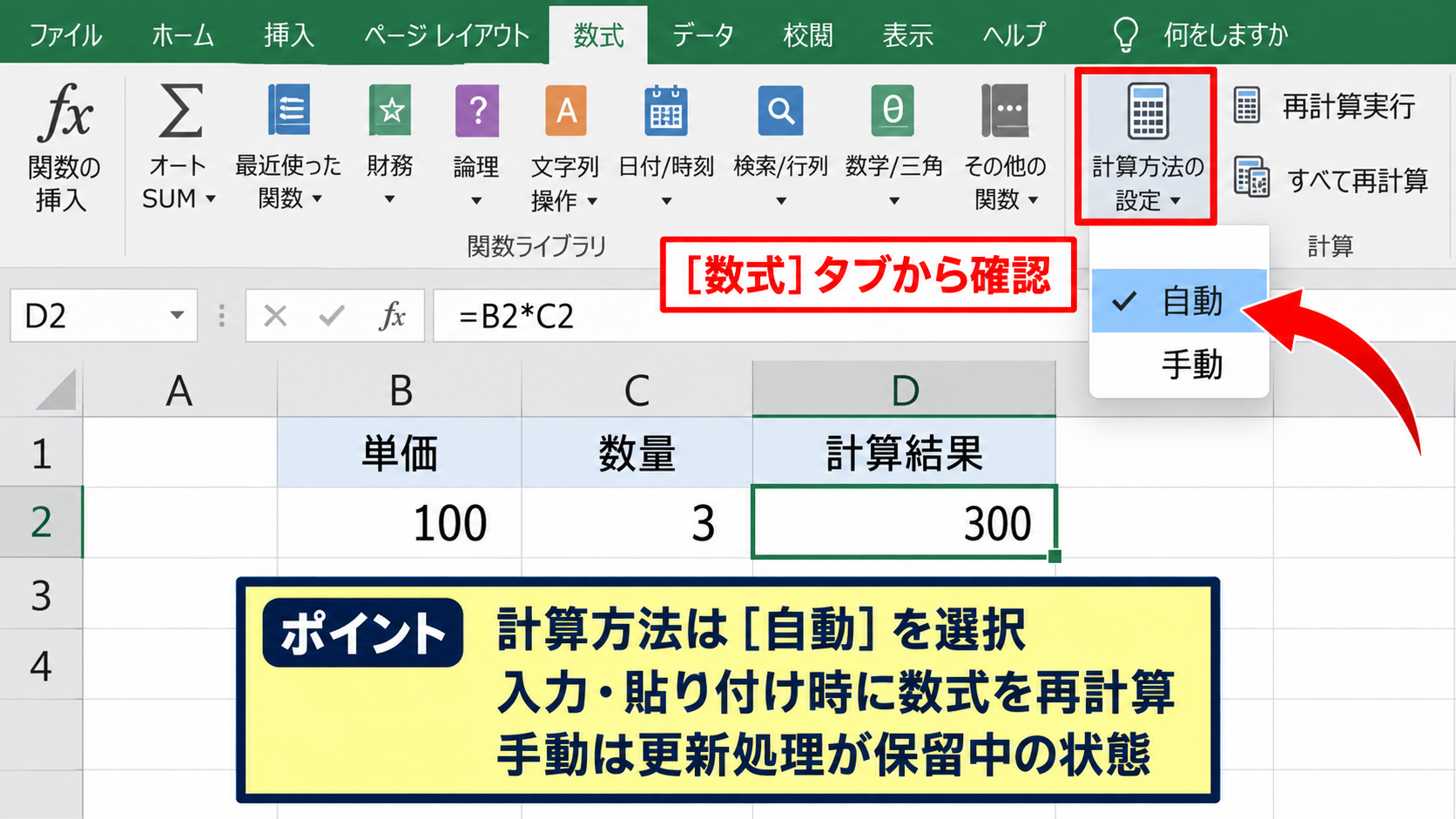
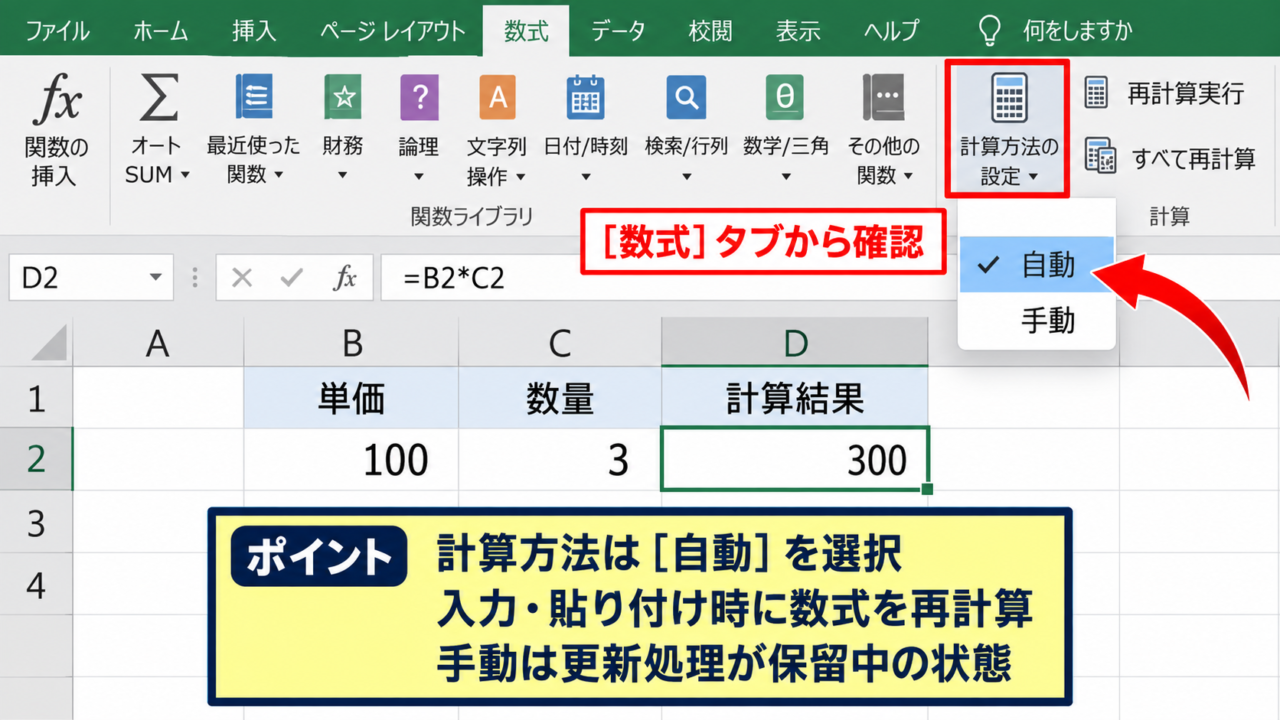
リボンの数式タブを開き、計算方法の設定を確認します。
計算方法の設定で自動を選択すると、数値の入力や貼り付けを行ったタイミングで数式が再計算されます。
計算方法が手動の場合でも、数式が壊れたわけではありません。更新処理が保留されている状態と考えると分かりやすいでしょう。
【操作のポイント】複数のブックを開いている場合、先に手動計算で保存されたファイルの影響を受けることがあります。作業開始時に自動計算を確認しましょう。
再計算キーによる更新
設定を変えた直後や、外部参照を含むファイルでは、再計算キーで結果を更新すると原因を見分けやすくなります。
F9キーを押すと、開いているブックで再計算が実行されます。
CtrlキーとAltキーを押しながらF9キーを押すと、より広い範囲の再計算を促せます。
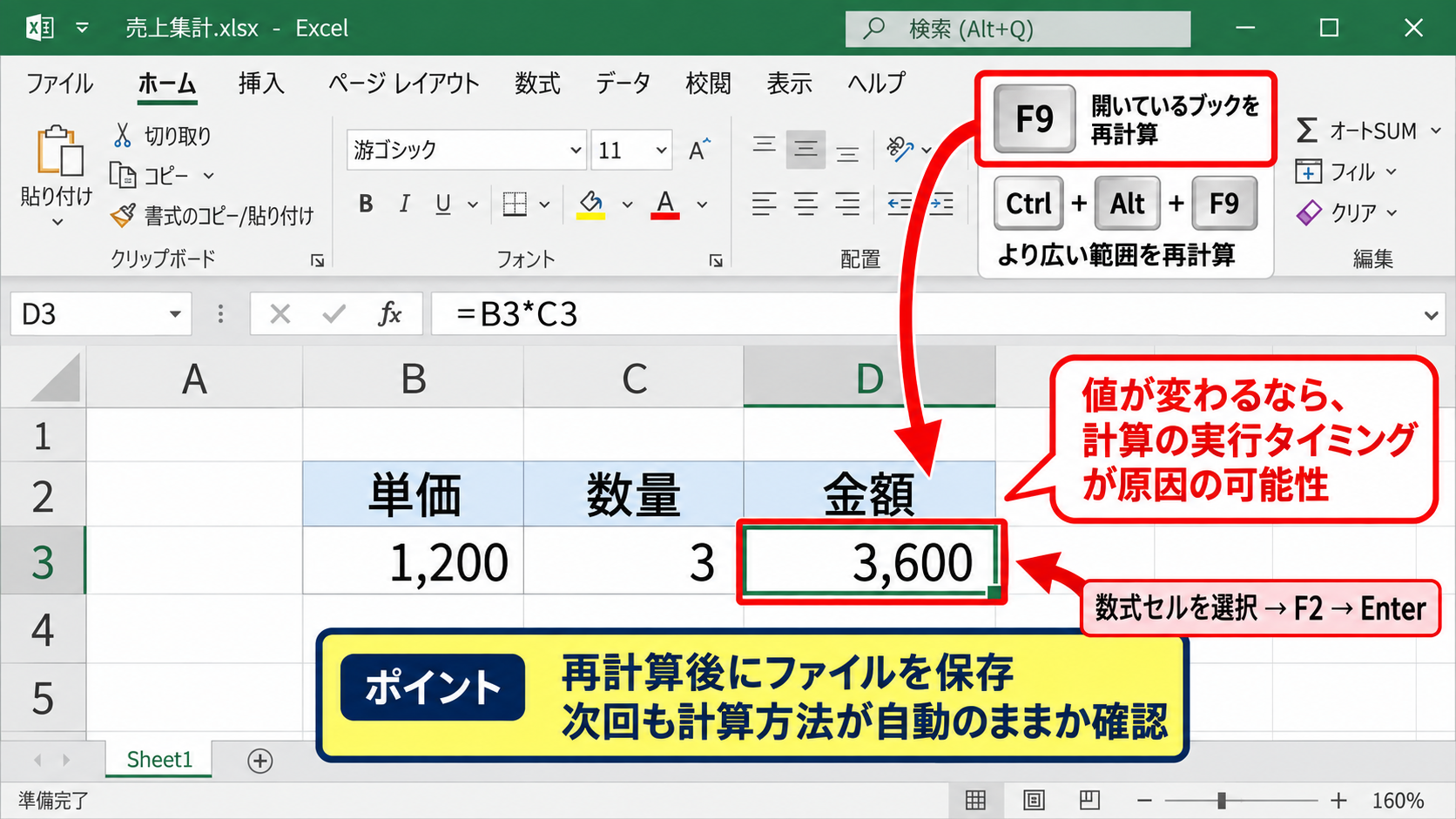
数式セルを選択してF2キーを押し、Enterキーで確定する方法もあります。
この操作で値が変わるなら、数式の記述ではなく、計算の実行タイミングが原因である可能性が高いです。
数式の基本形は、金額=単価×数量です。D2セルに=B2*C2と入力すれば、B2またはC2を変更したときにD2の結果が更新されるのが正常な状態です。
【操作のポイント】再計算後にファイルを保存し、次回も計算方法が自動のままかを確認すると、同じ不具合の再発を抑えられます。
数式の表示状態と計算状態
セルに計算結果ではなく、=B2*C2という文字そのものが表示されることがあります。
この場合は、数式の表示モードが有効になっているか、セルが文字列の書式になっているかを確認します。
数式タブの数式の表示を解除すると、ワークシート全体が計算結果の表示に戻ります。
また、Ctrlキーを押しながらShiftキーと@キーを押す操作でも、数式表示の切り替えができる場合があります。
数式表示モードでは計算結果が隠れているだけで、数式が削除されたわけではありません。
【操作のポイント】1セルだけ数式が見える場合は書式、シート全体で数式が見える場合は数式の表示モードを優先して確認します。
数式が文字列になる場合の直し方【セル書式と先頭記号】
続いては、数式を入力しても計算されず、そのまま文字として表示される場合を確認していきます。
| セル | 入力内容 | 正常な表示 | 異常な表示 |
|---|---|---|---|
| D2 | =B2*C2 | 360 | =B2*C2 |
文字列形式から標準形式への変更
セルの表示形式が文字列になっていると、イコール記号から始まる入力でもエクセルは数式として計算しません。
対象セルを選択し、ホームタブの表示形式から標準を選択します。
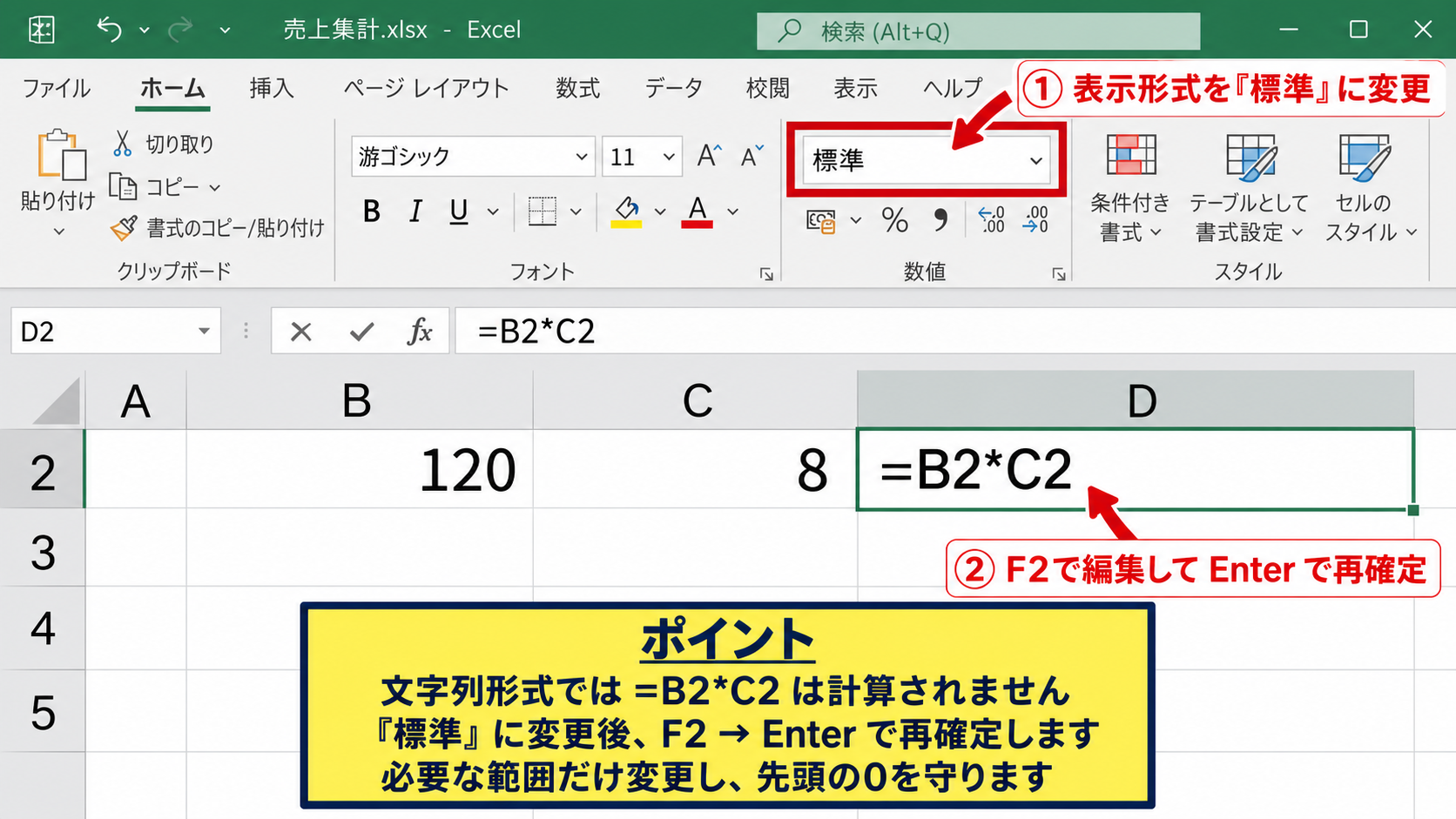
ただし、表示形式を標準へ変えるだけでは、すでに入力済みの文字列が数式へ自動変換されないことがあります。
F2キーで編集状態にしてからEnterキーを押すと、入力内容が再認識され、計算結果が表示されます。
書式変更のあとに再確定する操作まで行うことが重要です。
文字列形式のセルに入力された=B2*C2は、計算式ではなく単なる文字列です。標準形式へ変更し、再入力または再確定することで数式として扱われます。
【操作のポイント】列全体を文字列にしている場合は、必要な範囲だけを標準に戻すと、商品コードなど先頭の0を残したいデータへの影響を避けられます。
先頭のアポストロフィと空白
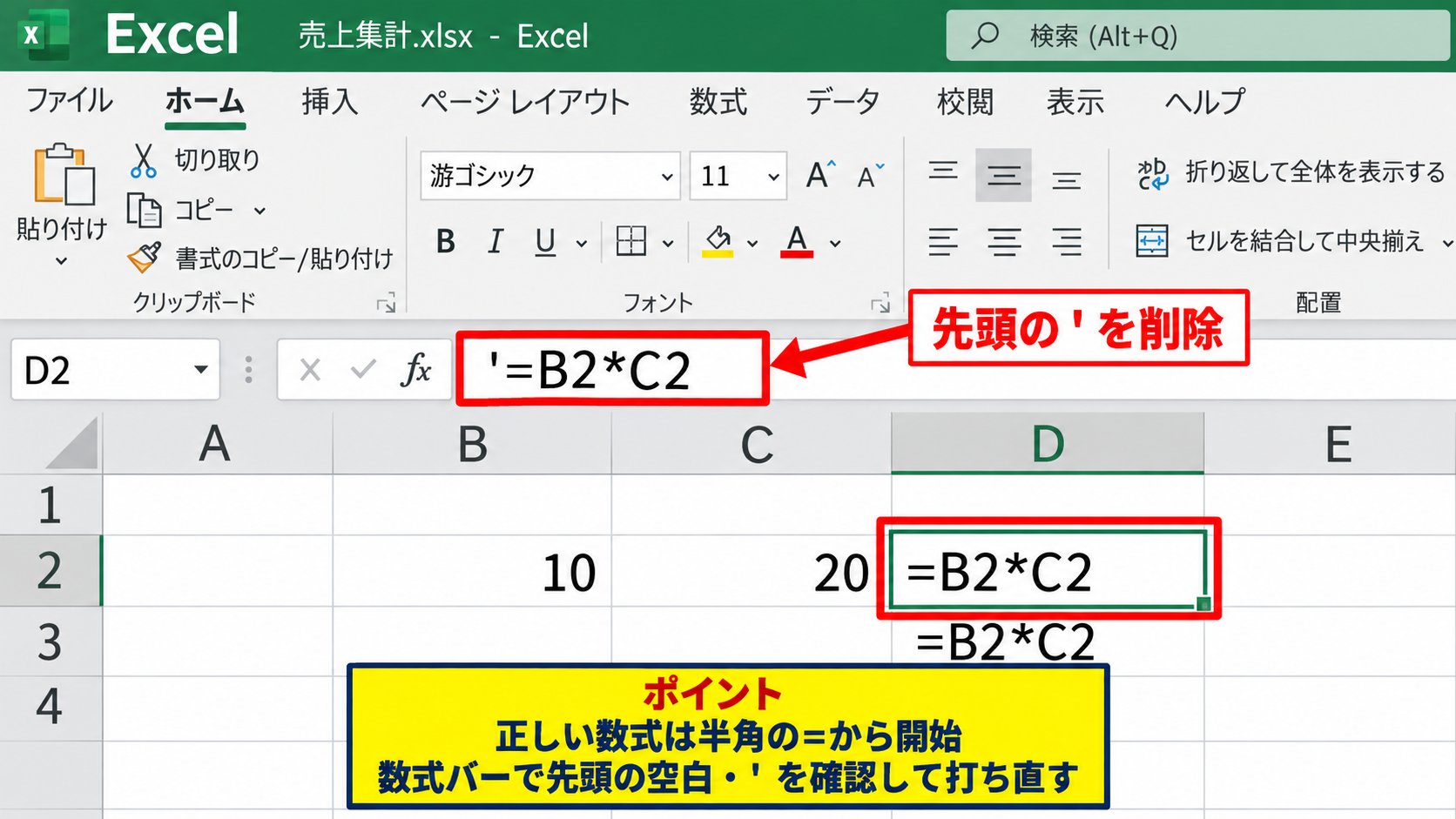
数式の前にアポストロフィが入っている場合も、数式は文字列として保存されます。
たとえば、’=B2*C2のように入力すると、画面上ではイコールから始まって見えても計算は行われません。
コピー元のデータに不要な空白が含まれ、イコールの前に空白が付いている場合も同様です。
数式バーを確認し、先頭がイコール記号になっているかを確認しましょう。
正しい数式は必ず半角の=から開始します。
【操作のポイント】Webページやメールから式をコピーしたときは、全角のイコール記号や見えない空白が混ざることがあります。数式バーで打ち直すと確実です。
数式の入力確定とオートフィル
先頭行に見出しがある売上表では、2行目に数式を作成してから下方向へコピーする方法が便利です。
D2セルへ=B2*C2と入力してEnterキーで確定し、セル右下のフィルハンドルをダブルクリックすると、隣接するデータ行まで数式をコピーできます。
オートフィル後にD3セルを選択し、=B3*C3のように行番号が変わっていれば、相対参照で正しくコピーされています。
ダブルクリックで数式が反映されたように見える場合、フィルハンドル操作とセル再確定を混同しないことも大切です。
相対参照では、D2の=B2*C2をD3へコピーすると=B3*C3へ自動調整されます。一方で、$B$2のような絶対参照はコピーしても参照先が固定されます。
【操作のポイント】数式をコピーした後は、最初の行と最後の行を確認します。途中に空白行があると、ダブルクリックによるオートフィルが意図した範囲で止まることがあります。
数式の結果が0になる原因【数値認識と参照セル】
続いては、数式を入力しているのに結果が0になるときのデータ確認について解説していきます。
| 商品 | 単価 | 数量 | 計算結果 |
|---|---|---|---|
| ノート | 150 | 0 | 0 |
| ペン | 120 | 4 | 480 |
参照セルの空白とゼロ値
掛け算の数式で結果が0になるときは、参照している単価または数量が0でないかを確認します。
たとえば、=B2*C2ではB2とC2のどちらかが0なら結果は0です。
空白セルを掛け算の参照先にしている場合も、計算上は0として扱われることがあります。
数式セルを選択すると、参照しているセルが色付きの枠線で示されます。
数式バーだけを見るのではなく、色枠で示される参照先を実際に確認することが近道です。
【操作のポイント】数量欄が未入力の行まで金額を表示したくない場合は、=IF(C2=””,””,B2*C2)のように空白判定を加える方法が役立ちます。
文字列の数値とエラー表示
見た目が数字でも、文字列として保存された値は集計や演算で期待どおりに扱われないことがあります。
セル左上の緑色の三角形や、文字列として保存されている数値という警告が表示されていないかを確認します。
警告アイコンから数値に変換を選ぶと、数値として再認識できます。
数値に変換しても結果が変わらない場合は、数式が本当に対象のセルを参照しているかを再確認しましょう。
表示形式を数値に変えることと、文字列を数値データへ変換することは別の操作です。
値の確認には=ISNUMBER(B2)も使えます。結果がTRUEならB2は数値、FALSEなら文字列や空白などの可能性があります。
【操作のポイント】金額に円記号やカンマが含まれていても、通常は数値として扱えます。ただし、文字として貼り付けた値では変換が必要になる場合があります。
IF関数と表示形式によるゼロの扱い
結果が0であること自体は、必ずしもエラーではありません。
IF関数で条件に合わない場合を0とする式や、SUM関数で対象範囲に値がない場合には、正常な計算結果として0が表示されます。
たとえば、=IF(C2>0,B2*C2,0)では、C2が0ならD2も0になります。
=IF(C2=””,””,B2*C2)は数量が空白なら空白を返し、数量が入力されたときだけ単価と数量を掛けます。未入力行の0を隠したい表に向く式です。
0を消すために数式を削除するのではなく、表示したい条件を式に組み込むと、後から入力したときも自動計算できます。
【操作のポイント】0を非表示にしたいだけなら、数式を変更する前に業務上その0が必要な値か、未入力を意味する値かを整理しましょう。
ダブルクリックで数式が更新される場合【参照と入力確定】
続いては、セルをダブルクリックした後に数式が反映される現象について確認していきます。
| 操作前 | 操作後 | 確認事項 |
|---|---|---|
| 結果が古い | F2とEnterで更新 | 再計算と文字列書式 |
編集モードの再確定
ダブルクリックはセルを編集モードにする操作です。
そのあとEnterキーで確定すると、エクセルがセルの内容を読み直し、数式の計算や文字列の変換が行われることがあります。
このため、ダブルクリックが解決策に見えても、実際には再確定が効果を出している場合があります。
F2キーとEnterキーで同じ確認ができるため、何度もマウス操作をする必要はありません。
【操作のポイント】一時的に直ったセルだけを修正するのではなく、同じ列の書式と数式を確認すると、同様の不具合をまとめて防げます。
参照範囲のずれとコピー式
数式を横方向や縦方向へコピーしたとき、参照セルが意図せずずれていることがあります。
たとえば、D2の=B2*C2をコピーする場合は通常問題ありませんが、税率セルを参照する式では固定参照が必要なことがあります。
=D2*$F$1のようにF1へドル記号を付けると、下方向へコピーしても税率セルを固定できます。
コピー後に計算結果が0になる場合は、参照先が空白セルへ移動していないかを数式バーで確認します。
相対参照はコピー先に合わせて変化し、絶対参照は固定されます。数式が反映されないように見える原因が、実は参照先のずれであることも少なくありません。
【操作のポイント】F4キーを押すと、数式編集中のセル参照を相対参照、絶対参照、複合参照へ切り替えられます。
外部リンクと他シート参照
別シートや別ファイルを参照する数式では、参照元ブックが更新されていない場合があります。
数式内に[売上データ.xlsx]やSheet2!のような記述があれば、外部参照または他シート参照です。
データタブからクエリと接続、またはリンク関連の項目を確認し、参照元ファイルの保存状況を見直します。
参照元が古いままでは、計算式だけを再計算しても新しい値にはなりません。
【操作のポイント】共有ファイルでは、更新担当者が保存したか、参照先のパスが変更されていないかも確認対象です。
数式エラーを防ぐ入力と確認方法【関数・参照・保存】
続いては、数式が反映されないトラブルを予防するための入力方法と確認手順を解説していきます。
| 確認場所 | 確認内容 | 期待する状態 |
|---|---|---|
| 数式バー | 式と参照先 | 半角=で開始 |
| 計算方法 | 自動または手動 | 自動 |
数式バーを使った内容確認
セル内の表示だけでは、長い関数や参照先を正確に確認できない場合があります。
セルを1回クリックし、数式バーで式全体を確認しましょう。
SUM関数なら=SUM(D2:D10)、平均なら=AVERAGE(D2:D10)のように、開始セルと終了セルを確認します。
合計が0になるときは、SUM関数の範囲に対象行が含まれているかを最初に確認すると効率的です。
【操作のポイント】数式内の参照部分をクリックすると、ワークシート上の該当範囲が色付きで表示されます。目視で範囲を照合しましょう。
エラー値の種類と対処
#VALUE!、#REF!、#DIV/0!などが表示される場合は、0ではなく数式エラーが発生しています。
#REF!は削除されたセルなど、参照先が無効になったときに表示されます。
#DIV/0!は割り算の分母が0または空白のときに発生します。
IFERROR関数を使えば、=IFERROR(B2/C2,””)のようにエラー時だけ空白を返すことも可能です。
=IFERROR(計算式,””)は計算式でエラーが出たときに空白を返します。ただし、原因を隠してしまうこともあるため、まずは参照先や入力値を直すのが基本です。
【操作のポイント】エラー表示を消すだけで終わらせず、分母、参照先、文字列の混在など、エラーを生んだ元のデータを確認します。
保存とファイル再起動
数式の編集後は、計算結果を確認してから上書き保存します。
保存後にファイルを閉じ、再度開いたときも正しい値が表示されるかを確認すると安心です。
複雑なブックでは、名前の定義、テーブル参照、外部リンクが計算に関係していることもあります。
再起動後に値が戻る場合は、ファイル内の計算設定や外部参照の更新条件を見直しましょう。
【操作のポイント】重要な集計表は、修正前に別名保存しておくと、数式やデータを比較しながら安全に確認できます。
数式が反映されないときの確認順序【作業の整理】
続いては、原因を短時間で絞り込むための確認順序について解説していきます。
| 順番 | 確認項目 | 主な症状 |
|---|---|---|
| 1 | 計算方法 | 結果が更新されない |
| 2 | セル書式 | 式が文字で表示される |
| 3 | 参照元 | 0や予期しない値になる |
計算設定から確認する流れ
最初に数式タブで計算方法を確認し、自動でなければ自動へ変更します。
次にF9キーで再計算し、結果が更新されるかを見ます。
ここで正常になれば、数式の内容を大きく修正する必要はありません。
【操作のポイント】手動計算のまま作業する必要がある場合は、集計確認の前に必ず再計算を実行する運用を決めましょう。
書式と入力値を確認する流れ
次に、数式セルが文字列形式でないか、先頭にアポストロフィや空白がないかを確認します。
参照元セルについても、見た目だけで判断せず、数値として認識されているかを確認します。
警告マークがあるセルでは、数値に変換を試し、再計算後の結果を見ます。
【操作のポイント】データを他システムから貼り付ける表では、貼り付け直後に数値認識を確認する習慣を付けると不具合を減らせます。
参照先と関数を確認する流れ
最後に、数式バーで参照先、関数の範囲、絶対参照の有無を確認します。
特にコピーした数式では、行番号や列番号のずれがないかを確認しましょう。
合計セルが0の場合は、SUM関数の範囲と、対象セルが数値かを合わせて確認すると原因を特定しやすくなります。
確認順序を決めておくと、再入力やファイル作り直しを急がずに済みます。計算設定、書式、入力値、参照先の順で見直す流れが実用的です。
【操作のポイント】問題のセルだけで判断せず、同じ列で正常に計算されるセルと比較すると、違いを見つけやすくなります。
まとめ エクセルの数式が反映されない原因と直し方(0になる・ダブルクリック)
エクセルの数式が反映されない場合は、まず計算方法が自動になっているかを確認します。
ダブルクリックやF2キーの後にEnterキーを押して結果が変わる場合は、再計算やセル内容の再認識が必要だった可能性があります。
数式がそのまま表示されるときは、セルの表示形式が文字列になっていないか、先頭にアポストロフィや空白がないかを確認しましょう。
結果が0になるときは、参照元セルが空白または0ではないか、文字列の数値が混ざっていないか、参照範囲がずれていないかを確認します。
計算設定、セル書式、入力値、参照先の順に確認することで、多くの数式トラブルは落ち着いて解決できます。
数式バーと再計算キーを活用し、正しい値が表示されたことを確認してから保存しましょう。