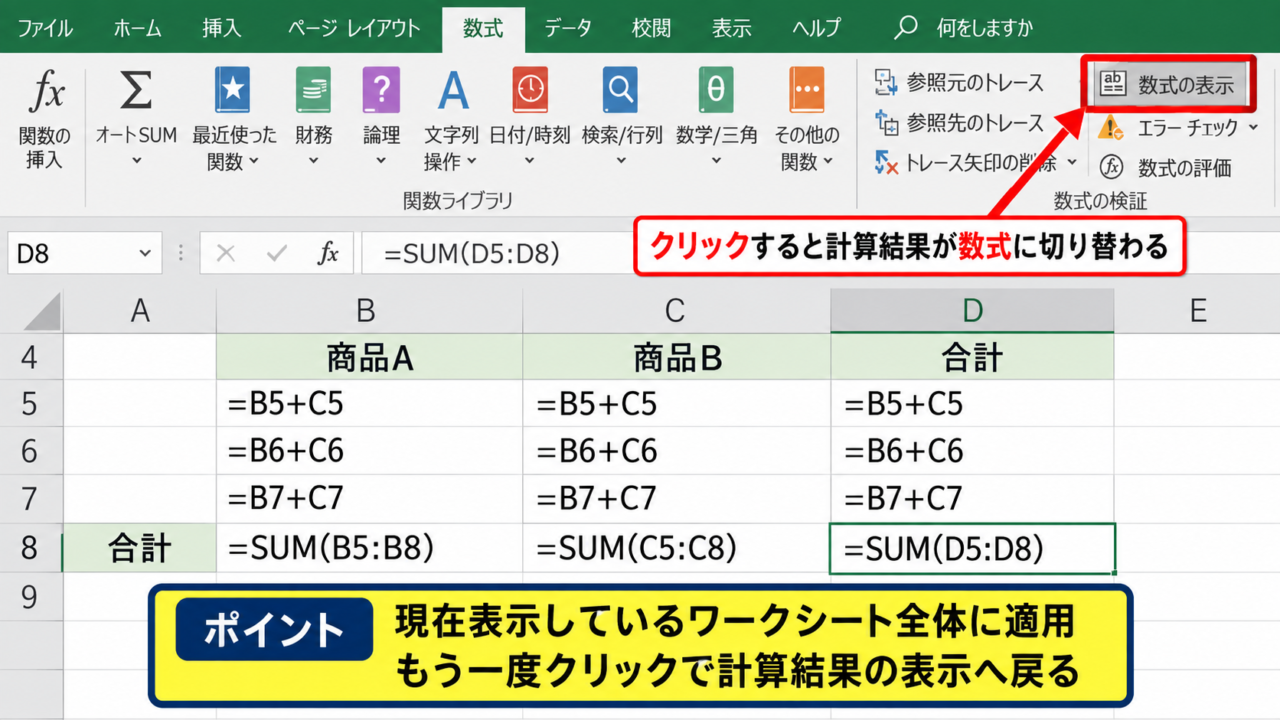
Excelで作業していると、セルに計算結果だけが見えて「どのような数式が入っているのか確認したい」と感じる場面があります。
また、意図せず数式そのものがシート全体に表示され、計算結果へ戻せなくなることもあるでしょう。
数式バーが消えた場合や、一部のセルだけ数式を確認したい場合は、原因に合った表示方法を選ぶことが大切です。
この記事では、Excelで数式を表示する基本操作、数式が表示されない原因、数式バーの再表示方法を順番に解説します。
数式を確認する主な方法は、数式の表示を切り替える方法、セルを選択して数式バーを見る方法、ショートカットキーを使う方法の3つです。
なお、数式を見せる設定は計算式を消す操作ではありません。
表示状態を正しく切り替えれば、集計表や請求書などの計算結果を保ったまま、式だけを安全に確認できます。
エクセルで数式を表示する方法【数式の表示を切り替える操作】
それではまず、ワークシート内の数式をまとめて表示する操作について解説していきます。
| 商品 | 単価 | 数量 | 金額 |
|---|---|---|---|
| りんご | 120 | 3 | =B2*C2 |
| みかん | 80 | 5 | =B3*C3 |
| 合計 | =SUM(D2:D3) |
通常はD列に360、400、760のような計算結果が表示されますが、数式の表示を有効にすると、セルに入力済みの式を一覧で確認できます。
数式タブからの表示切り替え
数式を一覧で確認したいときは、リボンの数式タブにある数式の表示を使います。
表示したいシートを開いてから、上部の数式タブをクリックしましょう。
数式の検証グループ内にある数式の表示をクリックすると、シート上の計算結果が数式へ切り替わります。
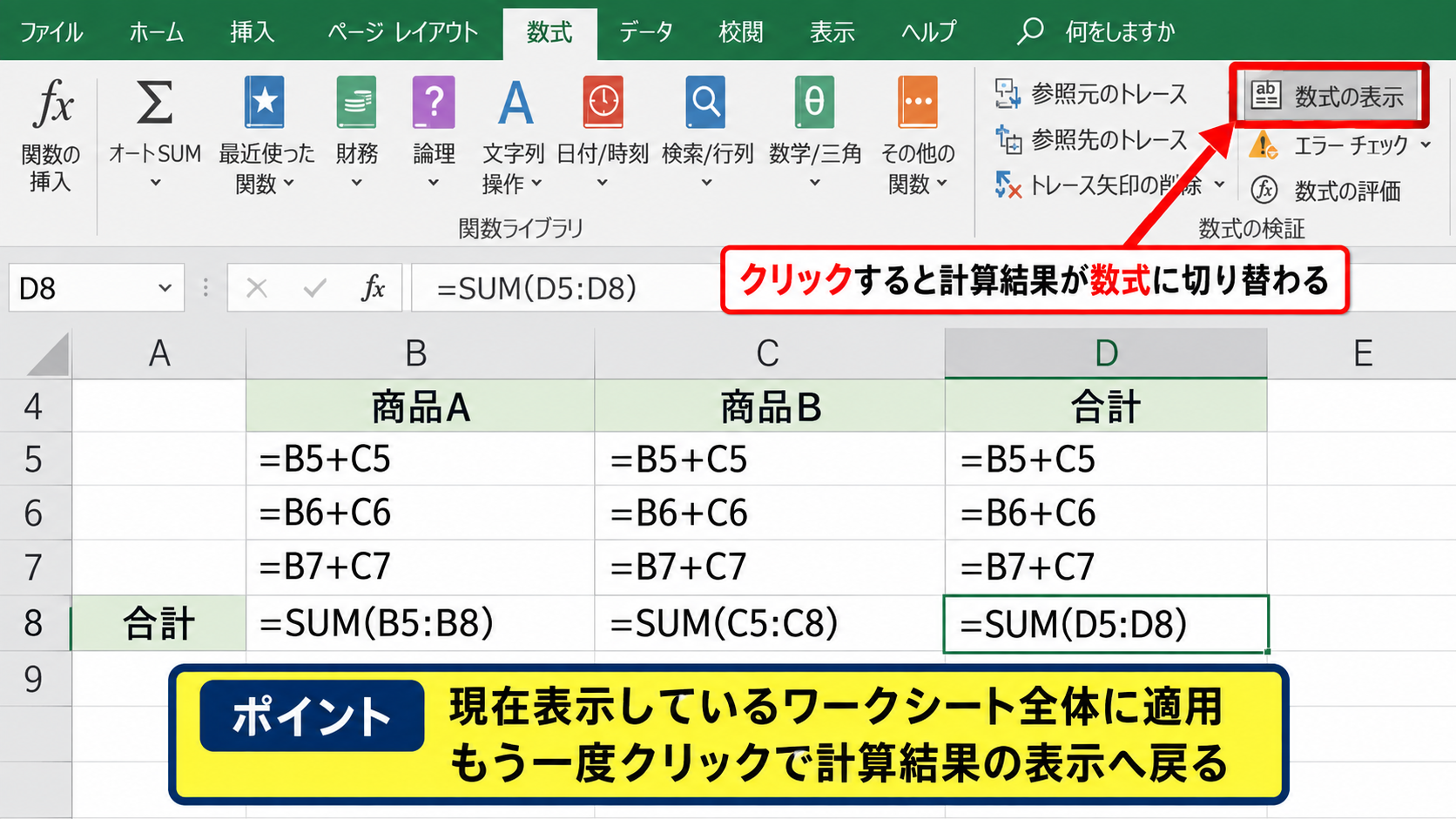
この操作は選択中のセルだけではなく、原則として現在表示しているワークシート全体に適用されます。
売上表の合計欄や、複数の参照先を持つ集計セルも、実際に入力されている式として確認可能です。
もう一度同じボタンをクリックすれば、数式表示は解除され、計算結果の表示へ戻ります。
数式を編集する前に構造を確認したい場合や、参照セルの誤りを探したい場合に便利な機能です。
ショートカットキーによる表示切り替え
キーボード操作に慣れている場合は、ショートカットキーで数式表示を切り替える方法が手早いでしょう。
Windows版Excelでは、Ctrlキーを押しながらShiftキーと半角の@キーを押す操作で、数式の表示を切り替えられます。
日本語キーボードでは、一般的にCtrl+Shift+@として案内されることが多いものの、キーボード配列によってはCtrl+Shift+`として認識される場合があります。
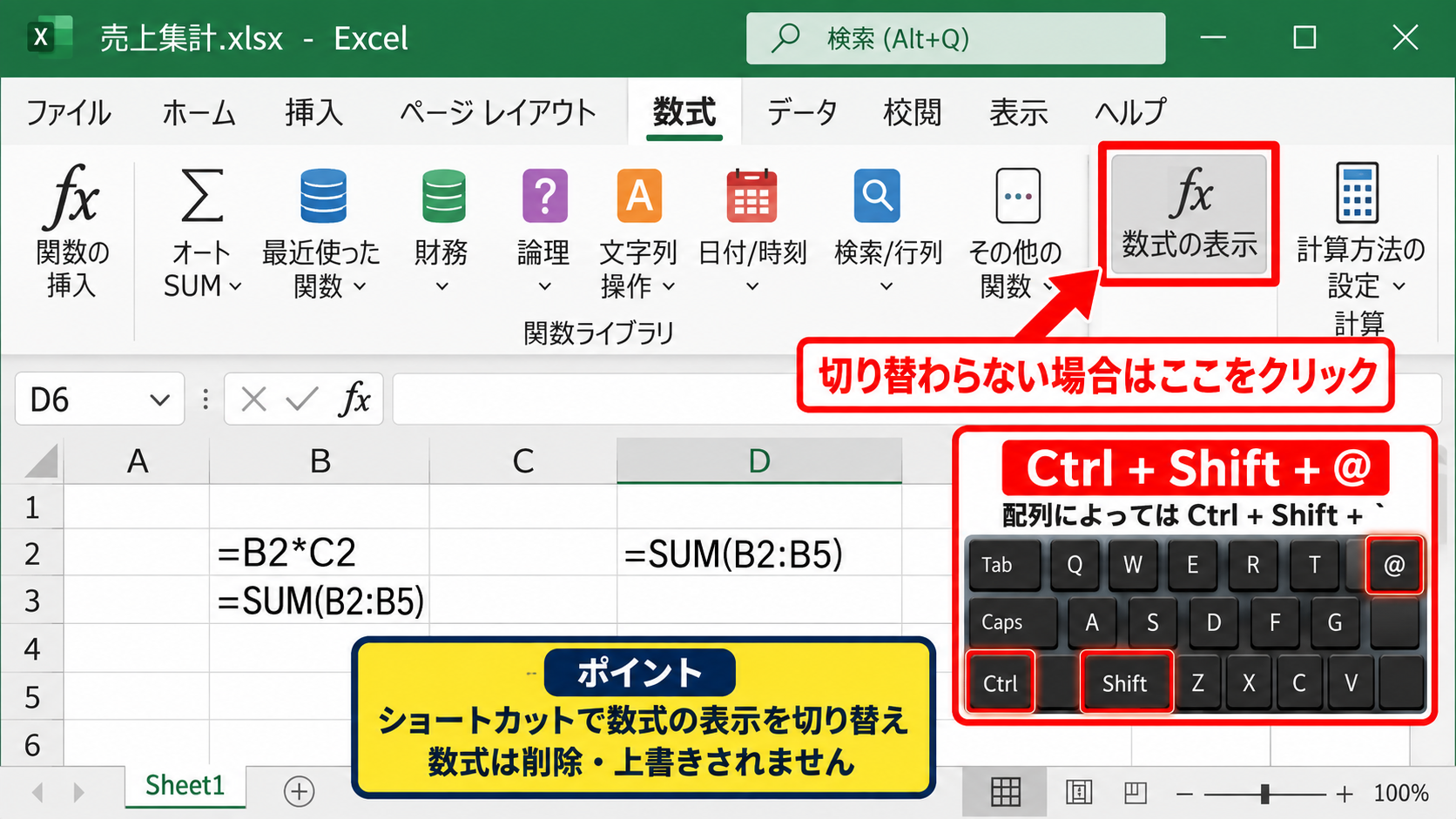
ショートカットを押して表示が切り替わらないときは、数式タブの数式の表示ボタンを使うと確実です。
この切り替えは数式の削除や上書きを行うものではないため、計算式そのものに影響を与えません。
確認作業が終わったら、同じショートカットキーをもう一度実行して、結果表示に戻しておきましょう。
印刷前に数式を提出用として見せたいときにも役立つ操作です。
列幅と表示形式の確認
数式の表示を有効にすると、セル内に長い文字列が見えるため、列幅が狭いと式の一部が見切れることがあります。
この場合は列見出しの境目をダブルクリックして、列幅を自動調整すると確認しやすくなります。
たとえばD2セルに=SUM(B2:C2)*$F$1のような式が入っている場合、列Dを広げることで参照範囲と絶対参照の位置まで確認できます。
数式表示中は、数値用の表示形式や通貨表示よりも、数式の文字列が優先して表示されます。
数式が表示された状態で列幅を整えても、計算内容は変わりません。
ただし、数式表示を解除したあとに不要な幅が気になる場合は、見やすい幅へ再調整してください。
【操作のポイント】
数式の表示は、式を編集する前の確認用として使い、作業後は結果表示へ戻すと表の見やすさを保てます。
セル単位で数式を確認する方法【数式バーと編集モード】
続いては、シート全体を切り替えずに特定セルの数式だけを確認する方法を確認していきます。
| A | B | C |
|---|---|---|
| 1 | 単価 | 数量 |
| 2 | 120 | 3 |
| 3 | 金額 | =B2*C2 |
この例ではC3セルを選択すると、セルの計算結果ではなく、数式バーで=B2*C2という入力内容を確認できます。
数式バーで入力内容を読む手順
最も基本的な確認方法は、調べたいセルを1回クリックし、画面上部の数式バーを見る操作です。
セルには計算結果が表示されていても、数式バーには入力された数式がそのまま表示されます。
たとえば売上金額のセルに1,200と表示されている場合でも、数式バーで=単価セル*数量セルに相当する式を確認できます。
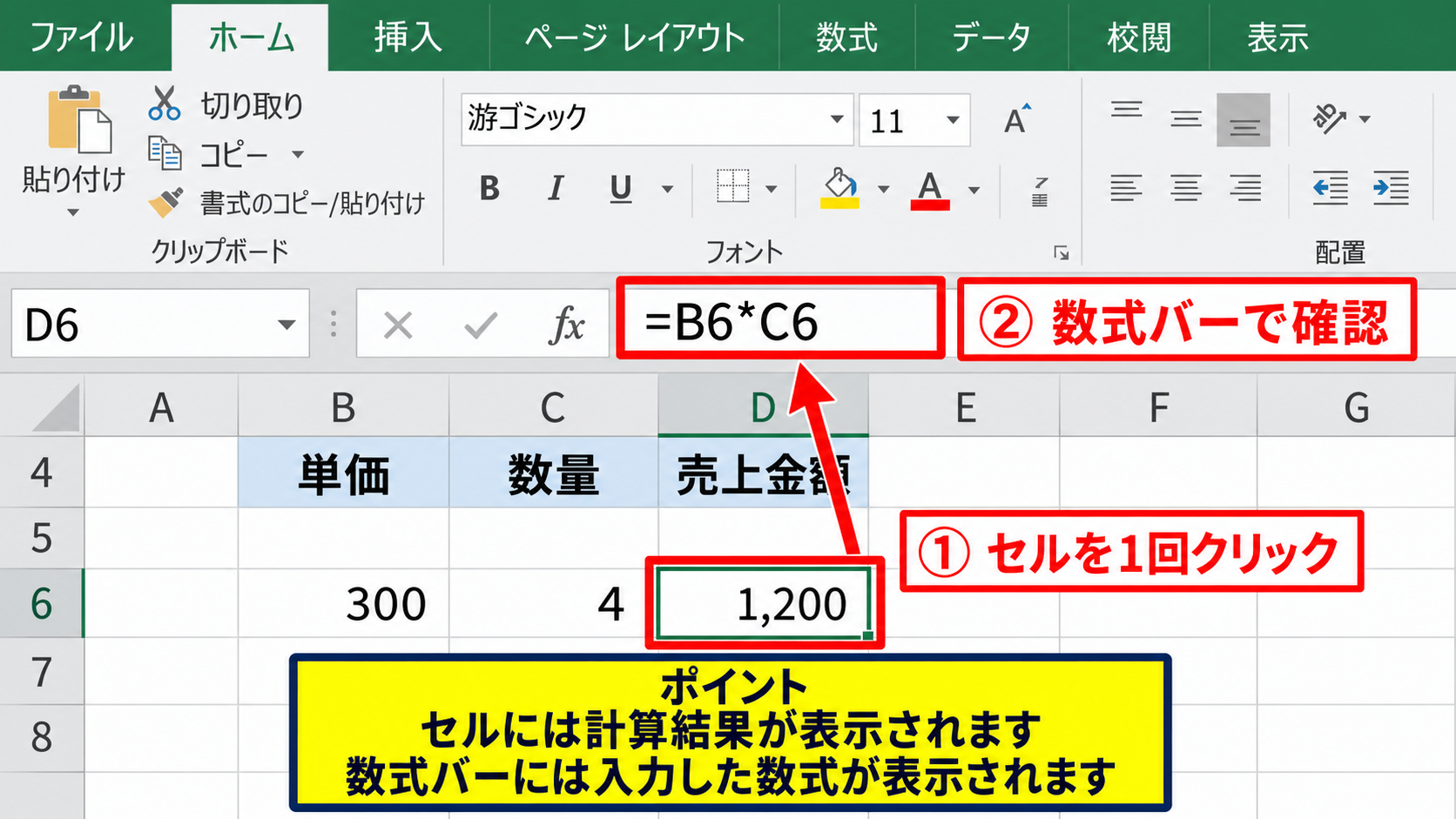
セルを1つ選ぶだけなら、シート全体の表示を変更せず、周囲のデータを見ながら数式を確認できます。
参照先が複数あるときは、数式バー内のセル参照を目で追うことで、計算の流れを把握しやすくなります。
数式バー内をクリックすると編集状態になるため、変更するつもりがないときは、Escキーで編集を取り消すことも覚えておきましょう。
F2キーでセル内の参照先を確認する操作
数式がどのセルを参照しているかを視覚的に確かめたい場合は、対象セルを選択してF2キーを押します。
編集モードに入ると、数式内の参照セルが色付きの枠線で示されます。
たとえば=SUM(D2:D10)なら、D2からD10までの範囲が同じ色の枠で囲まれ、集計対象を見つけやすくなります。
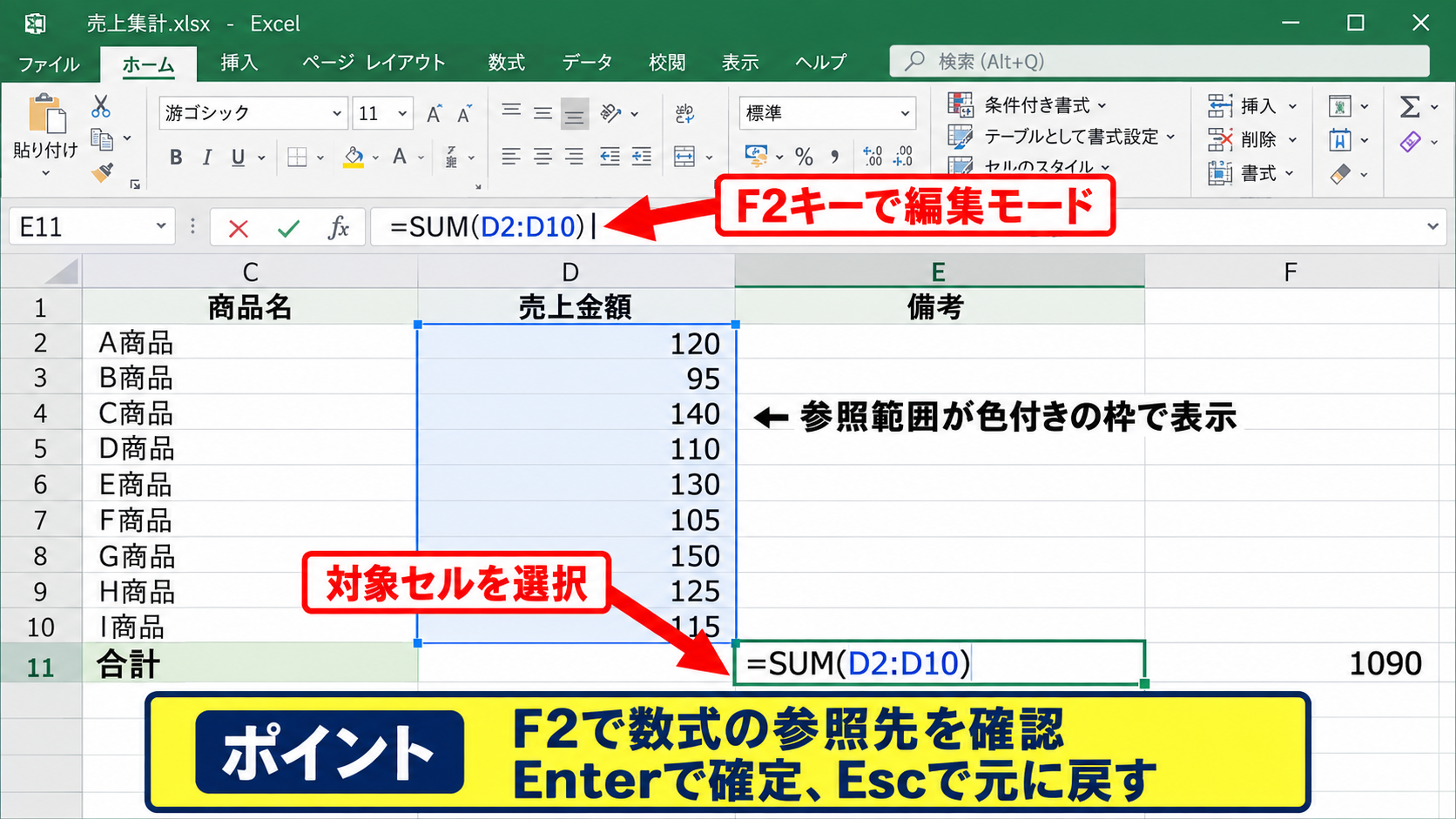
F2キーはセルの内容を変更するためではなく、参照関係を確認する入口としても使えます。
確認後にEnterキーを押すと、そのままの内容で確定します。
変更を加えてしまった可能性がある場合は、Escキーを押して編集前の状態へ戻してください。
複雑なIF関数やXLOOKUP関数を点検するときにも、色分けされた参照先は有効です。
数式バーを広げて長い式を確認する方法
複数の関数が入った長い数式は、数式バーの横幅だけでは読み切れないことがあります。
数式バー右端にある下向きの矢印をクリックすると、入力欄を複数行に広げられます。
また、数式バーの下端をドラッグして高さを調整する方法もあります。
=IFERROR(XLOOKUP(A2,$H$2:$H$20,$I$2:$I$20),”未登録”)
このような式では、検索値がA2、検索範囲がH2からH20、戻り範囲がI2からI20であり、該当しない場合は未登録と表示する構造です。
数式を改行表示できるようにすると、関数の引数や括弧の対応関係を確認しやすくなります。
【操作のポイント】
1つの数式だけを調べるときは数式バー、参照先まで確認するときはF2キーというように、目的で使い分けると効率的です。
数式バーが表示されない場合の対処法【表示タブの設定】
続いては、数式バー自体が画面から消えた場合の対処法を確認していきます。
| 確認項目 | 通常の状態 | 非表示時の状態 |
|---|---|---|
| 数式バー | fxと入力欄が見える | 名前ボックスの下がすぐセル見出し |
| 再表示の場所 | 表示タブ | 表示グループの数式バー |
数式バーは、表示タブの設定で非表示にできるため、操作ミスや画面を広く使う設定によって見えなくなることがあります。
表示タブから数式バーを再表示する操作
数式バーを戻すには、Excel上部の表示タブをクリックします。
表示グループ内にある数式バーのチェックボックスを探し、チェックを入れましょう。
目盛線
☑ 数式バー
➤
ここにチェックを入れる
| A | B | C | |
|---|---|---|---|
| 1 | 商品 | 単価 | 数量 |
| 2 | りんご | 120 | 3 |
チェックを付けた直後に、リボンの下へ名前ボックス、fxボタン、入力欄が並ぶ数式バーが表示されます。
数式バーが再表示されれば、セルを選択するたびに、そのセルの値または数式を確認できます。
画面を広く使いたい場合でも、数式を頻繁に扱う業務では表示したままにすると安心です。
リボンが折りたたまれている場合の確認
数式バーが見えない原因が、数式バーの設定ではなく、リボン全体の折りたたみであることもあります。
Excelの右上にあるリボンの表示オプションをクリックし、タブとコマンドの表示を選ぶと、リボンと数式バーを確認しやすくなります。
Ctrl+F1を押すとリボンの表示と折りたたみを切り替えられるため、急にボタンが消えたときの確認にも使えます。
リボンだけが隠れている状態と、数式バーだけがオフになっている状態は別の設定です。
表示タブを開けないときは、まずリボンの固定状態を見直してください。
Excelのウィンドウを最大化すると、狭い画面で省略されていた項目が見つかる場合もあります。
保護されたシートと数式バーの関係
数式バーが表示されていても、選択したセルの数式が空欄に見える場合があります。
これはシート保護の設定で、セルの数式を非表示にする属性が有効になっている可能性があります。
セルの書式設定にある保護タブで非表示が設定され、さらにシートの保護が実行されていると、数式バーで計算式を確認できません。
数式を隠す設定は、計算ロジックを閲覧者へ見せたくない帳票で使われます。
数式バーの表示設定をオンにしても、保護された非表示数式まで自動的に見えるようにはなりません。
自分に編集権限があるファイルなら、保護を解除して設定を確認できます。
共有ファイルでは、管理者や作成者へ確認するのが安全でしょう。
【操作のポイント】
数式バーが見えないときは、表示タブのチェック、リボンの状態、シート保護の順に確認すると原因を絞り込めます。
数式が表示される原因と計算結果へ戻す方法【表示設定と文字列】
続いては、本来は計算結果を見たいのに数式が表示される場合の原因を確認していきます。
| 見えている状態 | 主な原因 | 対処の方向 |
|---|---|---|
| 多くのセルで数式が見える | 数式の表示が有効 | 設定をオフにする |
| 一部のセルだけ式が見える | 文字列形式または先頭の記号 | 表示形式と入力を修正する |
シート全体か、一部のセルだけかによって、確認すべき場所が異なります。
数式の表示がオンになっている場合
複数のセルで=SUMや=IFなどの数式が見えているなら、数式の表示機能がオンになっている可能性が高いでしょう。
数式タブを開き、数式の表示ボタンが選択状態になっていないか確認します。
ボタンをクリックしてオフにすると、通常はすぐに計算結果へ戻ります。
数式が突然すべて見えるときは、故障よりも表示切り替えが原因であるケースが多いです。
数式を表示するショートカットキーを誤って押した場合も、同じ操作で解決できます。
計算結果へ戻らない場合は、次にセルの表示形式を確認してください。
セルが文字列形式になっている場合
特定のセルだけ=SUM(D2:D10)のように表示され、計算されない場合は、セルの表示形式が文字列になっていることがあります。
文字列形式では、先頭が=で始まっていても、Excelは数式ではなく普通の文字として扱います。
対象セルを選択し、ホームタブの表示形式を標準または数値へ変更してから、数式を入力し直しましょう。
文字列として表示される例
‘=B2*C2
数式として計算される例
=B2*C2
先頭に付いたアポストロフィも、数式を文字列扱いにする原因です。
表示形式だけを標準へ変えても、既に入力された文字列が自動で計算式へ変わらないことがあります。
編集モードでEnterキーを押し直すか、内容を入力し直すと計算されるか確認できます。
先頭の空白と全角記号の確認
数式として認識されないときは、先頭に空白が入っていないかも見てください。
半角の=ではなく、全角の=を入力している場合も、Excelは数式として計算できません。
コピーした数式を貼り付けたとき、見えない空白や改行が混ざることがあります。
数式は先頭文字が半角の=で始まり、その前に空白や文字が存在しない状態で入力する必要があります。
数式バーをクリックして先頭へカーソルを置くと、余分な文字の有無を確認しやすくなります。
SUM関数のような英字は大文字でも小文字でも問題ありませんが、参照記号や括弧は半角で正確に入力してください。
【操作のポイント】
シート全体なら数式の表示設定、一部のセルなら文字列形式や先頭文字を確認すると、無駄なく対処できます。
数式を表示しない設定と見せ方の調整【シート保護と印刷】
続いては、閲覧者に数式を見せたくない場合や、印刷物に数式を出したくない場合の考え方を確認していきます。
| 目的 | 利用する機能 | 注意点 |
|---|---|---|
| 画面上の結果だけを見せる | 数式の表示をオフ | 数式バーでは確認可能 |
| 数式バーでも見せない | 非表示とシート保護 | 管理用の控えが必要 |
見せない設定は便利ですが、編集担当者まで数式を確認できなくなると保守性が下がります。
数式の表示をオフにして結果だけを見せる方法
通常の帳票では、数式の表示をオフにして、計算結果だけを表示する状態が基本です。
数式タブから数式の表示をオフにすると、セルには金額、日付、割合などの計算結果が表示されます。
この状態でも、セルを選択したユーザーは数式バーから入力内容を確認できます。
単に表を見やすくしたいだけなら、数式を隠す設定まで行わず、数式の表示をオフにするだけで十分です。
印刷プレビューでも、通常は計算結果が出力されます。
数式表示がオンのまま印刷すると、式がそのまま印刷されるため、印刷前の確認を忘れないようにしましょう。
数式を非表示にしてシートを保護する手順
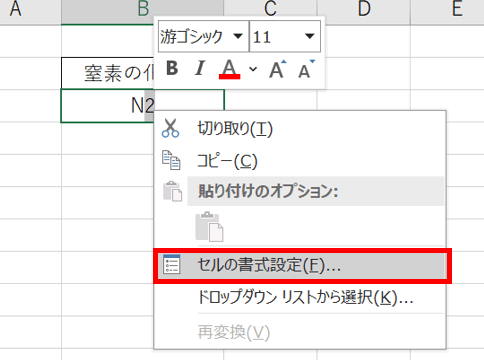
計算ロジックを利用者へ公開したくない場合は、セルの書式設定にある保護タブで非表示を設定します。
対象の数式セルを選び、セルの書式設定を開き、保護タブの非表示にチェックを入れます。
その後、校閲タブからシートの保護を実行することで、数式バーに数式を表示しない状態になります。
非表示だけを設定した段階では数式は隠れません。
非表示設定とシート保護を組み合わせて初めて、数式バーでの閲覧を制限できます。
保護のパスワードを設定した場合は、復旧できない事態を避けるため、組織のルールに沿って安全に管理してください。
元ファイルを別に保存しておくと、将来の修正や数式の点検にも対応しやすくなります。
値として貼り付ける場合の注意点
提出先へ計算結果だけを渡し、数式自体を完全に渡したくない場合は、値として貼り付けたコピーを作る方法があります。
コピーした範囲に対して値の貼り付けを行うと、数式は現在の計算結果へ置き換わります。
たとえば=SUM(D2:D10)のセルは、コピー時点の合計値だけを持つセルになります。
値として貼り付けた後は、元データを変更しても合計が自動更新されません。
この方法は配布用の控えには適していますが、日常的に更新する原本へ行う操作ではありません。
元の数式入りブックを残し、配布専用のファイルで実行するのが安全です。
【操作のポイント】
見やすさのための非表示、編集を制限するための保護、計算式を渡さないための値貼り付けは、目的の異なる操作です。
数式の確認で役立つ関数と参照の基礎【エラーの見つけ方】
続いては、数式を表示したときに確認したい関数とセル参照の基礎を解説していきます。
| 数式 | 意味 | 確認箇所 |
|---|---|---|
| =SUM(D2:D10) | D2からD10の合計 | 集計範囲 |
| =B2*$F$1 | 単価と固定税率の計算 | 絶対参照 |
数式を読む力が付くと、表示トラブルだけでなく、計算ミスの原因も見つけやすくなります。
SUM関数の集計範囲の確認
SUM関数は合計を求める代表的な関数です。
=SUM(D2:D10)では、コロンでつながれたD2からD10までが集計範囲になります。
合計が想定と合わないときは、開始セルや終了セルに余計な行が含まれていないか確認しましょう。
=SUM(D2:D10)
たとえばD11に新しいデータを追加しても、式がD10までならD11は合計に含まれません。
数式表示では、合計値だけでは気付きにくい集計範囲の不足や過剰を直接確認できます。
オートSUMで作成した式も、必ず参照範囲を一度確認する習慣を付けるとよいでしょう。
相対参照と絶対参照の見分け方
数式を下方向へコピーしたときに、参照先がずれるか固定されるかは、セル参照の書き方で決まります。
B2は相対参照であり、1行下へコピーするとB3へ変化します。
$B$2は絶対参照であり、どこへコピーしてもB2を参照し続けます。
=B2*$F$1
この式を下へコピーすると、B2はB3、B4へ変わりますが、税率などを置いたF1は固定されます。
コピー後に同じセルばかり参照している、または参照先が意図せず動く場合は、$記号の位置を確認してください。
数式バーとF2キーを併用すると、固定すべきセルを判断しやすくなります。
エラー値から数式を点検する考え方
セルに#DIV/0!、#VALUE!、#REF!などが表示された場合は、数式を表示して原因を確認します。
#DIV/0!はゼロまたは空白で割ろうとしている可能性があり、分母の参照先を点検する必要があります。
#REF!は削除されたセルや列を参照している場合に起こりやすいエラーです。
エラー値を消すだけでは根本的な解決になりません。
数式と参照セルを確認し、入力値、範囲、関数の引数を順に見直すことが重要です。
IFERROR関数で表示を整える方法もありますが、まず元の計算が正しいかを確認しましょう。
【操作のポイント】
数式を表示したら、関数名だけでなく、参照範囲、$記号、括弧の閉じ方まで確認すると計算ミスを見つけやすくなります。
まとめ エクセルで数式を表示する方法【数式バー表示されない・数式表示しない場合】
Excelで数式を表示するには、数式タブの数式の表示を使うか、Ctrl+Shift+@のショートカットキーを使います。
シート全体を切り替えたくない場合は、対象セルを選択して数式バーを見る方法が便利です。
数式バーが表示されないときは、表示タブの数式バーにチェックが入っているかを確認しましょう。
数式が計算されず文字として表示される場合は、セルが文字列形式になっていないか、先頭にアポストロフィや空白、全角記号が入っていないかを点検します。
数式の表示と数式の非表示、値として貼り付ける操作はそれぞれ目的が異なるため、作業内容に合った方法を選ぶことが重要です。
数式バー、F2キー、数式の表示を使い分ければ、計算式の確認とエラーの発見がスムーズになります。
大切な集計表を編集する前には、元ファイルのコピーを保存したうえで、数式の参照範囲と計算結果を確認していきましょう。