Excelで表を扱っていると、売上を大きい順に確認したい、日付を新しい順にしたい、名前を五十音の逆順にしたいなど、降順で並び替えたい場面があります。
並び替えは単純な操作に見えますが、表の一部だけを選択すると行の対応関係が崩れたり、数値が文字列として扱われたりすることがあります。
安全に降順へ並べ替える基本は、表全体を認識させてから、基準となる列と順序を指定することです。
数値、文字列、日付、複数条件、列方向の並び替えまで理解しておくと、集計表や名簿の整理がスムーズになります。
降順に並び替える際の基本ポイント
・数値は大きい値から小さい値へ並べる
・日付は新しい日付から古い日付へ並べる
・文字列は五十音順やアルファベット順の逆方向へ並べる
・表全体を選択して行の対応を維持する
ここでは、Excelで降順に並び替える方法を、実務で起こりやすい注意点とともに詳しく解説します。
エクセルで降順に並び替える基本操作
それではまず、数値や日付を大きい順、新しい順へ並べ替える基本操作について解説していきます。
| 商品名 | 売上 | 受注日 |
|---|---|---|
| ノート | 3200 | 2026/09/03 |
| ペン | 5800 | 2026/09/10 |
| 付箋 | 1900 | 2026/09/06 |
この表を売上の降順にすると、5800、3200、1900の順に行全体が移動します。
売上列だけではなく、商品名と受注日を含む行全体が一緒に動くことが重要です。
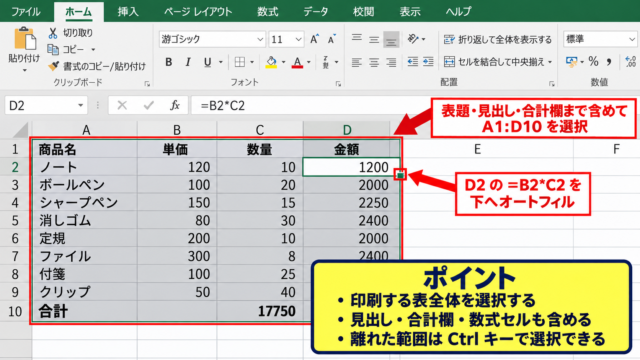
並べ替える表内のセル選択
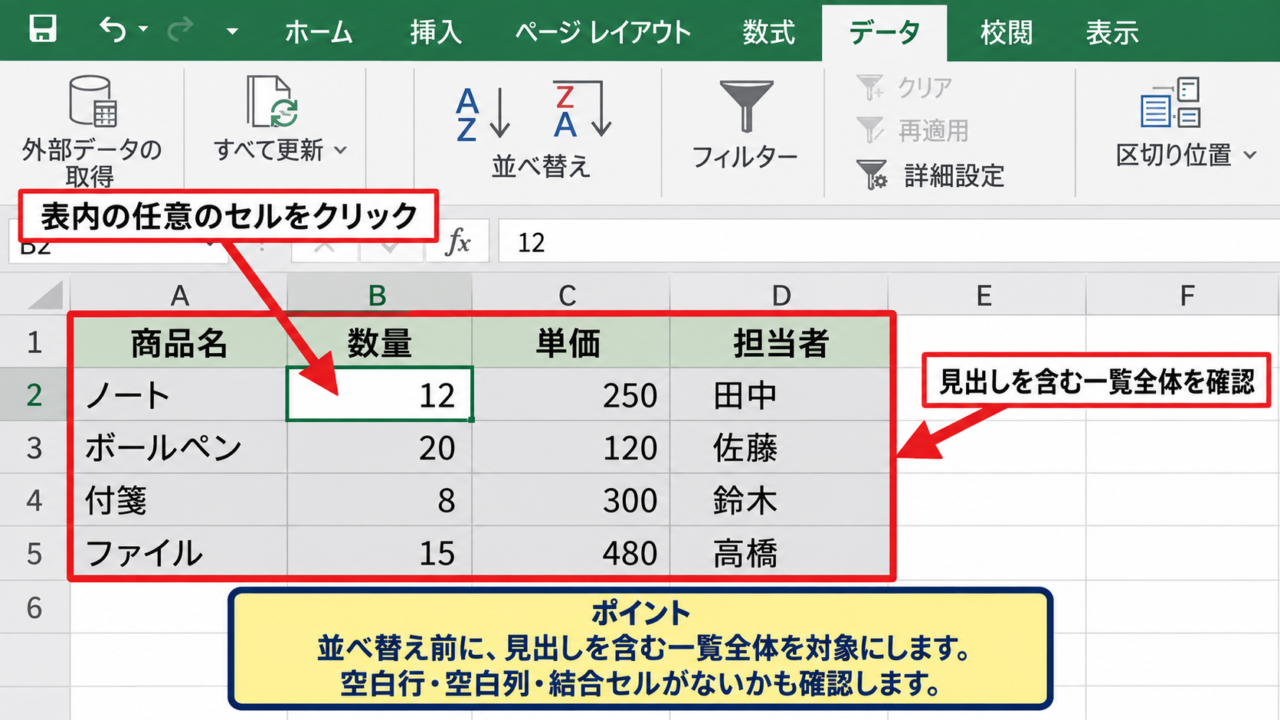
まず、見出しを含む表の中にある任意のセルをクリックします。
表全体をドラッグして選択しなくても、連続したデータ範囲であればExcelが周囲の表を自動認識する場合があります。
ただし、途中に空白行や空白列がある表では、Excelが意図した範囲を認識しないことがあります。
そのような場合は、見出し行から最終行までをドラッグして選択しましょう。
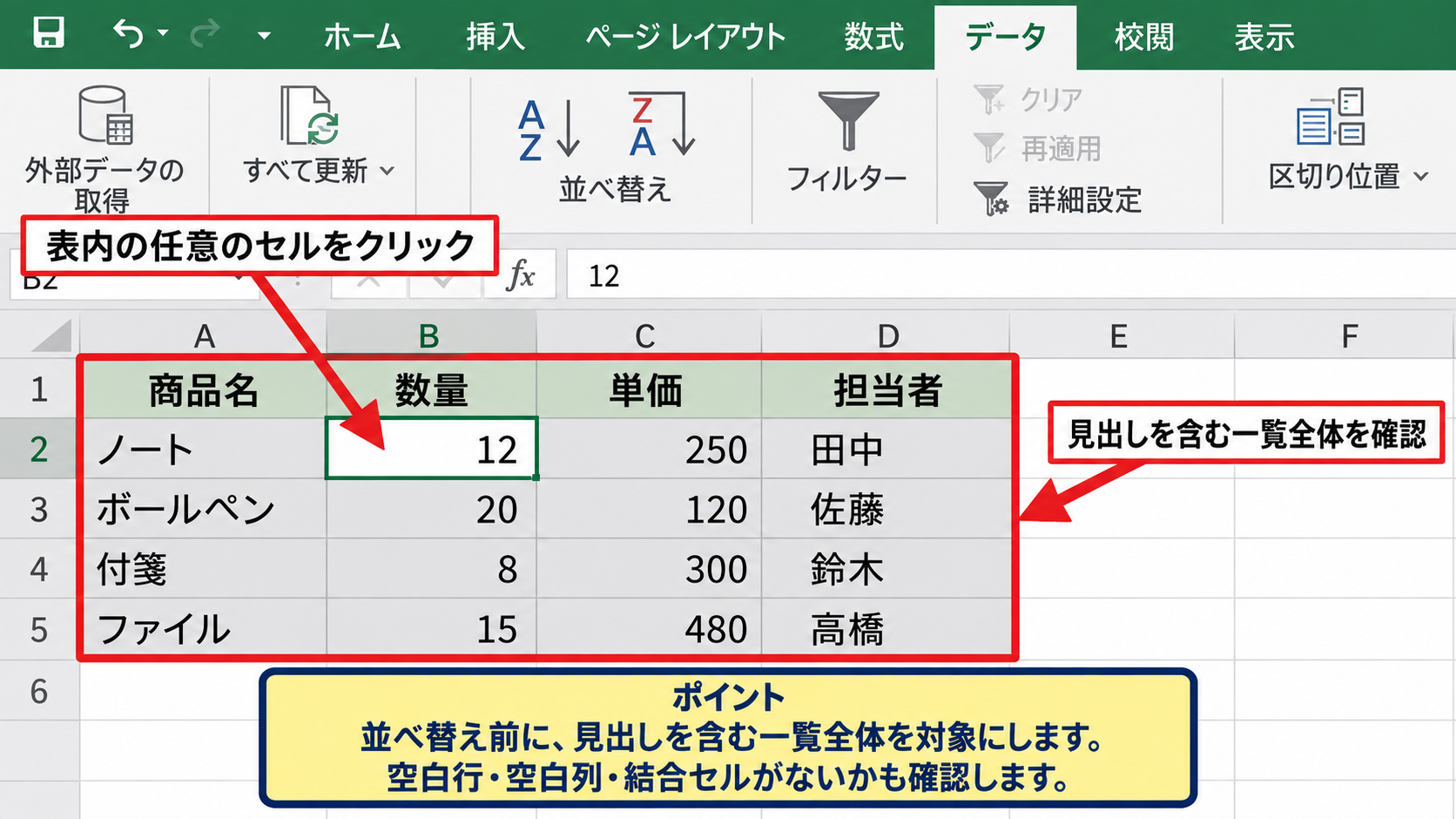
特に商品名、数量、単価、担当者などが横に並ぶ一覧表では、並べ替え前に範囲全体が選択されているか確認することが大切です。
1列だけを選択して並べ替えると、商品の名前と売上の組み合わせがずれる可能性があります。
表の途中に空白行を入れると、Excelはそこを表の終わりとして判断することがあります。
並べ替え前には不要な空白行や結合セルがないか確認すると安心です。
【操作のポイント】表の一部ではなく、見出しを含む一覧全体を対象にしてから並べ替えます。
データタブからの降順指定
表内のセルを選択した状態で、リボンのデータタブをクリックします。
並べ替えとフィルターのグループには、降順を実行するボタンがあります。
数値の列を基準にする場合は、大きい順の並べ替えを選択します。
日付の列を基準にする場合は、新しい順の並べ替えを選択します。
選択しているセルが売上列にあるなら、大きい順のボタンを押すだけで並び替えを実行できます。
見出しを含む表では、表示された確認画面で「先頭行をデータの見出しとして使用する」状態になっていることを確認しましょう。
見出しをデータとして扱うと、売上や日付という見出し文字まで並び替え対象になるため注意が必要です。
【操作のポイント】基準列のセルを選んでから大きい順または新しい順を選ぶと、操作ミスを減らせます。
小さい順と大きい順の違い
数値の降順は、最も大きい数値を先頭に置き、次に小さい数値を続ける並び方です。
売上、得点、在庫数、順位の確認では、大きい順に並べ替えることがよくあります。
一方で昇順は、小さい数値から大きい数値へ並ぶ順序です。
日付では、降順が新しい日付から古い日付、昇順が古い日付から新しい日付となります。
画面に表示される文言は列のデータ種類に応じて変わるため、数値なら大きい順、日付なら新しい順を選択します。
数値の降順の例
9500 → 6200 → 4100 → 800
日付の降順の例
2026/09/10 → 2026/09/06 → 2026/09/03
【操作のポイント】数値と日付では表示される順序名が異なりますが、どちらも新しい値や大きい値を先頭に置く操作です。
数値と文字列を降順に並べ替える判定
続いては、数値と文字列で異なる降順のルールを確認していきます。
| 氏名 | 評価 | 点数 |
|---|---|---|
| あおき | B | 78 |
| いとう | A | 92 |
| うえだ | C | 65 |
点数列は大きい数値から、氏名列は文字の並び順を逆にする形で降順にできます。
数値が大きい順にならない原因
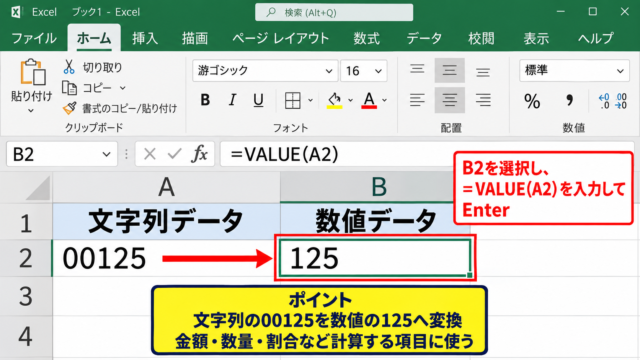
数値のはずなのに降順で正しく並ばない場合、セルに入力された値が文字列になっていることがあります。
たとえば、数字の前にアポストロフィが付いている、全角数字が混ざっている、先頭や末尾に空白があると、数値として認識されないことがあります。
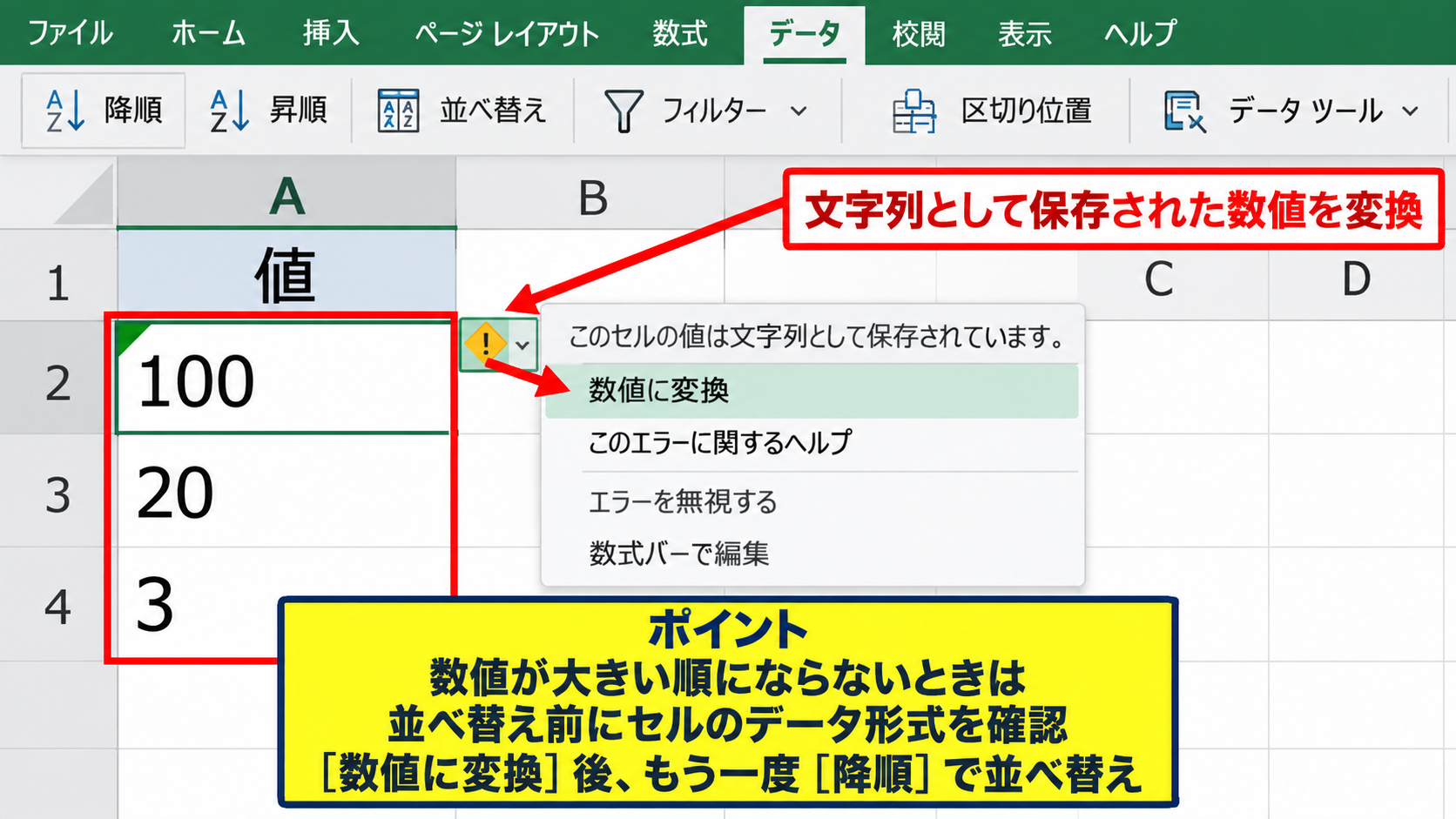
文字列として保存された数値は、100、20、3のように桁の大きさではなく文字の順序で並ぶことがあります。
セルの左上に緑色の三角形が表示されている場合は、数値が文字列として保存されている可能性があります。
警告アイコンが表示されたら、数値に変換する操作を選択すると改善できる場合があります。
数値へ変換した後は、もう一度大きい順に並べ替えます。
通貨記号や単位が文字として直接入力されている場合も、数値部分と表示形式を分けると扱いやすくなります。
【操作のポイント】数値が意図どおりに並ばないときは、並べ替え設定より先にセルのデータ形式を確認します。
文字列の逆順と五十音順
文字列を降順に並べ替えると、日本語では一般に五十音順の逆方向へ並びます。
あ行から始まる文字より、わ行や英字、数字などが上側に配置される場合があります。
漢字だけの氏名や商品名では、Excelが保持している読みの情報によって順序が決まります。
読みが期待と異なる場合は、ふりがなの編集や、読み仮名を入力した補助列の利用が有効です。
氏名を正確な順で管理したい場合は、表示用の氏名列とは別に、ひらがなの読み列を作る方法が確実です。
【操作のポイント】文字列の並び順に業務上の決まりがある場合は、読み列を基準にして並べ替えます。
空白セルとエラー値の扱い
降順に並べ替えると、空白セルは多くの場合でデータの末尾側に配置されます。
ただし、数式の結果が空文字列になっているセルは、完全な空白セルとは異なる扱いになることがあります。
また、数式エラーが含まれる列では、エラー値がまとまって表示される場合があります。
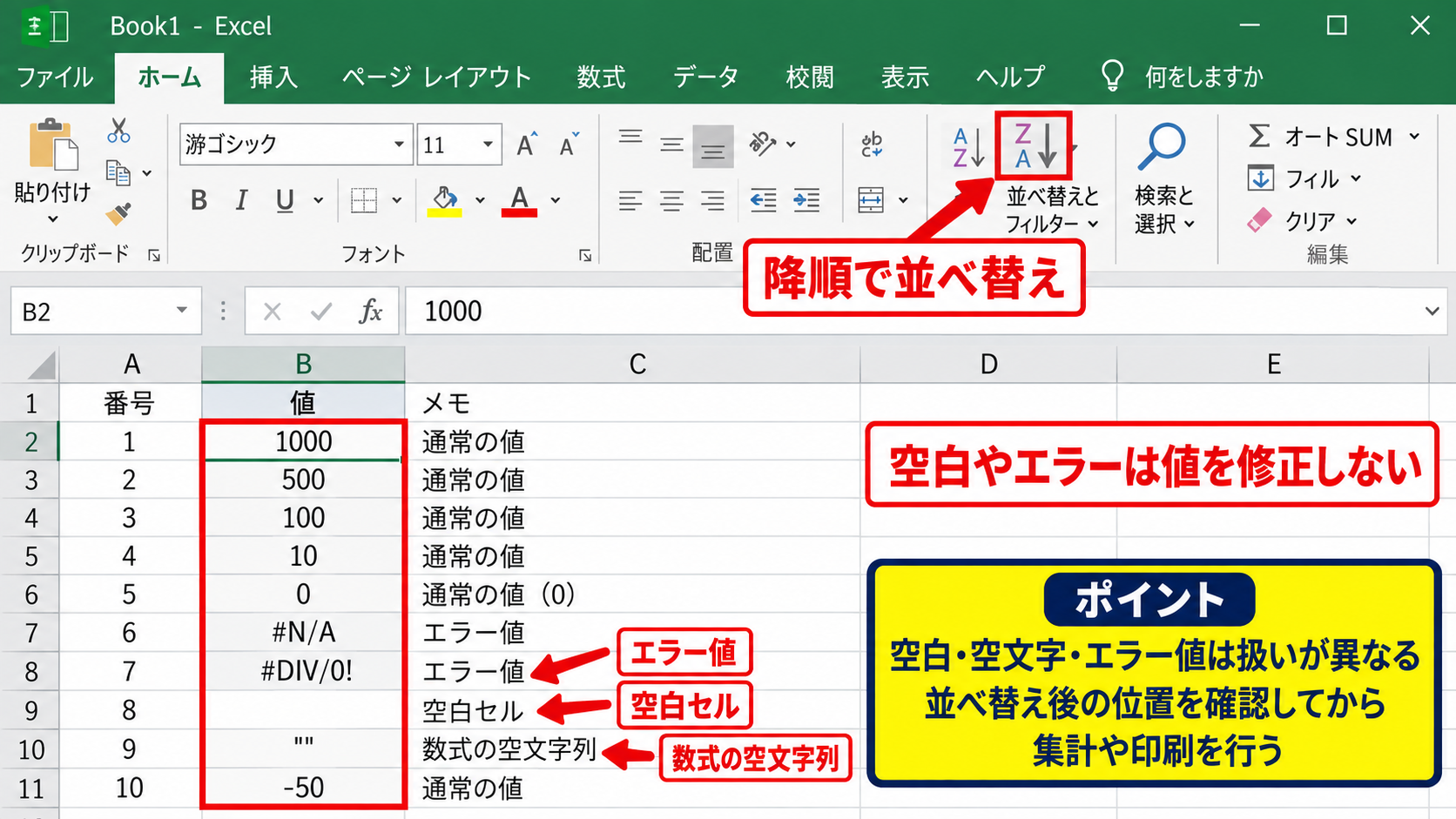
並べ替え前に空白の意味を確認し、未入力なのか、該当なしなのか、計算結果が空なのかを整理すると表の品質が上がります。
並べ替えは値を修正する機能ではないため、空白やエラーがある理由そのものは解消されません。
【操作のポイント】空白やエラーを含む列では、並べ替え後の位置を確認してから集計や印刷を行います。
複数条件による降順の並べ替え設定
続いては、売上を大きい順にしつつ同じ売上では日付を新しい順にするような、複数条件の設定を確認していきます。
| 担当者 | 売上 | 受注日 |
|---|---|---|
| 田中 | 5000 | 2026/09/02 |
| 佐藤 | 5000 | 2026/09/09 |
| 鈴木 | 4200 | 2026/09/08 |
この例では、最初に売上を大きい順、次に受注日を新しい順に指定すると、佐藤、田中、鈴木の順になります。
並べ替えダイアログの表示
複数の条件を指定するときは、データタブにある並べ替えをクリックして、並べ替えダイアログを開きます。
ダイアログでは、最優先される列、並べ替えのキー、順序を1行ずつ設定できます。
先頭行が見出しである表では、先頭行をデータの見出しとして使用する設定を有効にします。
これにより、列名を選んで条件を作成できるようになります。
| A | B | C | |
|---|---|---|---|
| 1 | 担当者 | 売上 | 受注日 |
| 2 | 田中 | 5000 | 2026/09/02 |
| 3 | 佐藤 | 5000 | 2026/09/09 |
画面右側の追加レベルを使うと、二つ目以降の基準を追加できます。
【操作のポイント】最初に設定した条件ほど優先度が高くなるため、最も重要な列を先頭に指定します。
優先順位と追加レベル
一つ目の条件に売上を指定し、順序を大きい順に設定します。
次に追加レベルを選び、二つ目の条件に受注日を指定して、新しい順に設定します。
この場合、売上が異なる行では売上の順序が優先されます。
売上が同じ行だけを比べるときに、二つ目の受注日が使われます。
複数条件の並べ替えでは、上にある条件から順番に判定される仕組みです。
複数条件の設定例
最優先されるキー 売上 大きい順
次に優先されるキー 受注日 新しい順
さらに同じ場合のキー 担当者 降順
担当者まで同じ条件になる可能性がある場合は、三つ目のレベルを追加することもできます。
【操作のポイント】同じ値のデータをどの順番で見せたいか考えてから、追加レベルを上から順に設定します。
セルの色とアイコンによる順序
Excelの並べ替えでは、セルの値だけでなく、セルの色、フォントの色、条件付き書式のアイコンを基準にすることもできます。
たとえば、赤色で塗られた要確認の案件を表の上部へ集める運用が可能です。
並べ替えダイアログの並べ替えのキーでセルの色を選ぶと、対象となる色と表示位置を指定できます。
色による並べ替えは見た目の優先順位を整える用途に便利ですが、数値の大小を判定する機能ではありません。
条件付き書式の色はルールの変更で変わることがあるため、定期更新する表では値による並べ替えと併用すると管理しやすくなります。
【操作のポイント】色を基準にする場合は、色の意味を表の利用者全員で共有しておくと判断しやすくなります。
列方向へ降順に並べ替える設定
続いては、通常の行方向ではなく、横に並んだ列を基準に降順へ並べ替える設定を確認していきます。
| 月 | 4月 | 5月 | 6月 |
|---|---|---|---|
| 売上 | 320 | 510 | 440 |
横方向に月別データがある場合は、列を左から右へ並べ替える設定が必要です。
オプションでの列単位指定
並べ替えダイアログを開いたら、上部にあるオプションをクリックします。
通常は上から下へ並べ替える設定になっていますが、ここで左から右へ並べ替える設定へ変更できます。
設定後は、どの行の値を基準にするかを指定します。
売上が2行目にあるなら、基準を行2として大きい順を設定します。
横方向の並べ替えでは、見出しではなく、比較したい数値が入力された行を基準に選ぶことが大切です。
【操作のポイント】縦の一覧表は上から下、横の月別表は左から右へ並べ替える設定を使い分けます。
横並びデータの注意点
列方向の並べ替えでは、月名だけを選択せず、関連するすべての行を含めて範囲選択します。
月別売上、予算、達成率が縦に並んでいる場合、月の列だけを動かすと数値の対応が崩れます。
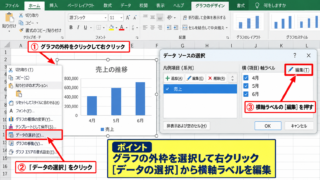
グラフの元データになっている表では、並べ替え後にグラフの表示順も変化する可能性があります。
表の用途を確認したうえで操作しましょう。
横方向の並べ替えは、月別比較や拠点別比較など、項目が列に配置された集計表で活用できます。
元の順序を残したい場合は、事前にファイルを保存するか、別シートへコピーしてから試す方法がおすすめです。
【操作のポイント】列を動かす場合も、比較対象の数値だけでなく、関連するすべての行を選択します。
ユーザー設定リストの活用
月名、曜日、優先度などは、文字列の通常の降順では業務上の見やすい順番にならないことがあります。
その場合は、ユーザー設定リストを利用して、独自の並び順を指定できます。
たとえば優先度を高、中、低の順にしたい場合は、その順番をリストとして登録します。
独自の並び順を使うと、文字コードや五十音順に左右されず、運用に合う順序を維持できます。
月名を時系列で扱う場合は、降順にする前に、日付データとして管理できないかも検討すると集計やグラフ作成に役立ちます。
【操作のポイント】固定の優先順位がある文字列は、ユーザー設定リストでルールを明確にします。
並べ替え後の確認と元に戻す対策
続いては、降順に並べ替えた後に確認したい項目と、誤操作を防ぐ対策を確認していきます。
| 商品名 | 売上順位 | 売上 |
|---|---|---|
| ペン | 1 | 5800 |
| ノート | 2 | 3200 |
| 付箋 | 3 | 1900 |
降順に並べ替えた後は、先頭と末尾の値を見て、意図した順序になっているかを確認します。
元に戻す操作と保存前の確認
並べ替え直後に順序が違うと気付いた場合は、クイックアクセスツールバーの元に戻すをクリックします。
キーボードではCtrlキーとZキーを同時に押して戻すこともできます。
ただし、並べ替え後に多くの編集を行ったり、ファイルを保存して閉じたりすると、元の順序へ簡単に戻せなくなることがあります。
並べ替え前の状態が重要な表では、操作前に別名保存するか、元の並び順を示す連番列を用意しておくと安心です。
元の順序を残す連番列の例
A2に 1、A3に 2 を入力し、連続データとして最終行まで入力します。
後から元の順序へ戻したいときは、この連番列を小さい順に並べ替えます。
【操作のポイント】並べ替え前の順番に意味がある場合は、連番列を作成してから操作します。
フィルター機能との違い
フィルターは、条件に合うデータだけを一時的に表示する機能です。
一方、並べ替えは、表示されているデータの順序そのものを変更する機能です。
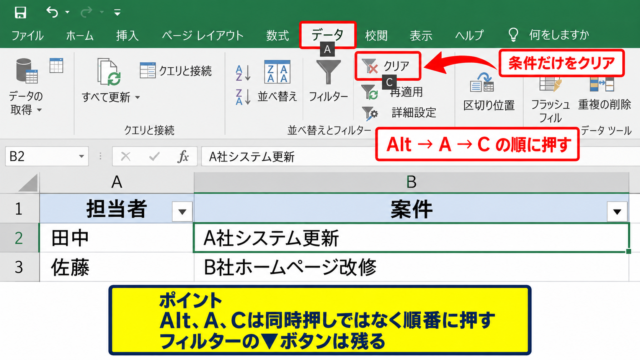
オートフィルターの列見出しにある矢印からも、昇順や降順の並べ替えを実行できます。
絞り込みをしている状態で並べ替えると、表示中のデータを基準に順番が整理されます。
抽出と並べ替えを組み合わせると、特定の担当者だけを表示して売上の高い順に確認する、といった分析ができます。
【操作のポイント】必要なデータだけを見るならフィルター、順番を整えるなら並べ替えを使います。
数式とテーブル機能の確認
SUM、AVERAGE、XLOOKUPなどの数式がある表でも、通常は行全体を正しく並べ替えれば参照関係が保たれます。
ただし、セル番地を固定した数式や、表の外部を参照する複雑な数式では、結果を確認することが必要です。
順位を表示する数式の例
1行目が見出しで、売上がC列のとき、D2に次の数式を入力します。
=RANK.EQ(C2,$C$2:$C$100,0)
最後の0は、売上が大きい値ほど1位となる降順の指定です。
この数式をD2へ入力した後、セル右下のフィルハンドルを下へドラッグすると、各行の順位を表示できます。
RANK.EQ関数の範囲は絶対参照にすることで、オートフィル後も比較範囲を固定できます。
テーブルとして書式設定された一覧では、見出しのフィルター矢印から並べ替えを行えるため、データ範囲を管理しやすくなります。
【操作のポイント】数式を含む表は、並べ替え後に合計、順位、検索結果が正しいかを確認します。
まとめ エクセルで降順に並び替える方法
Excelで降順に並び替えるときは、基準にする数値、日付、文字列の種類を確認し、表全体を対象にして操作することが基本です。
数値なら大きい順、日付なら新しい順を選択すると、優先度の高いデータを上側に集められます。
文字列は五十音順や読みの情報によって順序が決まるため、必要に応じて読み列やユーザー設定リストを活用しましょう。
複数条件の並べ替えでは、最優先の列を最初に指定し、同じ値を整理するための条件を追加レベルで設定します。
横方向にデータがある表では、並べ替えオプションから左から右への設定へ変更する必要があります。
操作前に連番列を作成しておけば、降順にした後でも元の並び順へ戻しやすくなります。
並べ替え後は、先頭と末尾の値、数式の計算結果、関連する列の対応関係を確認し、正確で見やすい表に整えていきましょう。