Excelで作成した棒グラフや折れ線グラフは、数値だけを並べても内容が伝わりにくいことがあります。
そのようなときに見直したいのが、横軸や縦軸に表示される軸ラベルです。
軸ラベルの文字、参照範囲、表示位置を整えると、グラフが何を比較しているのかを短時間で理解しやすくなります。
軸ラベルの編集では、元データの見出し、横軸ラベルの参照範囲、軸タイトル、文字の配置を分けて確認することが重要です。
この記事では、エクセルでグラフの軸ラベルを編集する方法を、文字の変更、範囲の指定、位置の調整、ラベルを上に表示する手順まで順番に解説します。
サンプルデータでは、1行目を見出し行とし、A列に月、B列に売上、C列に目標を入力しているものとして説明します。
エクセルでグラフの軸ラベルを編集する方法【横軸ラベルの範囲を指定】
それではまず、グラフの横軸ラベルを正しいセル範囲に変更する操作について解説していきます。
| A | B | C | |
|---|---|---|---|
| 1 | 月 | 売上 | 目標 |
| 2 | 4月 | 120 | 100 |
| 3 | 5月 | 135 | 110 |
| 4 | 6月 | 128 | 120 |
グラフのデータ選択画面
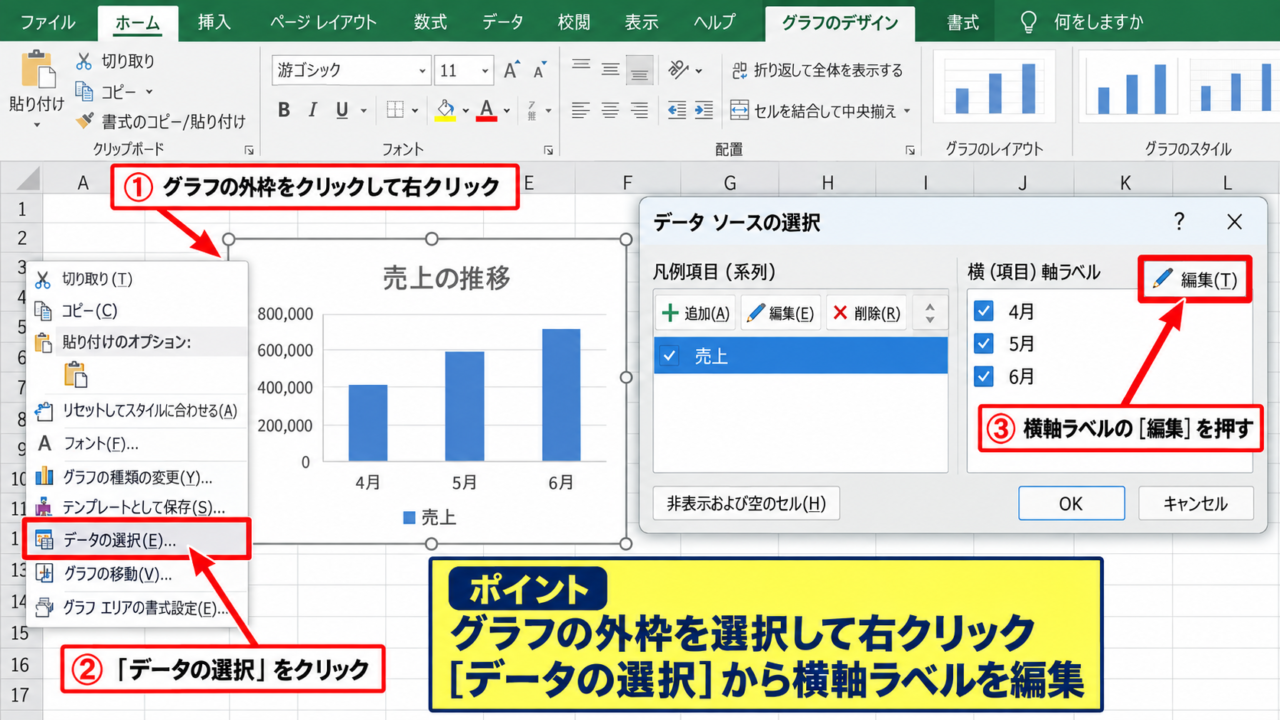
横軸ラベルを変更するには、対象のグラフをクリックして選択します。
グラフの周囲に枠とハンドルが表示されたら、グラフを右クリックし、表示されたメニューからデータの選択をクリックしましょう。
データの選択は、系列の追加や削除だけでなく、横軸の項目名を指定し直すための画面です。
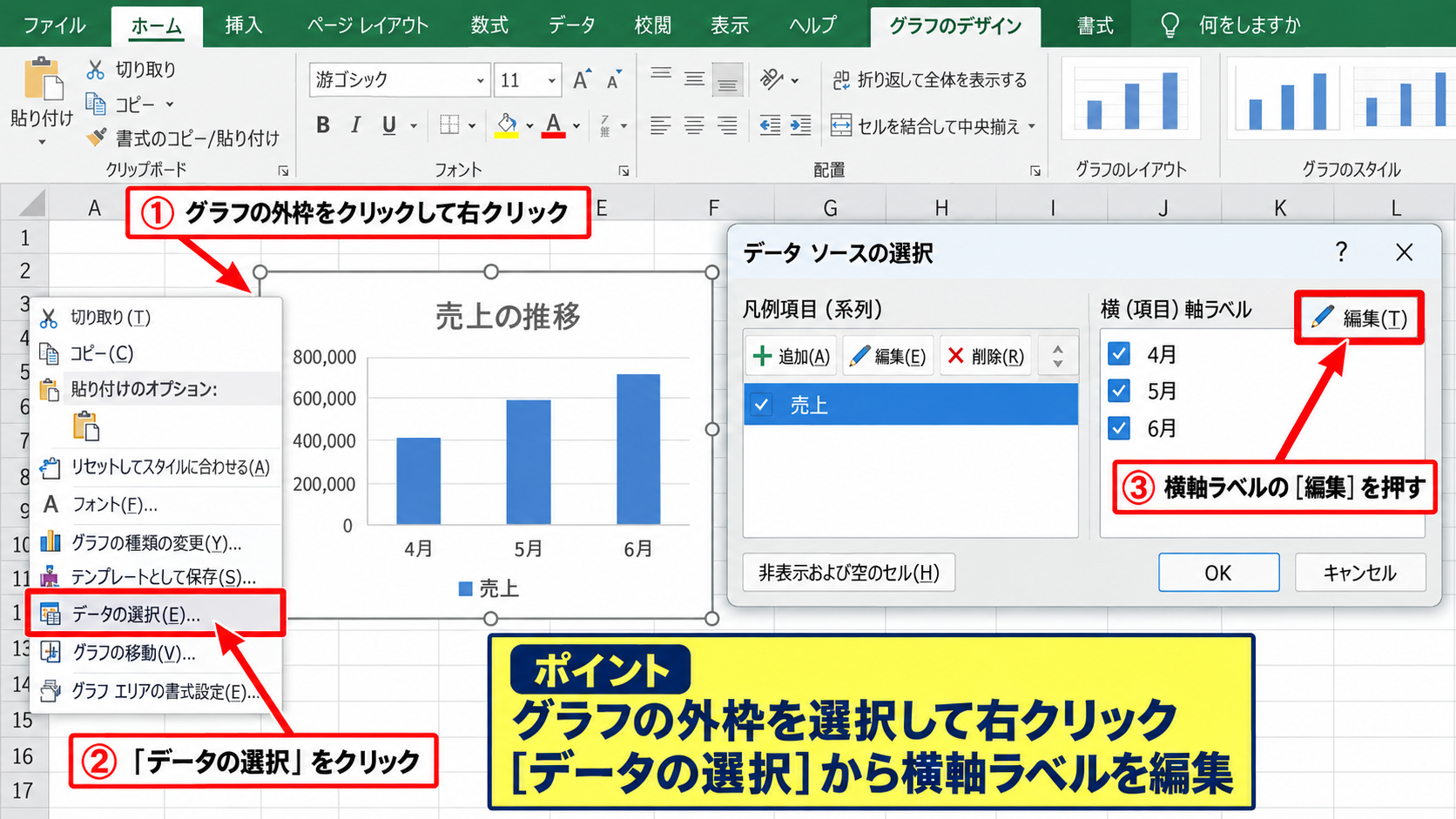
データソースの選択画面では、左側に凡例項目、右側に横軸ラベルの項目が表示されます。
右側の横軸ラベルにある編集ボタンを押すと、軸ラベルの範囲を入力する小さな画面が開きます。
【操作のポイント】グラフ本体ではなく、グラフの外枠を一度クリックしてから右クリックすると、データの選択を見つけやすくなります。
横軸ラベル範囲の入力
軸ラベルの範囲では、月名が入力されたA2からA4を選択します。
入力欄には、シート名を含めて、たとえば =Sheet1!$A$2:$A$4 のような参照が入ります。
横軸ラベルの参照範囲は、見出しを除く項目名のセル範囲にします。
=Sheet1!$A$2:$A$4
範囲指定ボタンを使えば、入力欄を直接編集しなくても、シート上でA2からA4をドラッグして指定できます。
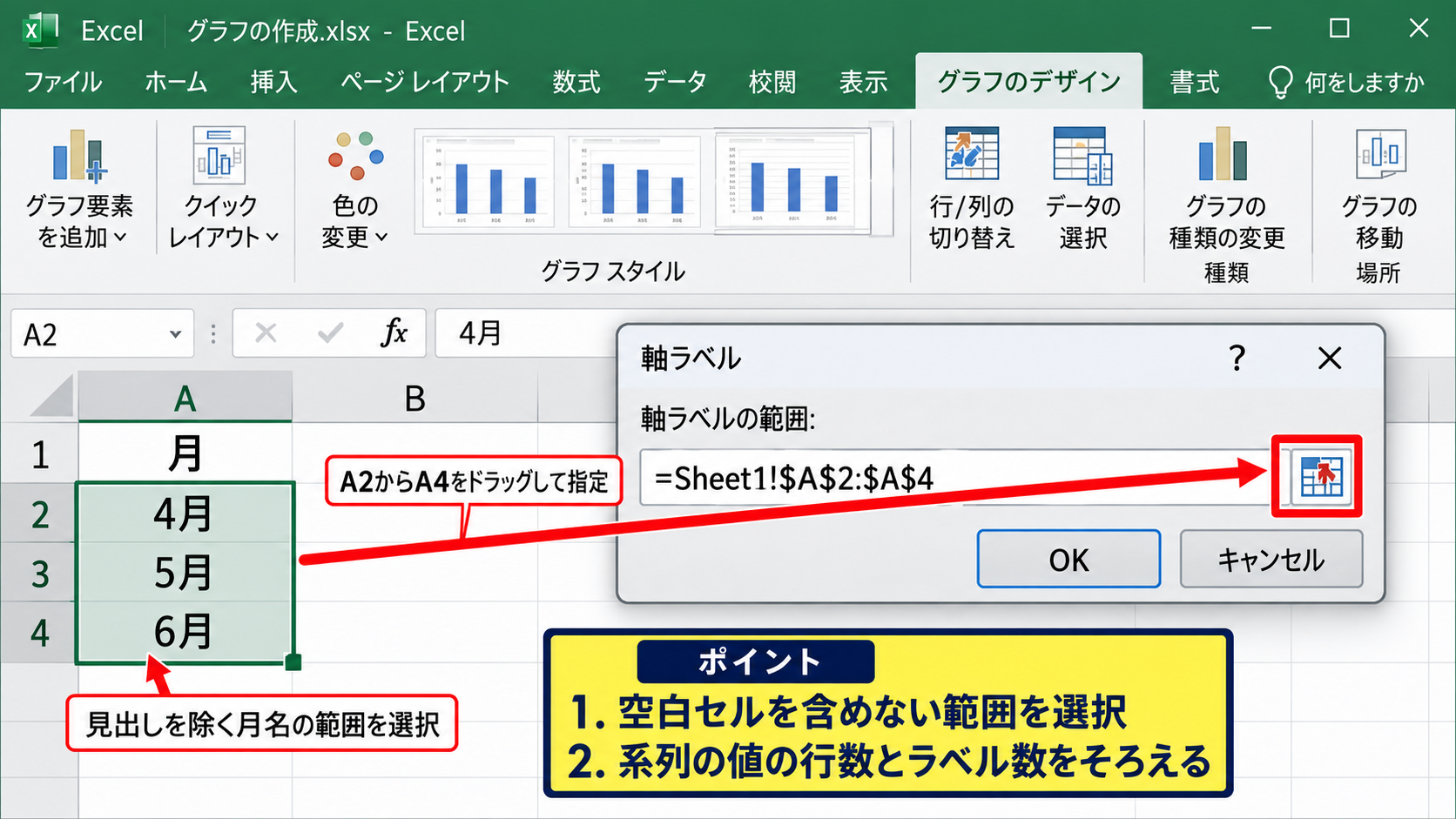
ラベル数とデータ数がずれると、表示が意図しない月名になることがあるため、系列の値の行数とそろえることが大切です。
指定後にOKを押し、さらにデータソースの選択画面でもOKを押すと、横軸の文字が4月、5月、6月に更新されます。
【操作のポイント】空白セルを含めない範囲を選ぶと、横軸に不要な空白の目盛りが作られにくくなります。
テーブル形式のデータ確認
軸ラベルが期待どおりに変わらない場合は、元データの先頭行と先頭列を確認します。
Excelはグラフ作成時に、1行目を系列名、1列目をカテゴリ名として自動認識することがあります。
たとえばA1に月、B1に売上と入力されている表では、通常はA2以降が横軸ラベル、B1が凡例に表示されます。
1行目の見出しが欠けていると、Excelが数値を軸ラベルとして扱ったり、系列名を自動で作成したりする場合があります。
横軸に日付が連続している場合は、セルの表示形式も確認しましょう。
日付を月だけで表示したい場合でも、元の値はExcelが認識できる日付データのままにしておくと、並び順を保ちやすくなります。
【操作のポイント】グラフの作成前に、1行目の見出しと1列目の分類名をそろえておくと、後からの編集作業を減らせます。
グラフの軸タイトルの文字を変更する方法【横軸と縦軸の名称】
続いては、グラフに表示する横軸タイトルと縦軸タイトルの文字を編集する方法を確認していきます。
| 項目 | 横軸タイトル | 縦軸タイトル |
|---|---|---|
| 月別売上グラフ | 月 | 売上高 千円 |
| 担当者別件数グラフ | 担当者 | 対応件数 件 |
グラフ要素からの軸タイトル追加
グラフをクリックすると、右上付近にプラス記号のグラフ要素ボタンが表示されます。
このボタンをクリックし、軸ラベルではなく軸ラベルの近くにある軸ラベルではなく、軸タイトルにチェックを入れます。
グラフの種類によっては、主横軸と主縦軸を個別に選択できる矢印が表示されます。
横軸タイトルは項目の意味を示し、縦軸タイトルは数値の単位を示す役割があります。
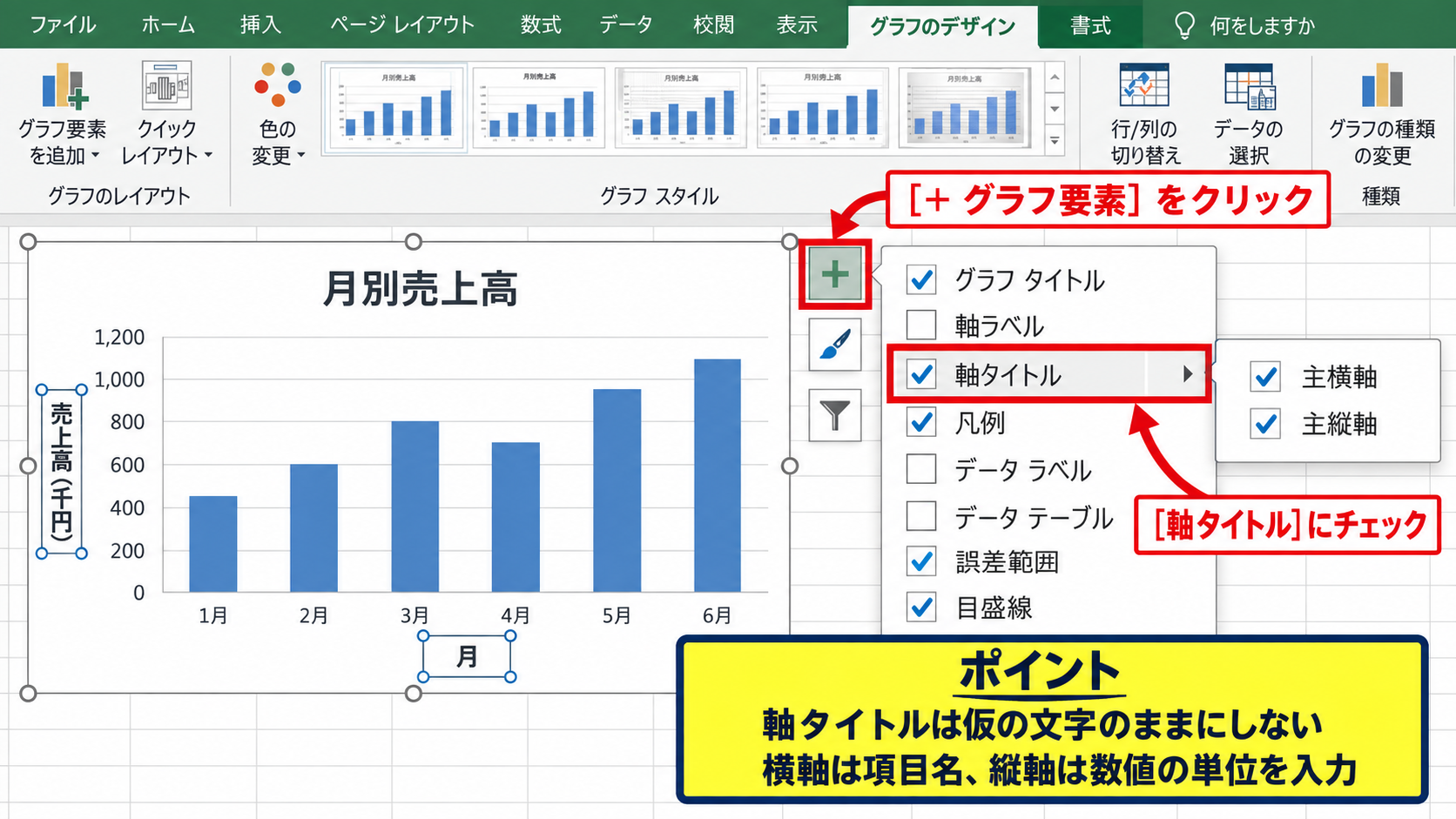
横軸には月、商品名、部署名などの分類を記載し、縦軸には売上高 千円、数量 個、割合 パーセントのように単位を含めると読み手に親切です。
【操作のポイント】チェックを入れた直後に表示される軸タイトルの文字は仮の文字なので、必ず実際の項目名へ変更します。
軸タイトルの直接編集
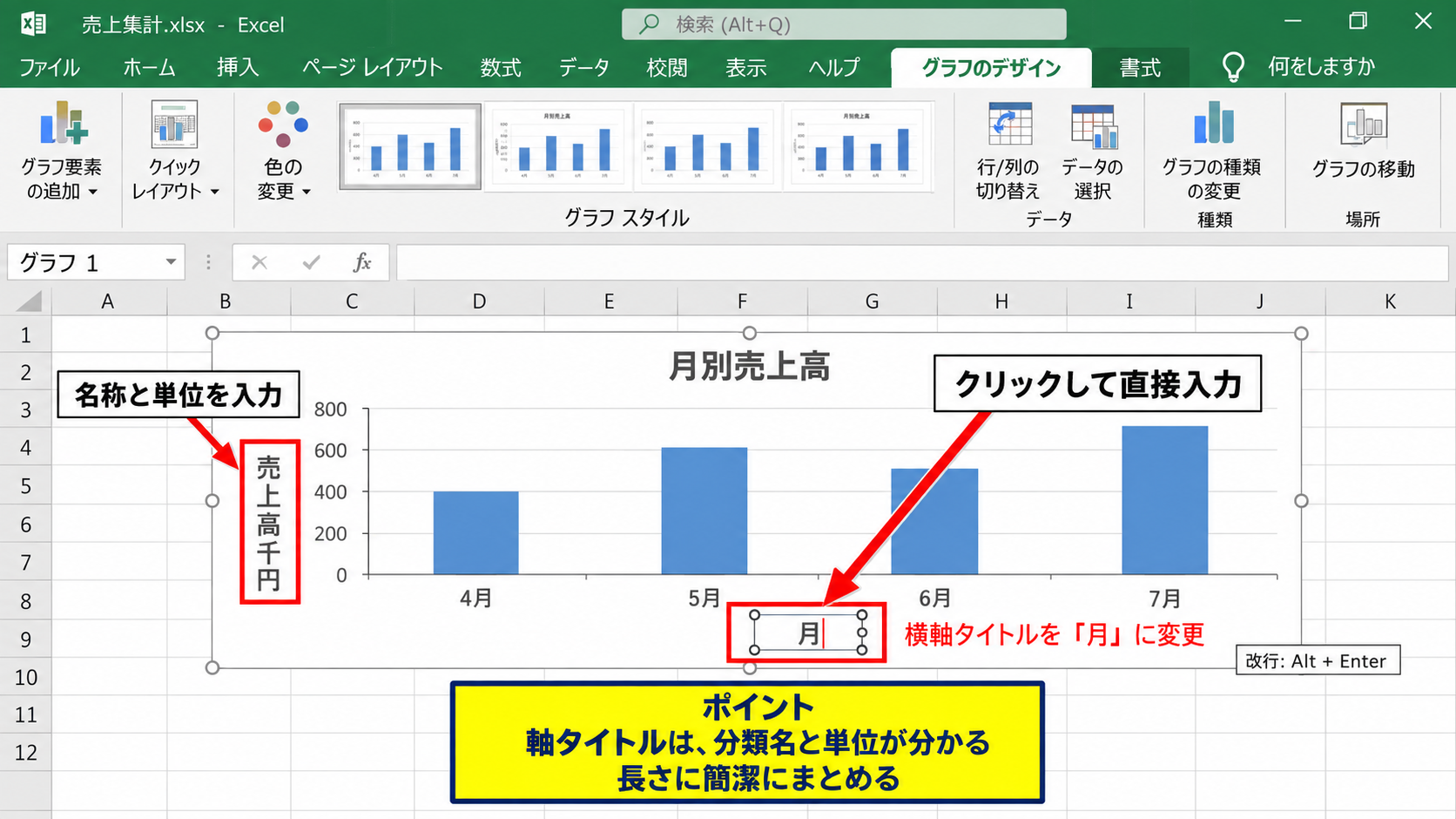
グラフ上に追加された軸タイトルをクリックすると、文字入力できる状態になります。
横軸タイトルと表示されている箇所をクリックし、月や期間など、グラフの分類を説明する文字へ置き換えましょう。
同じように縦軸タイトルをクリックし、売上高 千円などの名称と単位を入力します。
文字を改行したいときは、タイトルを編集している状態でAltキーを押しながらEnterキーを押します。
単位をタイトルに書くと、縦軸の目盛りだけでは判断しにくい数値の意味を補えます。
悪い例 売上
分かりやすい例 月別売上高 千円
ただし、グラフタイトルに月別売上高と書いてある場合は、縦軸を売上高 千円のように簡潔にすると、同じ言葉の繰り返しを抑えられます。
【操作のポイント】軸タイトルは長くしすぎず、分類名と単位が分かる長さにまとめるとグラフの余白を圧迫しません。
セル参照を使ったタイトル管理
同じ形式のグラフを毎月更新する場合は、軸タイトルをセルと連動させる方法も便利です。
まずシート上の空いているセルに、たとえばD1へ月別売上高、D2へ売上高 千円と入力します。
グラフ上のタイトルを選択した状態で数式バーをクリックし、=Sheet1!$D$2 のようにセル参照を入力します。
Enterキーで確定すると、セルの文字列が軸タイトルに表示されます。
セル参照を利用すると、報告対象が変わったときにセル内の文字を変更するだけで、グラフ内の表示も更新できます。
数式バーでセル参照を設定する方法は、入力済みの文字をコピーするよりも更新漏れを防ぎやすい方法です。
【操作のポイント】セル参照の設定後は、タイトルをダブルクリックして直接入力すると連動が解除されることがあるため注意しましょう。
グラフの軸ラベル位置を変更する設定【上にする・右にする】
続いては、横軸ラベルや縦軸ラベルを上側、右側などに配置する設定を確認していきます。
| 設定場所 | 主な選択肢 | 表示結果 |
|---|---|---|
| ラベルの位置 | 低、高、軸の近く、なし | 横軸を上側へ移動可能 |
| 軸の書式設定 | ラベル、軸のオプション | 詳細な表示を調整可能 |
軸の書式設定ペイン
軸ラベルを上にしたい場合は、変更したい軸をクリックして選択します。
横軸の月名をクリックしたあとで右クリックし、軸の書式設定を選択しましょう。
画面右側に軸の書式設定ペインが開きます。
ラベルの位置は、グラフ全体の位置ではなく、選択した軸の目盛り文字をどこへ表示するかを決める設定です。
【操作のポイント】横軸では月名などの文字部分をクリックし、棒や折れ線の系列を選ばないようにします。
横軸ラベルを上にする選択
軸の書式設定ペインの軸のオプションを開き、ラベルの項目を探します。
ラベルの位置には、軸の近く、低、高、なしなどの候補があります。
横軸のラベルをグラフの上に移動したいときは、高を選択します。
通常は低が選ばれており、横軸ラベルはグラフの下側にあります。
高へ変更すると、4月、5月、6月といったカテゴリ名がプロットエリアの上側に表示されます。
横軸ラベルを上に表示する設定は、ラベルの位置から高を選択します。
縦軸が左側にあり、データラベルが下側に多いグラフでは、横軸ラベルを上にすると下部の混雑を緩和できることがあります。
ただし、棒グラフの上部にデータラベルや凡例を置いている場合は、文字が重ならないか確認してください。
【操作のポイント】高を選択して見づらくなった場合は、低に戻すだけで元の下側表示へ復元できます。
縦軸ラベルと目盛りの調整
縦軸でも同様に、軸の書式設定からラベルの表示位置を変更できます。
縦軸の数値が棒や折れ線と重なるときは、軸の近く以外の位置を試すと読みやすくなる場合があります。
また、目盛間隔を大きく変更したい場合は、同じペインの軸のオプションで主単位を設定します。
売上高が0から150までの場合、主単位を25または50にすると、縦軸の目盛りを読み取りやすく調整できます。
ラベル位置だけを動かしても、データの値やグラフの種類は変わりません。
設定を変更した後は、凡例、グラフタイトル、データラベルとの重なりを見て、フォントサイズやグラフの幅も必要に応じて調整しましょう。
【操作のポイント】縦軸の最小値と最大値を固定しているグラフでは、目盛り設定を変えた後に数値の見え方が誤解を招かないか確認します。
横軸ラベルの文字方向と間隔の調整
続いては、長い文字列が重なる場合に役立つ、軸ラベルの角度と表示間隔の調整を確認していきます。
| 表示状況 | 調整方法 |
|---|---|
| 商品名が長い | 文字列の方向を45度または縦書きへ変更 |
| 項目数が多い | ラベルの間隔を2または3へ変更 |
文字列の方向設定
横軸のラベルを右クリックし、軸の書式設定を開きます。
ペイン内の文字のオプションから、文字列の方向やユーザー設定の角度を変更できます。
商品名や部署名が長く、横方向では重なる場合には、45度程度に傾けると表示領域を有効に使えます。
ラベルを斜めにしても読みにくい場合は、グラフを横に広げる方法もあわせて検討しましょう。
短い月名なら横書き、長い商品名なら45度、非常に長い分類名なら横棒グラフという考え方が実務で役立ちます。
【操作のポイント】角度を大きくしすぎると文字を追いにくくなるため、まず45度前後から試すと調整しやすいです。
ラベルの表示間隔
日付や商品名が数十件あるグラフでは、すべての横軸ラベルを表示すると文字が重なります。
この場合は、軸の書式設定のラベルにあるラベルの間隔を指定する項目を利用します。
間隔を2に設定すると、1つおきにラベルが表示されます。
間隔を3に設定すると、3項目ごとにラベルを表示できます。
すべての項目名を表示できない場合でも、目盛り線やデータポイントは残るため、傾向を確認するグラフとしては十分に機能します。
【操作のポイント】省略する間隔を決めた後は、重要な月やイベントのラベルが消えていないか確認しましょう。
日付軸とテキスト軸の違い
横軸に日付を使うグラフでは、Excelが日付軸として扱うことがあります。
日付軸では、月単位や日単位などの基準単位に応じて、ラベルの間隔が自動調整されます。
一方で、4月、5月、6月を文字列として入力している場合は、テキスト軸として扱われることが一般的です。
日付を連続した時系列として分析するなら、2026年4月1日のような実際の日付を入力し、セルの表示形式だけをm月にする方法が適しています。
日付軸を使うと、期間に抜けがある場合にも時間の間隔を反映したグラフを作りやすくなります。
【操作のポイント】月名を単なる文字列で入力するか、実日付を表示形式で月名に見せるかは、時間間隔を正確に表したいかで選びます。
グラフの軸ラベルが表示されない場合の確認
続いては、軸ラベルが消えた、数字になった、意図しない文字が出る場合の確認ポイントを解説していきます。
| 症状 | 主な確認箇所 |
|---|---|
| 横軸が1、2、3になる | 横軸ラベルの参照範囲 |
| 文字が表示されない | ラベルの位置、フォント色、表示間隔 |
カテゴリ範囲の再指定
横軸が1、2、3の連番になる場合は、カテゴリ軸ラベルの範囲が未設定である可能性があります。
グラフを右クリックしてデータの選択を開き、横軸ラベルの編集からA2以降の文字列を指定し直します。
範囲に数値だけを選んでいないか、見出し行のA1まで含めていないかも確認しましょう。
横軸ラベルの範囲は、棒や線の値があるB列やC列ではなく、分類名のあるA列を選択します。
【操作のポイント】系列の編集と横軸ラベルの編集は別の操作なので、右側の横軸ラベル欄を選ぶことが重要です。
表示なし設定の解除
軸ラベルがまったく見えないときは、ラベルの位置がなしになっていないか確認します。
軸を右クリックして軸の書式設定を開き、ラベルの位置を軸の近く、低、または高へ変更します。
また、フォントの色が背景色と同じ白になっている場合も、文字が消えたように見えます。
グラフのコピー後に表示だけが崩れた場合は、軸の書式が引き継がれていることがあります。
【操作のポイント】表示なしを解除しても見えない場合は、グラフの背景色と軸文字の色を同時に確認します。
グラフ種類による軸の違い
円グラフやドーナツグラフには、通常の横軸と縦軸がありません。
そのため、円グラフで項目名を表示したい場合は、軸ラベルではなくデータラベルを追加します。
散布図では、横軸も縦軸も数値軸として扱われるため、棒グラフのように文字列のカテゴリを横軸に並べる設定とは異なります。
棒グラフと折れ線グラフはカテゴリ軸を編集しやすく、散布図はX値とY値の数値範囲を編集する形式です。
グラフの種類を変更した直後に軸の見え方が変わるのは、使用される軸の種類が変化するためです。
【操作のポイント】項目名を等間隔で比較したい場合は棒グラフや折れ線グラフ、数値同士の関係を見たい場合は散布図を選びます。
まとめ エクセルでグラフの軸ラベルを編集する方法
エクセルでグラフの軸ラベルを編集するには、まずグラフを選択し、データの選択から横軸ラベルの参照範囲を確認します。
横軸の項目名は、通常は見出し行を除いたA列などの分類名の範囲を指定します。
横軸が連番になった場合は、カテゴリ軸ラベルの参照範囲を見直すことで改善できることが多いです。
軸タイトルはグラフ要素から追加し、横軸には分類名、縦軸には数値の意味と単位を記載すると、グラフの内容が伝わりやすくなります。
横軸ラベルを上にする場合は、軸の書式設定にあるラベルの位置から高を選択します。
長い文字列が重なる場合は、文字列の方向、ラベルの間隔、グラフの横幅を調整しましょう。
軸ラベルは小さな要素ですが、読み手がデータを正しく解釈するための重要な案内役です。
元データの見出し、参照範囲、軸タイトル、表示位置を順に確認し、見やすいグラフへ整えていきましょう。