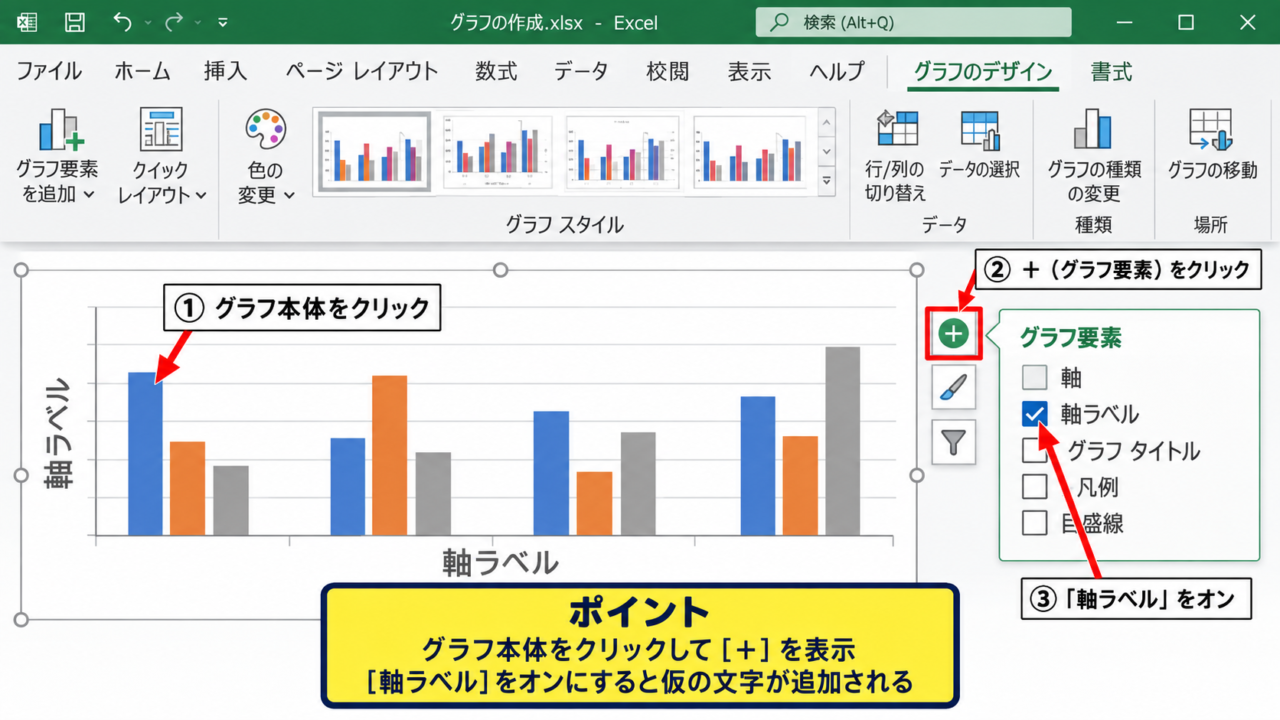
エクセルでグラフを作成したものの、横軸や縦軸が何を示すのか分かりにくく、資料として完成度が上がらないことがあります。
軸ラベルは、数値や項目の意味を読者へ正確に伝えるための重要な要素です。
グラフタイトルだけでは説明し切れない単位、期間、数量、割合などを軸タイトルとして表示すると、初めて見る人にも内容が伝わりやすくなります。
軸ラベルの追加は、グラフを選択して右上のグラフ要素から軸ラベルをオンにし、横軸と縦軸に必要な文字を入力する流れです。
横軸には項目名や期間、縦軸には数値の単位や指標名を入れると、表だけでは伝わりにくい情報を整理できます。
この記事では、エクセルでグラフの軸ラベルを追加する方法から、表示位置、文字の編集、軸の設定まで順番に解説していきます。
エクセルでグラフの軸ラベルを追加する方法
それではまず、横軸と縦軸のラベルをグラフへ追加する基本操作について解説していきます。
| 月 | 売上高 | 来客数 |
|---|---|---|
| 4月 | 1,250,000円 | 820人 |
| 5月 | 1,480,000円 | 910人 |
| 6月 | 1,620,000円 | 980人 |
この表から売上高の縦棒グラフを作る場合、横軸のラベルは「月」、縦軸のラベルは「売上高(円)」と設定すると内容が明確です。
軸ラベルはデータそのものではなく、軸が表現している意味を示す見出しとして考えると入力しやすくなります。
グラフ要素ボタンからの軸ラベル表示
まずは、作成済みのグラフをクリックし、グラフ全体が選択された状態にします。
グラフ右上に表示される緑色のプラス記号は「グラフ要素」です。
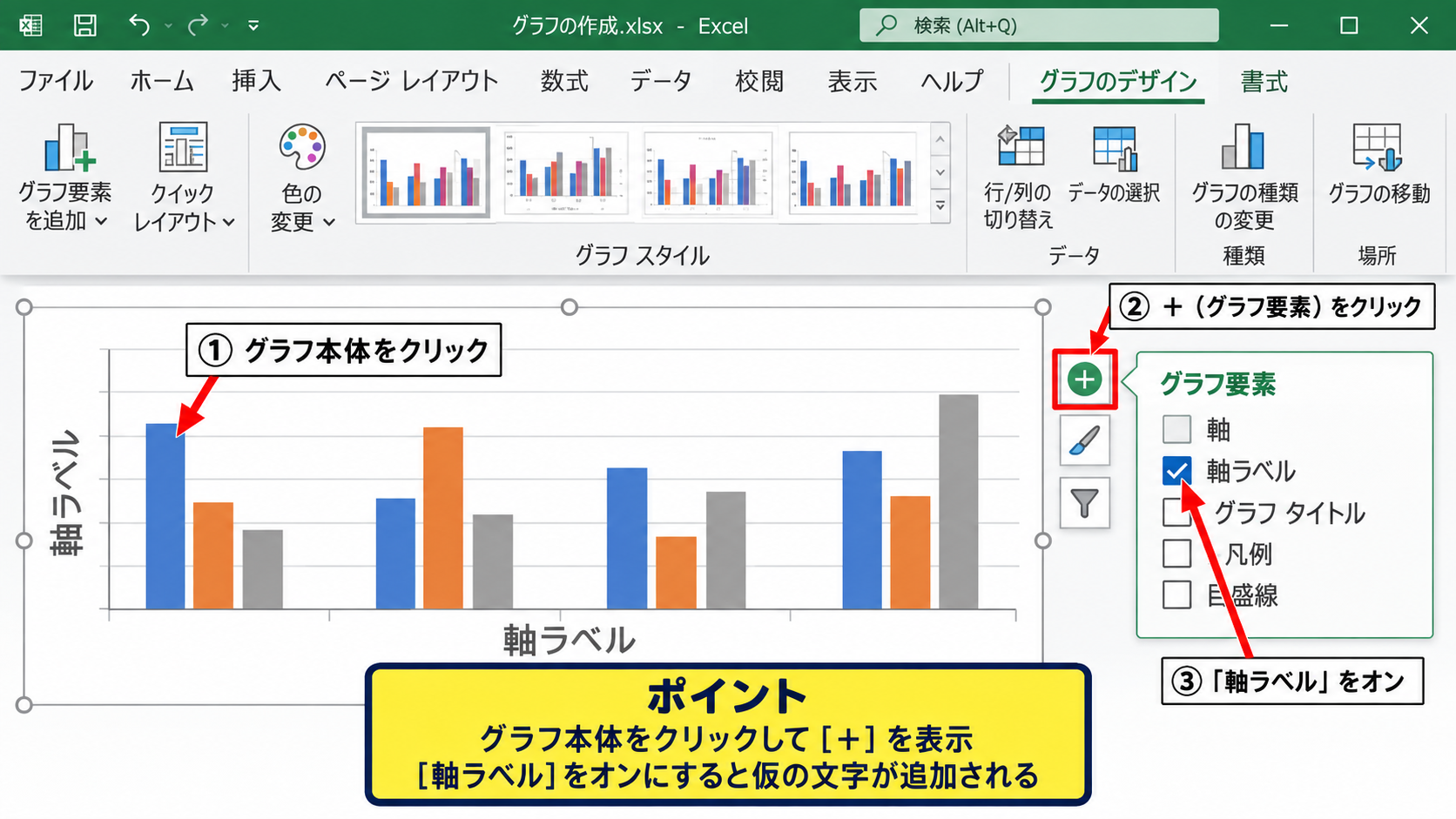
このプラス記号をクリックすると、軸、軸ラベル、グラフタイトル、凡例、目盛線など、グラフに表示する要素の一覧が開きます。
一覧にある「軸ラベル」のチェックボックスをオンにすると、横軸と縦軸の近くに「軸ラベル」という仮の文字が表示されます。
チェックを入れた直後は仮の文字が出るだけなので、そのままでは設定完了ではありません。
グラフの種類によっては、主横軸ラベルと主縦軸ラベルが自動で追加されます。
【操作のポイント】グラフの外側ではなく、棒・折れ線・枠線などグラフ本体を一度クリックしてからグラフ要素ボタンを表示します。
横軸ラベルへの項目名入力
続いては、横軸に表示された仮の軸ラベルを編集する操作を確認していきます。
横軸の下側にある「軸ラベル」をクリックすると、文字の編集状態になります。
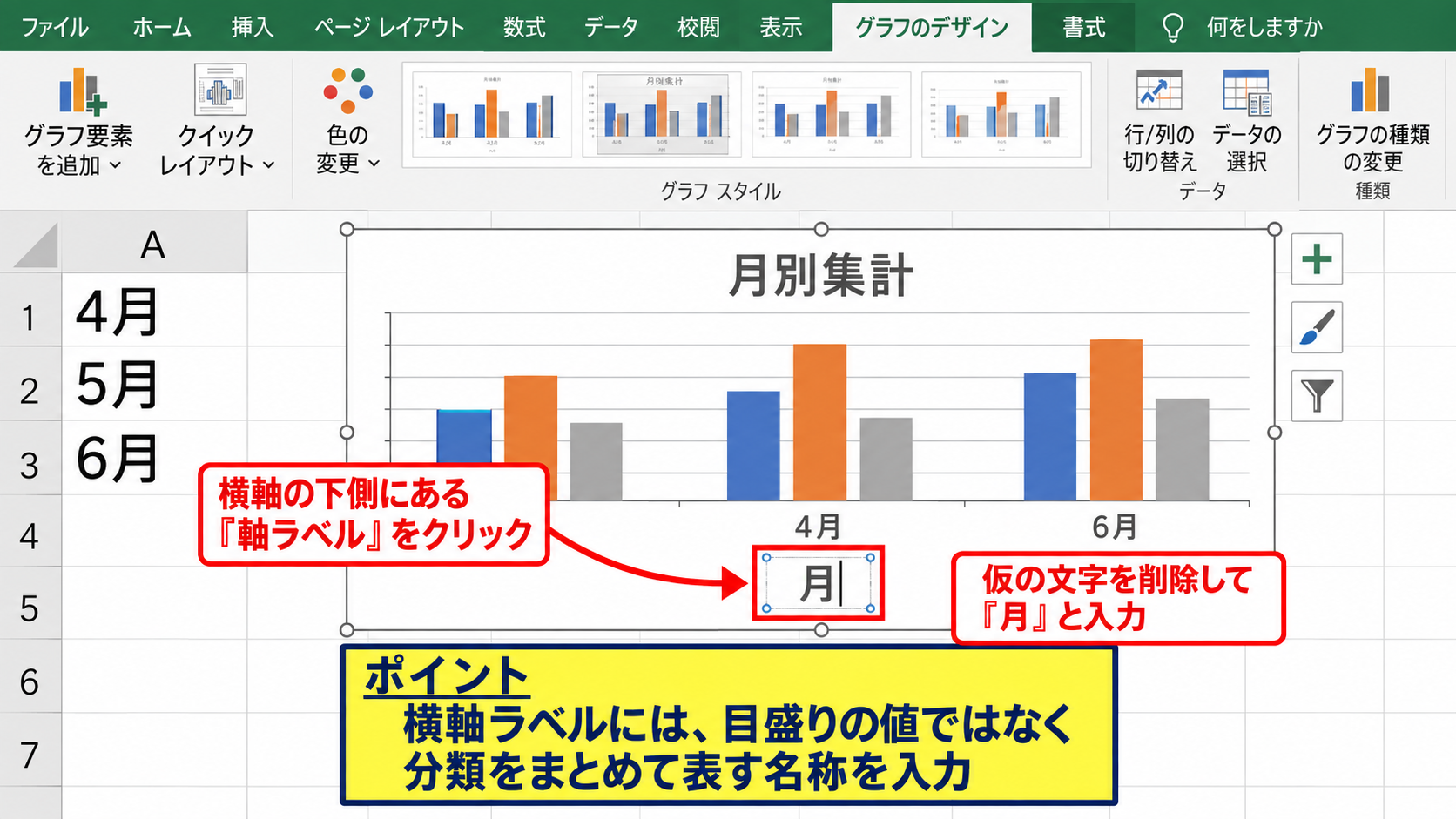
その文字を削除し、「月」「商品名」「年度」「分類」など、横方向に並んだ項目を説明する言葉を入力しましょう。
今回のサンプルデータでは、A列に4月、5月、6月が並んでいるため、横軸ラベルは「月」が適しています。
横軸の目盛りにすでに4月や5月と表示されていても、軸ラベルの「月」は省略せずに入れると、資料を単独で見た場合にも誤解を防げます。
文字を入力したら、グラフ外の空白部分をクリックして編集を確定します。
横軸ラベルの例として、月別集計なら「月」、商品別比較なら「商品名」、都道府県別集計なら「地域」、年次推移なら「年度」が使えます。
【操作のポイント】横軸ラベルには、目盛りの値そのものを繰り返すのではなく、目盛りの分類をまとめて表す名称を入力します。
縦軸ラベルへの単位と指標名入力
続いては、縦軸の意味を伝えるラベルの入力を確認していきます。
縦軸の左側に表示された「軸ラベル」をクリックし、数値が何を表すのか分かる名称へ書き換えます。
売上を集計したグラフなら「売上高(円)」、人数なら「来客数(人)」、比率なら「構成比(%)」のように、指標名と単位を組み合わせる方法が実用的です。
縦軸では単位を書き忘れると、千円表示なのか円表示なのか、人数なのか件数なのかを判断しにくくなります。
表示される数字が1,000,000のように大きい場合でも、「売上高(円)」と明記しておけば読み手が単位を推測する必要はありません。
単位を千円に換算したグラフでは、「売上高(千円)」のように元データに合わせて表記します。
【操作のポイント】縦軸ラベルは「売上高」だけで終わらせず、括弧内に円・人・件・%・個などの単位も付けます。
グラフ要素から横軸と縦軸を選ぶ設定
続いては、グラフ要素のメニューで横軸と縦軸のラベルを個別に選ぶ設定について確認していきます。
| 商品 | 販売個数 | 売上高 |
|---|---|---|
| A商品 | 120個 | 360,000円 |
| B商品 | 85個 | 425,000円 |
| C商品 | 150個 | 300,000円 |
縦棒グラフでは一般に、横軸へ商品、縦軸へ販売個数または売上高が配置されます。
系列が複数あるグラフでは、どの軸にラベルを出すかを意識して設定することが大切です。
軸ラベル右側の矢印メニュー
まずは、軸ラベルの種類を確認するメニューを開く操作について解説していきます。
グラフ右上のプラス記号をクリックし、「軸ラベル」の右側に表示される小さな三角または矢印へカーソルを合わせます。
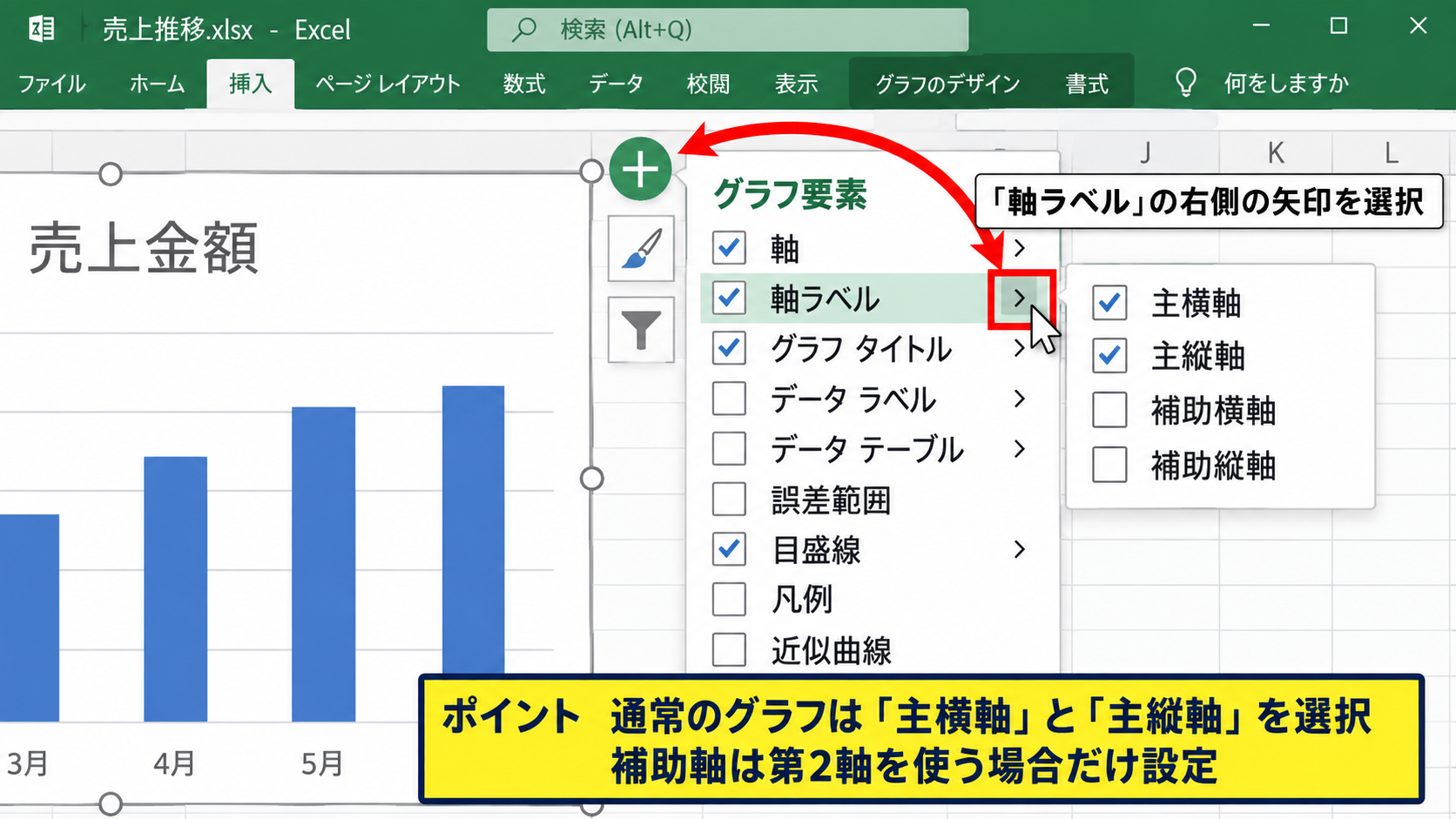
ここを選ぶと、主横軸、主縦軸、補助横軸、補助縦軸など、グラフで利用できる軸ラベルの候補が表示されます。
通常の縦棒グラフや折れ線グラフでは、「主横軸」と「主縦軸」を選べば十分です。
横軸と縦軸を個別にオン・オフできるため、片方だけラベルを残したい場合にも使えます。
不要な軸ラベルが表示された場合は、該当する軸のチェックを外すと非表示になります。
【操作のポイント】通常のグラフであれば主横軸と主縦軸を選択し、補助軸は第2軸を利用した場合だけ設定します。
グラフの種類による軸ラベルの違い
続いては、グラフの種類によって変わる軸ラベルの考え方を確認していきます。
縦棒グラフでは、横方向にカテゴリ、縦方向に数値が配置されることが一般的です。
折れ線グラフでも、月や日付を横軸、売上や温度などの数値を縦軸にする構成が多く見られます。
一方で横棒グラフでは、商品名や部署名が縦方向に並び、数値が横方向に伸びます。
横棒グラフでは、画面上で横に伸びる数値軸と、項目が並ぶ縦軸を混同しないことが重要です。
円グラフは横軸・縦軸を使わないため、軸ラベルを追加する項目は表示されません。
縦棒グラフの例では横軸が「商品名」、縦軸が「販売個数(個)」です。
横棒グラフの例では縦軸が「商品名」、横軸が「販売個数(個)」になります。
【操作のポイント】ラベルを決める前に、カテゴリがどちらの方向に並び、数値がどちらへ増えるかをグラフ上で確認します。
グラフデザインタブからの要素追加
続いては、リボンのグラフデザインタブから軸ラベルを追加する方法を確認していきます。
グラフを選択すると、エクセル上部のリボンに「グラフのデザイン」タブまたは「グラフデザイン」タブが表示されます。
このタブの「グラフ要素を追加」から「軸ラベル」へ進むと、主横軸または主縦軸を選択できます。
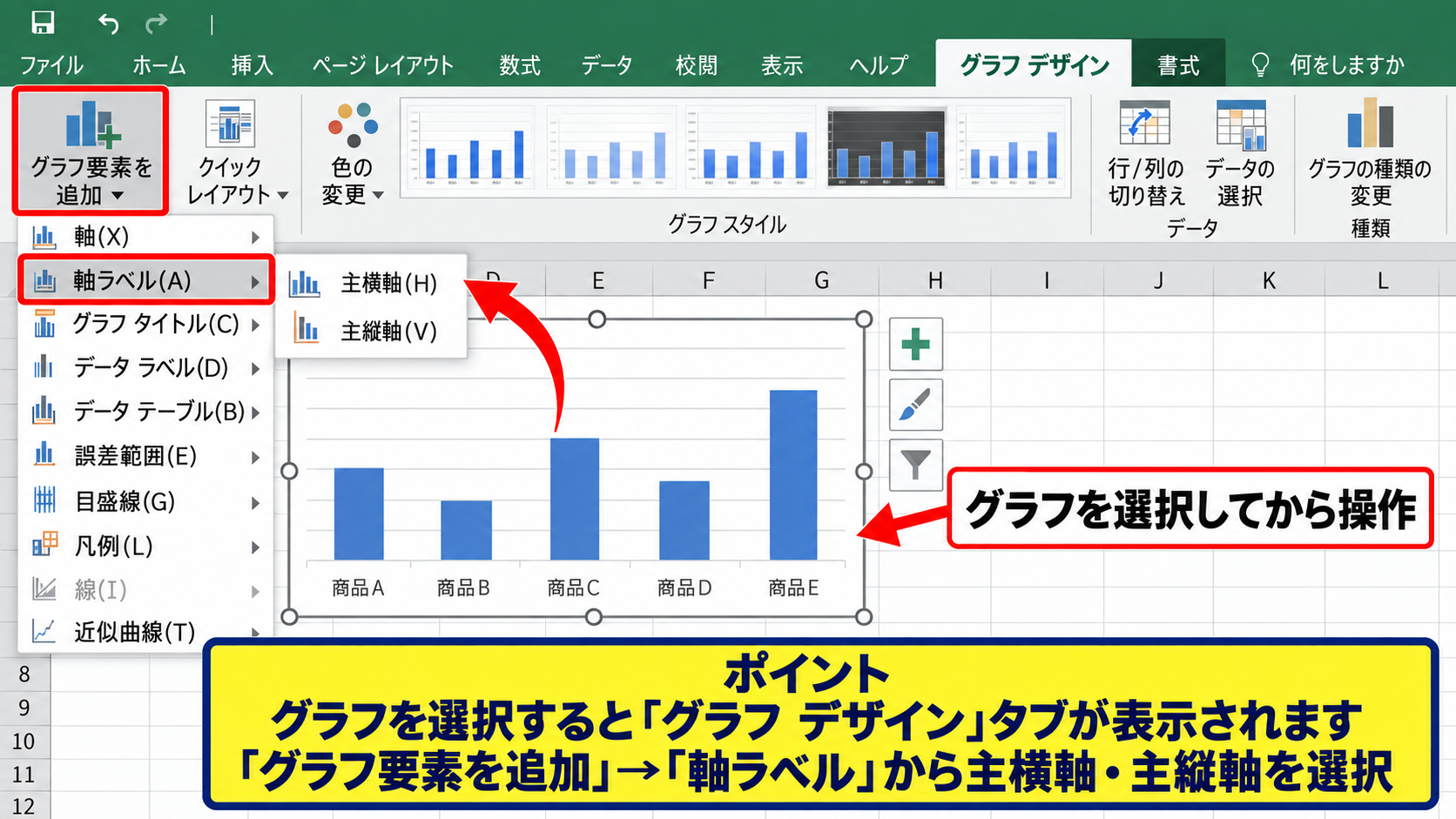
グラフ右上のプラス記号が見つからない場合や、リボンから操作したい場合に便利な方法です。
グラフ要素ボタンとグラフデザインタブは、どちらも同じ軸ラベル設定へ到達できる入口です。
操作しやすい方を覚えておけば、エクセルのバージョンや画面サイズが変わっても対応しやすくなります。
【操作のポイント】グラフが選択されていないとグラフデザインタブは表示されないため、先にグラフ内をクリックします。
軸ラベルの文字編集と書式設定
続いては、追加した軸ラベルの文字を見やすく整える編集と書式設定について確認していきます。
| 年度 | 受注件数 | 成約率 |
|---|---|---|
| 2024年度 | 1,240件 | 38.5% |
| 2025年度 | 1,380件 | 41.2% |
| 2026年度 | 1,510件 | 43.0% |
軸ラベルを追加した後は、文字の大きさ、色、向き、位置を整えることで、グラフ全体の視認性が高まります。
軸ラベルの直接入力と改行
まずは、軸ラベルを直接編集し、必要に応じて改行を入れる方法について解説していきます。
軸ラベルをクリックした後、もう一度クリックすると文字カーソルが表示され、通常のテキストと同じように編集できます。
「売上高(円)」のような短い表記なら一行で十分ですが、長い指標名では改行を使うとグラフの幅を保ちやすくなります。
例えば「前年同月比
(%)」のように見せたい場合は、文字の編集状態でAltキーを押しながらEnterキーを押します。
Enterキーだけを押すと編集が確定されることがあるため、軸ラベル内で改行したいときはAlt+Enterを使います。
ただし、改行を増やしすぎるとグラフのプロット領域が狭くなるため、短い言葉へ言い換えることも検討しましょう。
【操作のポイント】長い説明文ではなく、指標名と単位を中心にした簡潔な表現へ整えると読みやすくなります。
フォントサイズと文字色の調整
続いては、軸ラベルのフォントサイズや文字色を変更する操作を確認していきます。
軸ラベルを一度クリックして選択し、ホームタブのフォントグループからサイズ、太字、文字色を変更します。
グラフの見出しであるタイトルより軸ラベルを大きくしすぎると、視線が分散する原因になります。
一般的には、グラフタイトルをやや大きくし、軸ラベルは目盛線や目盛りの数値より少し読みやすい大きさに整える構成が自然です。
軸ラベルは黒または濃いグレーを基本にし、データ系列と同じ色を多用しないほうが、数値と説明を区別しやすくなります。
背景が濃い色のグラフでは白文字も使えますが、印刷時の見え方まで確認する必要があります。
会議資料では、グラフタイトルを16ポイント前後、軸ラベルを11から12ポイント前後、目盛りを9から10ポイント前後にすると、強弱を付けやすくなります。
【操作のポイント】文字サイズを一律に大きくするのではなく、タイトル、軸ラベル、目盛りの順に優先度を付けます。
ラベル位置と文字の向きの変更
続いては、軸ラベルの位置と文字方向を調整する方法を確認していきます。
軸ラベルを右クリックし、「軸ラベルの書式設定」を選択すると、画面右側に書式設定ペインが表示されます。
文字のオプションから文字列の方向を選ぶと、横書き、縦書き、90度回転、270度回転などを設定できます。
縦軸ラベルは既定で縦向きに表示されることが多いですが、グラフの高さや文字数に応じて横向きへ変更することも可能です。
横軸ラベルと目盛りの文字が重なる場合は、ラベルを短くするか、グラフの高さを広げる方法が先に検討したい対処です。
グラフを大きくしても読みにくい場合は、フォントサイズを少し下げる、軸タイトルを改行する、データの項目数を見直すといった調整も有効です。
【操作のポイント】文字の向きだけで解決しようとせず、グラフサイズ、文言の長さ、表示するデータ量を合わせて調整します。
横軸と縦軸の表示内容を変更する操作
続いては、軸ラベルではなく、横軸と縦軸に表示される項目や数値そのものを変更する操作について確認していきます。
| 月 | 計画売上 | 実績売上 |
|---|---|---|
| 4月 | 1,300,000円 | 1,250,000円 |
| 5月 | 1,400,000円 | 1,480,000円 |
| 6月 | 1,550,000円 | 1,620,000円 |
軸ラベルは軸の意味を示す文字であり、横軸の項目や縦軸の数値目盛りとは別の設定です。
「月」が横軸に表示されない、「数値の範囲を変えたい」といった場合は、データの選択や軸の書式設定を使います。
データの選択による横軸項目の変更
まずは、横軸に表示されるカテゴリ名を変更する操作について解説していきます。
グラフを右クリックして「データの選択」を選ぶと、データソースの選択画面が開きます。
画面右側の「横軸ラベル」の編集を選択し、カテゴリとして使いたいセル範囲を指定します。
サンプルではA2からA4に月が入力されているため、横軸ラベルの範囲はA2:A4を指定します。
1行目が見出しの表で、A2:A4を横軸へ使う場合の参照範囲は「=$A$2:$A$4」です。
見出しのA1まで含めると「月」がカテゴリの一つとして表示されることがあるため、通常はデータ行だけを選択します。
軸タイトルの「月」と、横軸ラベルのA2:A4にある4月・5月・6月は役割が異なります。
指定後にOKをクリックすると、横軸の項目が選択したセル内容に更新されます。
【操作のポイント】横軸に見出しまで表示された場合は、データの選択画面でカテゴリ範囲が1行目を含んでいないか確認します。
行と列の切り替えによる軸の入れ替え
続いては、横軸のカテゴリと凡例の系列が意図と逆になった場合の設定を確認していきます。
グラフを選択し、グラフデザインタブの「行/列の切り替え」をクリックすると、データの見せ方を入れ替えられます。
月別の計画売上と実績売上を比較する場合、横軸を月、凡例を計画売上と実績売上にする構成が分かりやすいでしょう。
行と列が逆になると、横軸に計画売上と実績売上が並び、凡例に4月、5月、6月が表示される場合があります。
比較したい対象を凡例の系列にし、時系列や分類を横軸に置くと、推移や差を読み取りやすいグラフになります。
切り替え後は、軸タイトルも「月」や「売上高(円)」のままで適切かを必ず見直しましょう。
【操作のポイント】行と列を切り替えた後は、横軸の項目、凡例、軸ラベルの三つをまとめて確認します。
縦軸の最小値と最大値の調整
続いては、縦軸に表示される数値の範囲を調整する方法を確認していきます。
縦軸の数値を右クリックし、「軸の書式設定」を選択します。
軸のオプションにある境界値では、最小値と最大値を自動または固定で指定できます。
売上高が1,250,000円から1,620,000円の範囲なら、最小値を0、最大値を2,000,000に設定すると全体量を把握しやすくなります。
一方で小さな差を比較したい場面では、最小値を1,000,000、最大値を1,700,000のように絞る方法もあります。
縦軸の最小値を0にするグラフは量の大きさを比較しやすく、最小値を固定するグラフは変化の差を確認しやすいという特徴があります。
縦棒グラフで最小値を0以外にすると棒の長さの印象が強調されるため、資料の目的に合うか慎重に判断します。
【操作のポイント】最小値・最大値を固定した後は、目盛りの間隔と棒や線の見え方が不自然になっていないか確認します。
軸ラベルが表示されない場合の確認項目
続いては、軸ラベルが追加できない、表示されない、編集できない場合の確認項目について解説していきます。
| 確認箇所 | よくある状態 | 対応 |
|---|---|---|
| グラフ要素 | 軸ラベルがオフ | チェックをオン |
| グラフ種類 | 円グラフ | 軸を使う種類へ変更 |
| グラフ範囲 | 表示領域が狭い | サイズを拡大 |
操作が正しくても、グラフ種類や表示領域の状況により軸ラベルが見えないことがあります。
一つずつ原因を切り分けると、不要な作り直しを避けられます。
軸ラベルのチェック状態
まずは、グラフ要素で軸ラベルが有効になっているかを確認していきます。
グラフ右上のプラス記号をクリックし、「軸ラベル」にチェックが入っているかを見ます。
チェックが外れている場合は、以前に非表示にしたか、グラフ作成時に要素が追加されていない状態です。
チェックを入れても文字が見つからない場合は、グラフの上下や左右に近い色で表示されていないか確認しましょう。
軸ラベルはグラフの端に配置されるため、グラフ全体を選択して表示範囲を見渡すことが大切です。
削除した軸ラベルは、グラフ要素から再度チェックを入れれば追加できます。
【操作のポイント】文字だけを選択してDeleteキーを押した場合も、グラフ要素の軸ラベルをオンにすれば再表示できます。
円グラフと散布図の軸の扱い
続いては、グラフ種類ごとの軸ラベルの扱いを確認していきます。
円グラフ、ドーナツグラフ、レーダーチャートなどは、一般的な横軸と縦軸を持たないグラフです。
そのため、グラフ要素の一覧に軸ラベルが表示されないことがあります。
円グラフで項目名や数値を説明したい場合は、軸ラベルではなくデータラベル、凡例、グラフタイトルを使います。
散布図では横軸と縦軸のどちらも数値軸になるため、「時間(分)」と「温度(℃)」のように両方へ単位を付けると効果的です。
グラフの種類に合わない要素が見つからない場合は、故障ではなくグラフの仕様である可能性があります。
円グラフでは「売上構成比」のようなグラフタイトルと、商品名・割合を示すデータラベルを組み合わせます。
散布図では横軸「広告費(円)」、縦軸「問い合わせ数(件)」のように二つの数値軸を説明します。
【操作のポイント】円グラフに軸ラベルを探し続けるのではなく、データラベルと凡例の設定へ切り替えます。
グラフのサイズと重なりの解消
続いては、軸ラベルが切れる、目盛りと重なるといったレイアウト上の問題を確認していきます。
グラフの高さや幅が小さいと、軸ラベルが表示されても端で切れたり、目盛りの文字と重なったりします。
グラフをクリックして四隅のハンドルをドラッグし、特に縦軸ラベルを置く左側や横軸ラベルを置く下側に余白を作ります。
グラフエリアを広げても解決しない場合は、軸タイトルの文字数を減らし、必要なら改行を入れます。
読みづらいグラフを小さな文字で無理に収めるより、グラフ自体を大きくするほうが資料としての品質を保ちやすい方法です。
印刷用の資料では、印刷プレビューで縮小された際に軸ラベルが読めるかも確認しましょう。
【操作のポイント】軸ラベルの問題は文字設定だけでなく、グラフの大きさと周囲の余白を調整して解消します。
まとめ エクセルでグラフの軸ラベルを追加する方法
エクセルでグラフの軸ラベルを追加するには、グラフを選択し、右上のグラフ要素ボタンから「軸ラベル」をオンにします。
表示された仮の文字をクリックし、横軸には「月」「商品名」「年度」などの項目名を、縦軸には「売上高(円)」「来客数(人)」「構成比(%)」などの指標名と単位を入力します。
最初に軸ラベルを追加し、その後で文字の大きさ、位置、軸の数値範囲を整えると、作業をスムーズに進められます。
横軸の項目そのものを変えたい場合は「データの選択」を使い、縦軸の最小値や最大値を変えたい場合は「軸の書式設定」を使いましょう。
グラフの横軸・縦軸・軸ラベルは別の要素です。
軸ラベルは意味の説明、横軸はカテゴリ、縦軸は数値の尺度として考えると、設定箇所を迷いにくくなります。
グラフは見た目だけでなく、何のデータをどの単位で比較しているかが明確であることが重要です。
軸ラベルを適切に追加し、誰が見ても読み取れるエクセルグラフに仕上げましょう。