Excelのテキストボックスに長い説明文を入力すると、思った位置で改行できなかったり、文字がずれたりして、表全体の見た目が崩れることがあります。
セル内の改行とは操作方法や調整項目が異なるため、テキストボックス専用の改行方法と文字配置の設定を知っておくことが重要です。
テキストボックスで改行する基本操作は、文字を入力中にAltキーを押しながらEnterキーを押す方法です。
この記事では、手動改行、セル内容との連動、改行後に文字がずれる場合の直し方まで、Windows版Excelを想定して詳しく解説します。
確認するポイントは、Alt+Enterによる改行、テキストボックスの内部余白、文字の縦位置、オートシェイプの自動調整です。
それでは、読みやすいテキストボックスを作るための操作を確認していきましょう。
エクセルのテキストボックスで改行する方法
それではまず、テキストボックス内で任意の位置に改行を入れる基本操作について解説していきます。
| 入力前 | 入力後のイメージ |
|---|---|
| 商品Aの売上は好調です在庫を確認してください | 商品Aの売上は好調です 在庫を確認してください |
AltキーとEnterキーによる手動改行
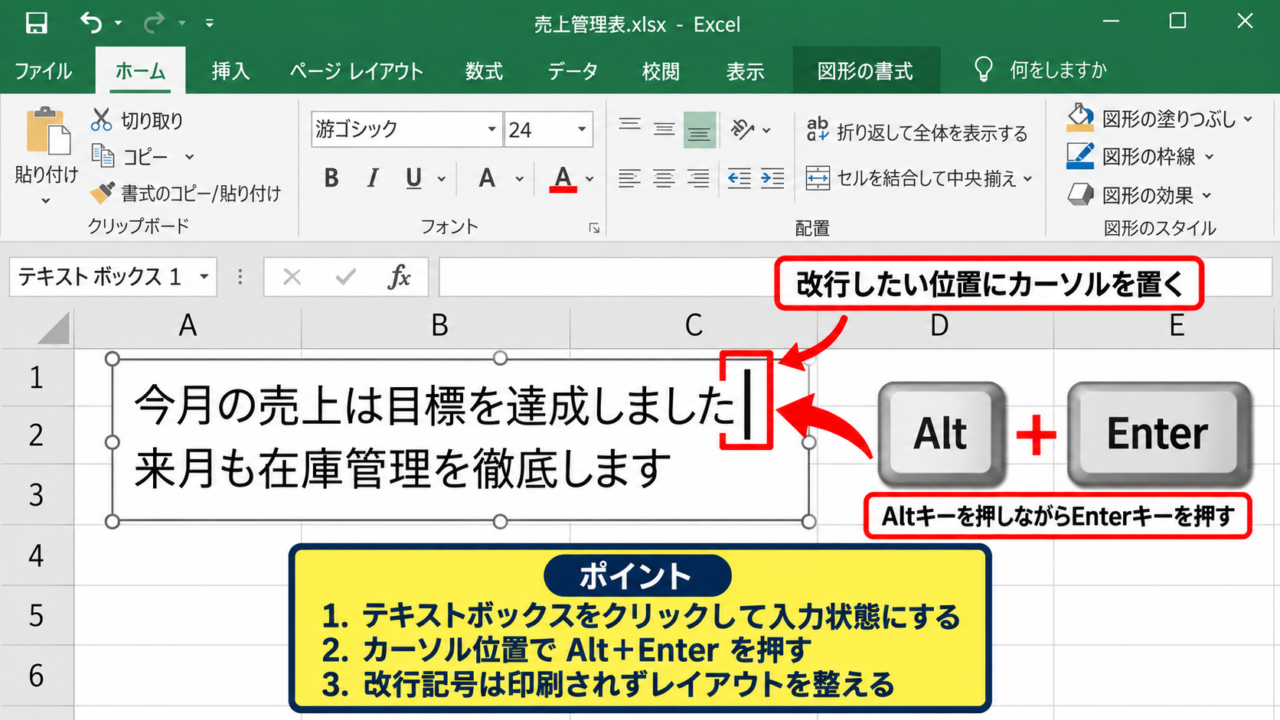
テキストボックスをクリックして文字入力状態にし、改行したい文字の直後へカーソルを置きます。
そのままAltキーを押しながらEnterキーを押すと、カーソル位置から次の行へ移動します。
Enterキーだけを押した場合も入力状態によっては改行できますが、Alt+Enterを使うとセル内改行と同じ感覚で操作しやすくなります。
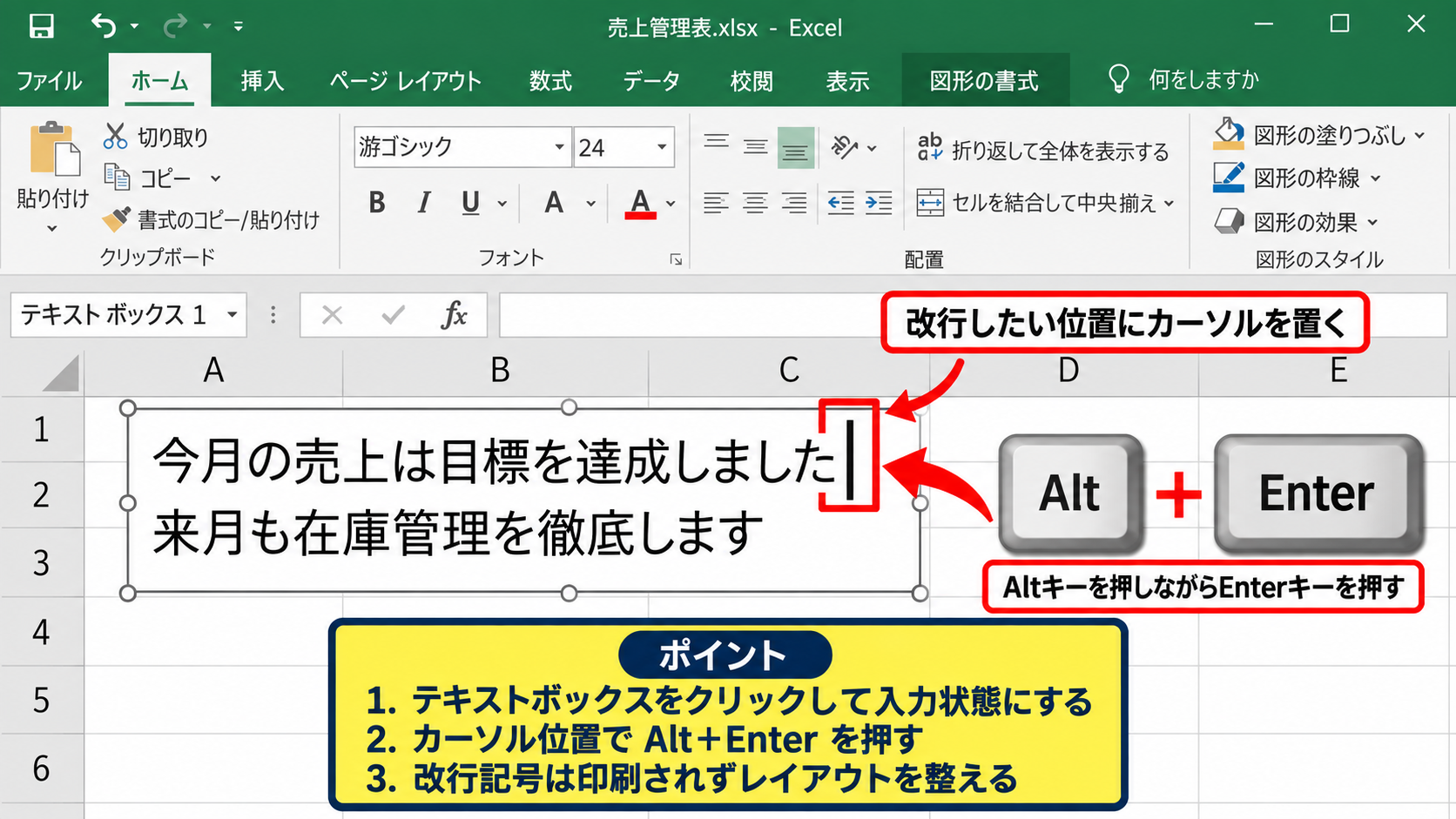
たとえば「今月の売上は目標を達成しました」の後に改行を入れ、「来月も在庫管理を徹底します」と続ければ、伝えたい内容を二行に分けて表示できます。
改行記号そのものは印刷時には表示されず、文章のレイアウトだけを整える役割です。
テキストボックス内の任意改行は、カーソルを置く、Altキーを押す、Enterキーを押す、という順番で実行します。
編集状態へ切り替える手順
テキストボックスの枠を一度クリックすると、枠全体を選択する状態になります。
文字の途中へカーソルを表示したいときは、枠内の文字をもう一度クリックするか、テキストボックスをダブルクリックします。
枠線にハンドルが表示されているだけでは、文字入力ではなく図形選択の状態です。
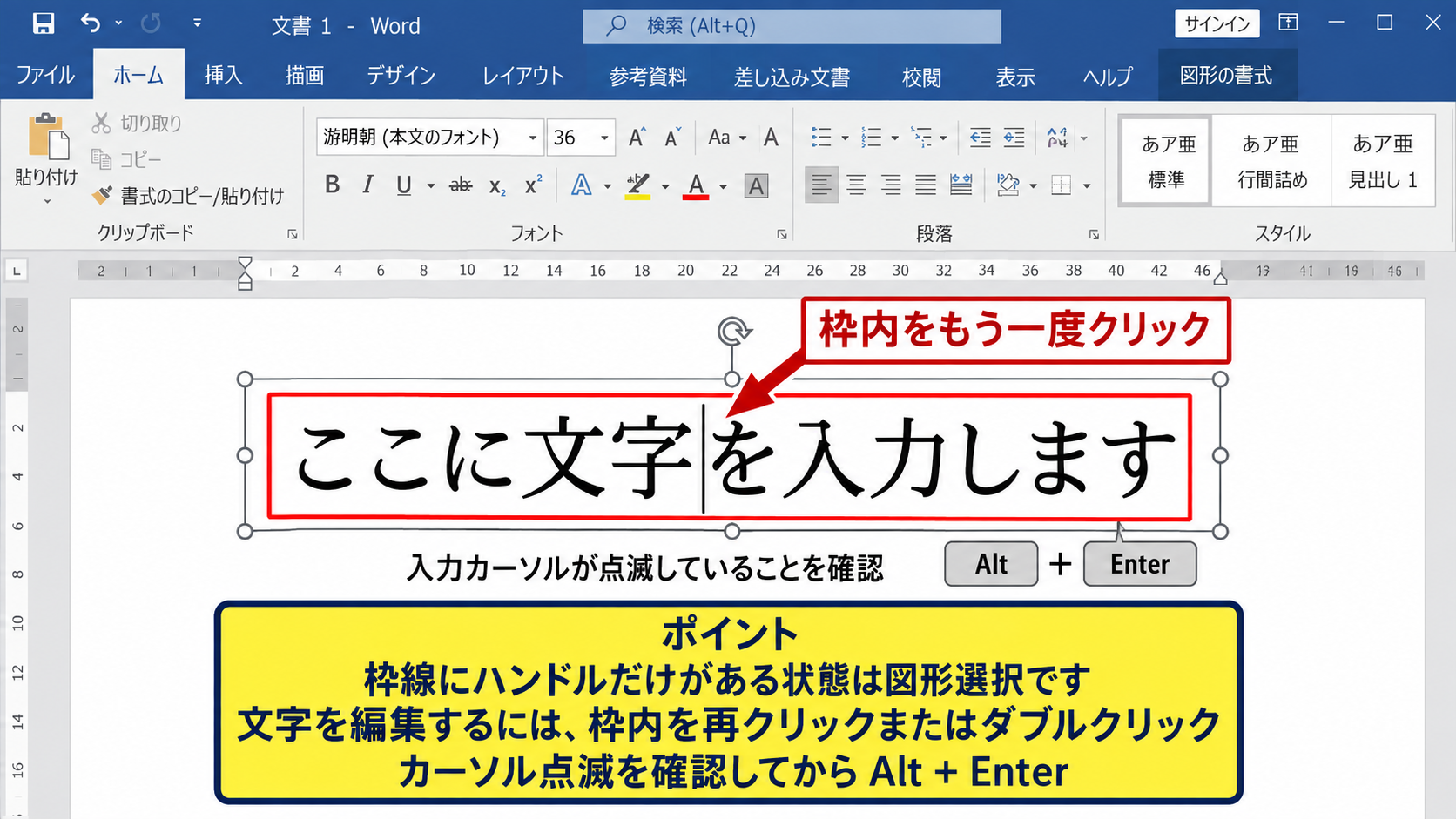
入力カーソルが点滅していることを確認してからAlt+Enterを押すと、不要な図形の作成や選択解除を避けられます。
文字列を選択した状態で改行を実行すると、選択した文字が改行位置から後ろの行へ移動するため、選択範囲にも注意しましょう。
誤って改行したときは、改行直後の行頭でBackspaceキーを押すと前の行へ戻せます。
改行位置を変更する編集方法
改行位置を後から変える場合は、テキストボックスを編集状態にして、改行したい箇所の文字を調整します。
現在の改行を消すには、二行目の先頭へカーソルを置いてBackspaceキーを押します。
一行目の末尾にカーソルを置いてDeleteキーを押す方法でも、改行を削除できます。
文字数に合わせて自動的に折り返された行と、Alt+Enterで入れた手動改行は意味が異なります。
枠の幅を変えたときにも必ず同じ位置で行を分けたい文章には、手動改行を使うとよいでしょう。
【操作のポイント】文章を編集する前に、枠を選択している状態ではなく、文字カーソルが表示された状態へ切り替えます。
テキストボックスで改行できない場合の確認項目
続いては、Alt+Enterを押しても期待通りに改行できない場合の原因と確認方法を解説していきます。
| 状況 | 確認する内容 |
|---|---|
| 改行されない | 文字編集状態かを確認 |
| 文字が見えない | ボックスの高さと自動調整を確認 |
図形選択状態と文字入力状態の違い
改行できない原因として多いのは、テキストボックスを選択しているだけで、文字を編集する状態になっていないケースです。
枠の周囲に白い丸や四角のハンドルだけがある場合、Alt+Enterを押しても文字列には改行が入りません。
文字の間に縦線のカーソルが表示されて初めて、入力や改行を行える状態になります。
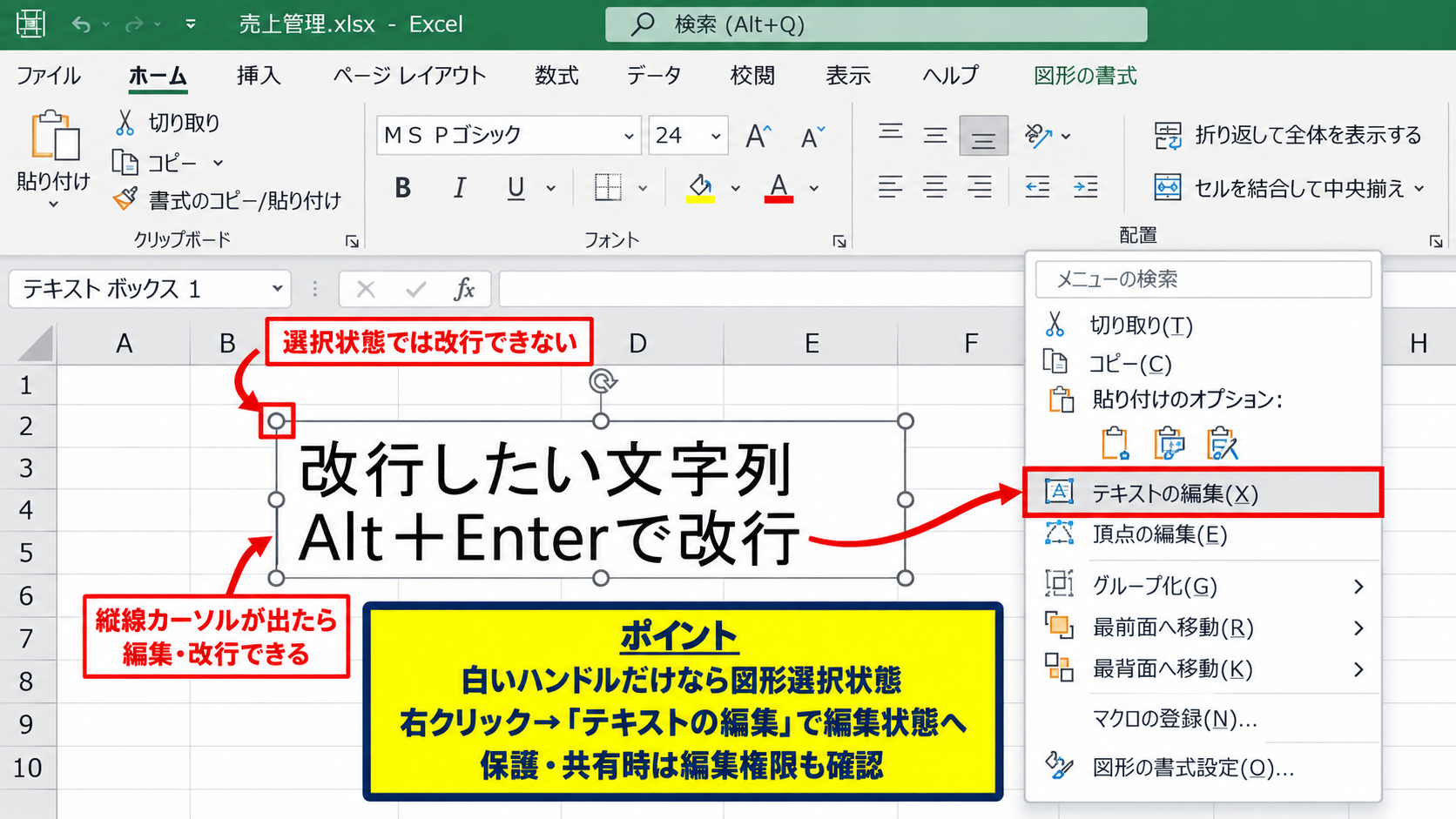
枠をダブルクリックしても編集状態にならない場合は、右クリックから「テキストの編集」を選びます。
保護されたシートではオブジェクトの編集が制限されることもあるため、必要に応じてシート保護の設定も確認しましょう。
共有ファイルの場合は、編集権限があるブックを開いているかどうかも大切な確認項目です。
セル編集とテキストボックス編集の区別
セルを選択しているときにAlt+Enterを押すと、テキストボックスではなくセル内の文字列に改行が入ります。
数式バーにカーソルがあるときも、操作対象はセルの内容になります。
テキストボックスを編集したい場合は、数式バーではなく、シート上に表示されたテキストボックスの文字部分を直接クリックします。
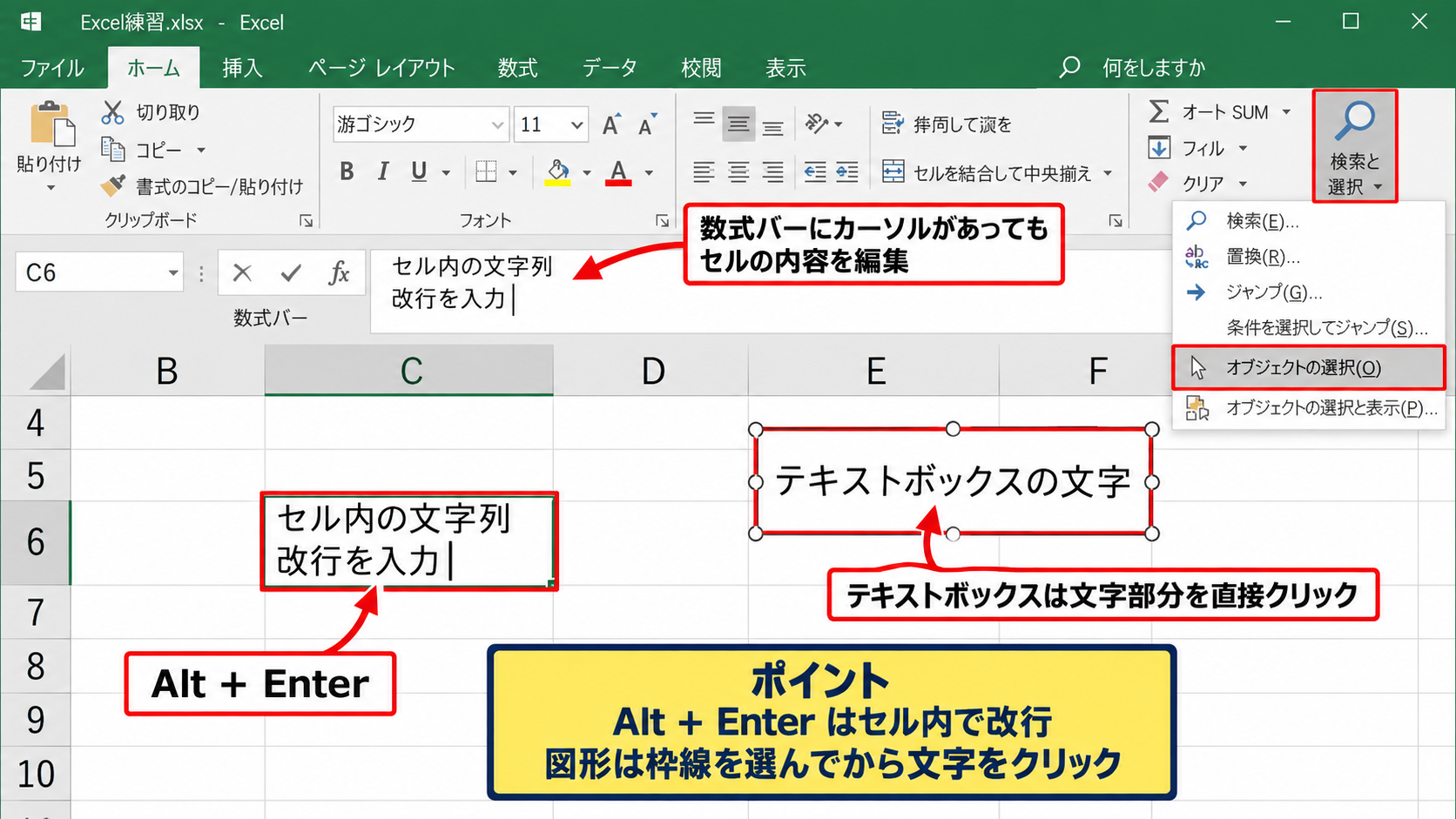
セルとテキストボックスが重なっている場合は、枠線をクリックして対象の図形を選んでから、文字部分をクリックすると操作しやすくなります。
オブジェクトを複数配置しているシートでは、「ホーム」タブの「検索と選択」から「オブジェクトの選択」を使う方法も役立ちます。
意図しないセルに改行が入った場合は、セルを編集して改行位置を削除しておきましょう。
キーボード操作が反応しない場合の対処
ノートパソコンや特殊なキーボードでは、AltキーとEnterキーの組み合わせが別の機能に割り当てられている場合があります。
まずはExcel以外の文字入力欄でもAltキーやEnterキーが正常に反応するかを確認します。
日本語入力中でも基本的には改行できますが、変換候補が表示されている間は先にEnterキーで変換を確定します。
外付けキーボードを使用している場合は、接続状態やキーボード配列の設定も見直すとよいでしょう。
Excelを再起動しても症状が続く場合は、アドインやショートカットキー設定の影響を切り分けます。
【操作のポイント】改行が入らないときは、最初に文字カーソルの有無を確認し、セルではなくテキストボックスを編集しているかを見直します。
テキストボックスの文字ずれを直す設定
続いては、改行後に文字が上や下へずれる、余白が広すぎると感じる場合の設定を確認していきます。
| 設定項目 | 調整の目的 |
|---|---|
| 内部余白 | 文字と枠線の距離を整える |
| 垂直方向の配置 | 上寄せ、中央、下寄せを選ぶ |
| 自動調整 | 文字量に応じて枠の大きさを変える |
図形の書式設定からの開き方
テキストボックスの枠線を右クリックし、「図形の書式設定」を選択します。
画面右側に書式設定の作業ウィンドウが表示されたら、「図形のオプション」にある文字のアイコンを選びます。
文字ずれを直す設定は、ホームタブではなく図形の書式設定にあるテキストボックスの項目から行います。
書式設定の表示が見つからないときは、テキストボックスの外枠を確実に右クリックしているか確認してください。
内部余白と縦位置の調整
「テキストボックス」の設定内には、左、右、上、下の内部余白を入力する欄があります。
上側だけ文字が下がって見える場合は、上余白の値を小さくすると枠線に近づけられます。
左右の文字位置が不自然な場合は、左余白と右余白を同じ値にそろえるとバランスを整えやすくなります。
内部余白が大きいほど、文字と枠線の間隔は広くなります。
また、垂直方向の配置を「上寄せ」にすると、複数行の文章でも上端をそろえやすくなります。
表の近くに注釈として置くテキストボックスは、上寄せと小さめの内部余白の組み合わせが読みやすい設定です。
枠の高さに余裕があるのに文字だけ中央へ寄っている場合は、縦位置が「中央」になっている可能性があります。
図形の自動調整と折り返し
文字量が増えるたびにテキストボックスの高さを自動で広げたい場合は、「テキストに合わせて図形のサイズを調整する」を選択します。
枠の大きさを固定したい場合は、図形のサイズを固定する設定を選び、必要に応じて文字を縮小する設定を使います。
印刷用の帳票では枠の大きさを固定し、画面上で追記するメモではテキストに合わせてサイズを調整すると管理しやすくなります。
「図形内でテキストを折り返す」が有効なら、枠の右端まで入力した文字は次の行へ自動的に移ります。
意図しない箇所で折り返される場合は、改行を増やすよりも、先にテキストボックスの横幅を調整するほうが自然な配置になることがあります。
【操作のポイント】文字のずれは、改行キーではなく内部余白、縦位置、自動調整の三項目を順に確認して直します。
セルの内容をテキストボックスに表示する方法
続いては、セルに入力した文章をテキストボックスへ表示し、内容を連動させる方法を確認していきます。
| A列 | B列 |
|---|---|
| 商品名 | 案内文 |
| 商品A | 在庫数を確認してください |
数式バーからのセル参照
テキストボックスの外枠を一度クリックして選択し、数式バーの入力欄をクリックします。
半角のイコールを入力してから、表示したいセルをクリックします。
=B2
上の例では、一行目を見出しとした場合に、B2セルの文章がテキストボックスへ表示されます。
セル参照を設定したテキストボックスは、セルの内容を変更すると自動的に表示内容も更新されます。
Enterキーを押して確定すると、セルの文字列をそのまま図形内に表示できます。
セル内改行を反映させる条件
B2セルでAlt+Enterを使って改行している場合、その改行は参照先のテキストボックスにも反映されます。
セル側の文章を「在庫数を確認してください」と「発注期限は金曜日です」の二行にすると、テキストボックス側も二行表示になります。
セルに保存された改行コードは、セル参照を通じてテキストボックスへ引き継がれます。
セル参照中のテキストボックスでは、図形内を直接編集しても元のセル内容を変更することはできません。
文章を修正する場所を一つにまとめたいときは、セルを原稿として使う方法が便利です。
複数セルをつなげる数式
複数のセルを一つの文章として表示したい場合は、TEXTJOIN関数やアンパサンド演算子で表示用セルを作成します。
=B2&CHAR(10)&B3
この数式はB2セルとB3セルの間に改行を入れ、一つの文字列として表示します。
サンプルデータで一行目がヘッダーの場合、B2に担当者名、B3に連絡事項があるときに使いやすい式です。
CHAR(10)はExcelで改行を表す数値であり、表示先のセルでは「折り返して全体を表示する」を有効にします。
作成した表示用セルをテキストボックスから参照すれば、複数項目を整った形で案内文にできます。
【操作のポイント】複数セルの文章を表示する場合は、まず数式で改行を含む表示用セルを作り、そのセルをテキストボックスから参照します。
改行後のレイアウトを整えるコツ
続いては、改行したテキストボックスを表やグラフの近くへ配置するときのレイアウト調整を確認していきます。
| 配置するもの | 整える基準 |
|---|---|
| 注釈ボックス | セルの端と上端をそろえる |
| 見出しボックス | 幅と文字の中央揃えを確認 |
セルの境界線に合わせる配置
Altキーを押しながらテキストボックスの枠をドラッグすると、セルの境界線に沿って移動やサイズ変更をしやすくなります。
表の見出しや集計欄の近くへ置くときは、セルの列幅に合わせて枠をそろえると整然とした印象になります。
セル境界に合わせる操作は、わずかな位置ずれを減らし、印刷時の見た目も安定させる方法です。
複数のテキストボックスを置く場合は、「図形の書式」タブの「配置」から左揃えや上下に整列を使うこともできます。
フォントサイズと行間の確認
改行後に文字が詰まって見えるときは、フォントサイズだけでなく行間も確認します。
テキストボックス内の文章を選択して右クリックし、「段落」から行間を調整できる環境では、固定値よりも一行や倍数を選ぶと自然な間隔になりやすいでしょう。
文字数を減らす、横幅を広げる、フォントを小さくする、行間を調整するという順番で確認すると、読みやすさを保ちやすくなります。
文字を極端に小さくするより、文章を短く分けて改行位置を見直すほうが、資料としての視認性を保てます。
游ゴシックやMeiryoなど、Windows環境で読みやすいフォントを使うことも実務資料では有効です。
印刷プレビューでの最終確認
画面上で問題なく見えても、印刷時にはページ区切りや倍率の影響でテキストボックスの位置が変わったように見える場合があります。
「ファイル」タブから印刷画面を開き、印刷プレビューで改行位置と枠の高さを確認しましょう。
特に複数ページの帳票では、テキストボックスが改ページ付近にかかっていないかを確認することが重要です。
印刷範囲を設定した後で図形を追加した場合は、印刷範囲に含まれているかも確認します。
【操作のポイント】完成後は印刷プレビューを開き、画面表示だけでは気付きにくい改ページ付近のずれを確認します。
まとめ エクセルのテキストボックスで改行する方法
Excelのテキストボックスで改行したい場合は、文字カーソルを表示してからAltキーを押しながらEnterキーを押します。
改行できないときは、セルではなくテキストボックスを編集しているか、文字入力状態になっているかを確認しましょう。
改行後に文字がずれる場合は、図形の書式設定にある内部余白、縦位置、自動調整を見直すことで改善できます。
セル内容をテキストボックスへ連動させる場合は、数式バーで=B2のようなセル参照を設定し、必要に応じてCHAR(10)で改行を含む文字列を作成します。
手動改行、セル参照、レイアウト設定を使い分けて、読みやすく整ったExcel資料を作成していきましょう。