ExcelでCSVやTXT形式のテキストファイルを読み込むと、氏名と住所が1列にまとまる、日付が別の形式になる、先頭のゼロが消えるといった問題が起こることがあります。
これは、Excelが区切り文字、文字コード、列のデータ形式を自動判定するためです。
読み込み前にインポート画面で設定を確認すれば、元データを崩さずにワークシートへ取り込めます。
テキストファイルの読み込みで確認したいポイントは、文字コード、区切り文字、列のデータ形式の3項目です。
この記事では、Excelのデータタブからテキストファイルをインポートする基本操作と、ウィザード設定で失敗しやすい項目を解説します。
サンプルデータは、1行目に見出しがある売上一覧のCSVファイルを想定します。
エクセルでテキストファイルを読み込む基本操作
それではまず、Excelへテキストファイルを読み込む基本操作について解説していきます。
| 商品コード | 商品名 | 数量 | 売上日 |
|---|---|---|---|
| 00125 | ノート | 12 | 2026/09/01 |
| 00480 | ペン | 25 | 2026/09/02 |
データタブからのファイル選択
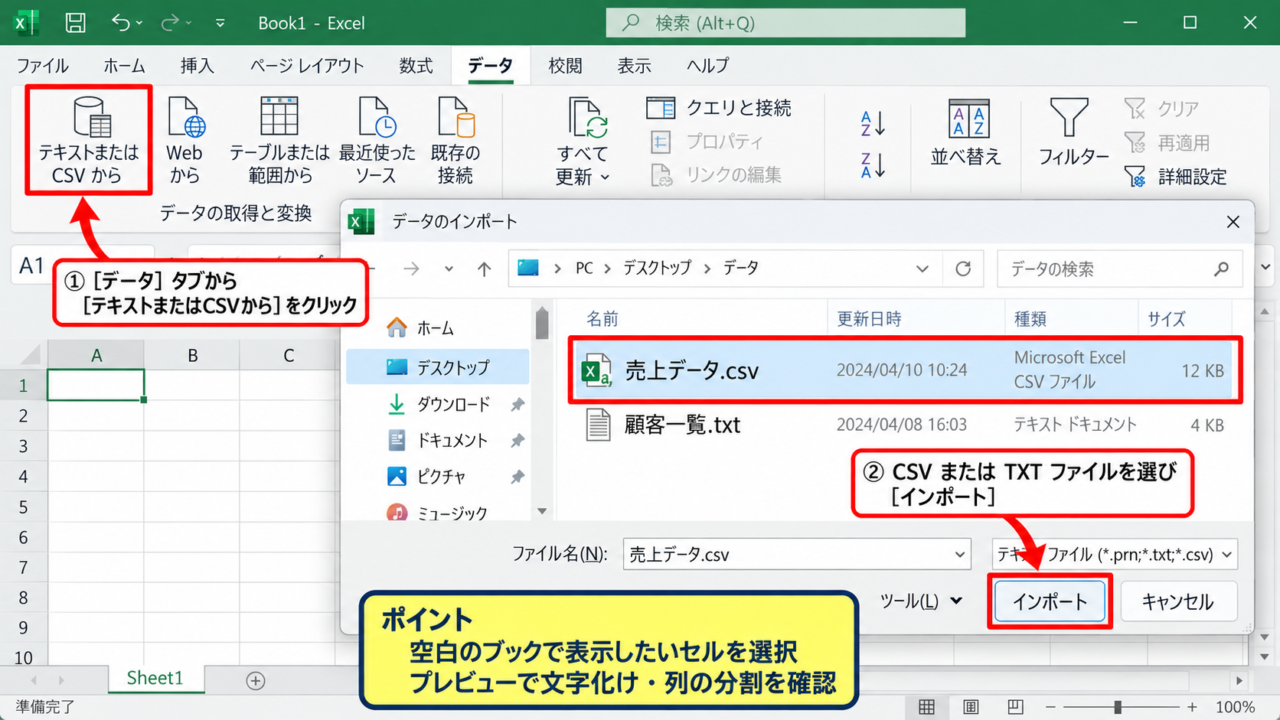
CSVやTXTを開くときは、ExcelのデータタブにあるテキストまたはCSVからを使います。
ダブルクリックでファイルを開く方法よりも、データタブから取り込む方法のほうが設定内容を確認しやすいため、仕事用のデータでは特に便利です。
空白のブックを開き、読み込み結果を表示したいセルを選択しておきましょう。
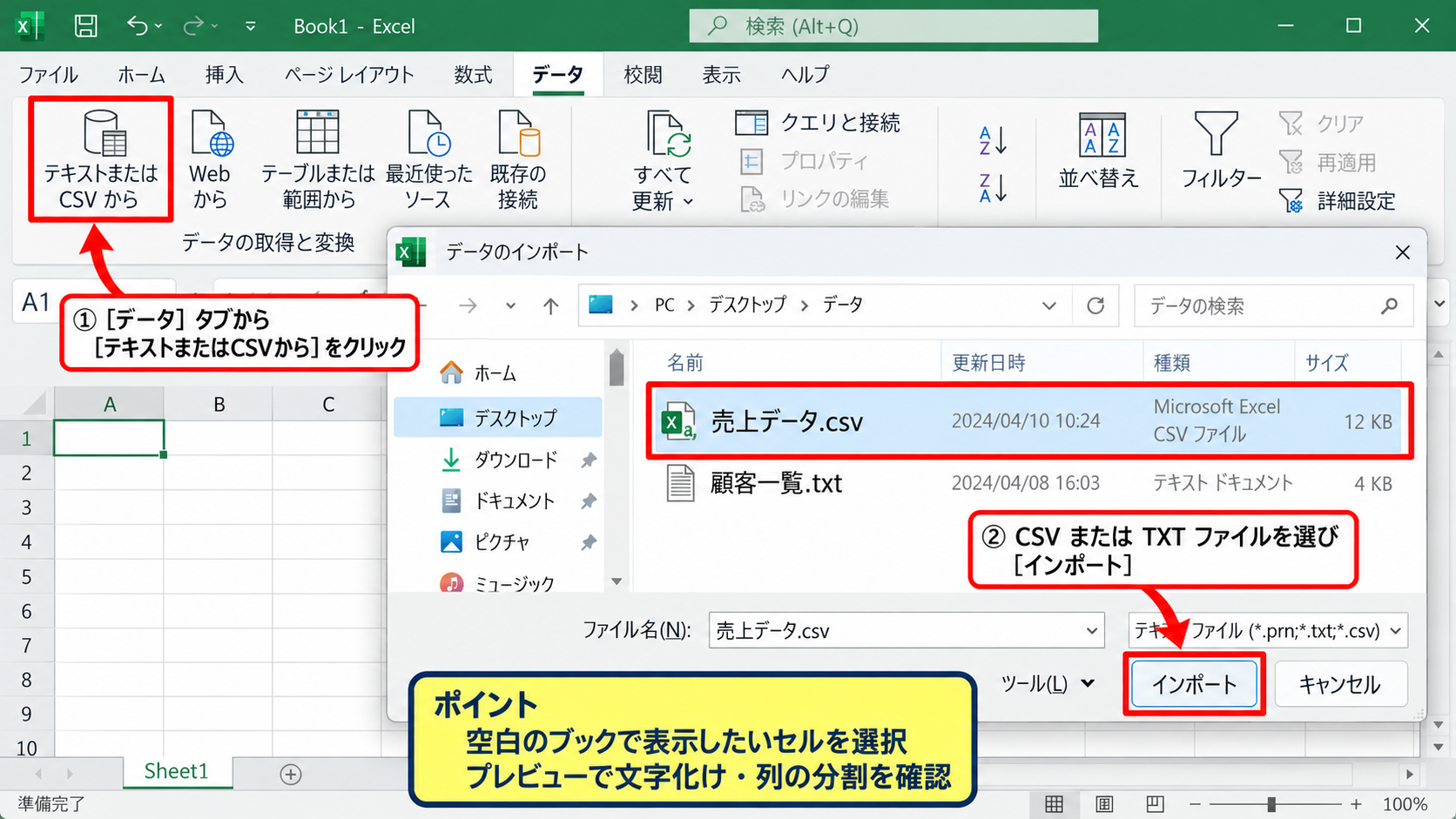
データタブを選択し、データの取得と変換グループからテキストまたはCSVからをクリックします。
表示されたファイル選択画面で、拡張子がcsvまたはtxtの対象ファイルを選び、インポートをクリックします。
ファイルを選択した直後にプレビュー画面が表示されるため、文字化けや列の分割状態をその場で確認できます。
プレビュー画面での読み込み確認
プレビュー画面では、最初の数行を使ってExcelが読み込み内容を予測します。
1行目の見出しである商品コード、商品名、数量、売上日が横方向に並んでいれば、区切りの判定はおおむね正しい状態です。
反対に、すべての文字列が1列目だけに表示される場合は、区切り記号の種類が元ファイルと一致していない可能性があります。
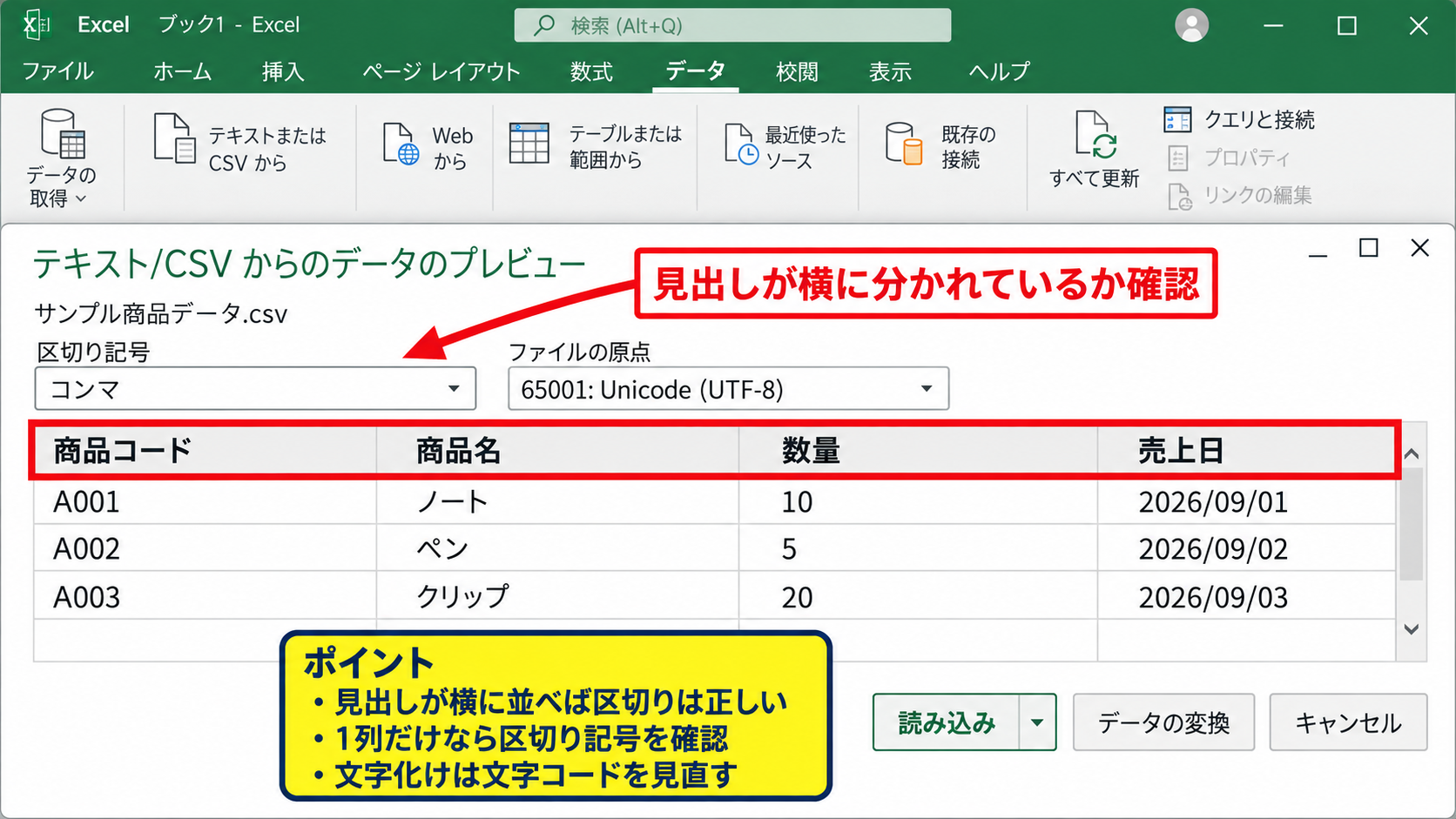
この段階で問題を見つければ、シートへ読み込んだ後に列を分割し直す手間を減らせます。
プレビュー内で日本語が読めない場合は、ファイルの先頭にある文字コードの指定も見直しましょう。
確認後は、すぐに読み込むなら読み込みを選び、列の内容を細かく調整するならデータの変換を選択します。
読み込み先のセル範囲
読み込みを実行する前に、どのワークシートのどのセルからデータを配置するかを考えておくことも大切です。
既存の表があるシートへ取り込む場合は、データが重ならない空き領域を選択します。
データ量が増える可能性があるなら、新しいシートへ読み込んでから必要な表へ参照する方法も扱いやすいでしょう。
テーブルとして読み込まれる場合は、行の追加に合わせて範囲が広がるため、集計や並べ替えにも利用しやすくなります。
先頭セルをA1に固定する必要はなく、用途に応じて配置場所を決められます。
【操作のポイント】読み込み後に表の右側や下側へデータが増えることを想定し、余白のあるシートまたは新規シートを選びましょう。
インポート時の文字コードと区切り文字の設定
続いては、文字コードと区切り文字の設定を確認していきます。
| 確認項目 | 代表的な設定 | 確認したい結果 |
|---|---|---|
| ファイルの元の形式 | UTF-8 | 日本語が正常に表示される |
| 区切り記号 | コンマ | 項目ごとに列が分かれる |
UTF-8とShift_JISの文字化け対策
文字コードとは、テキストデータをコンピューター上の文字として扱うための規則です。
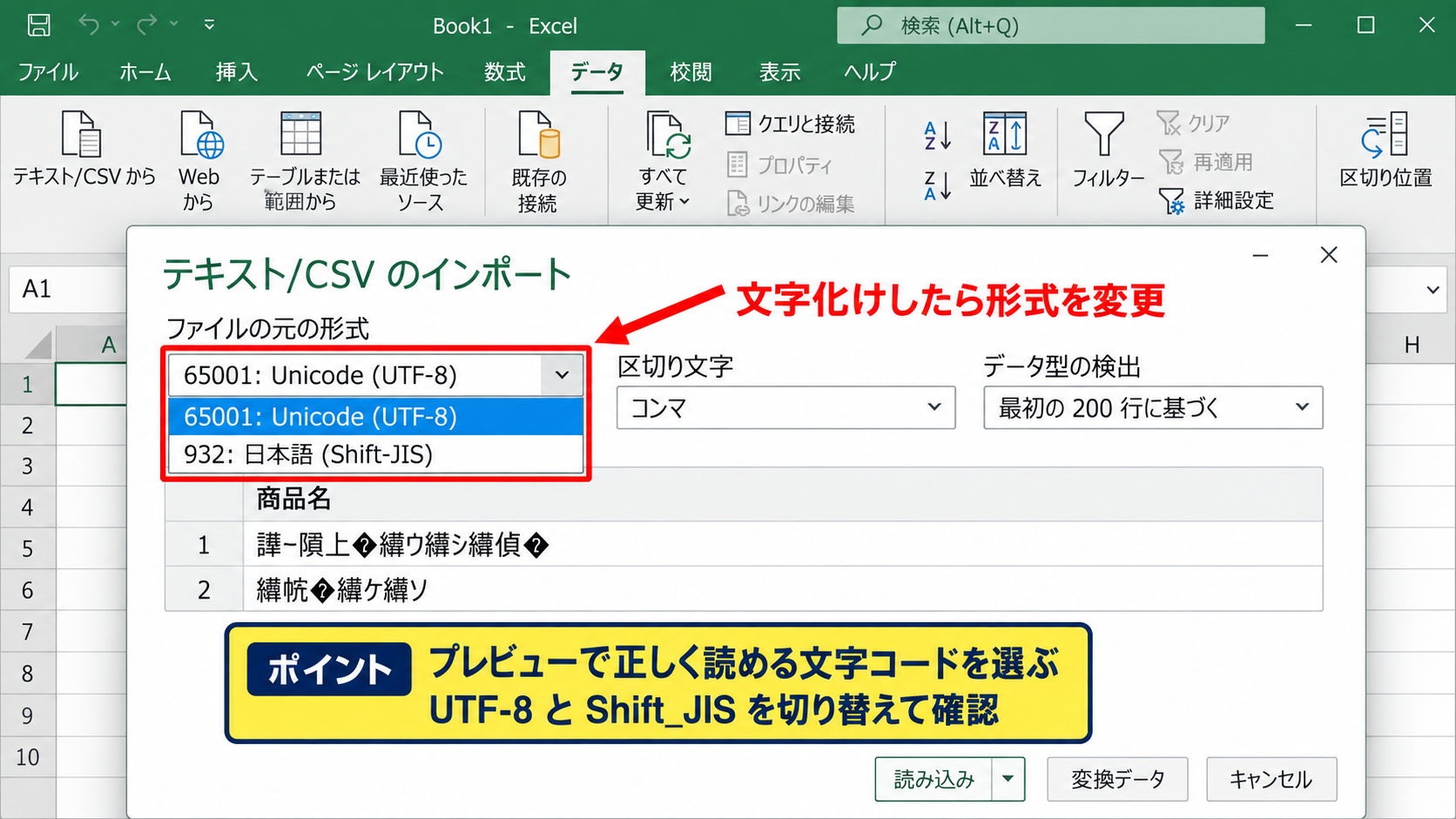
Webサービスから出力したCSVではUTF-8が使われることが多く、古い業務システムやWindows向けソフトではShift_JISが使われる場合があります。
プレビューで文字化けが見えたときは、ファイルの元の形式の選択肢を変え、正しく読める表示を探すことが基本です。
たとえば、商品名が記号や意味のない漢字に変わる場合は、UTF-8から日本語の文字コードへ変更すると直ることがあります。
元ファイルをメモ帳などで保存し直す場合も、保存時のエンコードを確認すると原因を切り分けやすくなります。
Excelだけで無理に修正するより、読み込み時点で正常な文字コードを選ぶほうが安全です。
コンマ区切りとタブ区切りの判定
CSVは一般にコンマで列を分けるテキスト形式ですが、TXTファイルではタブで列を分ける形式もよく使われます。
コンマ区切りの例では、00125,ノート,12,2026/09/01のように、各値の間にコンマがあります。
タブ区切りでは見た目の空白が広く見えるだけで、実際にはタブ文字が入力されています。
プレビューで1列にまとまったときは、区切り記号をコンマ、タブ、セミコロンの順に確認すると原因を探しやすいでしょう。
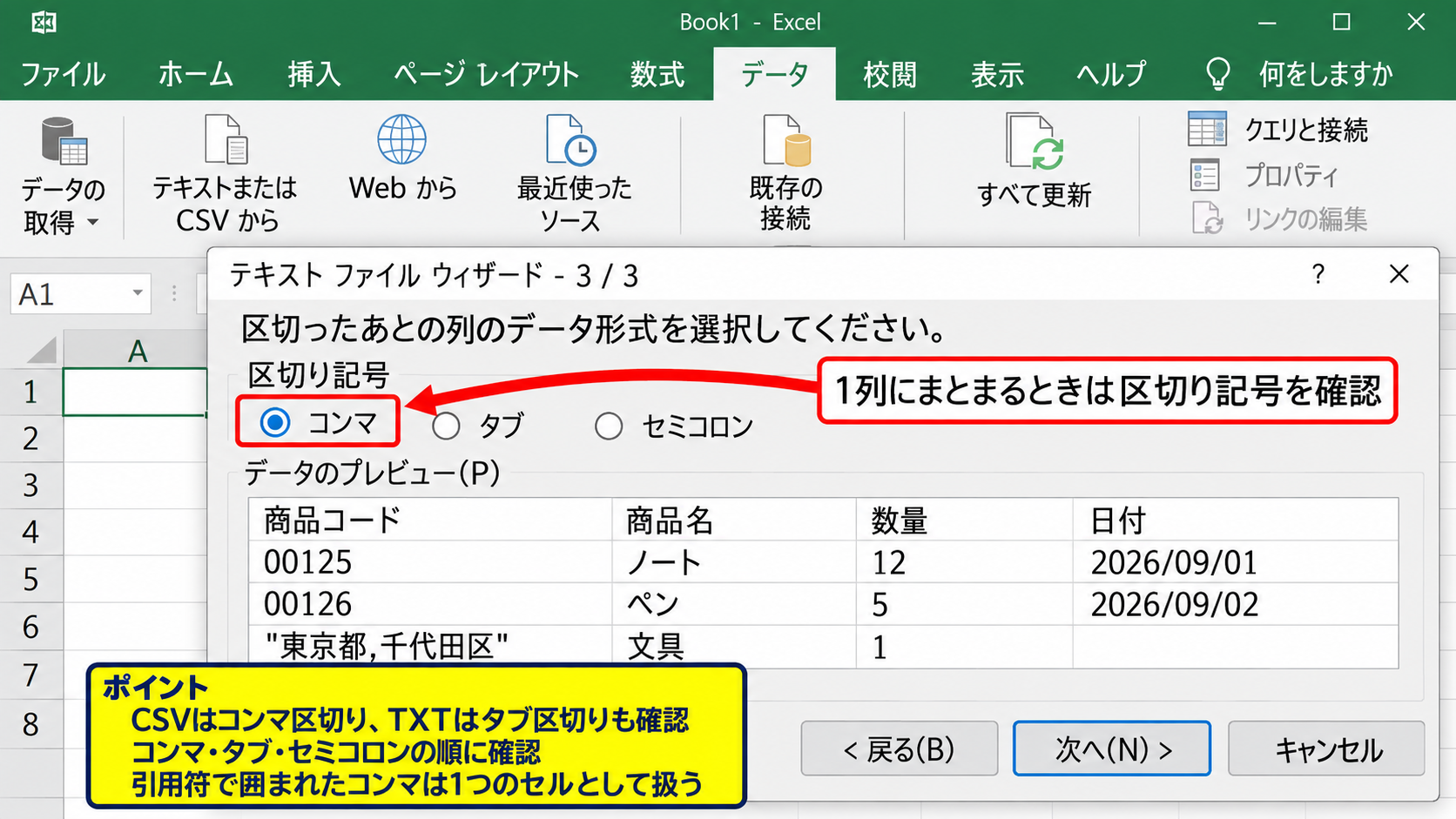
住所などの値の中にコンマが含まれているCSVでは、値全体が二重引用符で囲まれていることがあります。
このようなデータは、CSVの形式に沿って作成されていればExcelが1つのセルの値として扱います。
区切り記号が混在するデータの注意点
1つのファイルの中でコンマとタブが混在していると、設定だけでは期待どおりに列を分けられない場合があります。
たとえば、自由記述欄にタブが含まれる、または手作業で貼り付けたデータに不要な空白があるケースです。
この場合は、読み込み前に元ファイルを確認し、不要な区切り文字を修正できるかを検討しましょう。
Power Queryの変換画面では、列の分割や置換を使って整形する方法もあります。
データの区切り方を後から変更するより、元データの規則を統一してから読み込むほうが再利用しやすいといえます。
【操作のポイント】文字化けと列のずれは別の問題です。文字コードは表示文字を、区切り記号は列の分割を確認する項目として分けて考えましょう。
Power Queryによる読み込み内容の変換
続いては、データの変換を使った読み込み内容の調整について確認していきます。
| 商品コード | 商品名 | 数量 | 売上日 |
|---|---|---|---|
| 00125 | ノート | 12 | 2026/09/01 |
データの変換画面への移動
プレビュー画面でデータの変換を選ぶと、Power Queryエディターが開きます。
ここではシートへ確定する前に、不要な列の削除、列名の変更、データ型の指定などを実行できます。
毎月同じ形式のCSVを取り込む場合は、変換手順をクエリとして保存できる点が大きな利点です。
画面上部のホームタブには、閉じて読み込む、行の削除、列の管理など、取り込み前の整形に使う機能が並びます。
右側のクエリの設定では、適用したステップを確認できます。
処理内容を後で修正できるため、元データを直接書き換えずに済みます。
先頭行の見出しへの昇格
テキストファイルの1行目にヘッダーがある場合は、1行目をヘッダーとして使用を選択します。
これにより、Column1やColumn2のような仮の列名が、商品コードや商品名といった実際の見出しへ置き換わります。
1行目をデータとして残したまま読み込むと、集計時に見出しまで計算対象になることがあります。
見出しの昇格は、表として扱うデータの最初に確認したい設定です。
ただし、ファイルの先頭にタイトル行や空行がある場合は、その行を削除してから見出しへ昇格させます。
表示上の1行目と、データとしてのヘッダー行が一致しているかをプレビューで確認しましょう。
列のデータ型の指定
商品コードの00125を数値として読み込むと、先頭のゼロが消えて125になることがあります。
このようなコード、郵便番号、社員番号、電話番号は、数値に見えても文字列として扱う項目です。
商品コードの列は文字列、数量の列は整数、売上日の列は日付として設定すると、検索と計算を両立しやすくなります。
数量と単価から売上額を作る場合は、売上額 = 数量 × 単価という計算になります。
Excelの表では、数量がC2、単価がD2なら、売上額の先頭セルE2には =C2*D2 を入力します。
先頭セルに数式を入力した後は、セル右下のフィルハンドルを下へドラッグしてオートフィルを行います。
オートフィルでは相対参照により、E3では=C3*D3、E4では=C4*D4へ自動的に変化します。
【操作のポイント】コード列のゼロが消えた後に表示形式だけを変えても元の桁は戻りません。読み込み前または変換画面で文字列を指定しましょう。
テキストインポートウィザードの詳細設定
続いては、テキストインポートウィザードで確認する設定について解説していきます。
| 設定段階 | 主な確認内容 |
|---|---|
| 1段階目 | 区切り記号か固定長かの選択 |
| 2段階目 | コンマやタブなどの区切り文字 |
| 3段階目 | 各列の文字列、日付、数値の形式 |
区切り記号形式と固定長形式
従来のテキストインポートウィザードでは、最初に区切り記号付きか固定長かを選択します。
CSVやタブ区切りのデータは、通常は区切り記号付きを選びます。
固定長は、各項目が決まった文字数の位置に並ぶ帳票データなどで使う形式です。
値の長さが行ごとに変わる一般的なCSVでは、固定長を選ばないことが基本です。
固定長を誤って選ぶと、文字の位置で不自然に列が分かれます。
ファイルをメモ帳で開き、コンマやタブが見えるかを確認すると判断しやすいでしょう。
連続区切り文字と文字列の引用符
ウィザードの2段階目では、連続した区切り文字を1つの区切りとして扱う設定を確認できます。
空白区切りのデータでスペースが複数連続する場合には役立ちますが、空の項目を表すCSVでは注意が必要です。
たとえば、A,,Cという値は、2列目が空欄であることを意味します。
連続した区切り文字を1つとみなす設定によって空欄列が消える場合があるため、プレビューで列数を確認しましょう。
文字列の引用符には、一般的に二重引用符を指定します。
引用符で囲まれた値の中のコンマは、列の区切りではなく文字列の一部として扱われます。
日付形式と列ごとの読み込み指定
ウィザードの最終段階では、プレビュー内の列をクリックして、その列だけにデータ形式を指定できます。
売上日が2026/09/01のような表記なら、日付として取り込むことで並べ替えや月別集計に利用しやすくなります。
海外形式の09/01/2026は、月日年か日月年かを間違えると別の日付になる可能性があります。
日付データは見た目だけで判断せず、元システムの出力順序も確認することが重要です。
不要な列は読み込まない列として指定できます。個人情報や作業に不要な管理列を最初から除外すると、後工程の表を整理しやすくなります。
【操作のポイント】ウィザードの最終画面では、特に商品コード、日付、金額の列を選択し、意図したデータ形式になっているか確認しましょう。
読み込み後の整形と数式による確認
続いては、読み込み後の表を整え、数式で内容を確認する方法を解説していきます。
| 商品コード | 数量 | 単価 | 売上額 |
|---|---|---|---|
| 00125 | 12 | 150 | 1800 |
| 00480 | 25 | 120 | 3000 |
テーブル化による範囲の管理
読み込んだ範囲を選択し、挿入タブのテーブルを使うと、表としての管理がしやすくなります。
先頭行をテーブルの見出しとして使用する設定を選ぶと、列名を基準に並べ替えやフィルターを実行できます。
データが追加された際も、テーブル範囲と数式が自動で広がる点が便利です。
定期的にインポートする一覧は、通常のセル範囲よりテーブルとして管理すると集計ミスを防ぎやすいでしょう。
列名は重複しないわかりやすい名称に整えておくと、関数やピボットテーブルでも利用しやすくなります。
売上額の数式とオートフィル
数量と単価を読み込んだ後に売上額を求める場合、先頭データ行の売上額セルへ数式を入力します。
売上額 = 数量 × 単価
数量がB2、単価がC2なら、売上額のD2へ =B2*C2 と入力します。
数式を入力してEnterキーを押すと、12×150の結果として1800が表示されます。
続けてD2の右下にあるフィルハンドルを下方向へドラッグすると、各行に対応した数式がコピーされます。
先頭セルだけに正しい数式を入れ、オートフィルで下へ展開する方法は、行ごとの入力ミスを抑える基本操作です。
テーブルの場合は、最初の数式入力後に計算列として自動展開されることもあります。
件数と合計値の検算
読み込み結果を確認する際は、目視だけでなく件数や合計値を元データと照合します。
売上額の合計を求めるなら、=SUM(D2:D100)のようにSUM関数を使います。
SUM関数は、指定範囲内の数値を合計する関数です。空白セルは通常は計算対象にならず、文字列として取り込まれた数値も合計されない点に注意します。
データ件数は、数値の数量列なら=COUNT(B2:B100)、商品コードのような文字列を含む列なら=COUNTA(A2:A100)で確認できます。
件数が元ファイルより少ない場合は、空行、フィルター、読み込み対象外の列設定を確認しましょう。
合計値が合わない場合は、金額列が文字列になっていないか、桁区切りや通貨記号が含まれていないかも確認ポイントです。
【操作のポイント】読み込み直後に件数、先頭行、最終行、合計値を確認する習慣をつけると、区切り設定やデータ型の誤りを早く発見できます。
テキストファイルの更新と再読み込み
続いては、更新されたテキストファイルを再読み込みする方法について解説していきます。
| 作業場面 | 便利な操作 |
|---|---|
| 元CSVの内容を更新した場合 | すべて更新 |
| 保存場所が変わった場合 | データソース設定の変更 |
すべて更新による最新データの反映
Power Queryを経由して読み込んだデータは、元のCSVやTXTが更新された後に再取得できます。
データタブのすべて更新を選ぶと、保存済みのクエリ設定に従って最新の内容を読み込みます。
毎月の売上データなど、同じ列構成のファイルを定期的に扱う場面で役立つ機能です。
初回に区切り文字やデータ型を正しく設定しておけば、次回以降の作業時間を短縮できます。
更新前に元ファイルが開かれている場合や、別名で保存されている場合は、取得エラーになることがあります。
ファイルパス変更時の対応
CSVファイルを別のフォルダーへ移動すると、Excelが元の保存場所を見つけられなくなる場合があります。
このときは、データタブのクエリと接続から対象クエリを選び、データソースの設定を確認します。
新しい保存場所を指定し直せば、既存の変換手順を利用できることがあります。
共有フォルダーやOneDriveの同期フォルダーを使う場合は、利用者ごとのパスの違いにも注意が必要です。
ファイル名と保存フォルダーの規則を固定すると、再読み込みのトラブルを減らせます。
元ファイルを上書きする際の注意点
更新用のCSVは、列の順序、見出し名、文字コードをできるだけ初回と同じに保つことが大切です。
途中で列名を変更すると、Power Queryで設定した変換ステップがエラーになる可能性があります。
日付の形式や区切り記号が変わった場合も、再度プレビューを確認しましょう。
更新前のCSVを別の場所へバックアップしておくと、読み込みエラーが起きたときに差分を確認しやすくなります。
自動更新を使うほど、元データの形式を統一する運用が重要になります。
【操作のポイント】定期データはファイル名、列名、文字コード、保存先を固定し、更新前後で件数と合計値を照合しましょう。
まとめ エクセルでテキストファイルを読み込む方法
Excelでテキストファイルを読み込むときは、データタブからテキストまたはCSVからを選び、プレビュー画面で内容を確認する方法が基本です。
文字化けが起きた場合は文字コードを、データが1列にまとまる場合は区切り記号を確認しましょう。
商品コードや郵便番号の先頭ゼロを残したいときは、対象列を文字列として取り込むことが重要です。
1行目にヘッダーがあるサンプルデータでは、見出しへの昇格を行い、列名を正しく設定すると後の集計がしやすくなります。
数量と単価から売上額を作る場合は、先頭セルへ =B2*C2 のような数式を入力し、オートフィルで下の行へ展開できます。
Power Queryのデータの変換を使えば、不要列の削除、データ型の変更、更新時の再読み込みまでまとめて管理できます。
文字コード、区切り文字、列のデータ形式という3点を読み込み時に確認することが、テキストデータを正確にExcelへ取り込む近道です。