エクセルのセルに表示された斜め線は、罫線として設定されたもの、図形として挿入されたもの、セルの書式に見える表示が原因のものなど、複数の理由で現れます。
消去の操作をしても線が残る場合は、線がどの機能で作成されたかを見分けることが近道です。
この記事では、エクセルの斜め線を消す方法を、罫線、図形、セル結合、印刷設定まで含めて確認します。
まずは斜め線がセルの罫線なのか、図形の線なのかを確認することが重要です。
セルを選択して罫線メニューを見る方法なら、一般的な斜め罫線を短時間で消せます。
罫線でなければ、ホームタブではなく図形の選択やオブジェクトの削除が必要になります。
エクセルの斜め線を消す方法1【罫線メニューから削除】
それではまず、セルに設定された斜め罫線を罫線メニューから消す方法について解説していきます。
| A | B | C |
|---|---|---|
| 1 | 商品名 | 数量 |
| 2 | りんご | 12 |
| 3 | みかん | 8 |
対象セルの選択
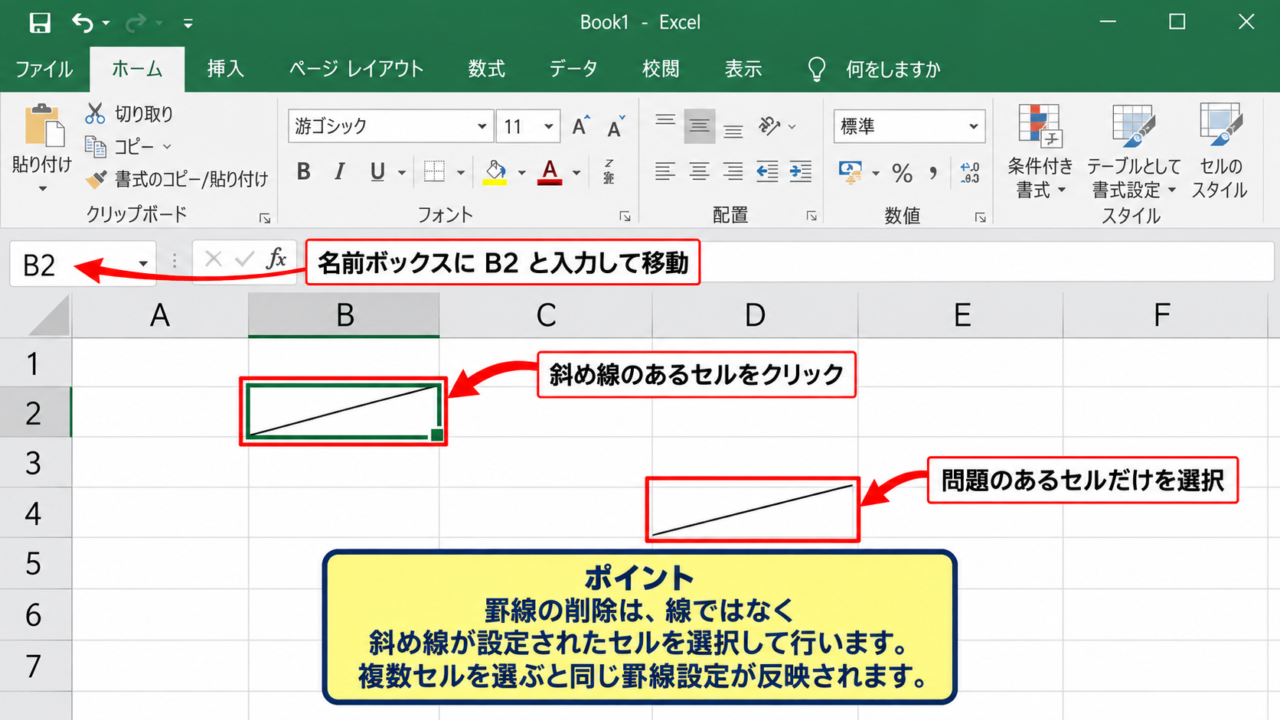
斜め線が入っているセルをクリックして選択します。
複数のセルに同じ斜め線がある場合は、ドラッグして範囲選択しても構いません。
罫線の削除は、線そのものではなく線が設定されたセルを選択して行います。
列見出しや行番号を使って広い範囲を選ぶと、意図しない外枠まで消える可能性があります。
最初は問題のあるセルだけを選択すると安心です。
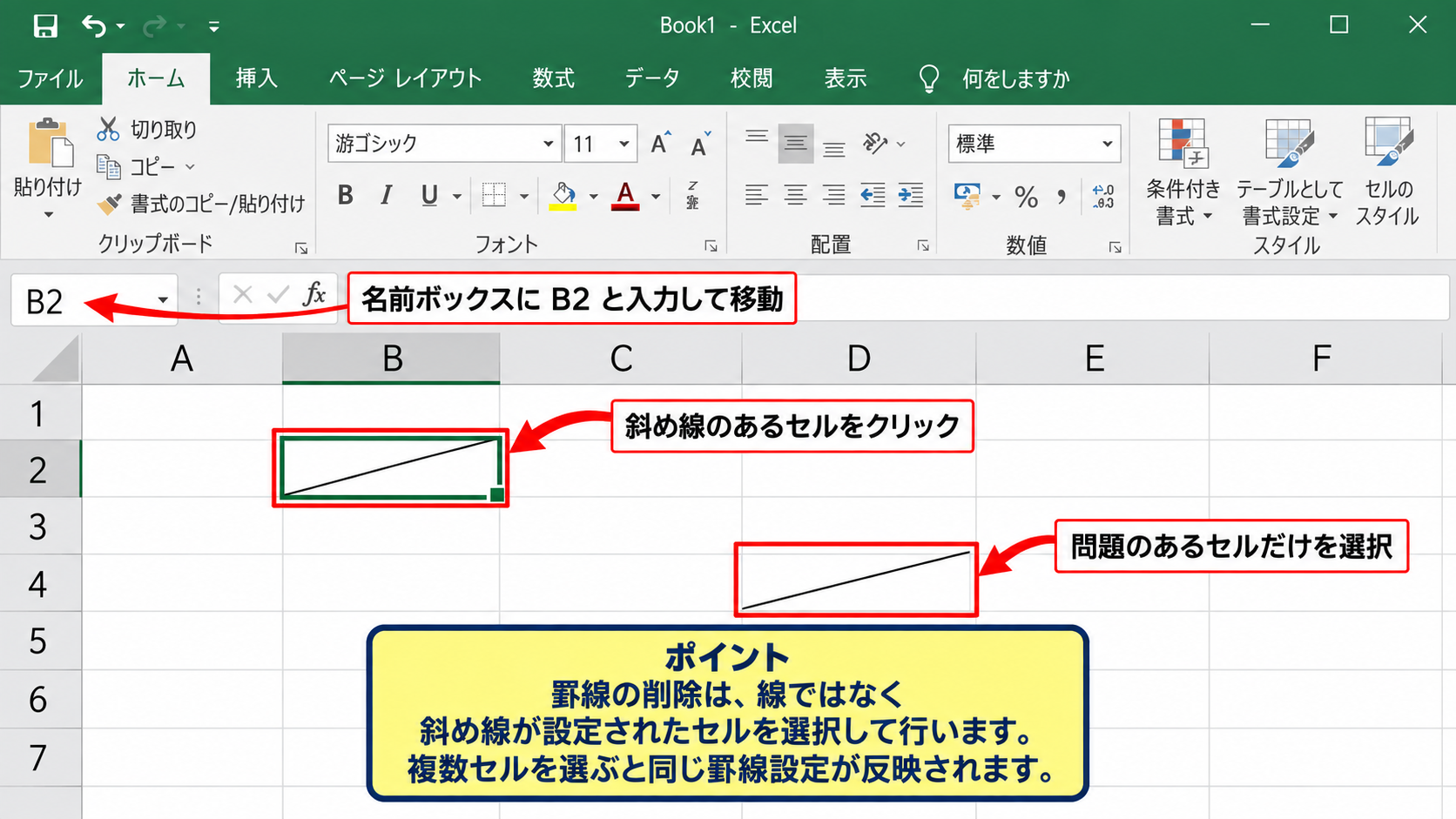
数式バーの左にある名前ボックスへセル番地を入力して、離れた位置のセルへ移動することもできます。
たとえばB2の斜め線を消す場合は、B2を選択してから次の操作へ進みます。
【操作のポイント】複数のセルを選ぶと、選択範囲に同じ罫線設定がまとめて反映されます。
ホームタブの罫線一覧
ホームタブのフォントグループにある罫線ボタンの右側にある▼をクリックします。
表示された一覧には下罫線、上罫線、格子、外枠などが並びます。
斜め線だけを正確に消したいときは、一覧から罫線の削除を選ぶよりも、下部のその他の罫線を選択する方法が確実です。
罫線の削除を選ぶと、斜め線だけでなく選択セルの通常の罫線も消えることがあります。
表の枠線を残したい場合は、次に開くセルの書式設定画面で斜め線だけを指定しましょう。
表の外枠や下線が必要な帳票では、罫線の削除を先に使わず、斜め罫線のボタンだけを解除する方法が向いています。
【操作のポイント】罫線ボタンの右側の▼を押すと、細かな設定へ進めます。
セルの書式設定での斜め罫線解除
その他の罫線をクリックすると、セルの書式設定の罫線タブが開きます。
画面中央のプレビューには、現在のセルに設定されている罫線の状態が表示されます。
プレビューを横切る線が斜め罫線です。
右下または左下にある斜め線のボタンをクリックして、選択状態を解除します。
右上から左下へ伸びる線と、左上から右下へ伸びる線は別々に設定できます。
両方向の斜め線が入っている場合は、二つのボタンをそれぞれ解除します。
プレビューから斜め線が消えたことを確認して、OKをクリックします。
これで外枠、上下左右の罫線、内部の線を保ったまま、不要な斜め線だけを削除できます。
【操作のポイント】プレビューの変化を確認してからOKを押すと、必要な罫線の消し過ぎを防げます。
図形として挿入された斜め線の削除
続いては、挿入タブから追加された図形の直線を消す方法を確認していきます。
| A | B | C |
|---|---|---|
| 1 | 担当者 | 確認 |
| 2 | 田中 | 済 |
| 3 | 佐藤 | 未 |
図形か罫線かの見分け方
斜め線をクリックしたときに、線の両端へ小さな丸いハンドルが表示されるなら、その線は図形です。
セルをクリックしても選択枠だけが出てハンドルが表示されない場合は、セルの罫線である可能性が高くなります。
図形の線はセルの書式設定を変更しても消えません。
この違いを見落とすと、何度罫線を消しても画面上の斜め線が残る状態になります。
線の色、太さ、矢印の有無も図形を見分ける目安です。
罫線はセルの境界に沿って表示されますが、図形はセルの中央を自由な角度で横切れます。
【操作のポイント】線を一度クリックし、両端のハンドルが現れるかを確かめます。
選択してDeleteキーで消去
図形の線だと確認できたら、線をクリックして選択します。
選択中は線の周囲にハンドルが表示されるため、セルの罫線と区別できます。
その状態でキーボードのDeleteキーを押すと、図形の斜め線だけを削除できます。
BackspaceキーではなくDeleteキーを使うと操作を覚えておくと便利です。
線が複数ある場合は、Ctrlキーを押しながらそれぞれの線をクリックして複数選択できます。
図形を削除しても、セルに入力した文字列や数式は通常そのまま残ります。
線だけを消したい場合は、セルを選択せず、図形の輪郭が表示された状態でDeleteキーを押します。
【操作のポイント】セル編集モードでDeleteキーを押すとセル内容が消えるため、図形の選択枠を確認してから実行します。
選択ウィンドウからの削除
図形が重なっていて斜め線をクリックできない場合は、ホームタブの検索と選択から選択ウィンドウを開きます。
表示された一覧には、シート内の図形、テキストボックス、画像などが並びます。
線が多い場合は、一覧の目のアイコンを使ってほかのオブジェクトを一時的に非表示にすると探しやすくなります。
対象の線を選択してDeleteキーを押せば、重なった図形の中からでも削除できます。
オブジェクト名が線となっている場合でも、複数存在することがあるため位置を確認しましょう。
必要な図形を誤って消した場合は、すぐにCtrlキーとZキーで元に戻せます。
【操作のポイント】クリックで選びにくい図形は、選択ウィンドウから管理すると安全です。
セルの書式設定と罫線の消去
続いては、書式設定画面で斜め線の種類を確認しながら削除する手順を確認していきます。
| A | B | C |
|---|---|---|
| 1 | 区分 | 4月 |
| 2 | 売上 | 120000 |
| 3 | 原価 | 80000 |
右クリックから書式設定を開く操作
対象セルを右クリックし、表示されたメニューからセルの書式設定を選択します。
ショートカットとしてCtrlキーと1キーを押しても、同じ画面を開けます。
セルの書式設定では表示形式、配置、フォント、塗りつぶし、保護とともに罫線を管理できます。
斜め線だけを消す目的なら、罫線タブを開くことが基本です。
ここでは線のスタイルや色も確認できるため、見えにくい薄い斜め線の原因を調べる際にも役立ちます。
【操作のポイント】Ctrlキーと1キーは、リボンを探さずにセルの書式設定を開ける便利なショートカットです。
斜め方向のボタン確認
罫線タブのプレビュー周辺には、上下左右の線に加えて二つの斜め線ボタンがあります。
右下がりの線は左上から右下へ引かれ、右上がりの線は左下から右上へ引かれます。
不要な方向のボタンをクリックすると、プレビュー上の該当線が消えます。
斜め線を消す際は、線のスタイルをなしに変更するだけでなく、方向ボタンの選択状態も確認します。
セル内にX印がある場合は、二方向の斜め線が同時に設定されている状態です。
二つともクリックして解除すれば、X印だけを消せます。
通常の縦線と横線は残し、斜め線だけを解除する設定は、表のレイアウトを崩さず修正したいときに有効です。
【操作のポイント】プレビュー上に残っている線だけが、OKを押したあともセルに反映されます。
書式のコピーによる再発防止
斜め線を消したセルの書式を、ほかの正常なセルへコピーしたい場面もあります。
その場合は、正常なセルをコピーし、対象セルで形式を選択して貼り付けから書式を選択します。
数値や文字を残して表示だけをそろえたいときに便利な方法です。
ただし、コピー元に意図しない表示形式や塗りつぶしがあると、それらも反映されます。
書式の貼り付け前に、コピー元のセルに斜め罫線がないことを確認しましょう。
大量のセルを修正するなら、正しい書式のセルを一つ作り、書式のコピーを使うと作業時間を短縮できます。
【操作のポイント】書式だけを貼り付けると、既存の数式や入力済みデータを保持できます。
斜め線が消えない場合の確認項目
続いては、通常の罫線削除で斜め線が消えない場合に確認したい項目を解説していきます。
| A | B | C |
|---|---|---|
| 1 | 確認項目 | 状態 |
| 2 | 罫線 | 確認中 |
| 3 | 図形 | 確認中 |
結合セルの範囲
セルが結合されている場合、見た目の左上セルだけを選択しても想定どおりに罫線を変更できないことがあります。
結合された範囲全体を選択して、セルの書式設定を開いてください。
ホームタブの配置グループから結合して中央揃えの状態も確認できます。
結合セルでは、結合範囲を一つの大きなセルとして扱って罫線を設定します。
必要であれば一度結合を解除し、斜め線を消してから再び結合する方法もあります。
ただし結合解除では値が左上セル以外から失われる場合があるため、事前に内容を確認しましょう。
【操作のポイント】結合範囲の一部だけを修正しようとせず、結合されたセル全体を選択します。
条件付き書式と描画オブジェクト
条件付き書式は通常、セルの色やアイコン、データバーを表示する機能であり、一般的な斜め罫線を直接作るものではありません。
それでも画面上の線が残るときは、図形、画像、グラフ、コメントの枠線が重なっていないかを確認します。
ホームタブの検索と選択からオブジェクトの選択と表示を使うと、セル以外の要素を探せます。
セルの罫線として扱えない線は、オブジェクトとして選択できる場合があります。
非表示の行や列に隠れた図形が見えるケースもあるため、表示タブの設定も必要に応じて見直します。
罫線の設定画面に斜め線が表示されないのに画面上の線が残る場合は、図形や画像などセル外の要素を優先して確認します。
【操作のポイント】セルの書式とオブジェクトの選択を分けて考えると、原因を絞り込みやすくなります。
シート保護と共有設定
シートが保護されていると、罫線の変更や図形の削除が制限されることがあります。
校閲タブでシート保護の解除が表示されている場合は、権限を持つ人に解除を依頼する必要があります。
共有ファイルでは、ほかの利用者が同時に書式を変更している可能性もあります。
編集後に保存し直し、ファイルを閉じて再度開いても変更が残っているかを確認しましょう。
保護されたシートを無理に変更せず、管理者が定めた手順で編集権限を得ることが大切です。
【操作のポイント】保存できない、ボタンが灰色で押せない場合は、シート保護や編集権限を確認します。
印刷時に見える斜め線への対処
続いては、画面では気にならないのに印刷プレビューやPDFで斜め線が見える場合の対処を確認していきます。
| A | B | C |
|---|---|---|
| 1 | 項目 | 金額 |
| 2 | 交通費 | 5000 |
| 3 | 通信費 | 3000 |
改ページプレビューの確認
表示タブから改ページプレビューを選ぶと、印刷ページの区切りを確認できます。
ページ区切り線は青色で表示されるため、黒い斜め線とは通常区別できます。
ただし、図形や画像が印刷範囲に配置されていると、通常表示では気付きにくい場合があります。
ファイルタブから印刷を開き、印刷プレビューで実際の出力イメージを確認しましょう。
印刷プレビューで線が見えるなら、罫線または印刷対象の図形が原因です。
【操作のポイント】画面上の表示だけで判断せず、印刷プレビューを開いて原因の線が出力されるか確認します。
印刷範囲と図形の位置
ページレイアウトタブでは、印刷範囲の設定を確認できます。
不要な図形が印刷範囲内にある場合は、削除するか、印刷範囲を必要な表だけに設定します。
図形はセルに合わせて移動やサイズ変更をする設定になっていることもあります。
行列の幅を変更したあとに、図形の斜め線が思わぬ場所へ移動して見えることもあるでしょう。
図形を右クリックしてサイズとプロパティを確認すると、セルとの位置関係を把握できます。
帳票に使う斜め線を残す必要がある場合は、削除ではなく印刷範囲外へ移動する選択肢もあります。
【操作のポイント】印刷範囲を設定し直す前に、必要な表と見出しが範囲から外れないかを確認します。
PDF保存前の最終確認
エクセルファイルをPDFに保存する前には、必ず印刷プレビューで各ページを確認します。
PDFは共有先の環境でも同じレイアウトで見えるため、不要な斜め線が残ると修正が手間になります。
印刷プレビューで問題のページを選び、セル、図形、印刷範囲の順で確認すると効率的です。
数式が入った表では、先頭セルに数式を入力してオートフィルで展開しているかも確認しましょう。
たとえばC2に=SUM(B2:B10)を入力し、必要な範囲へオートフィルすると、集計セルを規則的に作成できます。
数式の結果と罫線の見た目を別々に確認すると、印刷前の修正漏れを防げます。
【操作のポイント】PDF保存後ではなく、印刷プレビューの段階で斜め線を修正すると作業がスムーズです。
まとめ エクセルの斜め線を消す方法
エクセルの斜め線を消す方法は、線が罫線か図形かによって操作が変わります。
セルに設定された斜め罫線なら、対象セルを選択し、セルの書式設定の罫線タブで斜め方向のボタンを解除します。
通常の罫線を残したい場合は、罫線の削除をまとめて実行せず、プレビューで斜め線だけを消す方法が安全です。
図形として挿入された直線なら、線を選択してDeleteキーで削除します。
クリックで選択できない図形は、選択ウィンドウを使うと見つけやすくなります。
結合セル、シート保護、印刷範囲、PDF保存前のプレビューも、線が消えないときの重要な確認項目です。
原因に合った方法を選び、表の枠線や入力内容を残しながら、不要な斜め線だけを整えていきましょう。