Excelで表をコピーした際に、文字や数式は貼り付けられたのに列の幅だけが変わらず、見た目が崩れてしまうことがあります。
列幅を含めてコピーするには、通常の貼り付けではなく、貼り付けのオプションや形式を選択して操作することが大切です。
貼り付け先の幅を反映したい場面、元の表と同じ幅を再現したい場面、複数列をまとめて調整したい場面では、適した方法が少しずつ異なります。
列幅をコピーする基本操作は、コピー後に列幅だけを貼り付けることです。
値や書式を貼り付ける前後で列幅を反映させると、作業表のレイアウトを整えやすくなります。
この記事では、Excelの列幅をコピーして貼り付け先へ反映する方法を、Windows版Excelの画面操作を中心に解説します。
エクセルで列幅をコピーする方法1【形式を選択して貼り付け】
それではまず、コピー元と同じ列幅を貼り付け先へ反映する基本操作について解説していきます。
| 列 | A | B | C |
|---|---|---|---|
| コピー元 | 商品名 | 単価 | 備考 |
| 列幅 | 20.00 | 10.00 | 28.00 |
| 貼り付け先 | A列へ反映 | B列へ反映 | C列へ反映 |
コピー元の列見出しを選択する操作
コピー元の表で、幅を複製したい列の見出しをクリックします。
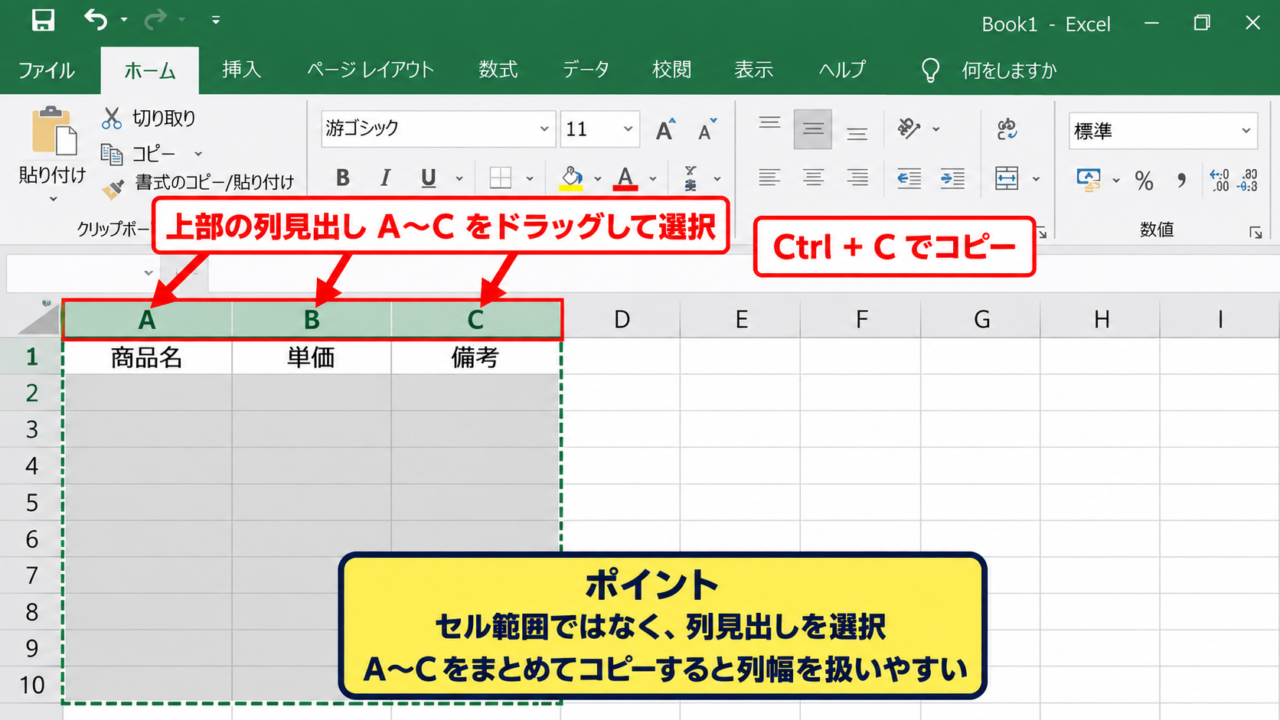
たとえば商品名が入るA列、単価が入るB列、備考を入力するC列の幅をそのまま使いたい場合は、列見出しAからCまでをドラッグして選択します。
セル範囲ではなく、列見出しそのものを選択することが、列幅を正しく扱うポイントです。
行番号ではなく上部のアルファベットをクリックすると、列全体が選択状態になります。
離れた列を選びたいときは、Ctrlキーを押しながら列見出しをクリックします。
ただし、連続した表を別シートへ移す作業では、連続する列をまとめて選ぶほうが貼り付け後のレイアウトを確認しやすいでしょう。
選択できたら、CtrlキーとCキーを同時に押してコピーします。
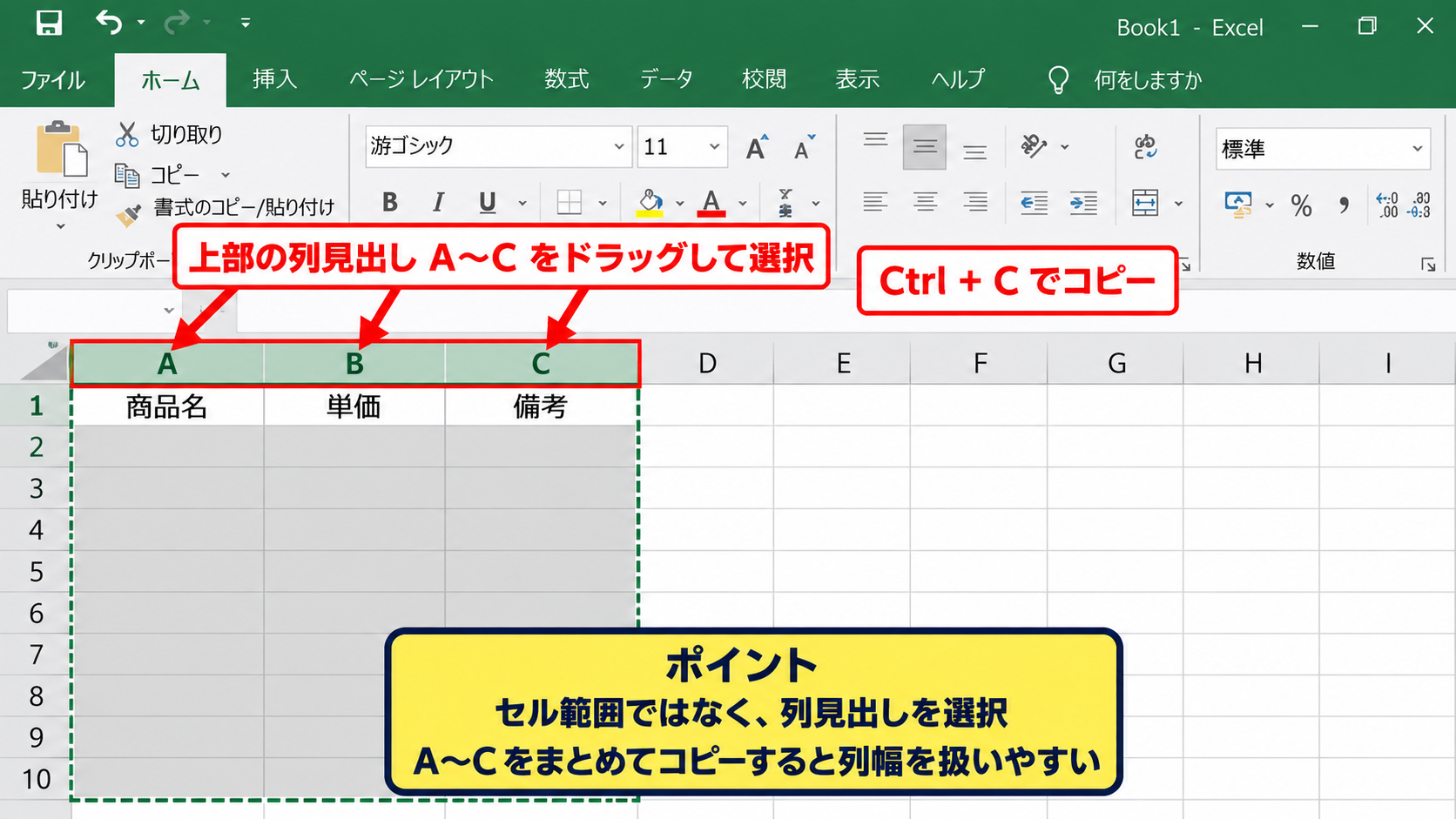
コピー後は選択範囲の周囲に点線が表示されます。
この点線が残っている間は、Excelがコピー内容を保持している状態です。
列の幅だけを貼り付ける場合でも、コピー元には値や数式が含まれていて問題ありません。
後の操作で貼り付ける内容を列幅に限定できるためです。
コピー元に入力されたサンプルデータでは、1行目をヘッダーとして扱います。
A1に商品名、B1に単価、C1に備考を入力し、A2以降に各商品の明細を入力する構成が分かりやすい例です。
貼り付け先で列幅を選ぶ操作
続いて、貼り付け先のシートを開き、幅を反映させる先頭列の見出しをクリックします。
コピー元がA列からC列の3列であれば、貼り付け先でもA列を選択しておくと対応関係を間違えません。
そのままホームタブの貼り付けボタンの下向き矢印をクリックし、貼り付けのメニューを表示します。
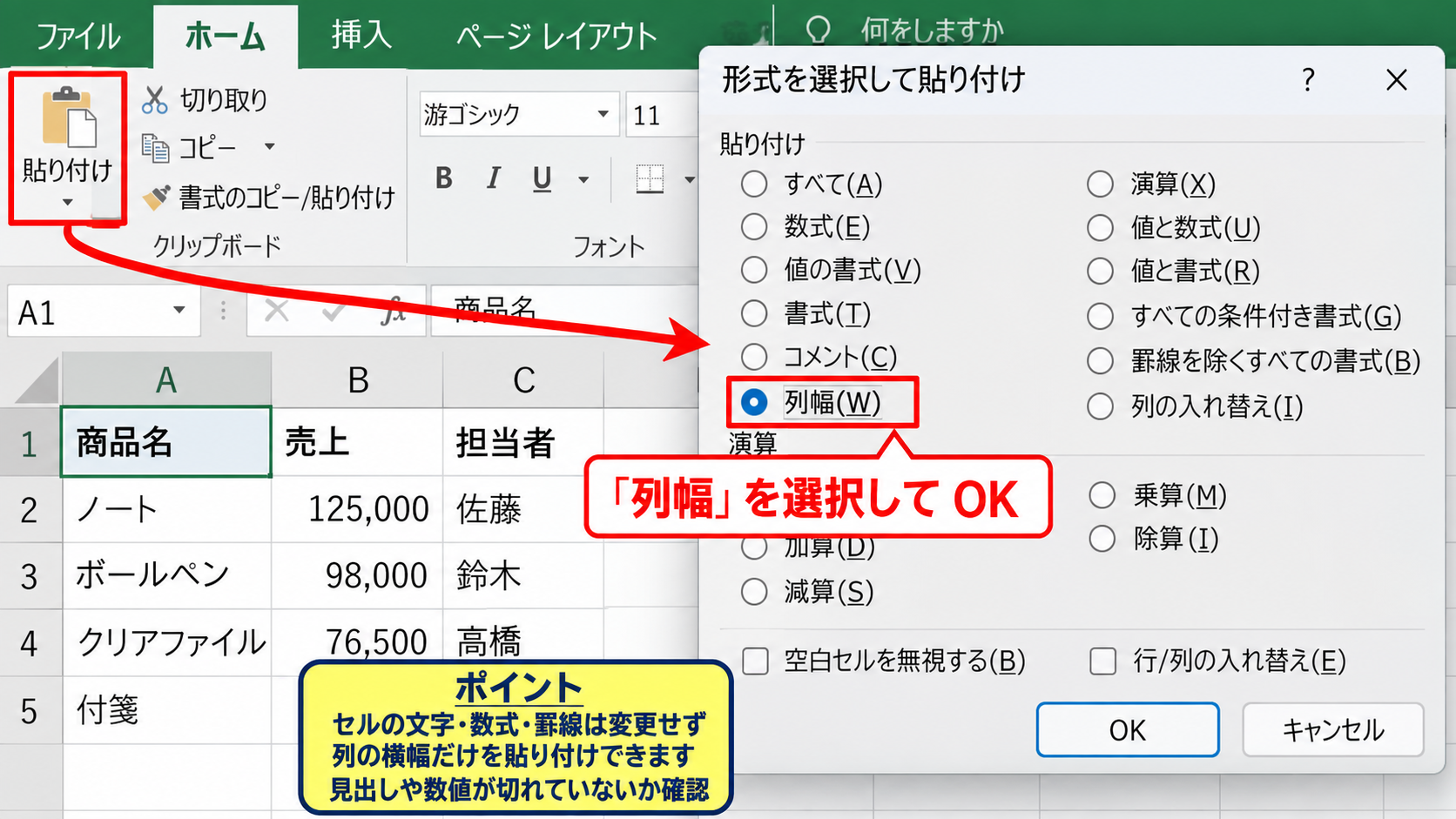
メニュー内の形式を選択して貼り付けを選ぶと、貼り付ける要素を指定するダイアログが開きます。
ダイアログでは列幅を選択し、OKをクリックします。
この操作では、セルの文字、数式、罫線、塗りつぶしを変更せずに、列の横幅だけを移せます。
すでに貼り付け先へデータを入力している場合でも、内容を保ったまま表示領域を整えられる点が便利です。
列幅を貼り付けると、セル内の文字列が折り返される状態や、表示できる文字数も変わります。
貼り付け後には、見出しが途中で切れていないか、数値がシャープ記号で表示されていないかを確認しましょう。
貼り付け後の表示を確認する手順
列幅の貼り付けが終わったら、コピー元と貼り付け先を並べて確認します。
列の境界線の位置、見出しの表示、数値の見え方を比べると、幅が意図どおり反映されたか判断しやすくなります。
特に日付、金額、長い商品名を含む表では、列幅による表示の違いが目立ちます。
セルの値が同じでも、列幅が異なると資料全体の読みやすさは大きく変わります。
貼り付け先に結合セルがある場合、列幅の変更によって見出しの位置が想定と異なることがあります。
結合セルを使う表では、先に列幅を整えてから見出しを結合する流れも検討しましょう。
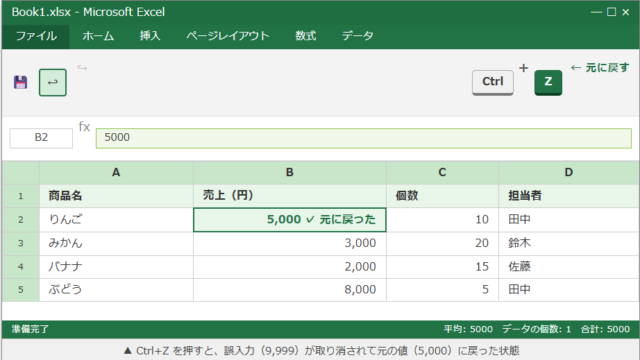
間違って別の要素を貼り付けた場合は、すぐにCtrlキーとZキーで元に戻せます。
【操作のポイント】コピー元と貼り付け先で同じ数の列を意識し、貼り付けの種類では列幅を選択します。
エクセルの列幅をコピーする方法2【貼り付けオプションの活用】
続いては、貼り付け後に表示される貼り付けオプションから列幅を反映する方法を確認していきます。
| 項目 | 通常の貼り付け | 列幅の貼り付け |
|---|---|---|
| 値 | 反映される | 反映されない |
| 数式 | 反映される | 反映されない |
| 列幅 | 通常は反映されない | 反映される |
通常貼り付けの後に表示されるボタン
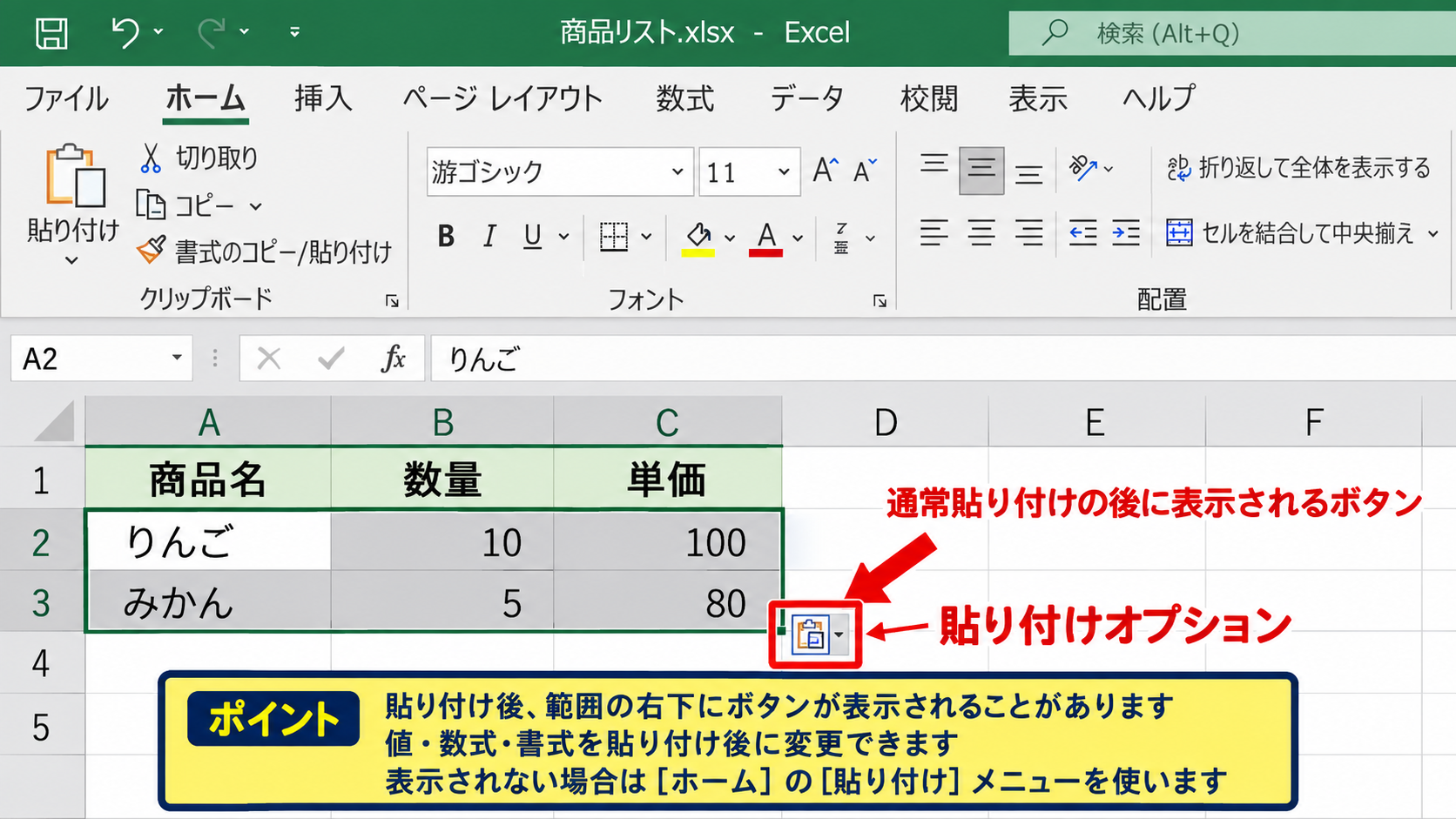
コピーしたセルを貼り付けると、貼り付け範囲の右下付近に貼り付けオプションのボタンが表示されることがあります。
このボタンは、直前に行った貼り付けの内容を変更するための機能です。
最初に通常の貼り付けを行い、値、数式、書式を移してから、必要に応じて列幅も調整したい場合に役立ちます。
貼り付けオプションが表示されないときは、Excelのオプションで貼り付け時にオプションボタンを表示する設定が無効になっている可能性があります。
ホームタブの貼り付けメニューを使う方法なら、設定に左右されずに操作できます。
表を別のブックへコピーするときは、元のブックと貼り付け先のブックの両方を開いておくと、列の対応を目で確認できます。
元の列幅を保持する貼り付け
コピー元の値、数式、罫線、塗りつぶし、列幅をまとめて再現したい場合は、貼り付けオプションから元の列幅を保持する貼り付けを選びます。
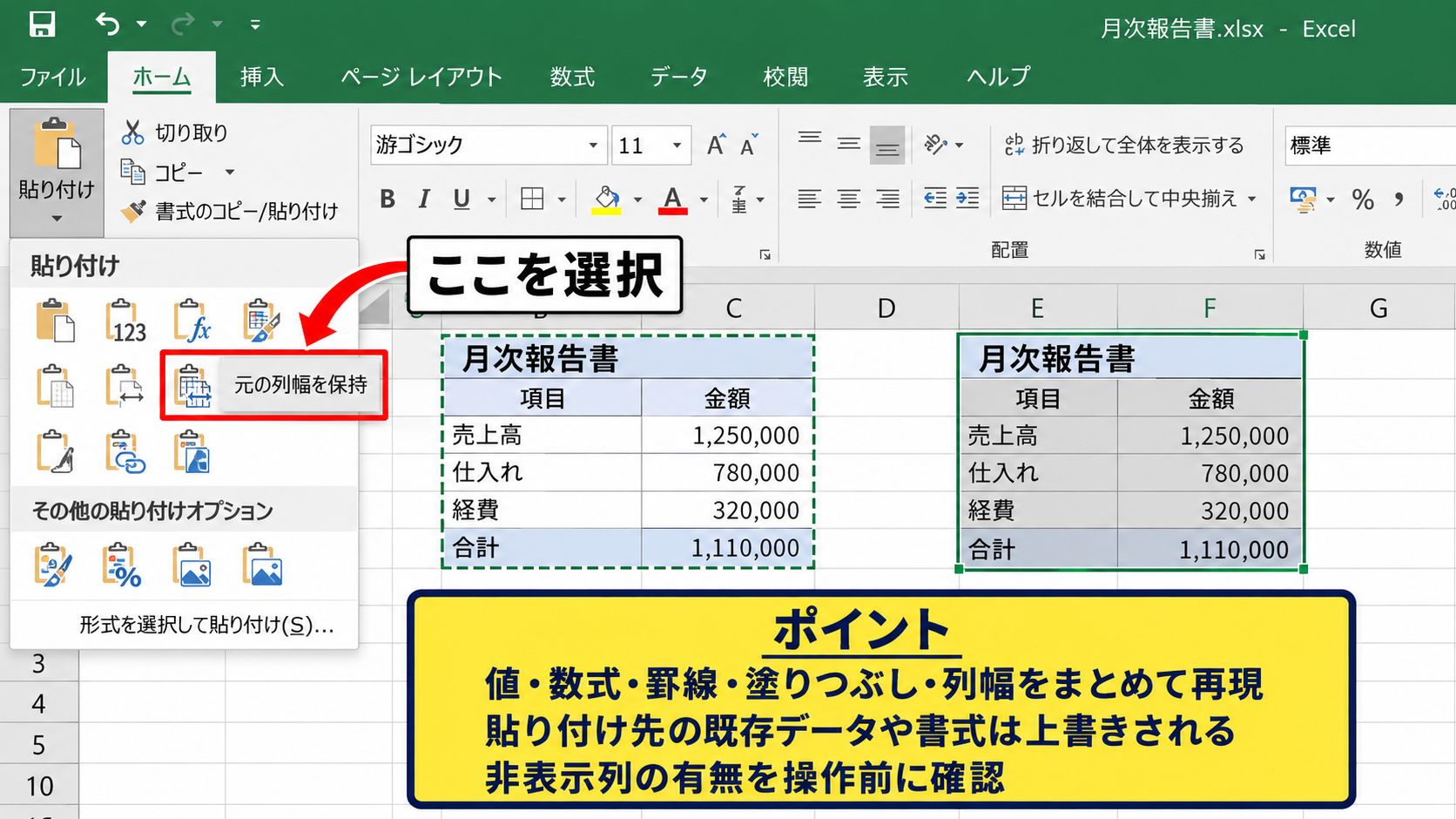
この方法は、月次報告書や請求一覧など、完成した表のデザインを別シートへ複製したい場面に向いています。
データと列幅を一度にコピーしたいなら、元の列幅を保持する貼り付けが効率的です。
ただし、貼り付け先にすでに入力済みのデータや独自の書式がある場合、通常の貼り付けではそれらが上書きされます。
既存データを保護したいときは、列幅だけを貼り付ける方法を選びましょう。
コピー元の列に非表示列が含まれると、貼り付け先でも見え方が分かりにくくなることがあります。
操作前に非表示列の有無を確認しておくと安心です。
貼り付け先の幅を優先する判断
コピー元の表を貼り付けても、貼り付け先の幅をそのまま使いたい場面もあります。
たとえば既存の帳票テンプレートでは、印刷範囲やページレイアウトに合わせて列幅が決められていることがあります。
この場合は通常の貼り付けを行い、列幅をコピーしないほうが全体のレイアウトを保てます。
列幅のコピーは便利ですが、貼り付け先の用途や印刷設定を優先する判断も必要です。
貼り付け先の幅を反映したいという場合は、コピー元の内容を貼り付けた後、貼り付け先の列幅を変更しない操作が基本になります。
反対に、貼り付け先へコピー元の幅を反映したいという場合は、列幅の貼り付けを実行します。
似た表現ですが、どちらの幅を基準にするかで結果が変わるため、操作前に目的を決めておきましょう。
【操作のポイント】表全体を複製するなら元の列幅を保持する貼り付け、既存データを守るなら列幅だけの貼り付けを使い分けます。
複数列の幅をそろえる方法【列幅の指定】
続いては、コピーを使わずに複数の列幅を同じ数値へそろえる方法を確認していきます。
| 列 | A | B | C | D |
|---|---|---|---|---|
| 設定前 | 8.43 | 14.00 | 18.00 | 10.00 |
| 設定後 | 15.00 | 15.00 | 15.00 | 15.00 |
ホームタブから列幅を入力する手順
幅をそろえたい列見出しを複数選択し、ホームタブの書式をクリックします。
表示されたメニューから列の幅を選択すると、数値を入力する画面が開きます。
ここでたとえば15と入力すると、選択したすべての列が同じ幅になります。
列幅の単位は画面上の文字数を目安にした値であり、センチメートルそのものではありません。
複数列を一括選択してから列の幅を設定すると、表の整列を短時間で行えます。
商品コード、数量、単価のように短い値を入れる列は細めにし、商品名や備考の列は広めにすると、一覧表の視認性が高まります。
列幅を数値で統一する場合の考え方です。
短い数値列は8から12程度、一般的な名称列は15から20程度、説明文が入る備考列は25以上を目安に調整できます。
列境界をドラッグする調整
列見出しの境界線へマウスポインターを合わせると、左右矢印の形に変わります。
その状態でドラッグすると、列幅を目で確認しながら広げたり狭めたりできます。
数値を入力するよりも直感的ですが、同じ幅を正確に再現したい場合には向きません。
境界線をダブルクリックすると、入力されている内容に合わせて列幅を自動調整できます。
ただし、見出しや説明文が長い列では幅が大きくなりすぎることもあります。
表を印刷する予定がある場合は、自動調整後にページ幅へ収まるか確認しましょう。
操作画面で確認する列幅の変更
次のイメージは、A列からC列を選択し、ホームタブの書式から列の幅を設定する場面です。
画面では、赤枠で囲まれたA列からC列が選択され、書式と列の幅が操作対象として示されています。
コピー元の列幅を確認したうえで同じ数値を入力すれば、別の表でも幅を再現できます。
コピー先の表に数式がある場合も、列幅の変更によって数式そのものは変わりません。
たとえばD2に=A2*B2という数式が入っている場合、列幅を変更しても計算結果は維持されます。
数式の例です。
1行目をヘッダーとし、A列に商品名、B列に数量、C列に単価、D列に金額を置く場合、D2へ=A2*B2ではなく、数量がB列で単価がC列ならD2へ=B2*C2と入力します。
数式を下方向へオートフィルすると、D3には=B3*C3、D4には=B4*C4のように行番号が自動で変化します。
【操作のポイント】同じ幅にそろえる目的なら、コピーよりも列の幅へ数値を入力する方法が確実です。
エクセルの列幅をコピーできない原因【選択範囲と書式】
続いては、列幅がコピーできないように見える主な原因と確認方法を解説していきます。
| 症状 | 確認する内容 |
|---|---|
| 幅が変わらない | 列見出しを選択したか |
| 表が崩れる | 結合セルや折り返し設定 |
| 数値が見えない | 列幅と表示形式 |
セル範囲だけをコピーしているケース
セルA1からC10のようにデータ範囲だけをコピーすると、通常の貼り付けでは列幅まで移らないことがあります。
これはExcelがセルの値、数式、書式を中心に貼り付けるためです。
列幅を対象にするには、列見出しをコピーするか、形式を選択して貼り付けで列幅を指定します。
列幅はセルの中身ではなく、列全体に設定された情報です。
そのため、見えているデータだけを選択した操作と、列全体を選択した操作では結果が異なります。
作業前に、名前ボックスの表示や選択範囲の色を確認すると、意図した列を選べているか分かります。
結合セルと折り返して全体を表示する設定
見出しに結合セルを使っている表では、列幅をコピーしても表示が期待どおりにならないことがあります。
結合セルは複数列をひとつのセルのように扱うため、個別の列幅との関係が見えにくくなるためです。
また、折り返して全体を表示する設定が有効なセルでは、列幅が狭くなると行の高さが自動で広がることがあります。
列幅だけでなく、結合、折り返し、縮小して全体を表示する設定も表の見た目に影響します。
資料の見栄えを整える場合は、列幅の貼り付け後に行の高さや配置も確認しましょう。
結合セルが不要な表では、結合を避けて中央揃えを使うほうが並べ替えやフィルターも扱いやすくなります。
印刷レイアウトによる見え方の違い
画面上では問題がなくても、印刷プレビューで列がページからはみ出す場合があります。
列幅をコピーしたことで、貼り付け先の用紙サイズや余白の設定に合わなくなることもあるでしょう。
ページレイアウトタブから印刷の向き、余白、拡大縮小印刷を確認すると、印刷時の崩れを防げます。
列幅をコピーした後は、画面表示だけでなく印刷プレビューも確認する習慣が重要です。
横に長い表では、横向き印刷や幅を1ページに合わせる設定が有効な場合があります。
【操作のポイント】列幅が反映されないときは、コピー範囲、結合セル、印刷設定を順に確認します。
エクセルで列幅を自動調整する方法【文字数への対応】
続いては、入力内容に合わせて列幅を自動調整する方法を確認していきます。
| 入力内容 | 調整前 | 自動調整後 |
|---|---|---|
| 長い商品名 | 途中で表示が切れる | 文字列に合わせて拡張 |
| 金額 | シャープ記号になる | 金額を表示 |
列境界をダブルクリックする操作
自動調整したい列の右側の境界線をダブルクリックすると、その列の最も長い内容に合わせて幅が変わります。
複数列を選択してから境界線をダブルクリックすれば、選択した列をまとめて調整できます。
データ入力後に列幅を整えるなら、境界線のダブルクリックが最も手早い方法です。
ただし、備考欄に非常に長い文章があると、列幅が広がりすぎて表全体が横長になることがあります。
その場合は、折り返して全体を表示する設定と組み合わせると、読みやすい幅へ収めやすくなります。
書式メニューから自動調整する手順
ホームタブの書式をクリックし、列の幅の自動調整を選ぶ方法もあります。
マウス操作が難しい場合や、メニューから確実に操作したい場合に便利です。
選択した列に対して自動調整が実行されるため、不要な列まで幅が変わらないように選択範囲を確認します。
同じメニューには行の高さの自動調整もあります。
折り返したセルを含む表で行の高さが不足している場合は、列幅の調整後に行の高さも自動調整すると整います。
自動調整と固定幅を使い分ける考え方
データの確認を優先する一覧表では、自動調整によって内容を見切れにくくする方法が有効です。
一方で、毎月同じ形式で配布する帳票では、列幅を固定したほうがレイアウトが安定します。
自動調整は作業用の表に向き、固定幅は定型レポートや印刷用の表に向きます。
コピー元の幅を使うか、自動調整するかを決めると、表作成の手戻りを減らせます。
数値がシャープ記号で表示される場合は、値が壊れたわけではありません。
多くの場合は列幅が足りない状態なので、列を広げるか、表示形式を確認すると解決できます。
【操作のポイント】長い文字列や金額の表示を整えるなら、列幅の自動調整を使い、印刷用の表は固定幅で仕上げます。
まとめ エクセルの列幅を貼り付け先へコピーする方法
Excelで列幅をコピーするには、コピー元の列を選択してから、形式を選択して貼り付けで列幅を指定する方法が基本です。
値や数式を変えずに表示幅だけを整えられるため、既存の表へレイアウトを反映したいときに役立ちます。
表全体を複製する場合は、元の列幅を保持する貼り付けを使うと、書式と幅をまとめて移せます。
貼り付け先の幅を維持したいのか、コピー元の幅を反映したいのかを先に決めることが重要です。
複数列を同じ幅へそろえたい場合は、ホームタブの書式から列の幅を指定すると正確に調整できます。
入力内容に合わせたい場合は、列境界のダブルクリックや列の幅の自動調整も便利です。
列幅を変更した後は、折り返し表示、結合セル、印刷プレビューまで確認し、読みやすく使いやすいExcel表へ仕上げましょう。