Excelでルートを計算したいときは、平方根を求めるSQRT関数を使う方法が基本です。
セルに数値を入力し、数式を設定すれば、面積から一辺の長さを求める計算や、統計・設計で使う計算結果をすばやく確認できます。
一方で、ルート記号の入力、負の数を指定したときのエラー、立方根などの応用では、数式の考え方を知っておくことが大切です。
Excelで平方根を求める基本式は、=SQRT(数値またはセル参照)です。
たとえばA2セルに144が入っている場合、=SQRT(A2)の結果は12になります。
この記事では、SQRT関数による基本操作から、べき乗記号を利用した応用、エラーを防ぐ方法まで順番に解説していきます。
エクセルでルートを計算する方法1【SQRT関数の入力】
それではまず、SQRT関数を使って平方根を求める基本操作について解説していきます。
| 元の数値 | 入力する数式 | 平方根の結果 |
|---|---|---|
| 144 | =SQRT(A2) | 12 |
| 225 | =SQRT(A3) | 15 |
| 2 | =SQRT(A4) | 1.414213562 |
SQRTはSquare Rootの略で、指定した数値の平方根を返す関数です。
平方根とは、同じ数を2回掛けたときに元の数になる値を指します。
SQRT関数の書式
SQRT関数の書式は=SQRT(数値)です。
数値の部分には直接数値を書けますが、通常は計算対象が入力されたセルを指定します。
たとえば144の平方根だけを確認したい場合は、結果を表示したいセルに=SQRT(144)と入力します。
この場合、Enterキーを押すと12が表示されます。
表の数値を使って連続計算するなら、A2セルに元の値がある状態でB2セルへ=SQRT(A2)と入力する方法が便利です。
セル参照にしておけば、A2の数値を変更するだけで平方根の結果も自動更新されます。
平方根の確認では、結果を2乗して元の数値に戻るかを確かめると、数式の指定ミスを見つけやすくなります。
【操作のポイント】数値を直接入力するより、元データのセルを参照すると再利用しやすくなります。
セル参照で平方根を求める手順
サンプルデータでは1行目を見出しとして、A列に計算したい数値を入力します。
B1セルには平方根、A2セルには144のように入力しておくと、計算表として見やすくなります。
B2セルを選択し、数式バーまたはセルへ=SQRT(A2)と入力しましょう。
入力後にEnterキーを押すと、B2セルに12が表示されます。
このとき、関数名のSQRTは半角英字で入力します。
関数名を小文字でsqrtと入力しても、Excelでは通常SQRTとして認識されます。
かっこの中には、平方根を求めたい値が入ったセル番地を指定します。
数値そのものではなくA2を指定するため、元の値を変更しても数式を書き直す必要がありません。
【操作のポイント】数式の先頭には必ず半角の=を付け、セル参照は列記号と行番号を続けて入力します。
オートフィルによる複数行の計算
A2からA10まで複数の数値が並んでいる場合は、B2に入力したSQRT関数を下方向へコピーします。
B2セルを選択すると、セル右下に小さな四角形のフィルハンドルが表示されます。
このフィルハンドルを下へドラッグすると、B3には=SQRT(A3)、B4には=SQRT(A4)というように参照先を変えながら数式がコピーされます。
隣のA列にデータが連続している場合は、フィルハンドルをダブルクリックする方法もあります。
これにより、A列のデータが続く行まで数式を自動入力できます。
最初のセルだけに正しい数式を入れ、オートフィルで展開する方法が効率的です。
A2に144、A3に225、A4に400を入力した場合、B2の=SQRT(A2)を下へコピーすると、結果は12、15、20になります。
【操作のポイント】数式をコピーした後は、参照先が各行に対応しているか数式バーで確認しましょう。
エクセルでルートを計算する方法2【べき乗記号の活用】
続いては、SQRT関数を使わず、べき乗記号を利用してルートを計算する方法を確認していきます。
| 計算内容 | 数式例 | 結果 |
|---|---|---|
| 144の平方根 | =144^(1/2) | 12 |
| A2の平方根 | =A2^(1/2) | 12 |
| 125の立方根 | =125^(1/3) | 5 |
Excelでは、キャレット記号を使ってべき乗を表せます。
平方根は2分の1乗なので、=A2^(1/2)という数式でも求められます。
平方根を2分の1乗で表す考え方
平方根は、ある数を2乗したときに元の数になる値です。
指数の考え方では、平方根は2分の1乗として表現できます。
そのため、144の平方根を求める数式は=144^(1/2)です。
セル参照を用いる場合は、A2セルの値を対象にして=A2^(1/2)と入力します。
SQRT関数と=A2^(1/2)は、正の数または0を対象にする限り同じ結果になります。
数式の意味を読み取りやすくしたい一般的な表ではSQRT関数が向き、立方根や4乗根へ応用したい場面ではべき乗記号が役立ちます。
【操作のポイント】分数の指数は、計算順序が分かりやすいように必ずかっこで囲みます。
立方根とn乗根への応用
立方根は、同じ数を3回掛けたときに元の数になる値です。
たとえば125の立方根は5であり、Excelでは=125^(1/3)と入力します。
A2セルに125があるなら、=A2^(1/3)と入力しましょう。
4乗根を求める場合は=A2^(1/4)、5乗根なら=A2^(1/5)です。
このように、n乗根は=A2^(1/n)という形で整理できます。
n乗根の数式は=対象セル^(1/n)です。
nの部分を3にすれば立方根、4にすれば4乗根を計算できます。
【操作のポイント】立方根ではSQRT関数を重ねず、1/3乗の数式を使うと意図が明確です。
SQRT関数との使い分け
平方根だけを求めるなら、=SQRT(A2)は簡潔で読みやすい数式です。
ほかの担当者がファイルを開いたときも、SQRTという関数名から平方根の計算だと判断しやすいでしょう。
一方で、平方根と立方根が混在する計算表では、=A2^(1/2)や=A2^(1/3)のように指数表記へそろえる方法があります。
計算の正確さだけでなく、あとから数式を確認する人に伝わる書き方を選ぶことが重要です。
特に設計計算や分析用のシートでは、列見出しに平方根、立方根などの計算内容を記載しておくと、数式の役割を把握しやすくなります。
計算式を共有するファイルでは、単位と計算対象を列見出しに書き、数式セルと入力セルを色分けすると確認作業を減らせます。
【操作のポイント】平方根専用ならSQRT関数、n乗根まで扱うならべき乗記号を検討しましょう。
平方根の数式コピーとオートフィル
続いては、平方根の数式を複数のデータへ展開する方法について解説していきます。
| 行 | A列 面積 | B列 一辺の長さ |
|---|---|---|
| 1 | 面積 | 一辺の長さ |
| 2 | 144 | =SQRT(A2) |
| 3 | 225 | オートフィル後に15 |
面積が分かっている正方形の一辺を求めるような場面では、SQRT関数を行ごとにコピーします。
計算式を手入力で繰り返すより、オートフィルを使うほうが速く、入力ミスも抑えられます。
サンプルデータの準備
1行目に面積と一辺の長さという見出しを入力します。
A2からA6には144、225、324、400、625のように、平方数のサンプルデータを入力しましょう。
B2には=A2の平方根を表示する式として=SQRT(A2)を設定します。
結果が12と表示されたら、元の面積144に対して正しい計算です。
サンプルデータの1行目をヘッダーにすると、オートフィルの対象範囲を確認しやすくなります。
正方形の面積がA2に入力されている場合、一辺の長さを求める数式は=SQRT(A2)です。
【操作のポイント】計算対象の列と計算結果の列を分けると、データを追加しても管理しやすくなります。
フィルハンドルによる数式展開
B2セルを選択し、右下のフィルハンドルへマウスポインターを合わせます。
ポインターが細い十字に変わったら、A列のデータ最終行まで下へドラッグします。
| A | B | C | |
|---|---|---|---|
| 1 | 面積 | 一辺の長さ | |
| 2 | 144 | =SQRT(A2) 12 |
|
| 3 | 225 | ↓ オートフィル |
ドラッグ後、B3には=SQRT(A3)、B4には=SQRT(A4)が入力されます。
各行で数式を確認すると、参照先の行番号だけが自動的に変化していることが分かります。
数式をコピーしても、相対参照では行番号が自動調整される仕組みです。
【操作のポイント】フィルハンドルを使う前に、先頭行の数式と結果が正しいことを確認します。
絶対参照が必要になるケース
平方根の計算自体は通常の相対参照で問題ありません。
ただし、計算結果に一定の係数を掛ける場合などは、係数が入力されたセルを固定する必要があります。
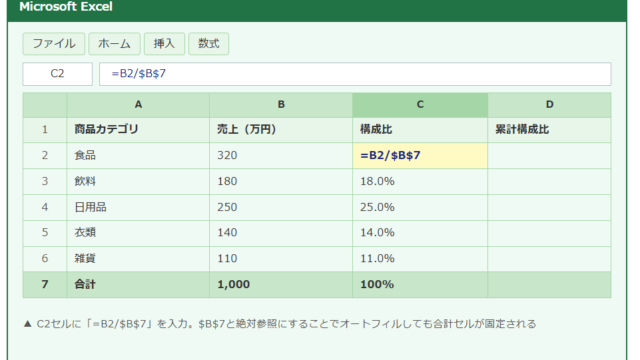
たとえばD1セルに係数2があり、B2で平方根に係数を掛けるなら、=SQRT(A2)*$D$1と入力します。
$D$1は絶対参照であり、下へコピーしてもD1の参照先が変わりません。
コピー時に変えたくないセルには、列と行の両方へ$を付けます。
=SQRT(A2)*$D$1では、A2は行ごとに変化し、$D$1だけはすべての行で共通の係数として使われます。
【操作のポイント】F4キーを押すと、選択中のセル参照を絶対参照へ切り替えられます。
負の数とエラー表示の対処
続いては、SQRT関数で負の数を指定したときに表示されるエラーと対処法を解説していきます。
| 入力値 | 数式 | 表示結果 |
|---|---|---|
| 81 | =SQRT(A2) | 9 |
| 0 | =SQRT(A3) | 0 |
| -81 | =SQRT(A4) | #NUM! |
SQRT関数は実数の範囲で平方根を計算するため、負の数を指定すると#NUM!エラーになります。
これはExcelの不具合ではなく、通常の実数計算では負の数の平方根を表せないことによるものです。
#NUM!エラーが表示される理由
A2セルに-25が入っている状態で=SQRT(A2)と入力すると、結果は#NUM!になります。
25の平方根は5ですが、-25を2乗して作れる実数は存在しません。
そのため、SQRT関数は計算不能であることを示す#NUM!を返します。
負の値が混ざる可能性があるデータでは、SQRT関数の前に条件判定を置くと安全です。
【操作のポイント】#NUM!を見つけたら、まず参照先セルに負の数が入っていないか確認しましょう。
IF関数を組み合わせたエラー回避
負の数では空白を表示したい場合、=IF(A2<0,””,SQRT(A2))という数式を使えます。
この数式はA2が0未満なら空白を返し、0以上なら平方根を計算します。
エラーではなく確認用の文章を表示するなら、=IF(A2<0,”負の数は計算不可”,SQRT(A2))としてもよいでしょう。
=IF(A2<0,””,SQRT(A2))
負の数を空白にし、それ以外の数値だけ平方根を表示する数式です。
ただし、空白にすると計算対象外の理由が分からなくなることがあります。
業務用の表では、別列へ入力チェックの結果を表示する方法も検討しましょう。
【操作のポイント】エラーを隠すだけでなく、負の数が入力された原因も確認することが大切です。
ABS関数を使う際の注意点
ABS関数は数値の絶対値を返す関数です。
=SQRT(ABS(A2))と入力すれば、A2が-25でも25として扱われ、結果は5になります。
しかし、この方法は元の負号を取り除いて計算するため、常に正しい処理とは限りません。
負の値に意味があるデータでは、ABS関数で自動変換する前に計算目的を確認します。
距離や差の大きさだけを扱うケースなら絶対値への変換が適することがあります。
一方で、温度差、損益、座標などの符号が重要なデータでは、負の数をそのまま検証するほうが適切です。
【操作のポイント】ABS関数はエラー回避用ではなく、絶対値で計算する必要がある場合に使いましょう。
平方根計算の実務での活用
続いては、Excelで平方根を使う代表的な計算例について解説していきます。
| 用途 | 入力データ | 数式例 |
|---|---|---|
| 正方形の一辺 | 面積 | =SQRT(A2) |
| 直角三角形の斜辺 | 2辺の長さ | =SQRT(A2^2+B2^2) |
| 標準偏差の確認 | 分散 | =SQRT(A2) |
平方根は単純な数値計算だけでなく、幾何学、品質管理、統計処理など幅広い分野で利用されます。
正方形の面積から一辺を求める計算
正方形の面積は、一辺の長さを2乗した値です。
したがって、面積から一辺を求めるには面積の平方根を計算します。
A2セルに面積400が入っている場合、=SQRT(A2)の結果は20です。
面積の単位が平方メートルなら、結果の一辺はメートルとして解釈します。
正方形の一辺=SQRT(面積)
面積400平方メートルの場合、一辺は20メートルです。
計算結果を利用する際は、元データと結果の単位を必ず確認しましょう。
【操作のポイント】面積の列と長さの列では単位が変わるため、見出しにも単位を記載します。
三平方の定理による斜辺の計算
直角三角形の斜辺は、他の2辺をaとbとしたとき、SQRT(a^2+b^2)で求められます。
A2セルに3、B2セルに4が入力されている場合、=SQRT(A2^2+B2^2)と入力すると5になります。
これは3の2乗と4の2乗を足した25の平方根が5になるためです。
べき乗記号とSQRT関数を組み合わせると、三平方の定理も1つの数式で計算できます。
Excelでは演算の順序を明確にするため、足し算の部分をかっこで囲んで=SQRT((A2^2)+(B2^2))と書いてもよいでしょう。
【操作のポイント】辺の長さを入力するセルがずれていないか、数式バーで参照先を確認します。
分散から標準偏差を求める計算
統計では、分散の平方根を標準偏差と呼びます。
すでに分散がA2セルに計算されているなら、標準偏差は=SQRT(A2)で求められます。
ExcelにはSTDEV.SやSTDEV.Pなど、標準偏差を直接計算する関数も用意されています。
ただし、分散の値を別途利用しており、その値から標準偏差を確認したい場合にはSQRT関数が役立ちます。
統計関数とSQRT関数を使い分けると、計算過程の確認がしやすくなります。
分散が16の場合、標準偏差は=SQRT(16)で4です。
【操作のポイント】標本か母集団かによって使用する統計関数が異なるため、データの目的を整理します。
まとめ 平方根をエクセルで計算する方法
Excelでルートを計算する基本は、SQRT関数を使う方法です。
A2セルの平方根を求めるなら、結果を表示したいセルへ=SQRT(A2)と入力します。
複数行の計算では、先頭セルに数式を設定してからフィルハンドルでオートフィルを実行すると効率的です。
平方根だけならSQRT関数、立方根やn乗根まで扱うなら=対象セル^(1/n)を使うと覚えやすくなります。
負の数をSQRT関数へ指定すると#NUM!エラーになるため、入力値を確認し、必要に応じてIF関数で条件分岐します。
面積から一辺を求める計算、三平方の定理、分散から標準偏差を確認する計算など、平方根は多くのExcel作業で活用できます。
数式をセル参照で作成し、単位と参照先を確認しながら、正確なルート計算に役立てましょう。