エクセルで数式を入力したのに結果が変わらない、ほかのセルへコピーしても計算されない、値ではなく数式そのものが表示されるといったトラブルは、日々の集計作業で起こりやすい問題です。
原因は数式の間違いだけとは限りません。
計算方法の設定、セルの表示形式、参照先、エラー値、循環参照など、確認すべき場所はいくつかあります。
計算式が反映されないときの確認ポイント
・再計算を実行する
・計算方法を自動に戻す
・セルが文字列形式になっていないか調べる
・参照セルと数式の範囲を見直す
この記事では、計算結果が更新されない代表的な原因から、再計算やセル設定による直し方までを順番に解説します。
エクセルの計算式を反映させる再計算方法
| A | B | C |
|---|---|---|
| 商品 | 数量 | 金額 |
| りんご | 3 | =B2*120 |
| みかん | 5 | =B3*100 |
それではまず、計算式をすぐ更新するための再計算について解説していきます。
数値を変えた直後に結果が変わらない場合は、数式が壊れたのではなく、ブックの再計算が保留されているだけかもしれません。
【操作のポイント】まずは再計算を行い、結果が動くかを短時間で確認します。
F9キーによるブック全体の再計算
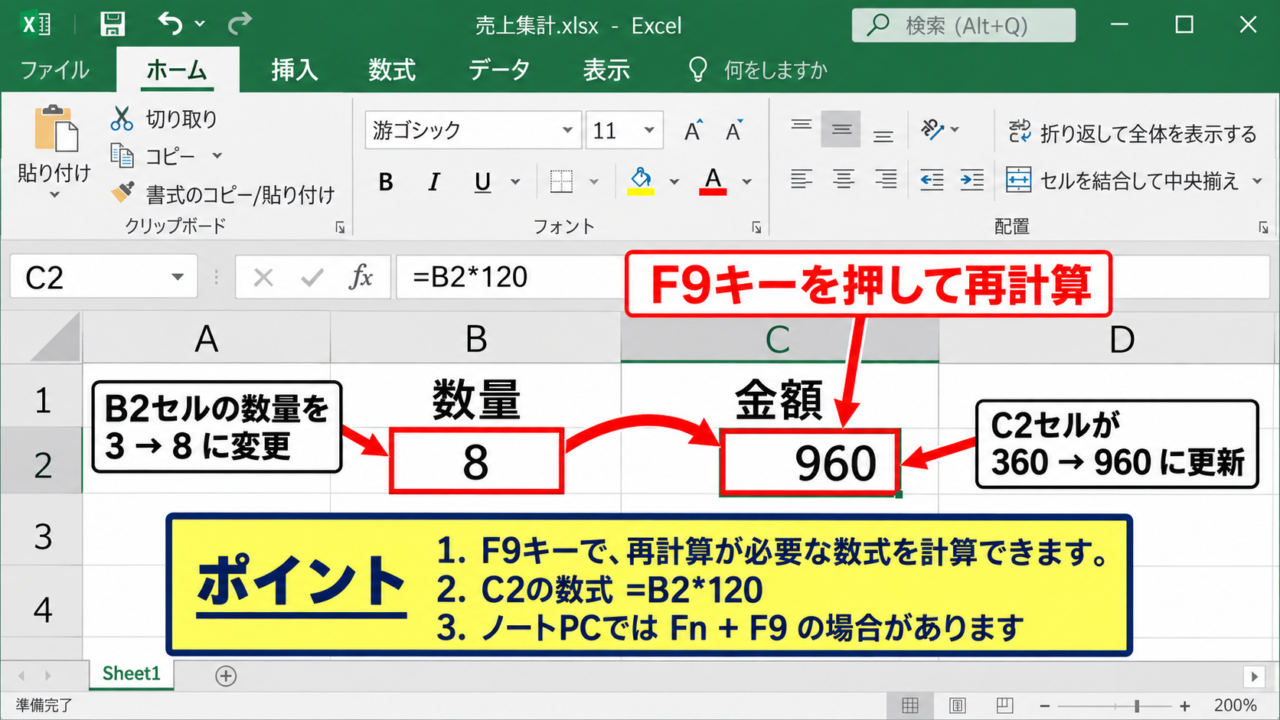
F9キーを押すと、開いているブック内で再計算が必要な数式を計算できます。
数量が入ったB2セルを3から8へ変更したのにC2セルの金額が360のままなら、まずF9キーを押してみましょう。
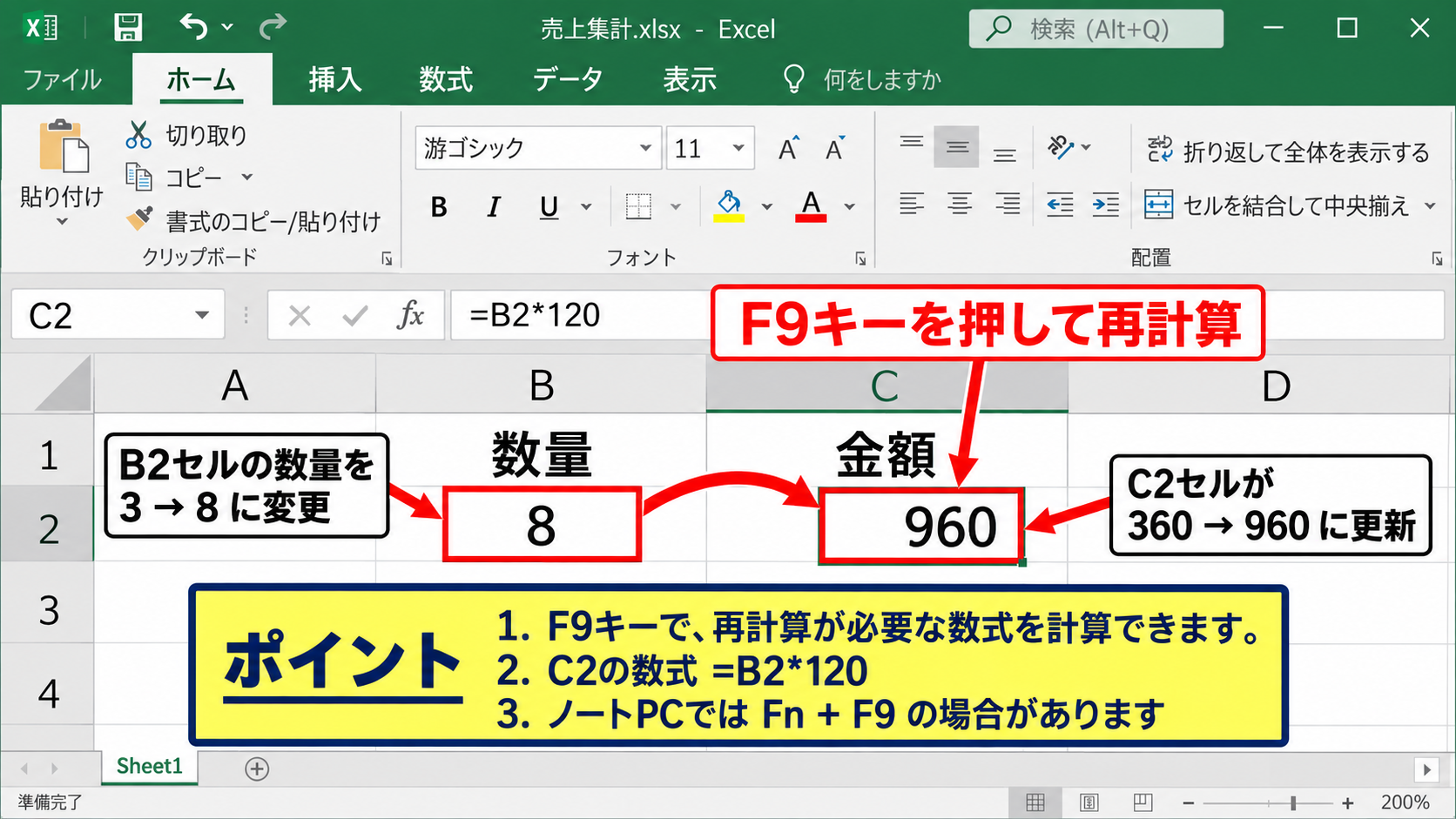
再計算後にC2セルが960へ更新されるなら、数式自体ではなく計算タイミングに問題があったと判断できます。
ノートパソコンでは、Fnキーを押しながらF9キーを使う機種もあります。
C2セルの数式
=B2*120
B2の数量を変更すると、本来は掛け算の結果も自動で変わります。
CtrlキーとAltキーを使う強制再計算
通常のF9キーで更新されないときは、CtrlキーとAltキーを押しながらF9キーを押す方法があります。
これは開いているブックの数式を強制的に計算し直す操作です。
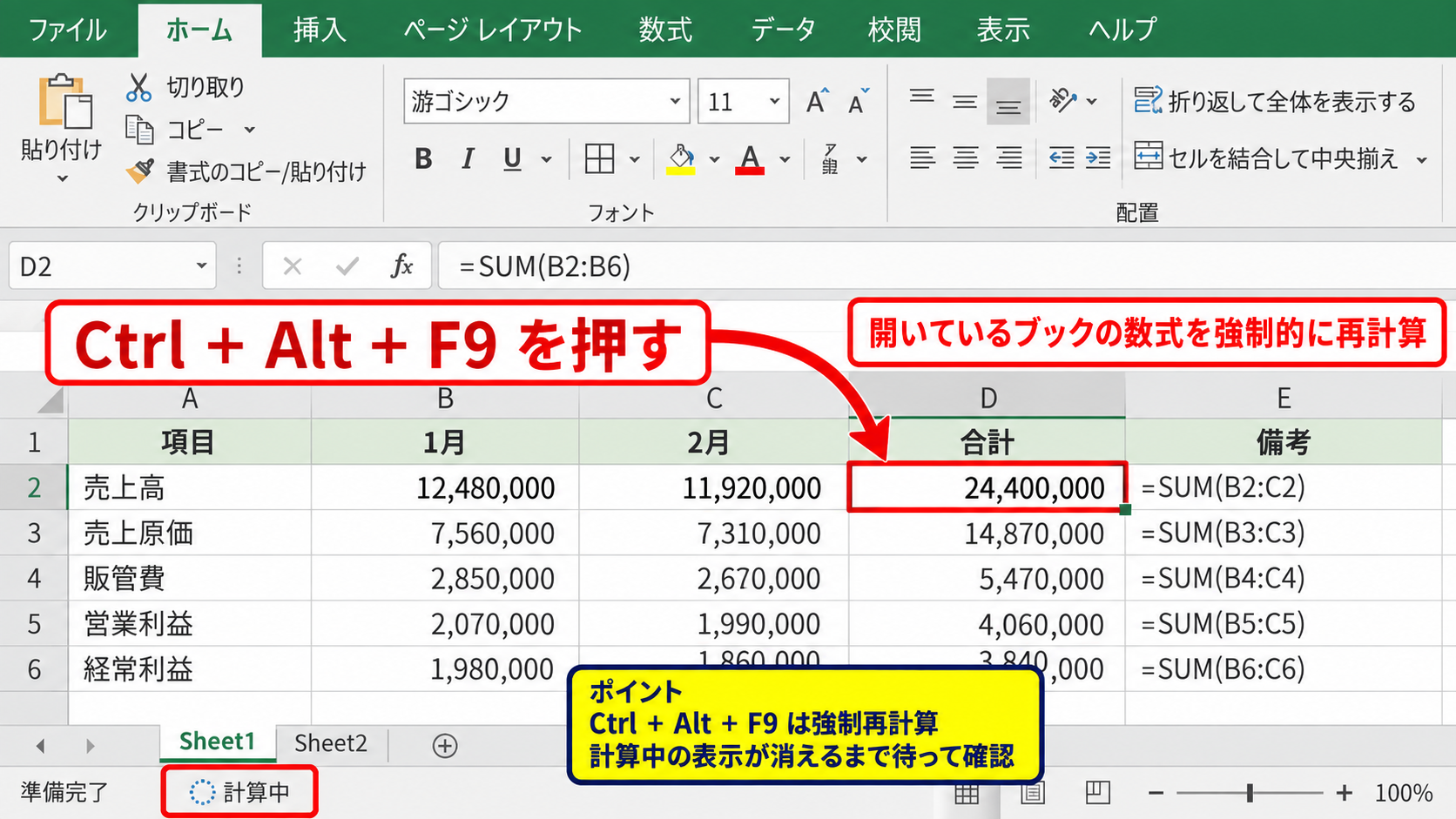
複雑な関数や外部参照を含むファイルでは、通常の再計算だけでは更新が見えにくい場合があります。
計算に時間がかかるブックでは、画面下部のステータスバーに計算中の表示が出ることがあります。
操作中に何度もキーを押すより、計算終了を待ってから結果を確認しましょう。
数式タブからの再計算コマンド
キーボード操作が難しい場合は、リボンの数式タブから再計算を実行できます。
数式タブを開き、右側にある計算方法の設定や再計算の項目を確認します。
再計算の必要がある場面では、数式タブの計算オプションが手動になっていないかも続けて見ておくと安心です。
数式を入力したセルだけでなく、その数式を参照している合計セルまで更新されたか確認してください。
計算方法の自動設定
| 設定 | 数値変更後の結果 |
|---|---|
| 自動 | 原則としてすぐ更新 |
| 手動 | 再計算するまで更新しない |
続いては、計算結果が更新される仕組みを左右する計算方法の設定を確認していきます。
エクセルの計算方法が手動になっていると、入力値を変更しても数式セルの表示が以前の結果のまま残ります。
【操作のポイント】通常の表計算では、計算方法を自動に設定しておくと管理しやすくなります。
計算オプションの確認
数式タブを開き、計算方法の設定を確認します。
手動が選ばれている場合は、自動を選択してください。
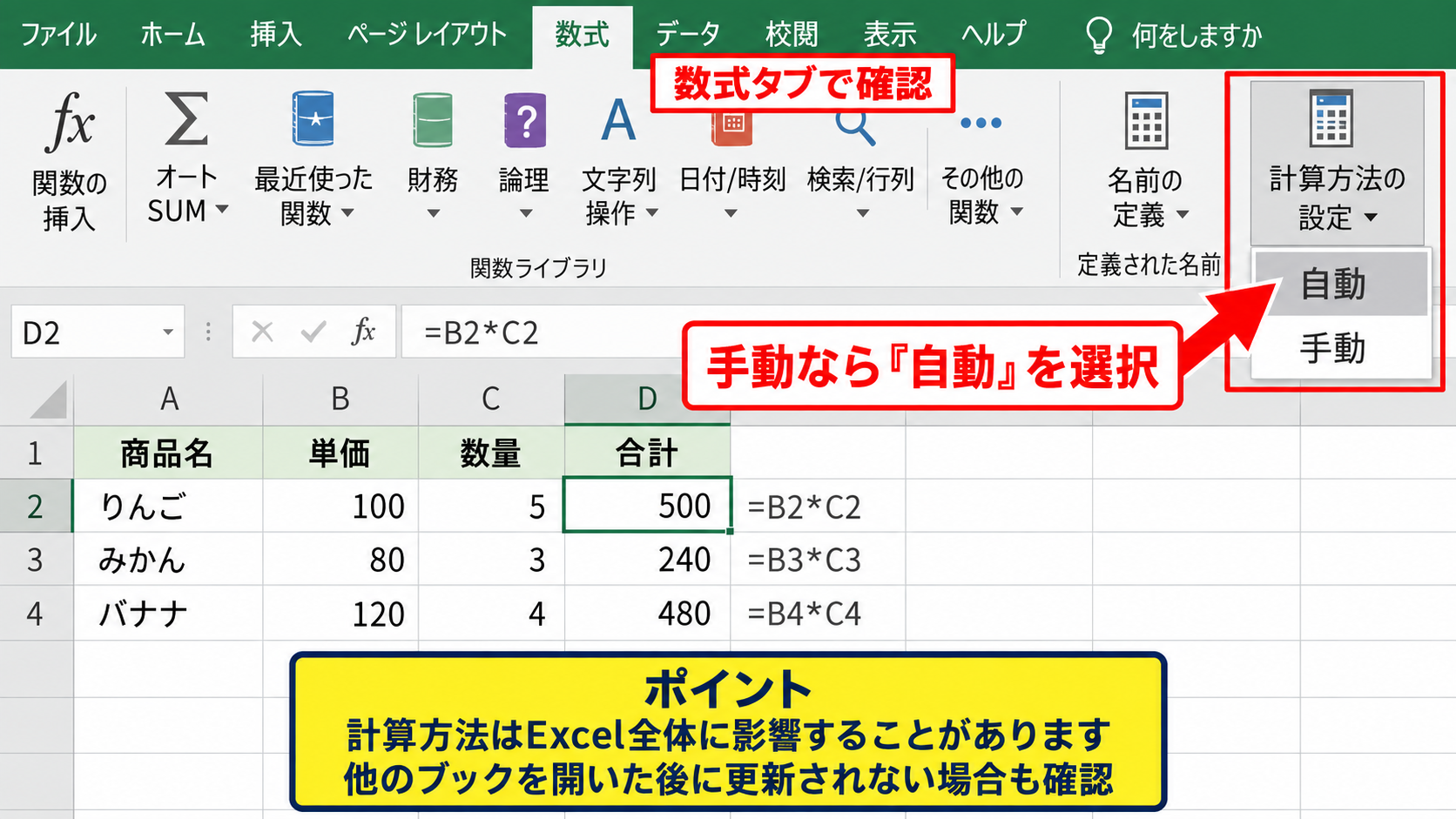
計算方法の設定は、作業中のファイルだけでなく、エクセルを開いている環境全体に影響することがあります。
ほかのブックを開いたあとから急に更新されなくなった場合も、この項目を確認する価値があります。
大容量ファイルと手動計算
大量の行、複数のシート、複雑な関数を含むブックでは、計算負荷を抑えるために手動計算が使われることがあります。
たとえばSUMIFS関数、XLOOKUP関数、INDIRECT関数、配列数式などが多いと、数値を1つ変えるだけでも再計算に時間がかかります。
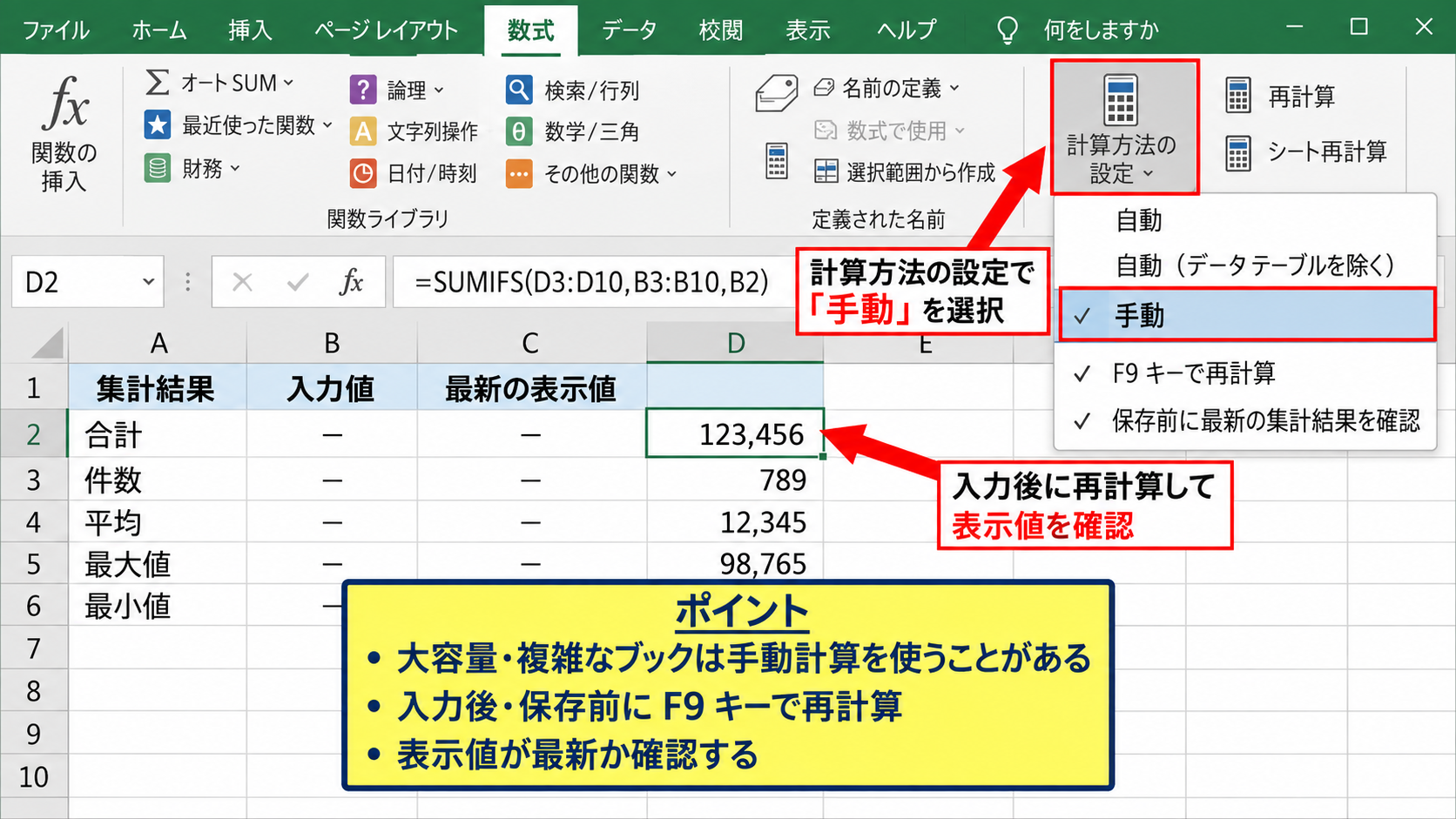
このようなファイルでも、入力作業を終えた時点では再計算を実行し、保存前に結果を確認する流れが大切です。
手動計算を使う場合でも、集計結果を提出する前にはF9キーなどで再計算し、表示値が最新か確認しましょう。
保存時の再計算確認
計算方法を自動へ戻したあと、対象のセルを1つ編集してEnterキーを押し、結果が変わるか確認します。
さらにブックを保存して閉じ、もう一度開いても結果が維持されるかを見ると、古い計算結果を保存してしまう失敗を防げます。
画面上の値だけで判断せず、数式バーに正しい式が残っているか確認することが重要です。
セルの表示形式と数式入力
| 入力内容 | セルの状態 | 表示 |
|---|---|---|
| =SUM(B2:B4) | 標準 | 計算結果 |
| =SUM(B2:B4) | 文字列 | 数式そのもの |
続いては、数式が計算されず文字列として扱われるセル設定について確認していきます。
セルにイコールから始まる式を入力しているのに、そのまま式が表示される場合は、セルの表示形式が文字列になっている可能性があります。
【操作のポイント】数式を入れる前にセルの表示形式を標準へ戻すことが基本です。
文字列形式から標準形式への変更
対象セルを選択し、ホームタブの表示形式から標準を選びます。
表示形式を変更しただけでは、すでに入力済みの文字列が数式へ変わらないことがあります。
その場合はセルを選択してF2キーを押し、内容を編集せずにEnterキーを押してください。
先頭にあるアポストロフィや空白があれば削除してから確定します。
数式表示モードの解除
複数のセルで計算結果ではなく数式が一斉に見える場合は、数式表示モードが有効になっていることがあります。
数式タブにある数式の表示を確認し、有効なら解除してください。
Ctrlキーを押しながら半角全角キーの近くにあるアクセント記号のキーを押す操作でも、表示モードが切り替わる環境があります。
数式表示モードでは、計算が止まっているように見えても、実際には数式が正しく保存されている場合があります。
先頭記号と全角文字の確認
数式は半角のイコール記号から始める必要があります。
全角のイコール記号、先頭の空白、文字列として入力するためのアポストロフィがあると、エクセルは式として計算しません。
正しい入力例
=SUM(B2:B4)
誤りやすい入力例
=SUM(B2:B4)
見た目が似ている全角記号と半角記号は、数式トラブルの原因になりやすい部分です。
参照先と関数のエラー確認
| エラー表示 | 主な意味 |
|---|---|
| #VALUE! | 計算に使えない文字列などが含まれる |
| #REF! | 参照先のセルやシートが失われている |
| #DIV/0! | 0または空白で割っている |
続いては、計算式は入っているものの期待した値にならない場合の参照先とエラーを確認していきます。
【操作のポイント】数式バーで参照範囲を確認し、エラーの種類に応じて元データを見直します。
数式バーによる参照範囲の確認
計算結果が合わないセルをクリックすると、数式バーに入力済みの式が表示されます。
たとえば合計を出す式が=SUM(B2:B4)なのに、データがB5行まで増えていれば、B5の値は合計に入りません。
行を追加したあとに集計範囲が古いまま残る問題は、表の更新時によく発生します。
データが2行目から5行目までなら、合計式は=SUM(B2:B5)のように範囲末尾まで含めます。
相対参照と絶対参照の違い
数式を下方向へコピーしたとき、通常は参照先も1行ずつずれます。
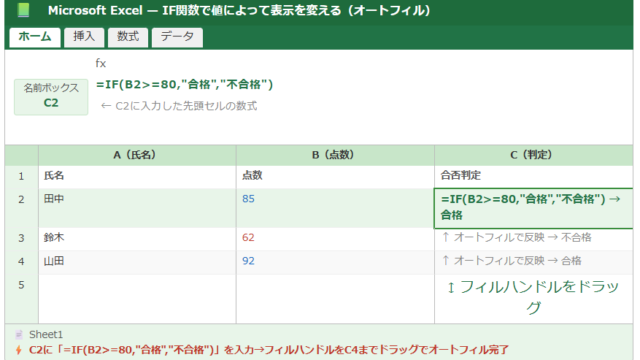
これは相対参照であり、C2セルに=B2*120を入力してオートフィルすると、C3セルは=B3*120になります。
単価をF1セルに固定して参照したい場合は、=$B2*$F$1のようにドル記号を付けます。
相対参照の例
=B2*120
絶対参照を含む例
=$B2*$F$1
コピー後に同じセルばかりを参照している場合は、ドル記号の位置を確認しましょう。
エラー値を生む元データ
SUM関数の対象に文字列が混じっていても合計できることがありますが、掛け算や割り算ではエラーになるケースがあります。
また、検索関数で該当データが見つからないと、#N/Aが表示されます。
元データの数値が文字列として保存されている場合は、セル左上の警告表示や配置状態も確認してください。
エラーが出ているセルだけを直すのではなく、そのセルが参照する入力値までさかのぼることが正確な修正につながります。
循環参照と外部リンクの確認
| 確認項目 | 起こりやすい症状 |
|---|---|
| 循環参照 | 警告表示、計算結果が不安定 |
| 外部リンク | 別ファイルの更新値を取得できない |
続いては、通常のセル設定だけでは解決しにくい循環参照と外部リンクを確認していきます。
【操作のポイント】参照のつながりをたどり、同じセルへ戻る式や見つからない外部ファイルを探します。
循環参照の発生箇所
循環参照とは、あるセルの数式が直接または間接的に自分自身を参照している状態です。
たとえばC2セルに=B2+C2と入力すると、C2の結果を出すためにC2自身が必要になります。
意図しない循環参照は、計算不能や不自然な結果の原因になります。
数式タブのエラーチェックから循環参照を確認し、表示されたセルの式を修正してください。
反復計算の設定
ローン計算や目標値計算などでは、あえて循環参照を利用することがあります。
この場合は反復計算を有効にする設定が必要ですが、通常の売上表や請求書では不要なことがほとんどです。
意味を理解しないまま反復計算をオンにすると、間違った式を見逃すおそれがあります。
まずは循環参照を解消できないか検討し、必要な業務計算だけで設定を使いましょう。
外部参照ファイルの更新
別のエクセルファイルを参照する数式では、元ファイルの保存場所が変わったり、ファイル名が変更されたりすると更新できなくなります。
ファイルを開いた際にリンク更新の確認が表示されたら、参照元が信頼できるファイルであることを確認して更新します。
外部参照の数式は、別ブックのパス、ファイル名、シート名、セル番地を含みます。
元ファイルを移動した後に値が変わらない場合は、リンク先の確認が必要です。
まとめ エクセルの計算式が反映されない原因と直し方
| 症状 | 優先する対処 |
|---|---|
| 値を変えても結果が変わらない | 再計算と自動計算の確認 |
| 数式がそのまま表示される | 標準形式への変更と再入力 |
| エラーや想定外の値になる | 参照範囲と元データの確認 |
エクセルの計算式が反映されないときは、まずF9キーによる再計算を試し、計算方法が自動になっているかを確認しましょう。
次に、セルが文字列形式ではないか、数式の先頭が半角のイコール記号になっているかを見直します。
数式の表示、参照範囲、絶対参照、エラー値まで順番に確認すれば、多くの問題は切り分けできます。
循環参照や外部リンクが関係する場合は、数式バーや数式タブの機能を使い、どのセルやファイルを参照しているか確認してください。
計算結果が正しく更新される状態を保つためには、入力後に結果を確認し、保存前にも再計算する習慣が役立ちます。