Excelで数式をコピーしたとき、参照先のセルがずれて計算結果が変わってしまうことがあります。
このようなときは、セル参照に$マークを付けて固定する「絶対参照」や、一部だけを固定する「複合参照」を使い分けることが重要です。
計算式の固定は、単価・税率・割引率・基準値など、コピー後も同じセルを参照したい場面で欠かせない操作です。
計算式を固定する基本ポイント
・$A$1 は列と行を固定する絶対参照
・A$1 は行だけを固定する複合参照
・$A1 は列だけを固定する複合参照
・F4キーで参照形式を順番に切り替えられます。
この記事では、Excelの計算式を固定する方法、$マークの意味、セル参照をコピーする際の注意点を詳しく解説していきます。
エクセルの計算式を固定する方法【F4キーと$マーク】
| 商品 | 単価 | 数量 | 消費税率 | 税込金額 |
|---|---|---|---|---|
| りんご | 120 | 3 | 10% | 396 |
| みかん | 80 | 5 | 10% | 440 |
それではまず、数式内のセル参照を固定する基本操作について解説していきます。
数式バーでの$マーク入力
計算式を固定する最も確実な方法は、数式バーでセル番地の前に$マークを直接入力する方法です。
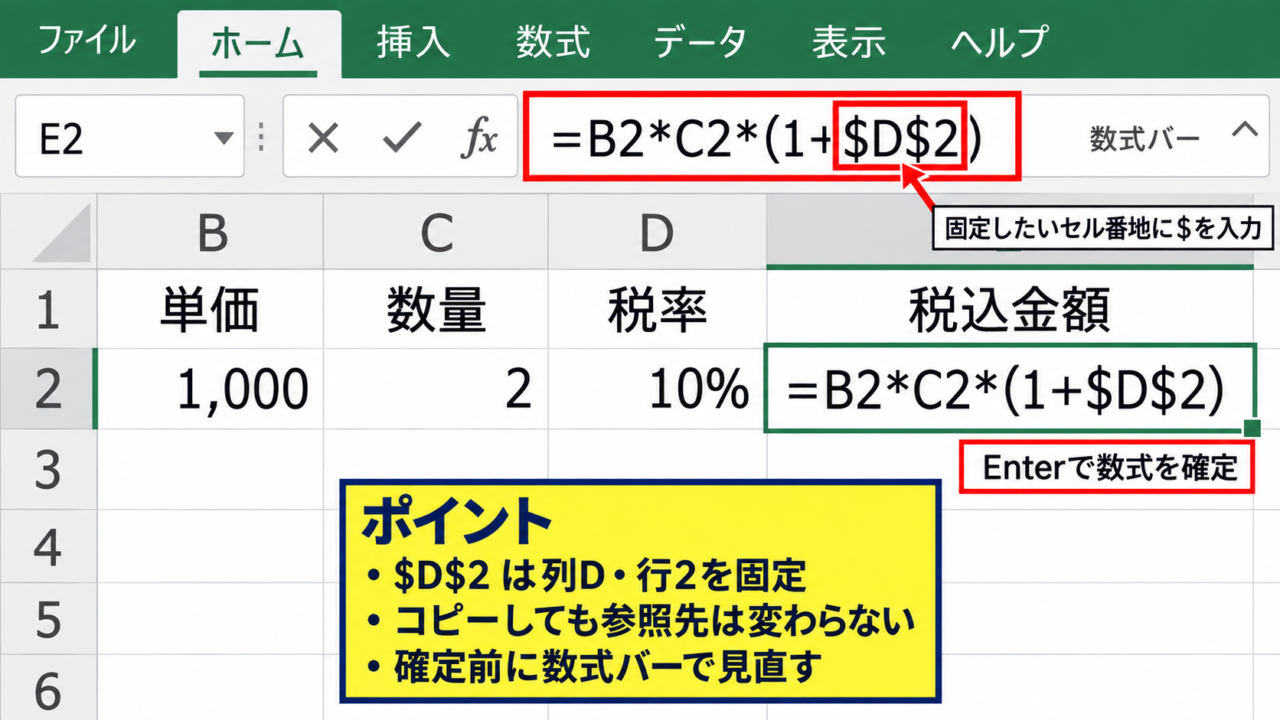
たとえばE2セルに税込金額を求める式を入力する場合、単価がB列、数量がC列、税率がD2セルにあるなら、数式は「=B2*C2*(1+$D$2)」となります。
=B2*C2*(1+$D$2)
B2とC2は下方向へコピーすると行番号が変わります。
$D$2は列Dと行2の両方が固定され、どの行でも同じ税率セルを参照します。
$D$2のように列記号と行番号の両方に$マークを付けると、数式を上下左右にコピーしても参照先は変わりません。
数式を入力するときは、半角英数入力になっていることも確認しましょう。
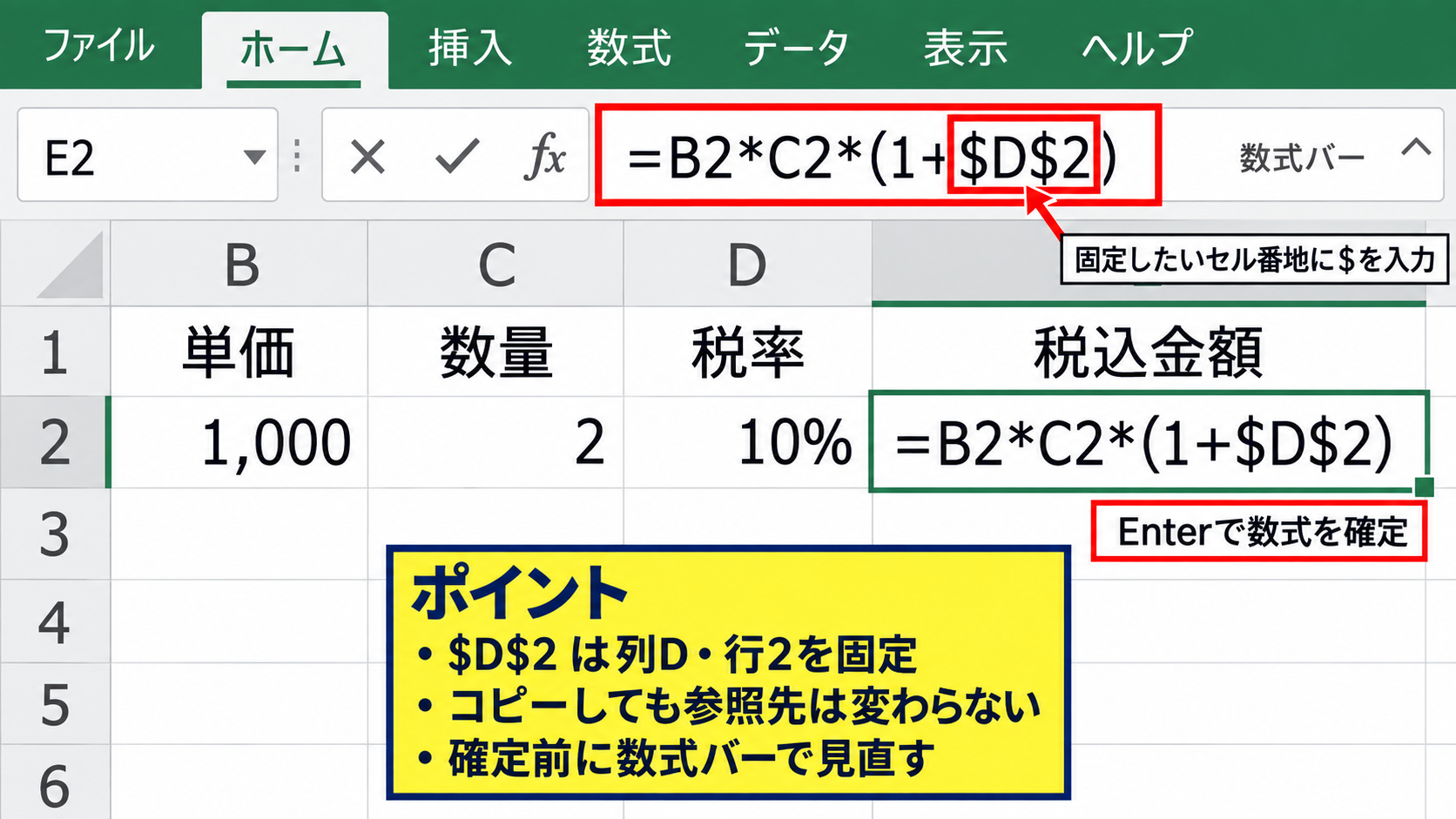
セル内をダブルクリックするか、数式バーをクリックして編集状態にしてから、固定したいセル番地へ$マークを追加します。
入力後にEnterキーを押すと、数式が確定します。
【操作のポイント】数式を確定する前に、固定したい参照が$D$2のようになっているか数式バーで見直しましょう。
F4キーによる参照形式の切り替え
$マークはキーボードで入力できますが、Windows版ExcelではF4キーを使うほうが速くて便利です。
数式を編集している状態で、固定したいセル参照の文字列にカーソルを置き、F4キーを押します。
1回押すごとに、A1、$A$1、A$1、$A1、A1という順番で参照形式が切り替わります。
F4キーで切り替わる参照形式
A1 列も行も変わる相対参照
$A$1 列も行も変わらない絶対参照
A$1 行だけ変わらない複合参照
$A1 列だけ変わらない複合参照
F4キーは数式編集モードで使うキーであり、通常のセル選択状態では期待どおりに参照形式を変更できません。
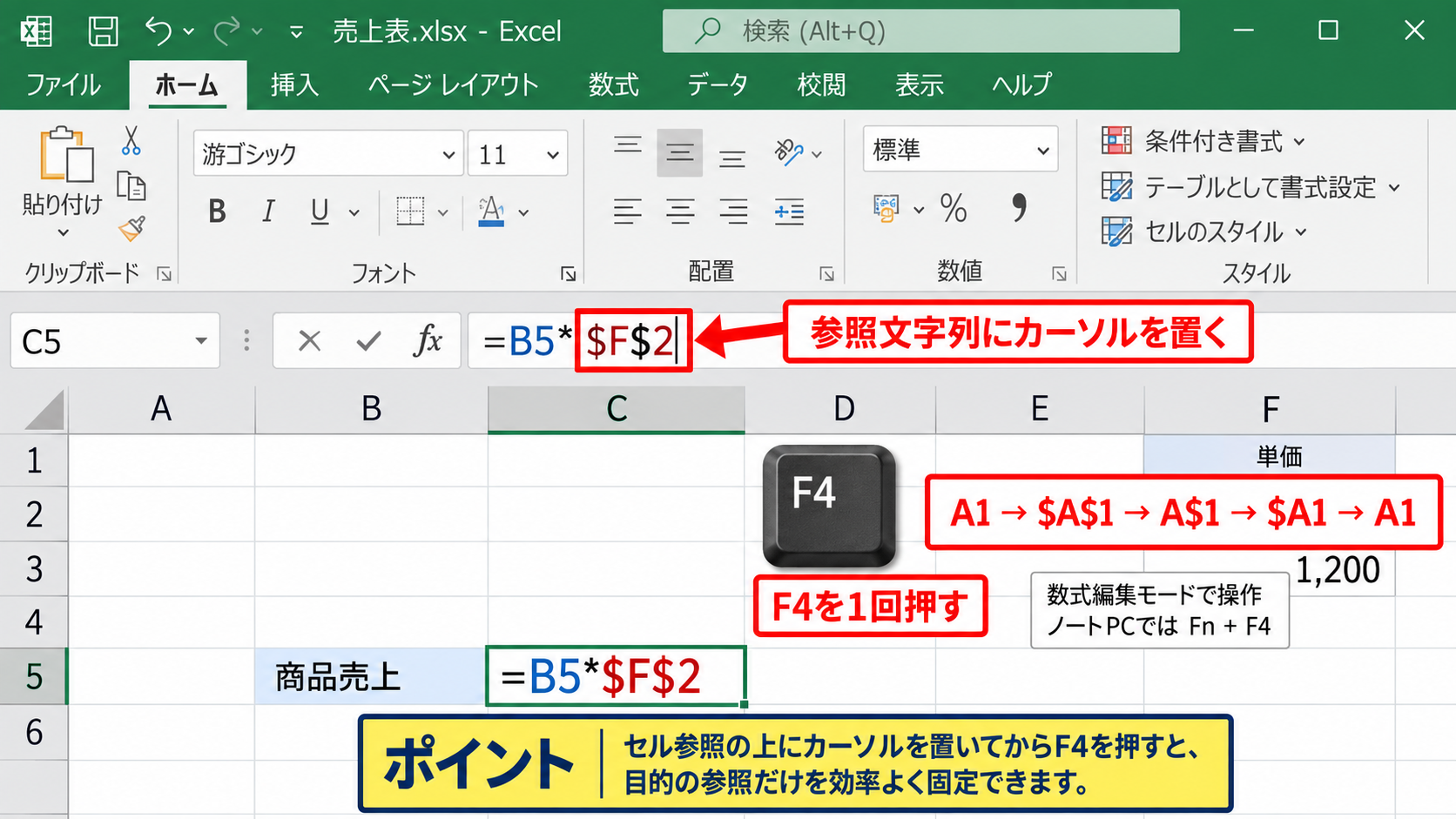
ノートパソコンでは、F4キーを押す際にFnキーとの同時押しが必要になる機種もあります。
F4が画面表示や音量などの機能に割り当てられている場合は、Fn+F4を試してみてください。
【操作のポイント】セル参照の上にカーソルを置いてからF4を押すと、目的の参照だけを効率よく固定できます。
オートフィルによる数式コピー
先頭行のE2セルに「=B2*C2*(1+$D$2)」を入力したら、セル右下の小さな四角であるフィルハンドルを下へドラッグします。
または、フィルハンドルをダブルクリックすると、隣接するデータ範囲に合わせて数式を下方向へコピーできます。
コピー後のE3セルでは「=B3*C3*(1+$D$2)」となり、単価と数量だけが3行目に変わります。
固定参照を設定しておけば、数十行や数百行へオートフィルした場合でも、税率の参照先がずれる心配を減らせます。
【操作のポイント】数式コピー後は、先頭行と最後の行を選択し、固定したセル番地が同じか確認しましょう。
セル参照の固定パターン【絶対参照・相対参照・複合参照】
| 参照形式 | コピー時の変化 | 主な用途 |
|---|---|---|
| A1 | 列・行とも変化 | 明細ごとの計算 |
| $A$1 | 列・行とも固定 | 税率・基準値 |
| A$1 | 行だけ固定 | 横方向の計算 |
| $A1 | 列だけ固定 | 縦方向の計算 |
続いては、セル参照の4つのパターンと使い分けを確認していきます。
相対参照の仕組み
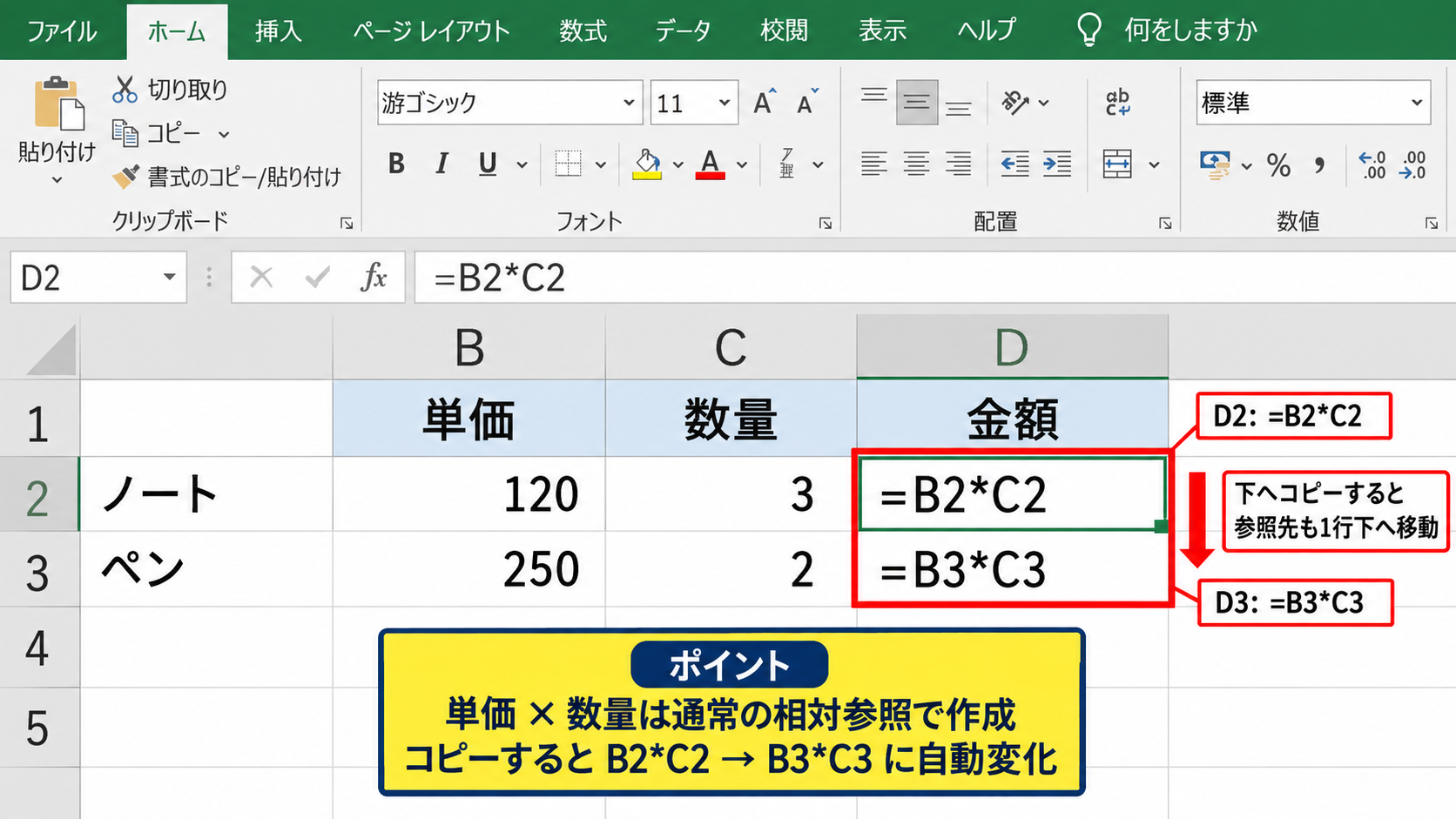
相対参照とは、A1やB2のように$マークを付けない通常のセル参照です。
たとえばD2セルに「=B2*C2」と入力して下へ1行コピーすると、D3では自動的に「=B3*C3」へ変化します。
この動きは、数式が参照先の絶対的な住所ではなく、入力セルからの位置関係を覚えているためです。
明細表で同じ計算を各行へ繰り返す場合、相対参照は手入力を減らせる基本機能です。
一方で、コピーしても変えてはいけないセルが式に含まれる場合は、相対参照だけでは対応できません。
【操作のポイント】商品ごとに単価と数量を掛けるような計算は、通常のA1形式の相対参照で作成します。
絶対参照の使いどころ
絶対参照は、$A$1のように列と行を完全に固定する参照形式です。
たとえば、B1セルに共通の割引率を入力し、C2セルに「=A2*(1-$B$1)」と入力すると、数式を下へコピーしても割引率は常にB1セルを参照します。
売上金額がA列、共通割引率がB1セルの場合
=A2*(1-$B$1)
コピー後は=A3*(1-$B$1)、=A4*(1-$B$1)となります。
税率、為替レート、目標値、固定手数料、基準日などは、絶対参照にすることが多い項目です。
計算に使う共通条件を表の外側や上部にまとめ、そのセルを絶対参照にすると、式の意味が分かりやすくなります。
絶対参照にしたセルは、後から値を変更すれば、参照している計算式の結果も一斉に更新されます。
【操作のポイント】複数行で共有する設定値は、専用セルに置いて$A$1形式で参照すると管理しやすくなります。
複合参照の実務例
複合参照は、列または行のどちらか片方だけを固定する方法です。
A$1は行番号1を固定し、横へコピーしても1行目を参照し続けます。
$A1は列Aを固定し、下へコピーしてもA列を参照し続けます。
たとえば、行見出しに商品単価、列見出しに月別の係数を置き、表の交点で計算する場合には「=$A2*B$1」のような複合参照が役立ちます。
この式を横や下へコピーすると、$A2は商品単価の列だけを守り、B$1は係数の見出し行だけを守ります。
【操作のポイント】縦横両方向へ数式をコピーする表では、行見出しと列見出しのどちらを固定するか先に決めましょう。
固定参照を使った税込金額の計算【数式入力とオートフィル】
| A | B | C | D | E |
|---|---|---|---|---|
| 商品名 | 単価 | 数量 | 税率 | 税込金額 |
| りんご | 120 | 3 | 10% | =B2*C2*(1+$D$2) |
続いては、固定参照を使って税込金額を求める具体例を確認していきます。
サンプル表の準備
1行目には見出しとして商品名、単価、数量、税率、税込金額を入力します。
2行目以降には商品データを入力し、税率はD2セルに10パーセントとして入力します。
本来は税率を表の外に置く方法もありますが、ここでは数式の変化を見やすくするため、D2セルを共通の税率セルとして使います。
入力例
A1 商品名 B1 単価 C1 数量 D1 税率 E1 税込金額
A2 りんご B2 120 C2 3 D2 10%
A3 みかん B3 80 C3 5
サンプルデータでは1行目をヘッダーとして扱い、実際の計算式は2行目から入力します。
【操作のポイント】税率のような共通値は、途中の行で空白にならないよう、明確なセルへ1回だけ入力します。
先頭セルへの数式入力
E2セルを選択し、「=B2*C2*(1+$D$2)」と入力してEnterキーを押します。
まずB2*C2で税抜き金額を計算し、その結果へ1+$D$2を掛けることで税込金額を求める式です。
税率10パーセントは0.1として扱われるため、1+0.1である1.1倍を掛ける考え方になります。
税込金額の数式
=B2*C2*(1+$D$2)
120円×3個×1.1により、E2セルには396と表示されます。
掛け算を先に行い、その後に税率を反映するため、括弧を使って計算順序を明確にすることが大切です。
【操作のポイント】数式を入力したら、E2セルをクリックして数式バーに$D$2が表示されることを確認しましょう。
フィルハンドルによる下方向コピー
E2セルを選択すると、セル右下に小さな四角のフィルハンドルが表示されます。
この部分を下へドラッグするか、隣のデータが連続している場合はダブルクリックします。
E3セルにコピーされた数式は「=B3*C3*(1+$D$2)」となります。
B3とC3は商品ごとのデータへ変わり、税率だけはD2セルのまま維持される仕組みです。
オートフィル後に計算結果が正しくない場合は、固定すべきセルに$マークが不足していないかを最初に確認します。
【操作のポイント】フィルハンドルのダブルクリックは、隣接列に空白がない一覧表で特に便利な操作です。
横方向と縦方向の数式固定【複合参照の活用】
| 商品 | 4月係数 | 5月係数 | 6月係数 |
|---|---|---|---|
| 商品A 100円 | = $A2*B$1 | = $A2*C$1 | = $A2*D$1 |
続いては、縦横に数式をコピーするときに便利な複合参照を確認していきます。
行だけを固定するA形式
A$1形式では、行番号だけが固定されます。
たとえばB1、C1、D1に月別の係数があり、2行目以降の計算式を横方向へコピーする場合、B$1のように指定します。
式を右へコピーすると列はC、Dへ変わりますが、行番号は常に1のままです。
月別の単価係数、目標比率、期別の予算配分など、上部の見出し行を参照するケースに適しています。
【操作のポイント】横へコピーする式で見出し行を参照する場合は、行番号の前だけに$マークを付けます。
列だけを固定する$A1形式
$A1形式では、列記号だけが固定されます。
たとえばA列に商品ごとの基準価格があり、同じ行の月別係数を掛ける表では、$A2のように指定します。
式を右へコピーしても基準価格はA列を参照し続け、下へコピーしたときだけ行番号が変わります。
$A1形式は、左端にある商品名・単価・基準値などの列を固定して、横展開する計算表で役立ちます。
【操作のポイント】横コピーで変化させたくない列があるときは、列記号の前にだけ$マークを付けましょう。
行列見出しを組み合わせる$A1とA
複合参照を組み合わせる代表例が「=$A2*B$1」です。
$A2は左側の基準値を参照し、B$1は上側の係数を参照します。
この式を表全体にコピーすると、各交点で対応する行の基準値と列の係数を掛けられます。
複合参照を組み合わせた計算式
=$A2*B$1
左端の基準値はA列に固定されます。
上部の係数は1行目に固定されます。
縦横へコピーする集計表では、参照元が左側か上側かを考えると、$マークの位置を判断しやすくなります。
【操作のポイント】最初の1セルで数式を完成させてから、右方向と下方向へコピーする順番にすると確認が簡単です。
計算式がずれる原因と確認方法【参照エラーの対処】
| 症状 | 主な原因 | 確認方法 |
|---|---|---|
| 税率が空白になる | D2を固定していない | 数式バーを見る |
| 参照先が違う | コピー方向の判断違い | 数式のトレース |
続いては、計算式をコピーしたときに参照先がずれる主な原因を確認していきます。
$マークの付け忘れ
固定参照のトラブルで最も多い原因は、$マークを付け忘れることです。
「=B2*C2*(1+D2)」のまま下へコピーすると、次の行ではD3、さらに次の行ではD4を参照します。
D3以降が空白なら、税率が反映されない計算結果になるかもしれません。
共通の参照先がある式をコピーする前に、先頭セルの数式で$マークの有無を確認する習慣が有効です。
【操作のポイント】値だけではなく、数式バーのセル番地を確認すると、参照ずれを早く発見できます。
コピー方向と固定対象の不一致
下方向へコピーするのに行番号を固定したり、右方向へコピーするのに列記号を固定したりすると、期待した参照にならないことがあります。
下へコピーするときは行番号が変わるため、固定したい行番号があればA$1形式を使います。
右へコピーするときは列記号が変わるため、固定したい列があれば$A1形式を使います。
縦横両方にコピーする表では、複合参照を組み合わせる必要があります。
【操作のポイント】数式をどの方向へコピーするかを先に決めてから、列と行のどちらを固定するか判断しましょう。
数式表示モードと参照元の確認
計算結果だけでは数式の違いが見つけにくい場合、数式タブの数式の表示を使う方法があります。
数式の表示を有効にすると、セル内の計算結果ではなく、入力されている数式そのものを一覧で確認できます。
また、数式タブにある参照元のトレースを使えば、選択セルがどのセルを参照しているか矢印で確認できます。
大量の数式を扱う表では、表示結果だけで判断せず、参照先を視覚的に確認することがミスの防止につながります。
【操作のポイント】計算結果に違和感があるときは、数式の表示と参照元のトレースを順番に使いましょう。
関数で使うセル固定【SUMIF・VLOOKUP・XLOOKUP】
| 関数 | 固定しやすい範囲 | 数式例 |
|---|---|---|
| SUMIF | 条件範囲・合計範囲 | =SUMIF($A$2:$A$10,D2,$B$2:$B$10) |
| XLOOKUP | 検索範囲・戻り範囲 | =XLOOKUP(A2,$H$2:$H$10,$I$2:$I$10) |
続いては、Excel関数の数式をコピーするときに必要なセル範囲の固定を確認していきます。
SUM関数とSUMIF関数の範囲固定
SUM関数では「=SUM(B2:B10)」のように合計範囲を指定します。
この式を別の列や行へコピーする意図がない場合、必ずしも絶対参照は必要ありません。
しかしSUMIF関数を下へコピーする場合は、条件範囲と合計範囲を固定することが一般的です。
=SUMIF($A$2:$A$10,D2,$B$2:$B$10)
$A$2:$A$10と$B$2:$B$10は固定します。
D2は条件セルなので、下へコピーしてD3、D4へ変化させます。
関数の中では、コピー後も同じ一覧表を検索する範囲を絶対参照にする考え方が基本です。
【操作のポイント】関数内のセル範囲を選択したあとF4を押すと、開始セルと終了セルをまとめて固定できます。
VLOOKUP関数とXLOOKUP関数の検索範囲固定
VLOOKUP関数やXLOOKUP関数では、商品コードなどの検索値を行ごとに変えながら、検索するマスタ表は固定することが多くなります。
たとえば「=XLOOKUP(A2,$H$2:$H$10,$I$2:$I$10)」では、A2は下方向へ変化し、H列とI列のマスタ範囲は固定されます。
VLOOKUP関数なら「=VLOOKUP(A2,$H$2:$J$10,2,FALSE)」のように表範囲を固定します。
検索範囲を固定しないままオートフィルすると、検索表まで下へずれて正しい値を取得できなくなる可能性があります。
【操作のポイント】検索値は相対参照、マスタ表の範囲は絶対参照という役割分担を意識しましょう。
名前の定義による参照管理
固定するセルや範囲が多い場合は、名前の定義を活用する方法もあります。
たとえばD2セルに「税率」という名前を付ければ、「=B2*C2*(1+税率)」のように分かりやすい数式を作成できます。
名前を定義した範囲は通常、数式をコピーしても参照先が変わりません。
複雑なブックでは、$D$2のような番地だけで管理するより、用途が伝わる名前を付けたほうが保守しやすい場合があります。
【操作のポイント】税率や換算レートなど、ブック全体で使う値には名前を定義すると数式を読みやすくできます。
まとめ エクセルのセル参照を固定する計算式の方法
| 目的 | 参照形式 |
|---|---|
| 列と行を固定する | $A$1 |
| 行だけを固定する | A$1 |
| 列だけを固定する | $A1 |
Excelの計算式を固定するには、セル参照の列記号または行番号に$マークを付けます。
$A$1は列と行の両方を固定する絶対参照であり、税率や割引率、基準値のような共通セルを参照するときに便利です。
A$1は行だけを固定し、$A1は列だけを固定する複合参照です。
横方向と縦方向に数式をコピーする表では、=$A2*B$1のように複合参照を組み合わせると、行見出しと列見出しを正しく参照できます。
数式をコピーする前に、変化させたいセルと固定したいセルを分けて考えることが、Excelの計算ミスを防ぐ近道です。
数式の編集時にはF4キーを使うと、相対参照、絶対参照、複合参照を素早く切り替えられます。
オートフィル後は、先頭と末尾の数式を数式バーで確認し、共通の参照先がずれていないかを確かめましょう。