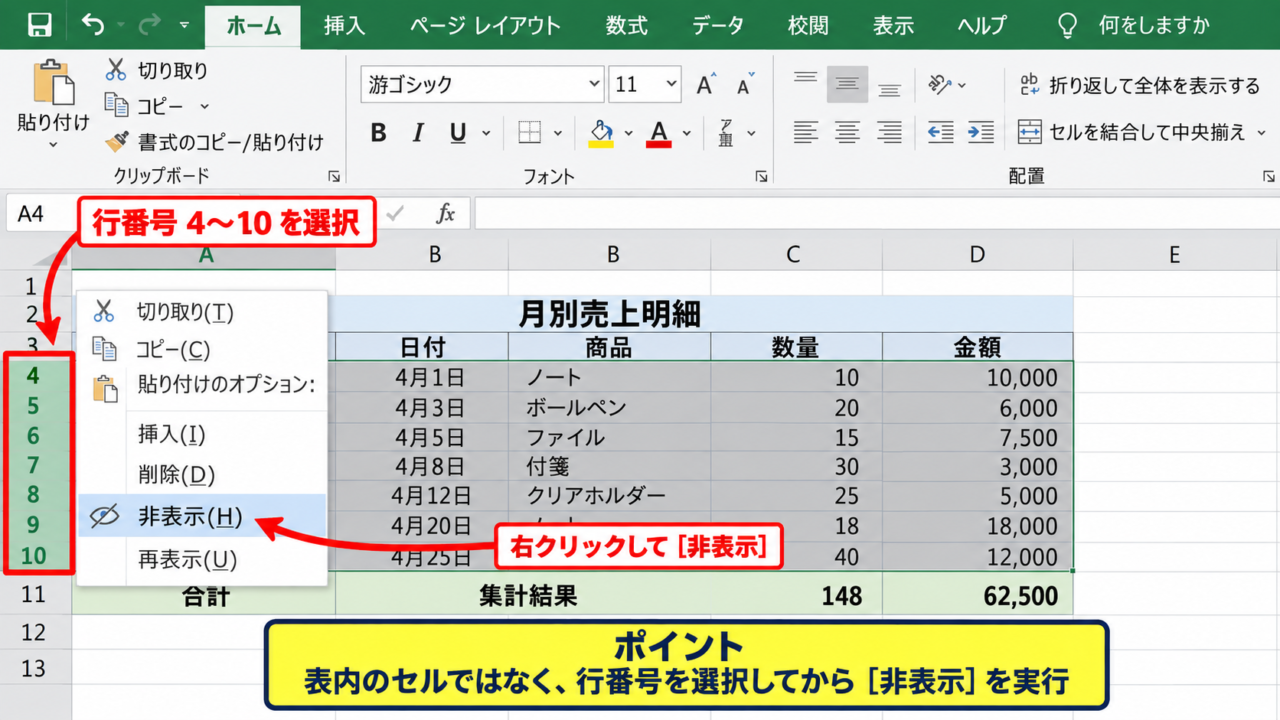
Excelで作成した表では、確認中のデータだけを見せたい場面や、印刷時に補助列を隠したい場面があります。
行や列を非表示にすると、元のデータを削除せずに画面をすっきり整理できます。
表全体を一時的に隠す方法、隠した行や列を再表示する方法、フィルターとの違いまで把握すると、資料作成の自由度が高まります。
行と列の非表示はデータを消去しない操作です。
再表示の範囲を正しく選ぶことが、元に戻せないと感じるトラブルを防ぐポイントです。
この記事では、エクセルで表を非表示にする手順と、行・列・シートを隠して再表示する方法を解説します。
エクセルで表を非表示にする基本操作
| 商品名 | 売上 | 原価 | 利益 |
|---|---|---|---|
| りんご | 12000 | 7000 | 5000 |
| みかん | 9800 | 6200 | 3600 |
それではまず、行や列を使って表の一部を隠す基本操作について解説していきます。
Excelには表そのものを一括で非表示にする専用機能はありません。
そのため、表がある行または列を選択して隠す方法を使います。
行を選択して隠す手順
行を非表示にしたいときは、左端にある行番号をクリックして対象行を選択します。
複数行を隠す場合は、最初の行番号から最後の行番号までドラッグします。
選択した行番号を右クリックし、表示されたメニューから非表示をクリックしましょう。
行番号が連続しない状態になれば、選択した行は非表示です。
たとえば、売上表の明細行だけを一時的に隠せば、合計行や見出しだけを表示できます。
セル内の値や数式は削除されず、非表示の状態で保持されます。
ショートカットキーでは、対象行を選択してからCtrlキーと9キーを押すと非表示にできます。
マウス操作が難しいときにも便利な方法です。
列を選択して隠す手順
列を隠す場合は、上部にある列見出しのA、B、Cなどをクリックします。
たとえば原価を見せずに売上と利益だけを共有したいなら、原価が入力されたC列を選択します。
列見出しを右クリックし、非表示を選択するとC列は画面から消えます。
非表示にした列の左右の列見出しが詰まって表示されることを確認してください。
列を選択した状態でCtrlキーと0キーを押しても、列を非表示にできます。
テンキーではなく、キーボード上段の数字キーを使うと反応しやすい環境があります。
表の範囲をまとめて隠す考え方
複数列と複数行でできた表を隠したいときは、表の外側にある行番号または列見出しを基準に選択します。
表だけを隠して周囲のデータを残したい場合は、表の開始行から終了行までを非表示にする方法が分かりやすいでしょう。
表の上にタイトルがあり、表の下に集計結果がある場合は、明細部分だけを行単位で隠すとレイアウトを保てます。
列と行を同時に隠すこともできますが、再表示する際の選択範囲が複雑になりがちです。
初めて操作する場合は、まず行だけ、または列だけを隠す方法がおすすめです。
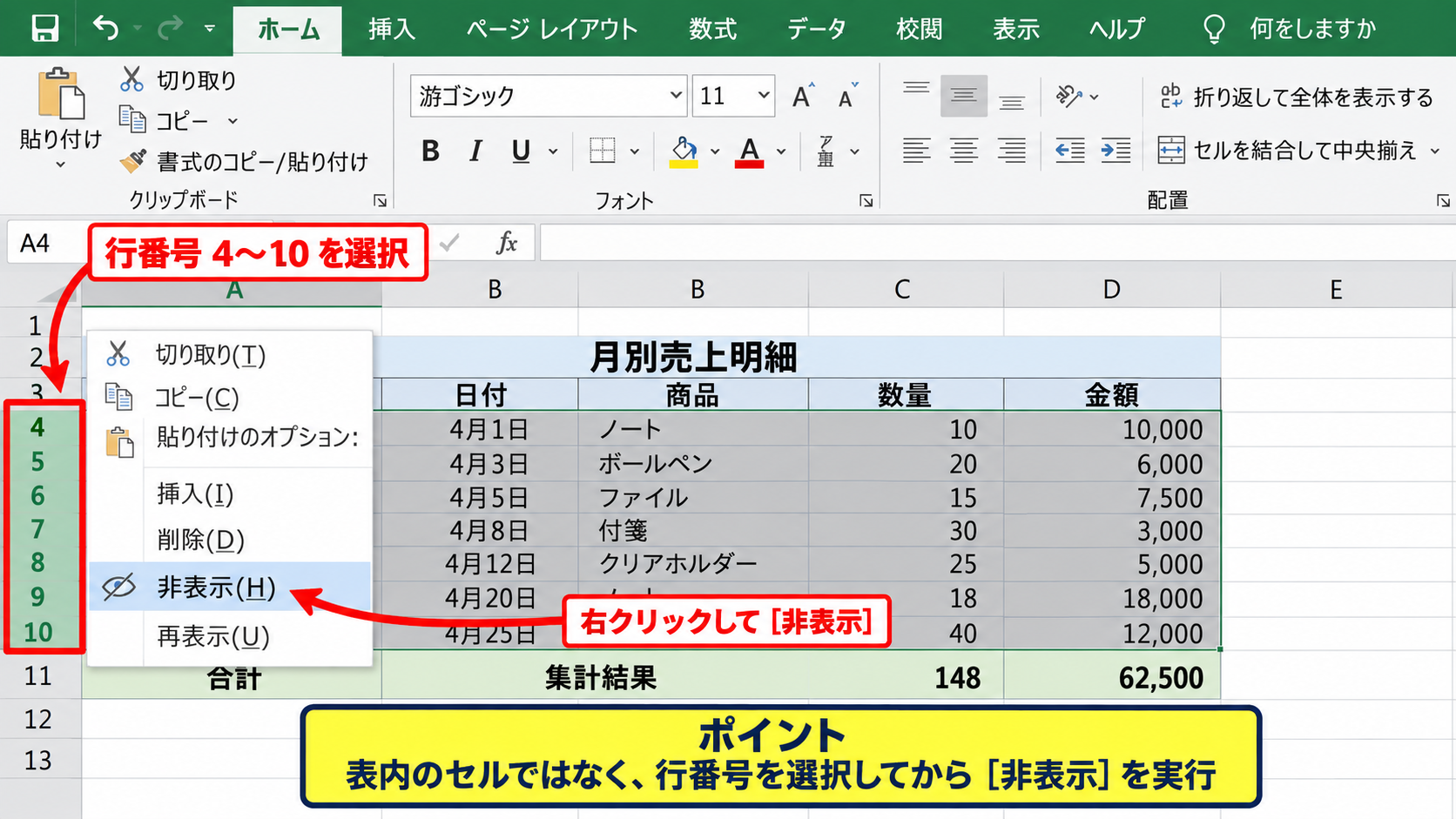
【操作のポイント】表内のセルではなく、行番号または列記号を選択してから非表示を実行します。
エクセルで非表示の行と列を再表示する方法
| A列 | B列 | C列 |
|---|---|---|
| 商品名 | 売上 | 利益 |
| りんご | 12000 | 5000 |
続いては、隠した行や列を元の位置へ再表示する方法を確認していきます。
非表示の行や列は、隣接する範囲を選択してから再表示を実行するのが基本です。
行4を隠した場合は、前後の行3と行5を含めて選択します。
列Cを隠した場合は、左右のB列とD列を含めて選択します。
B
書式
➤
表示しない
| A | B | C | D | |
|---|---|---|---|---|
| 1 | 商品名 | 売上 | 原価 | 利益 |
| 2 | りんご | 12000 | 7000 | 5000 |
| 3 | みかん | 9800 | 6200 | 3600 |
非表示の解除を選択
右クリックメニューから再表示する手順
非表示の行を戻すには、隠れている行の前後にある行番号をドラッグして選択します。
行4が非表示なら、行3から行5までを選択するイメージです。
選択した行番号を右クリックし、再表示をクリックすると行4が戻ります。
見えている行だけを選択しても、間に隠れている行を再表示できます。
列の場合も同じで、隠れた列の左右にある列見出しを選択して右クリックします。
メニューの再表示をクリックすれば、隠していた列が元の位置に現れます。
ホームタブの書式から再表示する手順
右クリックメニューが使いにくい場合は、ホームタブから操作できます。
再表示したい行または列の周辺を選択した後、ホームタブのセルグループにある書式をクリックします。
表示しないまたは再表示にマウスを合わせ、行の再表示または列の再表示を選びましょう。
行と列では選ぶ項目が異なるため、対象を先に確認することが大切です。
行全体を一度に戻したいときは、シート左上の三角形をクリックして全セルを選択してから、行の再表示を実行します。
ショートカットキーで再表示する手順
非表示の行を再表示するショートカットキーは、Ctrlキー、Shiftキー、9キーです。
非表示の列を再表示するショートカットキーは、Ctrlキー、Shiftキー、0キーです。
ただし、Windowsの設定やExcelのバージョンによっては、列のショートカットキーが反応しないことがあります。
その場合は、右クリックメニューまたはホームタブの書式を利用してください。
【操作のポイント】非表示の範囲だけでは選択できないため、必ず前後または左右の見えている範囲も含めます。
表全体を隠すための行と列の活用
| 行番号 | 表示内容 | 状態 |
|---|---|---|
| 1 | 月次売上表 | 表示 |
| 2から10 | 明細データ | 非表示の候補 |
| 11 | 合計 | 表示 |
続いては、表全体や明細部分を隠す際の範囲選択について確認していきます。
表を非表示にする目的に合わせて、行単位と列単位を使い分けると見やすいシートになります。
明細行だけを隠して集計を残す方法
月別の明細や担当者別の内訳を一時的に見せたくない場合は、明細が入る行をまとめて非表示にします。
見出し行と合計行を残せば、資料を見る人は集計結果をすぐ確認できます。
詳細を隠して結論だけを見せる用途では、行の非表示が特に有効です。
数式が合計行に設定されている場合、非表示にした明細行の値も通常は集計対象に含まれます。
SUBTOTAL関数を使っている場合は、関数番号によって非表示行を集計するかどうかが変わります。
=SUM(B2:B10) は非表示の行も含めて合計します。
=SUBTOTAL(109,B2:B10) は手動で非表示にした行を除外して合計します。
集計結果の意味が変わるため、利用中の関数を事前に確認しましょう。
補助列や計算列を隠す方法
計算用の列、判定用の列、検索キーなどは、通常の閲覧者に見せる必要がないことがあります。
こうした列を非表示にすると、入力欄と必要な結果だけが残り、操作ミスの予防にもつながります。
たとえばD列に利益率を表示する場合、1行目を見出しとしてD2には次のような数式を入力できます。
=IFERROR(C2/B2,0)
数式を入力後、D2セル右下のフィルハンドルを下へドラッグすると、1行目のヘッダーを除く各行へ数式をオートフィルできます。
計算列を隠しても数式は計算され続けるため、表面上の見た目と内部の処理を分けられます。
グループ化を使って折りたたむ方法
何度も隠したり再表示したりする範囲には、グループ化という機能も便利です。
対象の行を選択し、データタブのグループ化を実行すると、行番号の左側にアウトライン記号が表示されます。
マイナス記号をクリックすると対象行を折りたたみ、プラス記号をクリックすると再び展開できます。
単純な非表示よりも、閲覧者が隠されたデータの存在に気付きやすい点がメリットです。
【操作のポイント】明細を何度も開閉する表では、非表示よりグループ化のほうが管理しやすい場合があります。
フィルターと非表示を使い分ける考え方
| 方法 | 向いている作業 | 再表示 |
|---|---|---|
| 非表示 | 固定範囲を隠す | 再表示を実行 |
| フィルター | 条件で絞り込む | クリアを実行 |
続いては、行や列の非表示とオートフィルターの違いを確認していきます。
どちらもデータを見えなくする機能ですが、使う目的が異なります。
固定の範囲を隠す場合
原価列のように、いつも見せたくない列が決まっている場合は非表示が適しています。
非表示は、表の並べ替えや入力値に関係なく、指定した行または列を隠し続けます。
画面レイアウトを固定したい場合には非表示が向いています。
一方で、利用者が再表示の操作を知っていれば内容を確認できる点には注意が必要です。
機密情報を保護する機能ではないため、給与や個人情報を見せない目的だけで使うことは避けましょう。
条件に合うデータだけを表示する場合
特定の担当者、特定の月、売上が一定額以上の商品だけを確認したい場合はフィルターが便利です。
表の1行目にヘッダーがあるサンプルデータなら、データタブのフィルターをクリックすると各見出しに絞り込みボタンが付きます。
売上列のボタンから数値フィルターを選び、指定値以上の条件を設定できます。
フィルターは値の条件によって表示対象を切り替える機能です。
行番号が青色で飛び飛びになっている場合は、行が手動で非表示なのではなく、フィルターで絞り込まれている可能性があります。
フィルター解除と非表示解除の違い
フィルターで隠れた行を戻すには、データタブのクリアをクリックするか、フィルターの条件をすべて選択に戻します。
右クリックから再表示を選んでも、フィルターで絞り込まれた行は表示されません。
反対に、手動で非表示にした行はフィルターをクリアしても戻らないことがあります。
この違いを知っておくと、行が表示されないときの原因を切り分けやすくなります。
【操作のポイント】固定的に隠すなら非表示、条件に応じて見せる行を変えるならフィルターを選びます。
シートやグリッド線を隠して見やすくする方法
| 対象 | 非表示の目的 | 戻す場所 |
|---|---|---|
| ワークシート | 作業用シートを隠す | シート見出し |
| グリッド線 | 印刷向けに整える | 表示タブ |
続いては、表以外の表示要素を隠して、ブック全体を整える方法を確認していきます。
シートやグリッド線の非表示を組み合わせると、配布資料として見やすい画面になります。
ワークシートを非表示にする手順
シート見出しを右クリックし、非表示を選択すると、そのワークシートを隠せます。
計算用シートや中間データのシートを普段の画面から隠したい場合に便利です。
シートを非表示にしても、参照している数式やグラフは基本的に維持されます。
ただし、他の人にファイルを渡す場合は、隠れたシートも再表示できることを理解しておく必要があります。
シートの非表示は閲覧性を高めるための機能です。
重要情報のアクセス制御には、ファイルの暗号化や適切な権限管理を検討しましょう。
非表示にしたシートを再表示する手順
任意のシート見出しを右クリックし、再表示をクリックします。
再表示できるシートが複数ある場合は、一覧から戻したいシート名を選択してOKをクリックします。
再表示の項目がクリックできない場合は、非表示のシートがない状態です。
ブックの構成が保護されているときは、保護を解除するパスワードが必要になることがあります。
グリッド線を非表示にする手順
グリッド線はセルの境界を示す薄い線であり、データを入力する画面では役立ちます。
一方で、完成した帳票や印刷向けのレイアウトでは、グリッド線を消したほうがすっきり見える場合があります。
表示タブを開き、表示グループのグリッド線のチェックを外すと、シート上の線を非表示にできます。
グリッド線を消しても、設定済みの罫線は表示されたままです。
【操作のポイント】グリッド線を消す前に、必要な表には罫線を設定しておくと印刷時にも形が崩れません。
まとめ エクセルで表を隠して再表示する方法
エクセルで表を非表示にするには、対象の行番号または列見出しを選択し、右クリックメニューから非表示を実行します。
行を隠すと明細を省略でき、列を隠すと原価や計算式などを画面上から見せない構成にできます。
非表示は削除ではないため、データや数式を保持したまま表示だけを切り替えられます。
非表示の行を戻すときは前後の行を、列を戻すときは左右の列を選択して再表示を実行しましょう。
データを条件で絞り込みたい場合はフィルター、頻繁に明細を開閉したい場合はグループ化も有効です。
また、非表示は機密情報を守るための機能ではありません。
用途に合った表示方法を選び、見やすく安全なExcelファイルを作成していきましょう。