エクセルで作成した見積書、月別の集計表、部署ごとの報告書などを印刷するとき、シートを一枚ずつ開いて印刷する作業は手間がかかります。
複数シートを選択してまとめて印刷すれば、印刷順やページ設定を確認しながら、必要なワークシートを効率よく出力できます。
ただし、複数シートを選択した状態では、入力や書式変更まで同時に反映されるため、印刷後に選択解除を忘れないことも重要です。
複数シートを印刷する基本の流れ
・印刷したいシート見出しを複数選択する
・ファイルタブから印刷画面を開く
・プレビュー、部数、ページ設定を確認して印刷する
この記事では、複数のワークシートをまとめて印刷する手順、印刷範囲やページ設定をそろえる方法、失敗を防ぐ注意点を詳しく解説します。
帳票の印刷作業を短縮したい方は、シート選択と印刷設定の考え方を押さえておきましょう。
エクセルで複数シートをまとめて印刷する方法【シートを選択して印刷】
| シート名 | 内容 | 印刷対象 |
|---|---|---|
| 4月売上 | 月別売上表 | 対象 |
| 5月売上 | 月別売上表 | 対象 |
| 6月売上 | 月別売上表 | 対象 |
それではまず、複数のシートを一度に印刷する基本操作について解説していきます。
印刷したいシートを選択してから印刷画面へ進むことで、選択中のワークシートだけを連続して出力できます。
連続したシートをまとめて選択する操作
シート見出しが連続して並んでいる場合は、最初のシート見出しをクリックしたあと、Shiftキーを押しながら最後のシート見出しをクリックします。
たとえば4月売上、5月売上、6月売上を印刷したい場合は、4月売上をクリックし、Shiftキーを押したまま6月売上をクリックしましょう。
すると、間にある5月売上も含めて三つのシートが選択されます。
選択されたシート見出しは通常より明るく表示され、タイトルバーにはグループと表示されることがあります。
先頭から末尾まで連続している帳票は、Shiftキーによる範囲選択が最も速い方法です。
選択後は、ファイルタブをクリックし、印刷を選択してください。
印刷画面で設定の項目がアクティブなシートを印刷になっている場合でも、複数シートをグループ選択していれば、選択した各シートが印刷対象になります。
プレビューのページ数を確認すると、複数のシート分が連続したページとして表示されます。
【操作のポイント】Shiftキーで選択する前に、最初にクリックしたシートが印刷順の先頭になるわけではありません。
印刷順は原則としてブック内のシート見出しが左から並ぶ順番になるため、必要ならシートの並び順も確認しましょう。
離れたシートを複数選択する操作
4月売上と6月売上だけのように、印刷するシートが連続していない場合はCtrlキーを使います。
最初のシート見出しをクリックし、Ctrlキーを押したまま追加したいシート見出しを順番にクリックしてください。
この操作なら、集計用シートを除外して、必要な帳票だけを選べます。
たとえば表紙、売上報告、経費報告、承認欄という四つのシートだけを出力したいケースでも便利です。
Ctrlキーを押し続けながらクリックすると、選択済みのシートをもう一度クリックして選択から外すこともできます。
誤って不要なシートを追加しても、最初から選び直す必要はありません。
複数のシートを選択したら、Ctrlキーから指を離してファイルタブ、印刷の順に進みます。
プリンター名、部数、片面印刷か両面印刷かを確認したうえで印刷ボタンをクリックしましょう。
部数を二部に指定した場合は、選択したすべてのシートが二部ずつ印刷されます。
シートの選択方法
・連続したシートはShiftキー
・離れたシートはCtrlキー
・すべてのシートはシート見出しを右クリックしてすべてのシートを選択
【操作のポイント】Ctrlキーで選択したシートは、クリックした順ではなく、ブック上の並び順で印刷される点に注意しましょう。
印刷画面で対象とページ数を確認する手順
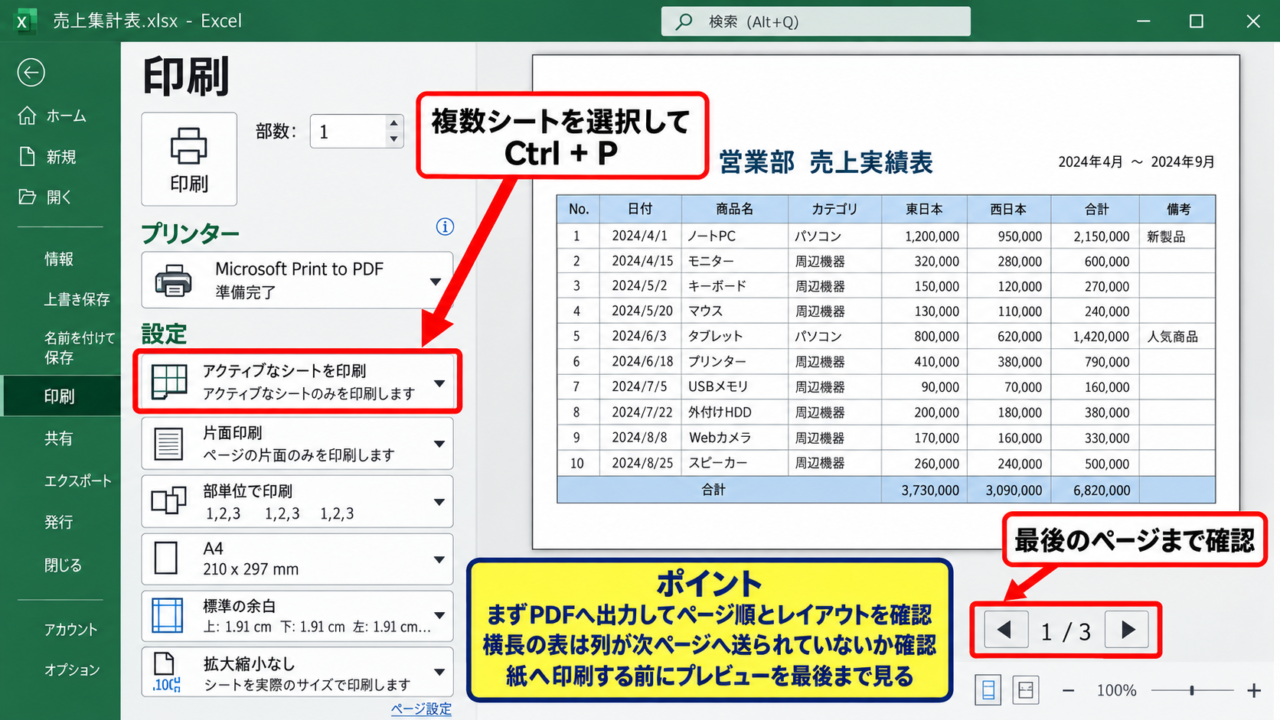
複数シートを選択した状態でCtrlキーとPキーを押すと、すばやく印刷画面を開けます。
画面右側のプレビューでは、現在の印刷結果がページ単位で表示されます。
ページ送りの矢印を使い、各シートの表が途中で切れていないか、余白が大きすぎないかを確認してください。
印刷画面の設定では、片面印刷、両面印刷、部単位で印刷、用紙サイズ、余白、拡大縮小を調整できます。
実際に印刷する前にプレビューを最後のページまで確認することが、紙の無駄や再印刷を減らす近道です。
特に横長の表では、列の一部が二ページ目へ送られていないかを確かめる必要があります。
プリンターが複数ある職場では、PDF出力用のプリンターが選ばれていないかも確認しましょう。
印刷前にPDFとして保存すれば、配布前のレイアウト確認にも使えます。
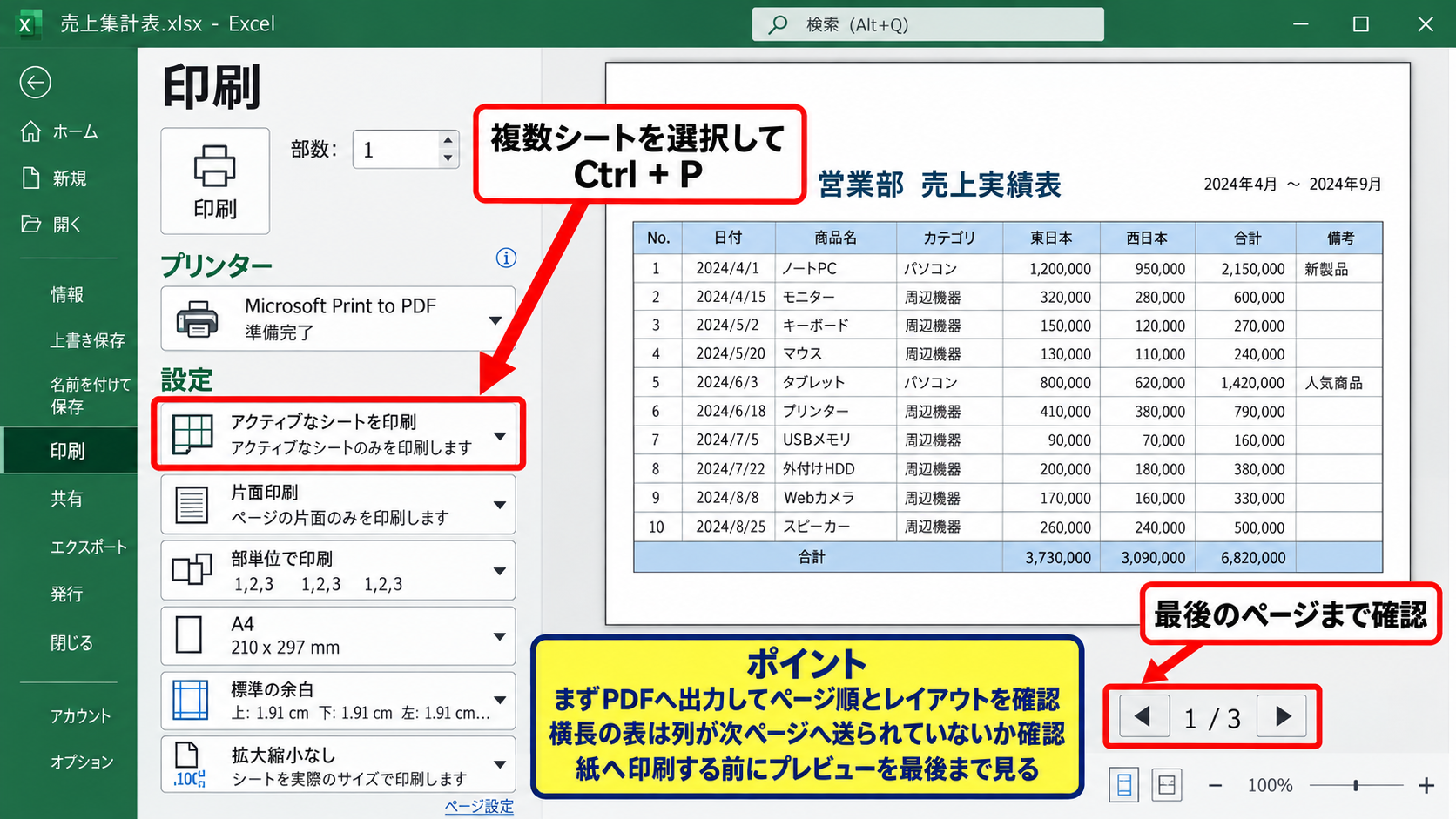
【操作のポイント】印刷枚数が多いときは、まずPDFへ出力してページ順とレイアウトを確認してから紙へ印刷すると安心です。
印刷範囲とページ設定をそろえる方法【レイアウトの統一】
| 項目 | 設定例 | 目的 |
|---|---|---|
| 印刷の向き | 横 | 列数が多い表に対応 |
| 拡大縮小 | 横を1ページ | 横方向の分割を防止 |
| 印刷範囲 | A1からF25 | 不要なセルを除外 |
続いては、複数シートのレイアウトを整えて、見やすく印刷するための設定を確認していきます。
同じ形式の帳票を並べて印刷するなら、印刷範囲、用紙の向き、余白、拡大縮小をそろえることが大切です。
印刷範囲を指定して不要なセルを除外する設定
表の右側や下側に不要な空白ページが出る場合は、印刷範囲を指定します。
まず、印刷したいセル範囲をドラッグして選択してください。
たとえば1行目が見出しで、A列からF列、1行目から25行目までを印刷するなら、A1からF25を選択します。
次に、ページレイアウトタブをクリックし、印刷範囲、印刷範囲の設定を選びましょう。
印刷範囲を設定すると、選択範囲だけが印刷対象になり、入力用の予備セルや計算途中のデータを除外できます。
印刷範囲はシートごとに保存される設定なので、各シートの表の大きさに合わせて確認する必要があります。
設定済みの印刷範囲を解除したいときは、ページレイアウトタブから印刷範囲、印刷範囲のクリアを選択します。
なお、複数シートをグループ選択している状態で同じセル範囲を指定すると、選択したすべてのシートへ同じ印刷範囲を設定できます。
【操作のポイント】シートごとに表の行数が異なる場合は、一括設定よりも各シートで印刷範囲を確認したほうが、空白ページを防ぎやすくなります。
横を一ページに収める拡大縮小の設定
列数が多い表を印刷すると、右端の数列だけが次の用紙に送られることがあります。
この場合は、ページレイアウトタブの拡大縮小印刷で、幅を1ページに設定しましょう。
高さは自動のままにすると、横方向は一枚に収めながら、縦方向はデータ量に応じて複数ページへ分割できます。
印刷画面から設定する場合は、拡大縮小なしと表示された項目をクリックし、すべての列を1ページに印刷を選択します。
横幅を一ページに固定すると、表の途中で列が切れる問題を解消しやすい一方、列数が極端に多いと文字が小さくなります。
文字が読みにくいと感じたときは、用紙の向きを横に変えたり、余白を狭くしたりして調整してください。
印刷倍率を手入力する方法もありますが、まずは幅を1ページにする設定から試すと判断しやすいでしょう。
拡大縮小の考え方
横方向のページ数を1にする
縦方向は表の長さに応じて自動にする
文字が小さすぎる場合は横向きと余白の調整を組み合わせる
【操作のポイント】横も縦も1ページに設定すると、データ量によっては文字が極端に縮小されるため、縦方向は自動を基本にしましょう。
ページ設定をまとめて変更する操作
毎月同じ形式で作る複数シートなら、用紙サイズや印刷の向き、余白をまとめて変更できます。
対象のシート見出しをShiftキーまたはCtrlキーで選択してから、ページレイアウトタブを開いてください。
ここで方向を横、サイズをA4、余白を標準などに変更すると、選択したシートに共通の設定を反映できます。
ページ設定グループの右下にある小さな矢印をクリックすると、より詳しいページ設定画面を開けます。
ページ設定画面では、印刷の向き、倍率、ヘッダーとフッター、印刷タイトルなどを細かく指定できます。
同一フォーマットのシートはグループ選択してページ設定を統一すると、帳票全体の見た目が整います。
図のように、ページレイアウトタブで操作対象を確認しながら設定すると、変更箇所を見失いにくくなります。
【操作のポイント】グループ選択中にページ設定を変えたら、印刷後は必ずどれか一つのシート見出しをクリックしてグループを解除しましょう。
印刷タイトルと改ページの設定【見出しを繰り返す方法】
| ページ | 印刷内容 | 必要な設定 |
|---|---|---|
| 1ページ目 | 1行目の見出しと明細 | 印刷タイトル |
| 2ページ目 | 1行目の見出しと続きの明細 | 行を先頭に繰り返す |
続いては、複数ページにわたる表を読みやすくする印刷タイトルと改ページについて確認していきます。
長い一覧表では、各ページの先頭に1行目の見出しを繰り返して印刷することで、列の意味が分からなくなる問題を防げます。
先頭行を各ページに繰り返す印刷タイトル
売上、担当者、金額、備考のような列見出しが1行目にある表では、二ページ目以降にも1行目を印刷すると便利です。
ページレイアウトタブを開き、印刷タイトルをクリックしてください。
ページ設定画面のシートタブにあるタイトル行の欄をクリックし、シート上の1行目を選択します。
欄には$1:$1のように表示されます。
これは1行目を各ページの先頭に繰り返す指定です。
サンプルデータのように1行目をヘッダーとして使っている表では、印刷タイトルに1行目を指定するのが基本です。
設定後に印刷プレビューで二ページ目へ進み、列見出しが表示されていることを確認しましょう。
横方向にも表が分かれる場合は、左端の項目列を繰り返すタイトル列の設定も検討できます。
【操作のポイント】タイトル行の指定は印刷範囲とは別の設定です。
印刷範囲を変更したあとも、見出しの繰り返しが必要かをプレビューで再確認しましょう。
任意の位置でページを区切る改ページ
担当者ごと、部門ごと、月ごとなど、意味の区切りでページを変えたい場合は改ページを挿入します。
新しいページを始めたい行のすぐ下にあるセルを選択してください。
たとえば10行目までを一ページ目にして11行目から二ページ目にしたい場合は、A11など11行目のセルを選びます。
次に、ページレイアウトタブの改ページ、改ページの挿入を選択しましょう。
縦方向の改ページも必要なときは、右側の列のセルを選んで同じ操作を行います。
改ページプレビューを使うと、青い線をドラッグして印刷ページの区切りを視覚的に調整できます。
不要になった改ページは、該当セルを選択して改ページの解除を実行します。
すべての手動改ページを取り消したい場合は、すべての改ページを解除を選択してください。
【操作のポイント】改ページを入れる前に、表の途中で担当者名や小計行が分断されない位置を決めると、印刷物の理解しやすさが上がります。
ヘッダーとフッターにページ番号を入れる設定
複数シートを印刷して配布する場合は、どの資料の何ページ目かが分かるようにページ番号を入れると便利です。
挿入タブのテキストグループからヘッダーとフッターを選ぶか、ページ設定画面のヘッダーとフッタータブを開きます。
フッターの中央部分にページ番号を挿入すると、各ページの下中央に番号を表示できます。
シート名、ファイル名、印刷日もヘッダーまたはフッターに設定可能です。
複数シートの資料では、シート名とページ番号を組み合わせると、並べ替わっても資料を復元しやすくなります。
印刷する順番が重要な資料では、フッターのページ番号だけに頼らず、各シートの見出しにも月名や部署名を入れておくと安心です。
フッターに入れると便利な情報
・ページ番号
・シート名
・ファイル名
・印刷日
【操作のポイント】ヘッダーとフッターはシートごとに設定されるため、複数シートを配布する資料では統一されているかを確認してください。
すべてのシートと選択したシートの印刷【対象の使い分け】
| 印刷方法 | 向いている場面 |
|---|---|
| アクティブなシートを印刷 | 現在開いている一枚だけを出力する場面 |
| ブック全体を印刷 | 全シートを資料として保存する場面 |
| 選択したシートを印刷 | 必要な帳票だけをまとめて出力する場面 |
続いては、印刷画面で選べる対象の違いと、用途に合った使い分けを確認していきます。
選択を誤ると不要な計算用シートまで出力されるため、印刷ボタンを押す前に印刷対象の表示を確認する習慣をつけましょう。
ブック全体を印刷する操作
ブック内のすべてのワークシートを印刷したい場合は、ファイルタブから印刷を開きます。
設定の最初の項目をクリックし、ブック全体を印刷を選択してください。
この方法では、非表示でないすべてのシートがブック内の順番で印刷されます。
表紙、入力シート、集計シート、グラフシートを含む完成資料を作るときに便利です。
ただし、メモ用のシートや計算用の補助シートがある場合は、それらも印刷対象になる可能性があります。
ブック全体を印刷する前には、不要なシートを非表示にするか、選択したシートの印刷へ切り替えるとよいでしょう。
印刷プレビューのページ数が想定より多いときは、不要なシートが含まれていないかを確認します。
【操作のポイント】ブック全体を印刷は便利ですが、作業用シートまで出力されやすいため、完成版のブックかどうかを見極めて使いましょう。
選択したセル範囲だけを印刷する操作
ワークシートの一部分だけを会議資料として出力したいときは、選択した部分を印刷が役立ちます。
まず、印刷したいセル範囲を選択します。
その後、CtrlキーとPキーで印刷画面を開き、設定から選択した部分を印刷を選びましょう。
この方法は印刷範囲を恒久的に設定せず、一時的に必要な表だけを印刷したい場合に向いています。
ただし、選択した部分を印刷では、列見出しや行見出しが範囲外にあると印刷されません。
1行目のヘッダーも必要なら、表本体だけでなく1行目を含めてセル範囲を選択することが必要です。
複数の離れたセル範囲を一度に選択して印刷するより、必要な範囲を一つの帳票に整理してから印刷するほうがレイアウトは安定します。
【操作のポイント】選択した部分を印刷は一時的な出力に便利です。
毎回同じ範囲を印刷するなら、印刷範囲の設定を使うほうが作業を省けます。
非表示シートと非表示行を含めない確認
非表示にしたワークシートは、通常のブック全体を印刷では印刷されません。
一方で、表示されているシート内の非表示行や非表示列は、基本的に印刷対象から除かれます。
提出用の資料では、非表示にした補足情報や個人情報が意図せず表示されていないかを確認しましょう。
また、フィルターで行を絞り込んでいる場合は、表示されている行だけを印刷できるかをプレビューで確認します。
画面上で見えている内容と、印刷プレビュー上の内容が一致しているかを確認することが重要です。
グループ化で折りたたんだ行や列がある場合も、印刷結果を必ず見てください。
【操作のポイント】配布前の資料は、印刷プレビューだけでなくPDF保存後のファイルでも確認すると、非表示情報やページ区切りの見落としを減らせます。
複数シート印刷で起こりやすいトラブル【確認項目】
| 困りごと | 主な原因 | 対処 |
|---|---|---|
| 空白ページが出る | 印刷範囲や改ページ | 印刷範囲を見直す |
| 文字が小さい | 縮小率が高すぎる | 横向きや余白を調整 |
| 別のシートも変わった | グループ選択のまま | 選択を解除する |
続いては、複数シートの印刷でよくある失敗と、その防止策を確認していきます。
操作そのものは簡単でも、印刷設定やグループ選択の状態を見落とすと、手戻りが発生しやすくなります。
空白ページが印刷される原因と対処
表の下に数行だけ入力した履歴が残っていたり、右端の離れたセルに書式が設定されていたりすると、空白ページが印刷されることがあります。
まず印刷プレビューで、どのシートの後ろに空白ページが出ているかを確認してください。
次に該当シートで印刷範囲を設定し、必要な表だけに範囲を絞ります。
不要な改ページが入っている場合は、ページレイアウトタブから改ページを解除しましょう。
空白ページの多くは、印刷範囲の未設定または不要なセルの使用履歴が原因です。
セルを削除しただけでは印刷領域の情報が残る場合もあるため、印刷範囲を明示的に設定する方法が確実です。
【操作のポイント】不要な空白ページを直すときは、画面上の最終データ行だけで判断せず、印刷プレビューのページ数で結果を確認しましょう。
文字が小さすぎる場合の調整
すべての列を一ページに印刷する設定は便利ですが、列数が多い表では文字が読めない大きさになることがあります。
まず、ページレイアウトタブの方向を横に変更してください。
次に、余白を狭いに変更し、用紙上で使える横幅を増やします。
それでも改善しない場合は、印刷する列を減らす、列幅を調整する、表を二つに分けるといった方法を検討しましょう。
一ページに収めることよりも、印刷後に数値と見出しを読めることを優先する視点が大切です。
会議で配る資料なら、A3用紙を選ぶことやPDFで拡大閲覧できる形式にすることも選択肢になります。
文字が小さいときの調整順
横向きにする
余白を狭くする
不要な列を除外する
表を分ける、または用紙サイズを見直す
【操作のポイント】縮小率だけを下げ続けると可読性が落ちます。
印刷物を実際に読む人の距離や用途を考えて設定しましょう。
グループ選択を解除し忘れた場合の注意
複数シートを選択した状態では、セルへの入力、削除、書式設定、行列の幅変更などが、選択中のすべてのシートに反映される場合があります。
印刷が終わったあとに、ある月の売上表だけを修正したつもりで、別の月の表まで変えてしまうケースは少なくありません。
グループ選択を解除するには、選択していないシート見出しをクリックするか、選択中のシート見出しを右クリックしてシートのグループ解除を選択します。
タイトルバーのグループ表示が消えれば、解除できています。
複数シート印刷の直後は、グループ選択が残っていないかを最初に確認する習慣をつけましょう。
特に、同じレイアウトの月次シートを一括設定したあとには注意が必要です。
【操作のポイント】印刷作業後に一つのシート見出しをクリックするだけで、意図しない同時編集を防ぎやすくなります。
複数シート印刷の効率化【テンプレートとPDF活用】
| 作業 | 効率化の方法 |
|---|---|
| 毎月の帳票作成 | ページ設定済みのテンプレートを複製 |
| 配布前の確認 | PDFとして保存して確認 |
| 印刷順の管理 | シート見出しを並べ替える |
続いては、定期的に複数シートを印刷する作業を効率化する工夫について確認していきます。
印刷設定を毎回やり直すより、最初に整えたレイアウトをテンプレートとして使うほうが、ミスも時間も減らせます。
印刷設定済みテンプレートの作成
月次報告や週次報告のように同じ形式の帳票を繰り返し作る場合は、印刷設定済みのひな形を準備しましょう。
用紙サイズ、印刷の向き、余白、印刷タイトル、ヘッダーとフッター、印刷範囲をあらかじめ設定して保存します。
新しい月の資料を作るときは、このファイルをコピーしてデータだけを入れ替えます。
シートを追加する場合も、設定済みのシートを複製すれば、ページ設定を引き継げます。
書式だけでなく印刷設定もテンプレートに含めることが、定型業務の品質を安定させるコツです。
テンプレートには入力例を残さず、1行目の見出しや数式の配置だけを整えておくと、誤って前月の数値を配布するリスクを抑えられます。
【操作のポイント】テンプレートを更新したら、複数シートを選択して印刷プレビューを確認し、すべての帳票で設定が統一されているか確認しましょう。
PDF保存で複数シートの順序を確認する方法
印刷前にPDFとして保存すると、紙を使わずにページ順、表の切れ方、フッターを確認できます。
ファイルタブから名前を付けて保存を選び、ファイルの種類でPDFを指定してください。
オプションを開くと、ブック全体、選択したシート、選択した部分など、出力範囲を選べます。
複数シートを選択しているときは、対象の選択が意図どおりかを特に確認しましょう。
PDFは印刷結果に近い状態で確認できるため、社内共有やメール送信前の最終チェックにも適しています。
PDF化したファイルを開き、先頭ページ、シートの切り替わり位置、最後のページを重点的に見ると効率的です。
【操作のポイント】紙へ印刷する前にPDFで確認すれば、プリンターの部数設定や両面設定を変える前にレイアウトの問題を見つけられます。
印刷順を整えるシート見出しの並べ替え
複数シートをまとめて印刷すると、通常はシート見出しが左から右へ並ぶ順番で出力されます。
表紙を先頭にし、その後に月別データ、最後に集計表を置きたい場合は、印刷前にシートの順番を整えましょう。
移動したいシート見出しをドラッグすると、別の位置へ並べ替えられます。
右クリックして移動またはコピーを選び、移動先を指定する方法もあります。
印刷順をシートの並び順で管理すると、手作業で紙を並べ替える負担を減らせます。
毎月の帳票では、表紙、概要、詳細、参考資料のような共通ルールを決めておくと、受け取る側も資料を探しやすくなります。
【操作のポイント】シート見出しの順番を変更すると、数式やリンク先に影響する場合があるため、重要なブックではコピーを保存してから作業すると安心です。
まとめ エクセルの複数シートを印刷する方法
エクセルで複数シートを印刷するには、連続したシートならShiftキー、離れたシートならCtrlキーを使ってシート見出しを選択し、印刷画面から出力します。
必要なシートだけを選んで印刷し、プレビューでページ数とレイアウトを確認することが基本です。
同じ形式の帳票をまとめる場合は、用紙の向き、印刷範囲、余白、拡大縮小、印刷タイトルをそろえることで、見やすい資料に仕上がります。
横に長い表は横向きと横幅を1ページにする設定を使い、縦に長い表は1行目のヘッダーを各ページに繰り返す設定を活用しましょう。
空白ページ、文字の縮小、不要なシートの出力といったトラブルは、印刷プレビューとPDF保存で事前に確認すると防ぎやすくなります。
また、複数シートを選択した後は、編集内容が同時に反映されることがあるため、印刷完了後にグループ選択を解除してください。
定型資料では印刷設定済みのテンプレートを使い、シートの並び順も整えることで、毎回の印刷作業をより正確かつ効率的に進められるでしょう。