Excelで氏名、商品名、住所、文章などの文字数を確認したいときは、LEN関数を使うと素早く集計できます。
セル内に入力されている文字を数えるだけでなく、半角スペース、全角スペース、記号、改行も文字数に含められる点が特徴です。
一方で、数式を入力したのに結果が表示されない、予想より一文字多い、空白を除いて数えたいといった悩みも起こりやすいところです。
LEN関数は文字列の長さを数える基本関数です。
基本の数式はLEN(文字列)です。
文字数が見えない場合は、セルの表示形式、計算設定、参照先を順番に確認しましょう。
この記事では、LEN関数で文字数を数える方法から、空白や改行を除外する応用、結果が表示されないときの対処までを説明します。
エクセルでLEN関数を入力して文字数を数える方法
それではまず、LEN関数でセル内の文字数を数える基本操作について解説していきます。
| A列 商品名 | B列 文字数 |
|---|---|
| ボールペン | 5 |
| A4ノート | 5 |
| 付箋セット | 5 |
LEN関数の書式と引数
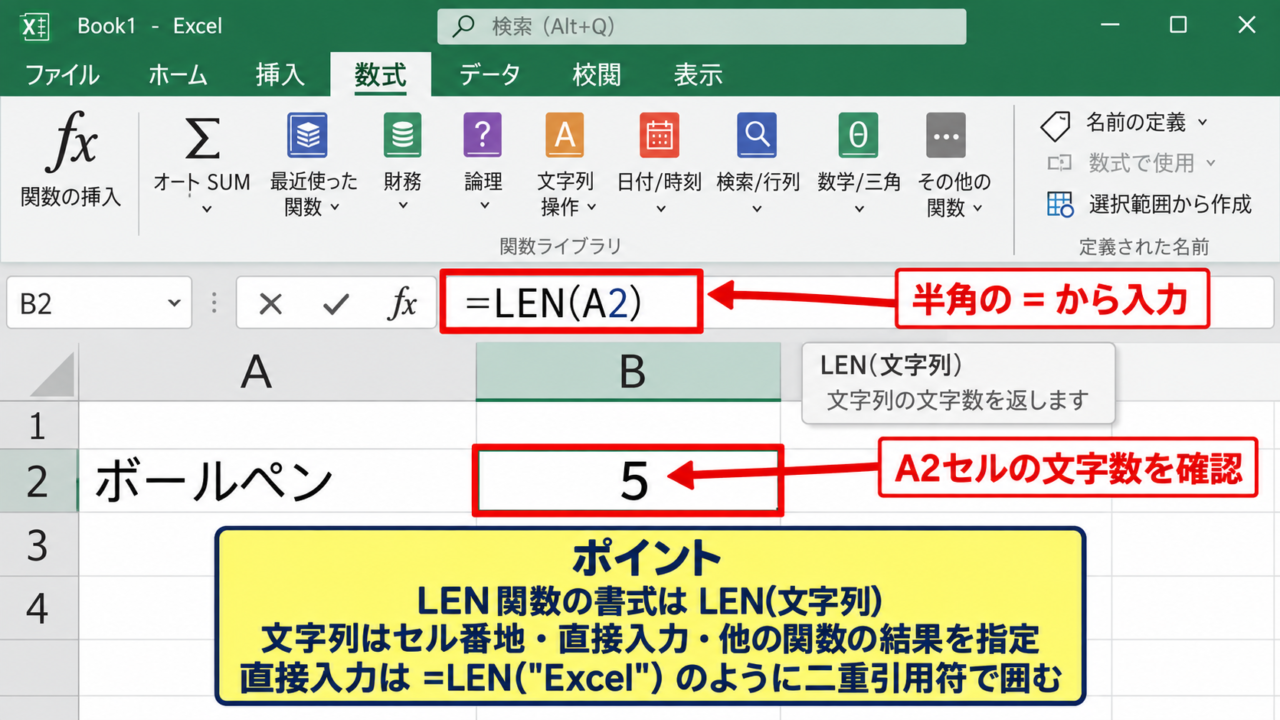
LEN関数の書式はLEN(文字列)です。
=LEN(A2)
文字列には、文字数を調べたいセル番地、直接入力した文字、ほかの関数で作成した文字列を指定できます。
たとえばA2セルにボールペンと入力されている場合、B2セルへ=LEN(A2)と入力すると、結果は5になります。
ひらがな、漢字、カタカナ、英字、数字は、Excel上では原則として一文字ずつ数えられます。
文字数制限のある入力データを確認するときにも便利です。
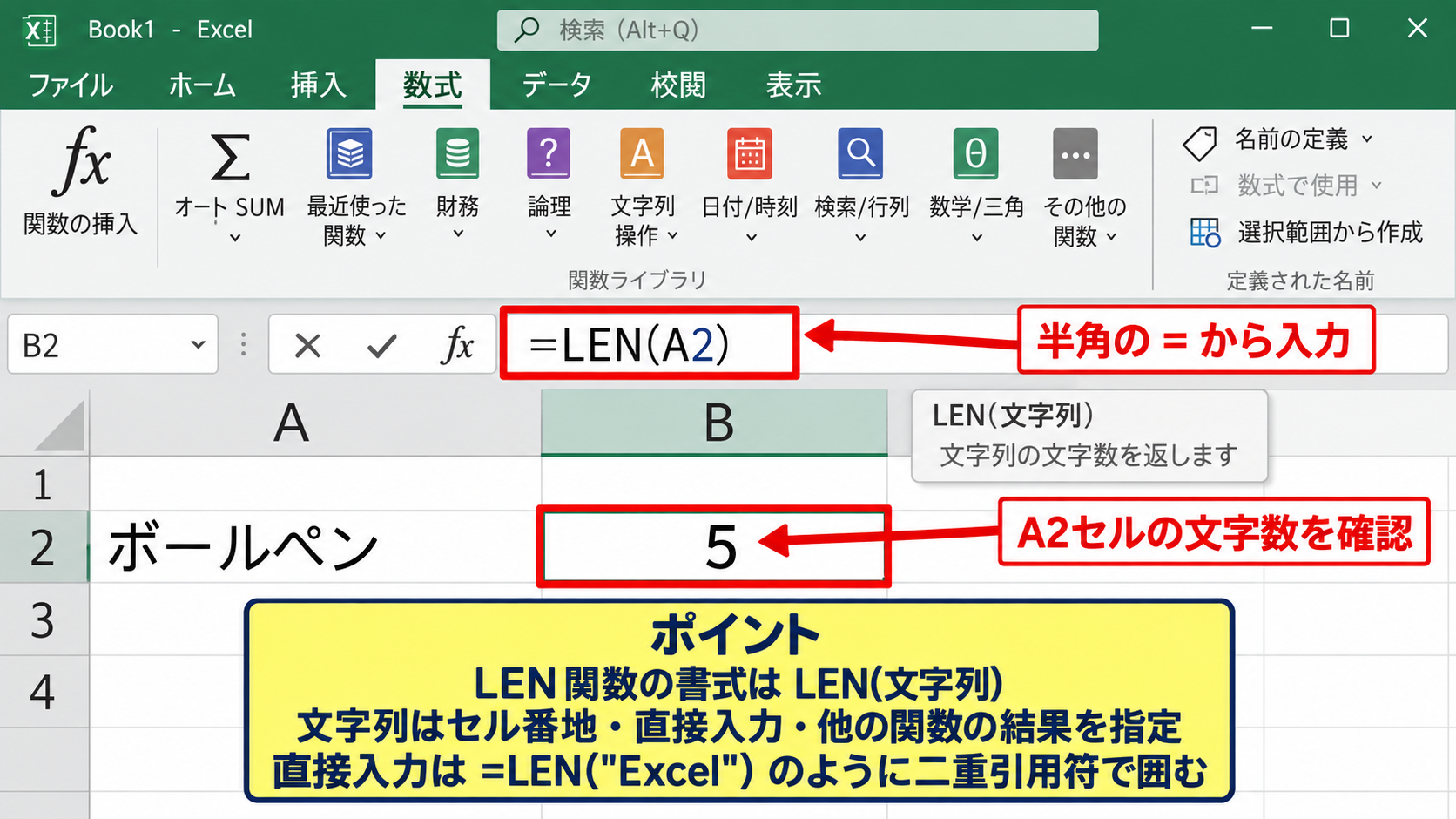
数式は半角のイコールから入力し、関数名のあとに丸かっこを付けることが大切です。
【操作のポイント】文字列そのものを指定する場合は、=LEN(“Excel”)のように文字を半角の二重引用符で囲みます。
サンプルデータで数式をコピーする手順
1行目に見出しがあり、2行目から商品名が並ぶ表では、B2セルに最初の数式を作成します。
B2セルへ=LEN(A2)と入力してEnterキーを押すと、A2セルの商品名の文字数が表示されます。
続いてB2セル右下の小さな四角であるフィルハンドルを下へドラッグすると、B3以降にも数式をコピーできます。
このとき参照先はA2、A3、A4のように行に合わせて自動で変わります。
最初のセルだけに正しい数式を入力し、オートフィルで下へ展開する方法なら、数百行の一覧でも入力ミスを抑えられます。
数式をコピーしたあと、結果の数字が商品名の右側にそろっているか確認しましょう。
【操作のポイント】フィルハンドルをダブルクリックすると、隣接するデータ範囲に合わせて下方向へコピーできる場合があります。
直接入力した文字と空白の数え方
セルを参照せず、特定の語句の文字数だけを確認したいこともあります。
その場合は、=LEN(“エクセル”)のように数式を入力します。
結果は4になり、文字列の前後に含めた空白も一文字として計算されます。
たとえば=LEN(“Excel “)では、Excelの5文字に半角スペース一文字が加わるため、結果は6です。
見た目では気付きにくい末尾スペースもLEN関数では検出できます。
データの照合で文字数が合わない場合、余分な空白が入っていないか調べる入口として役立つでしょう。
【操作のポイント】文字列を直接指定するときは、日本語入力の全角引用符ではなく半角の二重引用符を使います。
LEN関数で全角文字・半角文字・改行を確認する仕組み
続いては、LEN関数がどの文字を一文字として扱うのかを確認していきます。
| A列 入力内容 | B列 LEN結果 |
|---|---|
| ABC | 3 |
| ABC | 3 |
| A B | 3 |
全角と半角を同じ一文字として数える考え方
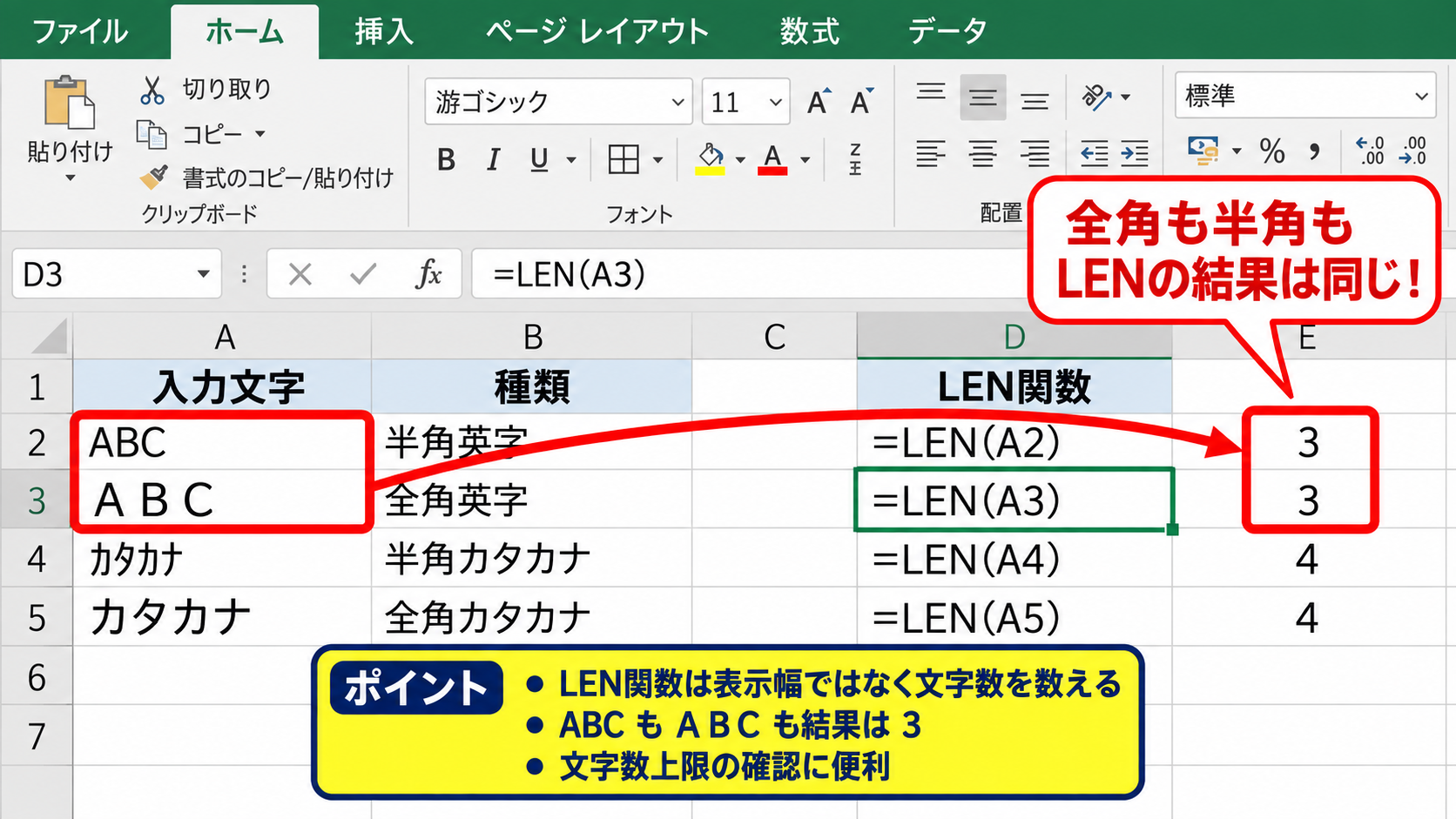
LEN関数は、全角文字と半角文字の表示幅ではなく、入力されている文字の個数を数えます。
そのため、半角のABCも全角のABCも、LEN関数の結果はどちらも3です。
半角カタカナや全角カタカナでも、基本的には画面上の一文字ごとに計算されます。
文字の幅を区別してバイト数を調べる関数ではないため、全角を2、半角を1として数えたい用途では別の考え方が必要です。
Webフォームの文字数上限、商品名の文字数、タイトルの長さなどを確認する場合は、LEN関数の結果で十分なケースが多いでしょう。
【操作のポイント】全角と半角の違いを確認したいときは、同じ内容を別セルへ入力してLEN関数の結果を比較します。
スペースと記号が含まれる場合
半角スペース、全角スペース、句読点、ハイフン、かっこ、スラッシュなども、それぞれ一文字として数えられます。
たとえばA2セルに東京 営業部という文字列があり、東京と営業部の間に全角スペースが一つある場合、そのスペースも結果に含まれます。
住所や型番では、ハイフンの有無によって文字数が変わることがあります。
入力規則で文字数を判定する前には、区切り記号や見えにくいスペースまで対象に含まれると理解しておくことが重要です。
特にコピー貼り付けしたデータでは、末尾に半角スペースが残ることがあります。
見た目の長さとLEN関数の結果が異なる場合は、スペース、改行、制御文字の混入を疑うと原因を探しやすくなります。
【操作のポイント】数式バーを見ながらカーソルを末尾へ移動すると、セル内の余分なスペースを見つけやすくなります。
セル内改行とLEN関数の結果
Excelのセル内でAltキーを押しながらEnterキーを押すと、同じセル内に改行を入力できます。
このセル内改行も、LEN関数では一文字として数えられます。
たとえばA2セルに一行目と二行目が改行付きで入力されているとき、文字そのものに加えて改行コードも計算対象になります。
表示上は二段になっていても、データ上では改行という文字情報が含まれています。
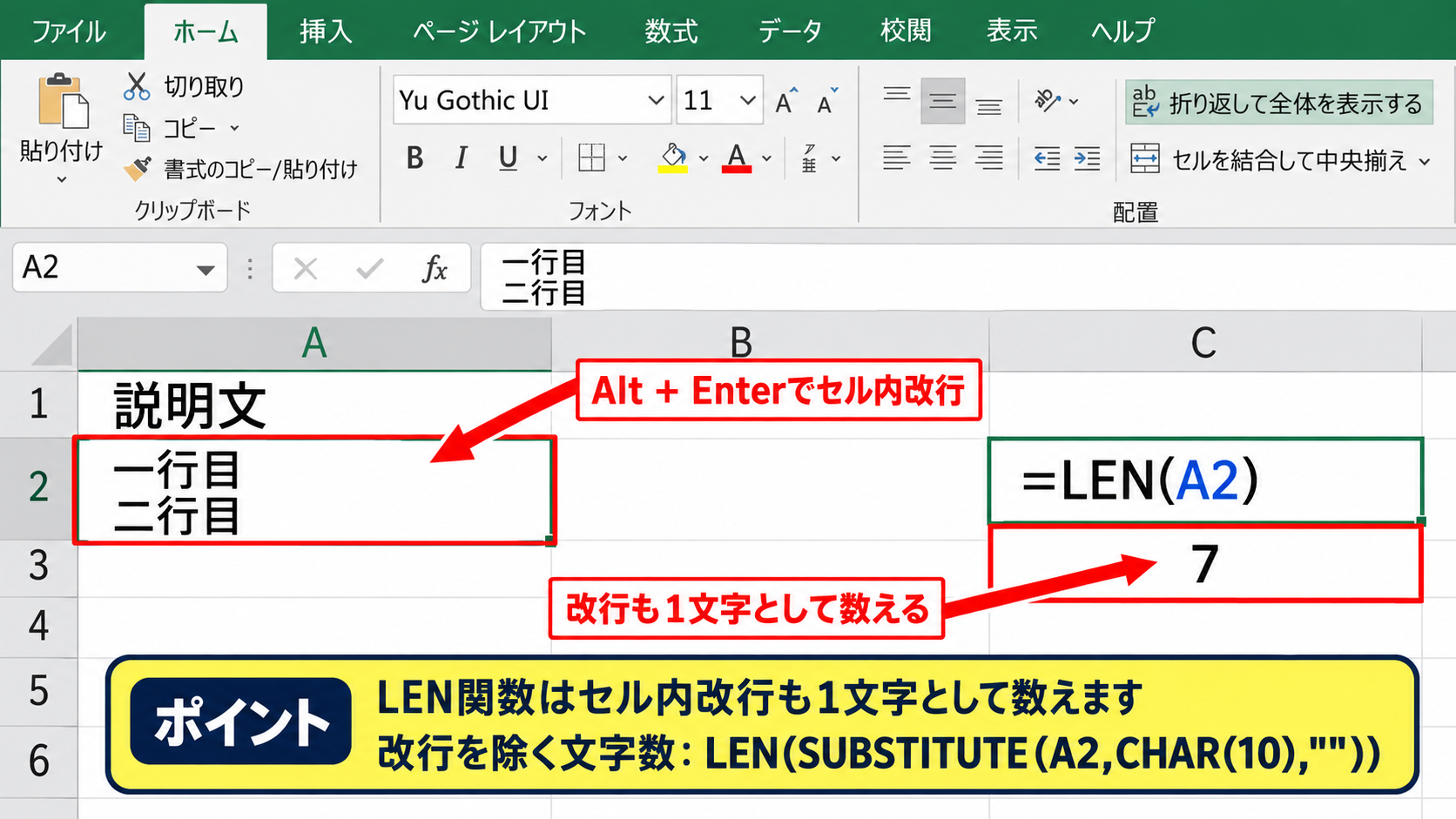
改行を含む説明文を文字数制限内に収めたい場合は、改行を含める仕様かどうかを確認してから判定しましょう。
【操作のポイント】改行を除いた文字数を出すには、SUBSTITUTE関数で改行を空文字へ置き換えたあとにLEN関数を組み合わせます。
LEN関数で空白や改行を除いた文字数を求める数式
続いては、余分な空白や改行を除外して文字数を数える応用方法を確認していきます。
| A列 原文 | B列 空白除外後 |
|---|---|
| Excel LEN 関数 | 10 |
| 営業部 | 3 |
半角スペースを除外するSUBSTITUTE関数
半角スペースを除いた文字数を求める場合は、LEN関数とSUBSTITUTE関数を組み合わせます。
=LEN(SUBSTITUTE(A2,” “,””))
SUBSTITUTE(A2,” “,””)は、A2セルにある半角スペースを空の文字列へ置き換える式です。
その置き換え後の文字列をLEN関数で数えるため、半角スペースを含まない文字数を取得できます。
二重引用符の間に半角スペースを一つ入れる位置が、この数式では重要です。
氏名の間に半角スペースがあるデータや、英単語を区切っているデータで利用できます。
【操作のポイント】半角スペースと全角スペースは別の文字なので、除外したい空白の種類を確認して数式を作ります。
全角スペースと前後の余白を取り除く方法
全角スペースを除外したい場合は、SUBSTITUTE関数の検索文字列に全角スペースを指定します。
=LEN(SUBSTITUTE(A2,” ”,””))
半角スペースと全角スペースの両方を除外したいときは、SUBSTITUTE関数を重ねて使えます。
=LEN(SUBSTITUTE(SUBSTITUTE(A2,” “,””),” ”,””))
また、文字列の先頭と末尾にある余分な半角スペースを整えたい場合には、TRIM関数も便利です。
ただしTRIM関数は文字列の途中に連続している半角スペースを一つにまとめる動きがあるため、文章内部の空白を完全に保持したい場合は注意しましょう。
【操作のポイント】全角スペースは数式中で見分けにくいため、対象セルからコピーして二重引用符の間へ貼り付けると安全です。
改行を除外するCHAR関数との組み合わせ
セル内改行を除外して文字数を調べる場合は、CHAR(10)をSUBSTITUTE関数に指定します。
=LEN(SUBSTITUTE(A2,CHAR(10),””))
CHAR(10)はWindows版Excelでセル内改行に使われる改行コードを表します。
この数式では、まずA2セル内の改行を空文字へ置き換え、その後に残った文字数をLEN関数で数えます。
空白と改行の両方を除外したいなら、SUBSTITUTE関数をさらに入れ子にします。
=LEN(SUBSTITUTE(SUBSTITUTE(A2,CHAR(10),””),” “,””))
数式が長くなったときは、かっこの対応を内側から確認すると間違いを防げます。
【操作のポイント】改行を消す数式はB2へ入力し、B2右下のフィルハンドルを下へ引いて各行へコピーします。
LEN関数の結果が表示されないときの確認項目
続いては、LEN関数を入力しても数値が表示されない場合の確認項目を解説していきます。
| 状態 | 確認内容 |
|---|---|
| 数式がそのまま見える | 表示形式と先頭記号 |
| 結果が更新されない | 計算方法 |
数式が文字列として表示される状態
=LEN(A2)と入力したのに、計算結果ではなく数式そのものがセルに表示されることがあります。
代表的な原因は、セルの表示形式が文字列になっていることです。
対象セルを選択し、ホームタブの表示形式を標準または数値へ変更したうえで、F2キーを押してEnterキーを押します。
先頭にアポストロフィが入力されている場合も、数式は文字列扱いになります。
数式の先頭が半角のイコールになっているかを数式バーで確認しましょう。
【操作のポイント】セルを一度編集状態にしてからEnterキーを押すと、変更した表示形式で再計算されることがあります。
数値が更新されない計算設定
参照元のA2セルを書き換えてもLEN関数の結果が変わらない場合、計算方法が手動になっている可能性があります。
数式タブから計算方法の設定を確認し、自動が選ばれているかを見てください。
手動計算では、F9キーを押すまで再計算が反映されないことがあります。
関数自体が壊れているのではなく、ブック全体の計算設定が原因というケースも少なくありません。
複数のブックを開いていると、別ブックの設定の影響を受ける場合もあります。
【操作のポイント】急いで結果を更新したい場合はF9キーを押し、計算結果が変わるかを確認します。
参照セルが空白またはエラーの場合
LEN関数で参照しているセルが空白なら、結果は0です。
これは表示されない不具合ではなく、数える文字がないという正常な結果です。
また、参照先にエラー値がある場合、LEN関数も同じようにエラーを返すことがあります。
たとえばA2セルが#N/Aなら、=LEN(A2)も#N/Aになります。
エラー時に空白を表示したい場合は、IFERROR関数を使えます。
=IFERROR(LEN(A2),””)
この数式なら、正常時は文字数を表示し、エラー時は空白を表示します。
【操作のポイント】参照先が想定どおりのセルか確認するには、数式セルを選び、数式バー内のセル番地を見直します。
LEN関数を使った文字数制限とデータチェック
続いては、LEN関数を実務の入力確認や条件判定に活用する方法を確認していきます。
| A列 入力文 | B列 判定 |
|---|---|
| 春のキャンペーン | 入力可 |
| 期間限定のお得なキャンペーン情報 | 文字数超過 |
IF関数で文字数超過を判定する数式
文字数が一定の上限を超えていないかを確認するには、IF関数とLEN関数を組み合わせます。
=IF(LEN(A2)<=20,”入力可”,”文字数超過”)
この数式では、A2セルの文字数が20文字以下なら入力可、21文字以上なら文字数超過と表示します。
LEN(A2)<=20の部分が文字数の条件です。
商品タイトル、備考欄、メール件名、システム登録用のコードなど、入力桁数が決まっている項目に向いています。
【操作のポイント】上限文字数を変更したいときは、数式内の20だけを目的の数へ置き換えます。
条件付き書式で長い文字列を目立たせる方法
文字数が多いセルを一覧で目立たせたい場合は、条件付き書式でもLEN関数を利用できます。
対象範囲を選択し、ホームタブから条件付き書式、新しいルールを選びます。
数式を使用して、書式設定するセルを決定を選択し、先頭セルに合わせて=LEN(A2)>20のような式を入力します。
塗りつぶしの色を設定すると、20文字を超えるセルだけに自動で色が付きます。
個別の判定列を作らずに、入力欄そのものを視覚的に確認できる方法です。
【操作のポイント】条件付き書式の数式は、選択範囲の左上セルを基準に作成します。
LENB関数との使い分け
LEN関数と似た関数に、LENB関数があります。
LENB関数は文字数ではなくバイト数を返す関数で、環境や文字種によって全角文字と半角文字の扱いが異なります。
通常の日本語タイトルや氏名の文字数を確認したい場合は、基本的にLEN関数を使えば問題ありません。
一方、古いシステムとの連携や、バイト数で項目長が決められているデータではLENB関数を検討します。
文字数の上限なのか、バイト数の上限なのかを仕様書で確認してから関数を選びましょう。
【操作のポイント】画面上の何文字かを数えたい用途では、まずLEN関数で確認するのが分かりやすい方法です。
まとめ エクセルのLEN関数の使い方(表示されない・文字数を数える)
エクセルのLEN関数は、セル内の文字数を調べるための基本的な関数です。
=LEN(A2)と入力すれば、A2セルにある文字列の文字数をすぐに確認できます。
半角スペース、全角スペース、記号、セル内改行も文字数に含まれるため、予想と結果が合わないときは見えない文字を確認しましょう。
空白を除外したい場合はSUBSTITUTE関数、改行を除外したい場合はCHAR(10)を組み合わせる方法が役立ちます。
数式が表示されないときは、セルの表示形式が文字列になっていないか、先頭にアポストロフィがないか、計算方法が手動になっていないかを見直してください。
文字数上限の確認ではIF関数や条件付き書式と組み合わせることで、入力ミスの予防にもつながります。
まずはサンプル表で=LEN(A2)を入力し、オートフィルで数式をコピーするところから試してみましょう。