エクセルとExcelは同じソフトを指しているのか、カタカナ表記と英語表記を使い分ける必要があるのか、迷う場面は少なくありません。
仕事のメール、社内資料、操作マニュアル、履歴書などでは、ソフト名を正しく書きたいと考える方も多いでしょう。
この記事では、エクセルとExcelの違い、正式名称としての扱い、表記の使い分け、表計算ソフトとしての基本機能について解説していきます。
エクセルとExcelは、基本的には同じMicrosoft Excelを指す言葉です。
Excelは製品名としての英語表記であり、エクセルは日本語で読みやすくしたカタカナ表記です。
正式な資料ではExcel、読みやすさを重視する説明文ではエクセルが選ばれる傾向があります。
表記の違いを理解すると、文書作成だけでなく、関数や表作成などの基本操作を学ぶ際にも情報を探しやすくなります。
エクセルとExcelの違いと正式名称
それではまず、エクセルとExcelの意味や正式名称について解説していきます。
| 表記 | 主な意味 | 使われやすい場面 |
|---|---|---|
| Excel | Microsoftの製品名 | 公式資料、製品名、メニュー表示 |
| エクセル | Excelの日本語読み | 会話、解説記事、社内の説明文 |
Microsoft Excelという製品名
Excelは、Microsoftが提供する表計算ソフトウェアの製品名です。
正確には、Microsoft Excelという名称であり、Microsoft 365に含まれるアプリの一つとして利用されています。
英語でExcelと書く場合は、アプリケーションの正式な製品名を示す表記だと考えるとわかりやすいでしょう。
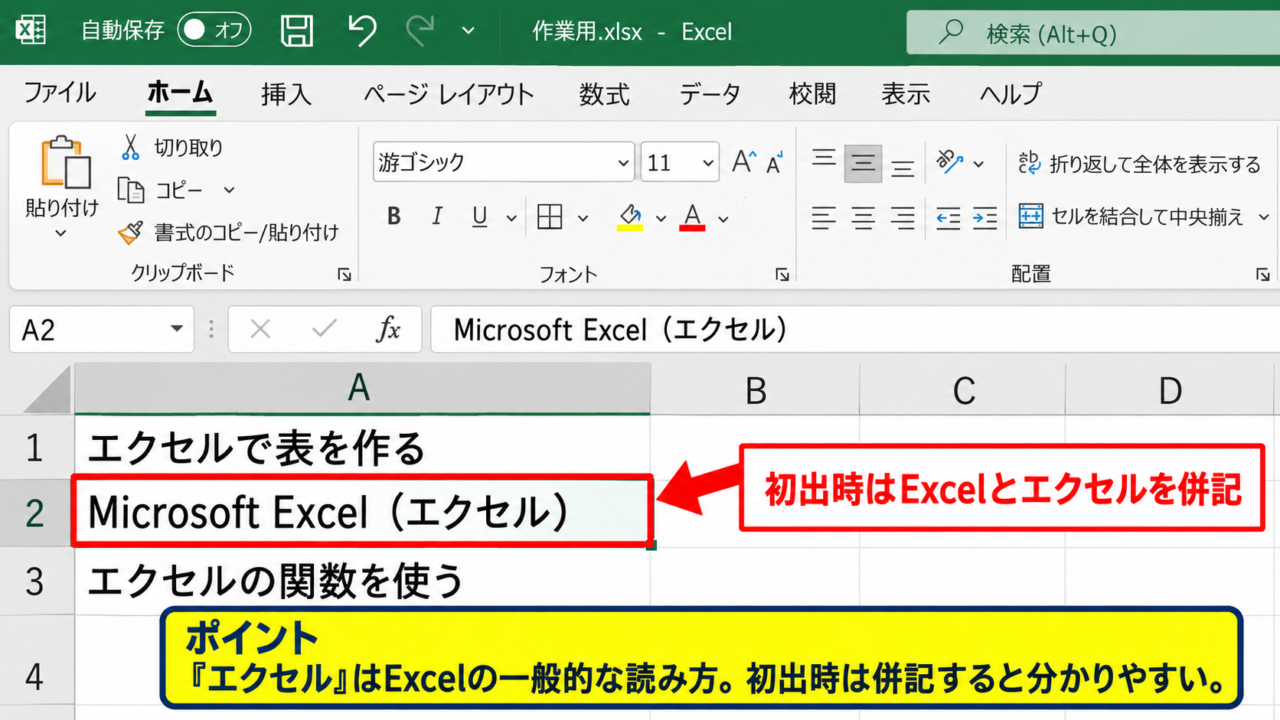
アプリの画面上部のタイトルバー、スタートメニュー、公式サイト、購入案内などでも、通常はExcelと表示されます。
Excelという単語には「優れる」「秀でる」といった英語の意味もありますが、ソフトの名称として使う場合は固有名詞として扱われます。
見積書や仕様書など、製品名を厳密に書くべき書類では、Excel表記を採用すると自然です。
【操作のポイント】アプリ名を確認したいときは、Excelを起動してタイトルバーやファイル画面を確認します。
エクセルというカタカナ表記
エクセルは、Excelを日本語で読んだときの一般的な表記です。
日本では会話の中で「エクセルで表を作る」「エクセルの関数を使う」のように、カタカナ表記が広く定着しています。
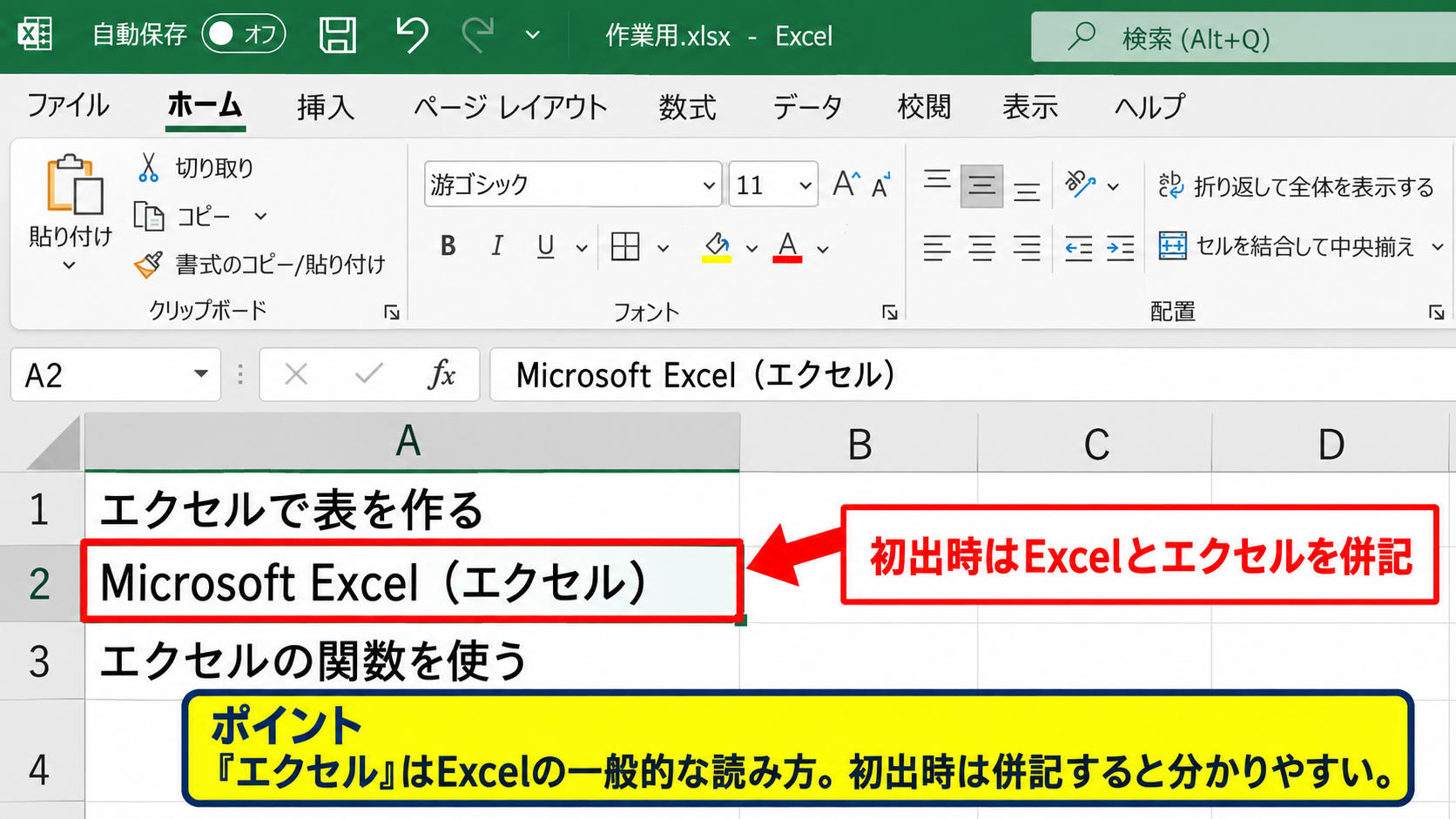
読み手が英語の製品名に慣れていない場合でも、エクセルと書けば表計算ソフトのことだとすぐ伝わることが多いでしょう。
特に初心者向けの操作説明では、カタカナ表記のエクセルを使うことで文章の読みやすさを保ちやすくなります。
ただし、エクセルはMicrosoft Excel以外の意味で使われることもあり得るため、初出時にはExcelとエクセルを併記する方法も便利です。
たとえば「Microsoft Excel エクセル」と記載しておけば、製品名と読み方の両方を一度に示せます。
初めて登場する箇所では、Excel エクセルのように併記すると、正式性と親しみやすさを両立できます。
同じソフトとして扱える範囲
日常的な文脈では、Excelとエクセルは同じソフトを指す言葉として扱って問題ありません。
たとえば「Excelファイルを送る」と「エクセルファイルを送る」は、どちらも一般的には同じ内容として理解されます。
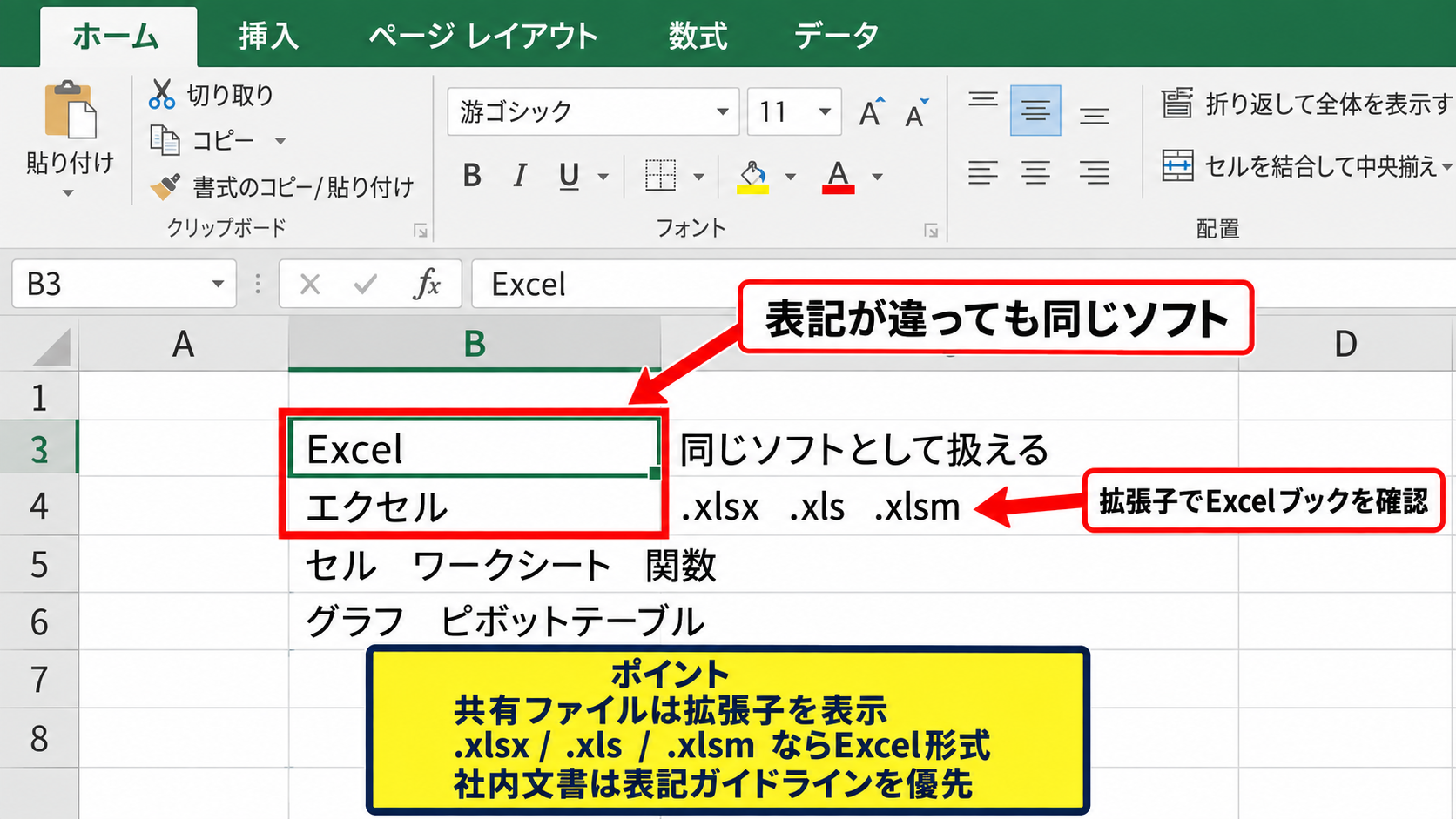
ファイル形式についても、.xlsx、.xls、.xlsmなどはExcelで作成または利用される代表的な拡張子です。
表記が違っても、セル、ワークシート、関数、グラフ、ピボットテーブルといった機能そのものが変わるわけではありません。
ただし、商標や製品名の表記ルールが求められる媒体では、組織の表記ガイドラインに従う必要があります。
社内文書でExcelに統一されているなら、そのルールを優先しましょう。
【操作のポイント】共有ファイルの拡張子を表示しておくと、Excelブックかどうかを素早く確認できます。
表記を使い分ける場面
続いては、Excelとエクセルを使い分ける場面を確認していきます。
| 文書の種類 | おすすめの表記 | 理由 |
|---|---|---|
| 操作マニュアル | Excelまたは併記 | 画面表示と合わせやすい |
| 初心者向け記事 | エクセル | 読みやすく親しみやすい |
| 履歴書や業務経歴書 | Excel | 製品名として明確 |
ビジネス文書でのExcel表記
社外向けの提案書、業務仕様書、研修資料、履歴書では、Excelと英語で表記する方法が適しています。
製品名として認識されやすく、PowerPointやWordなどのMicrosoft Officeアプリと並べたときも統一感が出ます。
たとえば「Excelを使用した集計業務」「Excel関数を用いたデータ分析」と書くと、業務内容を端的に示せます。
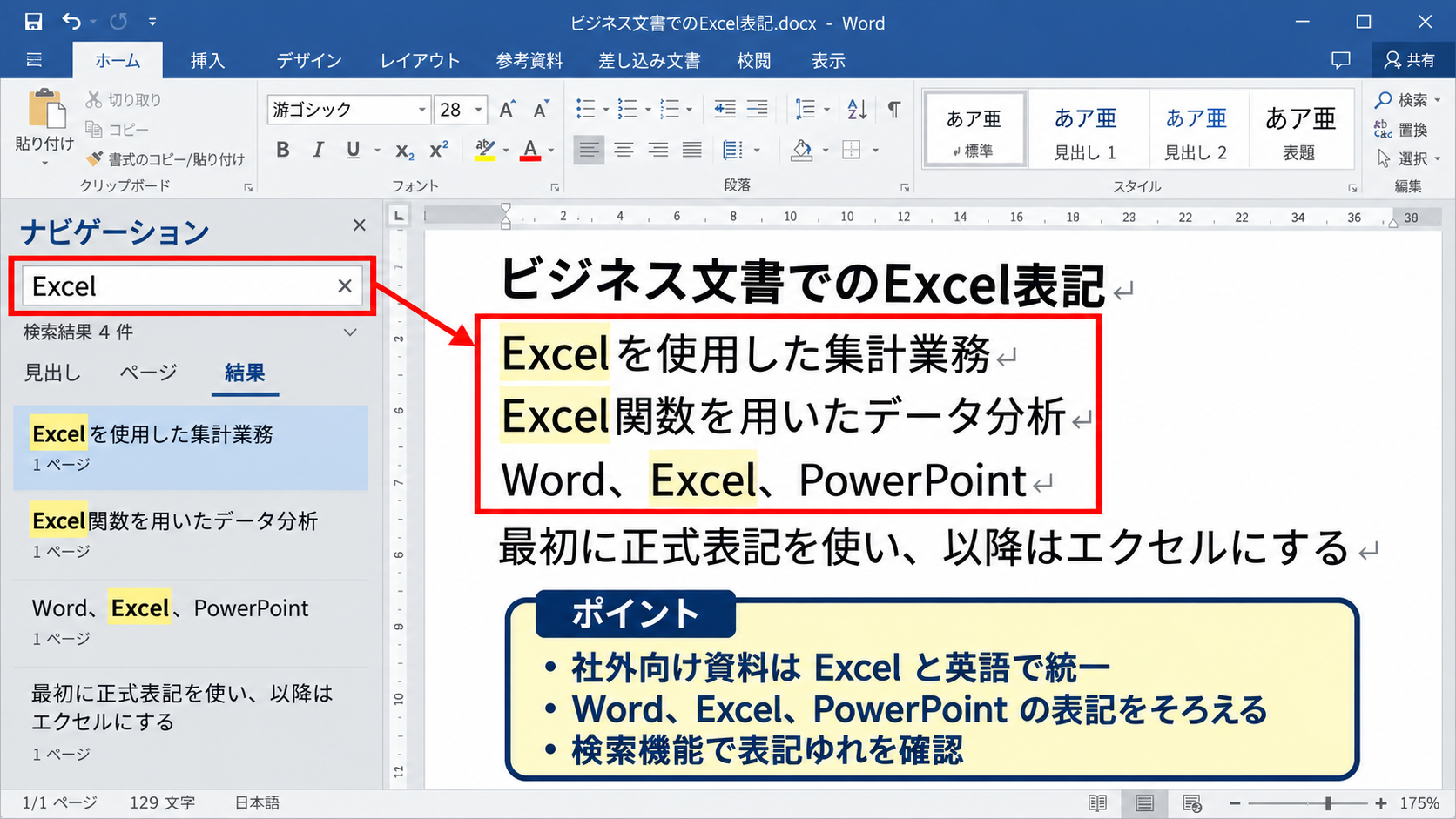
Word、Excel、PowerPointのように、Microsoft製品の表記をそろえることは資料の見やすさにもつながります。
一方で、文章内にExcelが何度も登場すると硬い印象になる場合もあります。
最初に正式表記を使い、以降はエクセルにするなど、読者層に応じた工夫も有効です。
【操作のポイント】文書全体の表記ゆれは、Wordの検索機能を使って確認すると見つけやすくなります。
初心者向け説明でのエクセル表記
初めて表計算ソフトを使う方に説明する記事では、エクセルという表記が自然に読まれることがあります。
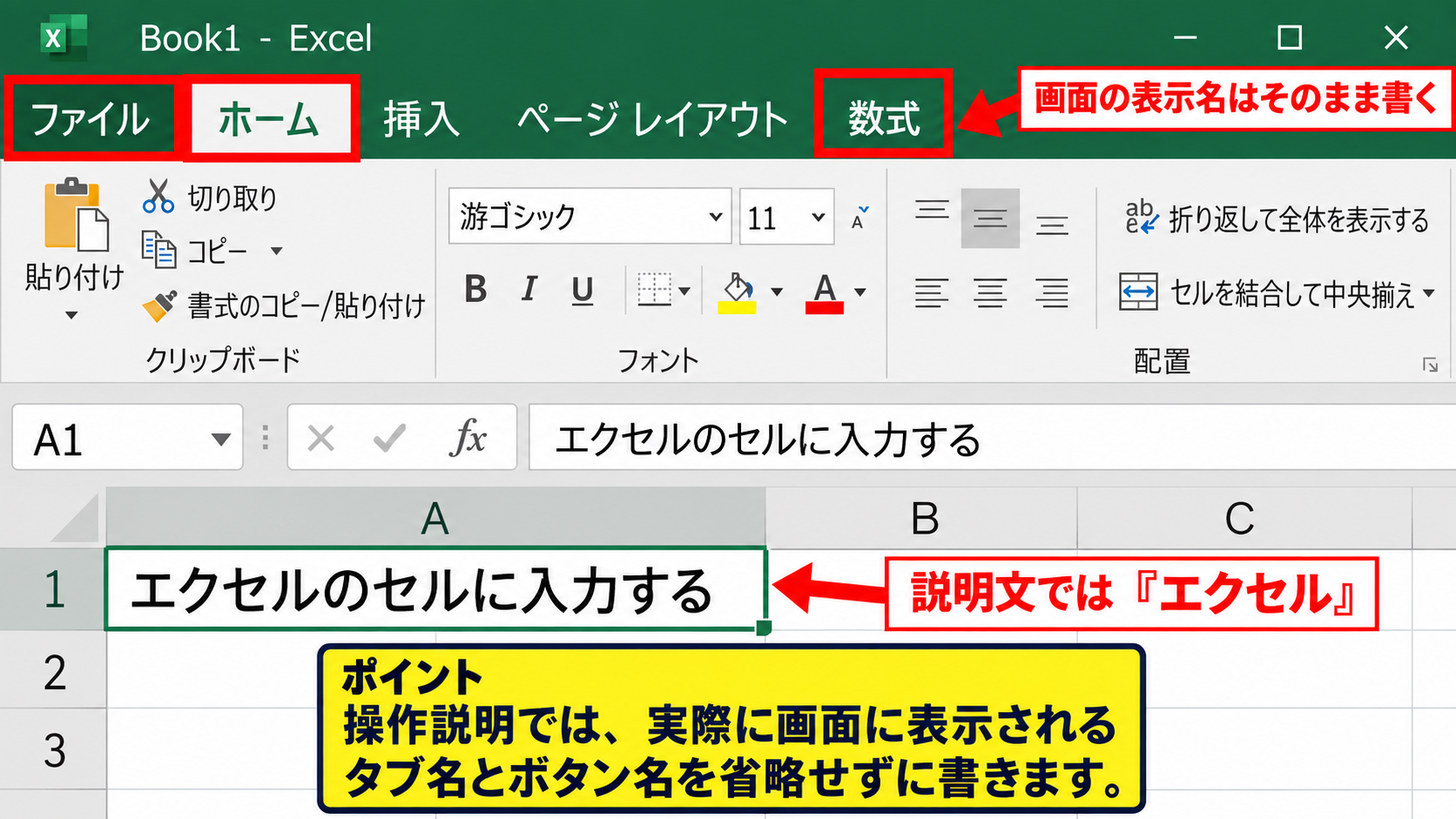
「エクセルを開く」「エクセルのセルに入力する」といった表現は、日常会話に近く、操作のイメージを持ちやすいでしょう。
ただし、画面内の実際のタブ名やボタン名は、表示されている文言をそのまま書くことが大切です。
たとえば、画面には「ファイル」「ホーム」「数式」と表示されるため、操作手順ではそれらの名称を正確に記載します。
説明文はエクセル、画面上の製品表示はExcelというように、役割に応じて使い分けても問題ありません。
読みやすさを重視する記事ではエクセルを使い、画面の表示名や正式な製品名に触れる箇所ではExcelを使う方法があります。
【操作のポイント】操作説明では、実際に画面に表示されるタブ名とボタン名を省略せずに書きます。
ファイル名と拡張子の表記
Excelで作成したファイルは、一般にExcelファイルまたはエクセルファイルと呼ばれます。
現在よく使われる標準形式は.xlsxで、マクロを含むブックには.xlsmが使われます。
古い形式の.xlsは、以前のExcelで多く利用されていた拡張子です。
メール添付やクラウド共有では、ファイル名だけで内容がわかるようにすることも重要になります。
たとえば「売上集計.xlsx」のように、目的と拡張子を確認できる状態にしておくと、受け取る側が開くアプリを判断しやすくなります。
拡張子が表示されない設定では、同名の別ファイルを見分けにくくなるため注意が必要です。
【操作のポイント】エクスプローラーの表示設定からファイル名拡張子を表示すると、.xlsxや.xlsmを確認できます。
Excelの基本画面と入力操作
続いては、Excelの基本画面とデータ入力の操作を確認していきます。
| A | B | C |
|---|---|---|
| 商品名 | 単価 | 数量 |
| ノート | 120 | 3 |
| ペン | 150 | 2 |
ブックとワークシートの構成
Excelで保存する一つのファイルは、ブックと呼ばれます。
ブックの中には、Sheet1のようなワークシートを複数作成できます。
ワークシートは格子状の表で構成され、縦方向の列にはA、B、C、横方向の行には1、2、3という番号が付けられています。
列と行が交差する一つひとつの枠がセルです。
たとえばA1は、A列と1行目が交差するセルを示します。
セル番地は列番号と行番号を組み合わせた名称です。
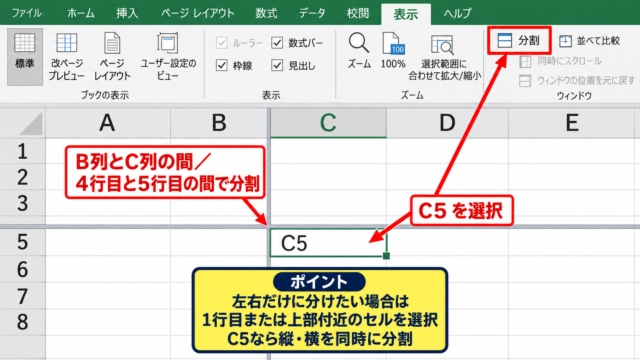
A1はA列1行目、C5はC列5行目のセルを表します。
データ入力、計算式、書式設定のほとんどは、どのセルを選択しているかを意識することから始まります。
【操作のポイント】複数の表を扱うときは、シート名を内容に合わせて変更すると管理しやすくなります。
セルへの文字と数値の入力
セルをクリックして文字や数値を入力し、Enterキーを押すと内容が確定します。
商品名、日付、金額、担当者名などを、用途に応じて列ごとに整理して入力しましょう。
サンプルデータでは、1行目をヘッダーとして使い、2行目以降に明細を入力する構成が基本です。
セル内で改行したい場合は、WindowsではAltキーを押しながらEnterキーを押します。
数値を入力したセルは、状況に応じて桁区切り、通貨、パーセントなどの表示形式に変更できます。
数値そのものと見た目の表示形式は別に設定できる点が、Excelを使ううえで重要です。
【操作のポイント】見出し行は太字や塗りつぶしで区別すると、表の構造を確認しやすくなります。
数式バーと入力内容の確認
Excel画面の上部にある数式バーは、選択したセルに入っている文字、数値、数式を確認または編集する場所です。
セルに長い文章や複雑な数式が入っている場合でも、数式バーでは内容を確認しやすくなります。
セルに数式を入力するときは、先頭に等号を付けます。
たとえばD2に金額を求める式を入れるなら、等号に続けてB2とC2を掛け算する式を入力します。
金額を求める数式の例
=B2*C2
B列の単価とC列の数量を掛け、D列に金額を表示する計算です。
数式バーには計算式が表示され、セル上には計算結果が表示されます。
計算結果だけではなく、どのセルを参照しているかを数式バーで確認する習慣を付けるとミスを減らせます。
【操作のポイント】数式を修正するときは、対象セルを選択して数式バーをクリックすると編集できます。
表計算に役立つ関数と数式
続いては、Excelの表計算に役立つ関数と数式を確認していきます。
| A | B | C | D |
|---|---|---|---|
| 商品名 | 単価 | 数量 | 金額 |
| ノート | 120 | 3 | =B2*C2 |
四則演算による金額計算
Excelでは、加算、減算、乗算、除算といった四則演算を数式で行えます。
単価と数量から金額を求める場合は、B2に単価、C2に数量が入力されているとして、D2に数式を入力します。
=B2*C2
この式では、B2セルの値とC2セルの値を掛け算します。
単価が120、数量が3なら、D2には360と表示されます。
演算子では、加算にプラス、減算にマイナス、乗算にアスタリスクではなく掛け算記号としての記号、除算にスラッシュが使われますが、数式の内容は数式バーで確認することが大切です。
実務では、税抜金額、消費税、値引き額、合計金額などをセル参照で計算する機会が多くあります。
直接数値を入力するより、セルを参照する数式にすると、元データを変更したときに計算結果も自動更新されます。
【操作のポイント】計算式を入力するセルは、元データの列と分けて配置すると表を確認しやすくなります。
SUM関数による合計
複数の金額を合計する場合は、SUM関数が便利です。
D2からD10までに金額が入力されているなら、合計を表示したいセルにSUM関数を入力します。
=SUM(D2:D10)
D2からD10までの範囲にある数値を合計する数式です。
1行目はヘッダーとし、集計対象を2行目以降に置くと範囲を指定しやすくなります。
コロンはセル範囲を表し、D2からD10までを連続して指定する意味があります。
ホームタブのオートSUMを使えば、数式を手入力しなくても合計範囲を提案してくれます。
合計結果が想定と異なるときは、SUM関数の範囲に見出しや別の集計セルが含まれていないかを確認しましょう。
【操作のポイント】合計セルの直上または左側に数値が連続していると、オートSUMで範囲を選びやすくなります。
数式のコピーとオートフィル
D2に金額計算の数式を入力した後、同じ計算を下の行にも適用したい場合があります。
このとき、D2セル右下の小さな四角形であるフィルハンドルを下方向へドラッグすると、数式をコピーできます。
コピー後のD3には、行番号に合わせてB3とC3を参照する数式が自動的に入ります。
このように参照先がコピー先に応じて変わる参照を相対参照と呼びます。
オートフィルを使えば、同じ計算式を何十行にも素早く展開できます。
【操作のポイント】フィルハンドルをダブルクリックすると、隣接するデータ量に合わせて数式をコピーできる場合があります。
データ整理と表の見やすさ
続いては、Excelでデータを整理し、表を見やすくする方法を確認していきます。
| 日付 | 担当者 | 売上 |
|---|---|---|
| 2026年10月1日 | 田中 | 12500 |
| 2026年10月2日 | 佐藤 | 9800 |
テーブル機能によるデータ管理
データ範囲をテーブルに変換すると、見出しにフィルターが付き、並べ替えや抽出をしやすくなります。
1行目をヘッダーとして含めた範囲を選択し、挿入タブからテーブルを選択します。
テーブルとして書式設定を行う方法でも、同様の機能を利用できます。
データをテーブル化すると、行が追加されたときに数式や書式が引き継がれやすくなります。
売上管理、顧客名簿、在庫一覧など、継続的に行が増える表では特に便利です。
テーブルでは見出し行がデータの項目名になります。
同じ列には同じ種類のデータを入力すると、フィルターや集計の精度を保ちやすくなります。
【操作のポイント】テーブル化する前に、表の途中に空白行や空白列がないか確認します。
並べ替えとフィルターの活用
並べ替えは、数値の大きい順、日付の古い順、氏名の五十音順などにデータを並び替える機能です。
フィルターは、特定の担当者だけ、特定の月だけ、一定金額以上だけを表示したいときに役立ちます。
表の見出し行にある矢印をクリックすると、並べ替えとフィルターのメニューを開けます。
たとえば担当者列で田中だけにチェックを残せば、田中さんのデータだけを抽出できます。
フィルターで非表示になった行は削除されたわけではないため、条件を解除すれば再び表示できます。
分析前にデータを削除してしまうより、まずフィルターで絞り込むほうが安全な場合もあります。
【操作のポイント】並べ替えは表全体を対象に実行し、行のデータ対応が崩れないようにします。
表示形式と条件付き書式
Excelでは、同じ数値でも表示形式を変えることで内容を理解しやすくできます。
売上なら桁区切りを付け、割合ならパーセント表示にし、日付なら年月日がわかる形式に設定するとよいでしょう。
条件付き書式を使うと、一定の条件に当てはまるセルだけを色付けできます。
たとえば売上が目標未満のセルを赤系統で表示し、目標達成のセルを別の色で示すことができます。
条件付き書式は数値の傾向や異常値を視覚的に把握するための機能です。
色を多用しすぎると表が読みにくくなるため、強調する条件は絞り込みましょう。
【操作のポイント】表示形式を変更しても元の数値は通常そのままなので、計算にも利用できます。
Excelと他の表計算ソフトの関係
続いては、Excelと他の表計算ソフトの関係を確認していきます。
| ソフト | 特徴 | 利用場面 |
|---|---|---|
| Excel | 機能が豊富な表計算ソフト | 業務集計、分析、帳票作成 |
| Google スプレッドシート | ブラウザで共同編集しやすい | 共有作業、オンライン管理 |
表計算ソフトとしてのExcel
Excelは表計算ソフトの代表例であり、数値計算、集計、グラフ作成、データベース的な管理などを行えます。
表計算ソフトという言葉はExcelそのものではなく、表形式でデータを扱い計算できるソフトウェアの種類を表す言葉です。
そのため、Google スプレッドシートやLibreOffice Calcなども表計算ソフトに含まれます。
Excelは表計算ソフトの一種であり、日本では表計算作業そのものをエクセルと呼ぶことがある点に注意しましょう。
相手が特定のアプリを指しているのか、表計算の作業一般を指しているのかは、会話の文脈で判断します。
【操作のポイント】共有相手が使うソフトを確認すると、ファイル形式や互換性の問題を減らせます。
Google スプレッドシートとの違い
Google スプレッドシートは、Googleアカウントを使ってブラウザ上で利用できる表計算ソフトです。
複数人で同時に編集しやすく、変更履歴を確認しやすい点が特徴です。
一方でExcelは、高度な関数、ピボットテーブル、マクロ、複雑な帳票作成などに幅広く対応しています。
ExcelファイルをGoogle スプレッドシートで開くこともできますが、複雑な書式やマクロ、特殊な関数は完全に再現されない場合があります。
共同編集を重視するならスプレッドシート、高度な業務処理を重視するならExcelという選び方が一つの目安です。
【操作のポイント】異なる表計算ソフトへ渡す前に、数式、書式、グラフが正しく表示されるか確認します。
Excelファイルの互換性
Excelブックを他のソフトで開く場合、基本的なセル入力や単純な数式は利用できることが多いです。
ただし、マクロ付きブック、Power Query、外部データ接続、複雑な条件付き書式などは互換性に注意が必要です。
.xlsxは一般的なExcelブックの形式ですが、保存先や利用アプリによってはCSV形式を求められることもあります。
CSVは単純な文字と数値のデータを扱う形式で、複数シート、セルの色、数式そのものは保持できません。
Excelブック形式では、シート、書式、数式、グラフなどを保存できます。
CSV形式では、通常は一つのシートの値だけを保存します。
用途に合わない形式で保存すると情報が失われる可能性があるため、保存形式は慎重に選びましょう。
【操作のポイント】別形式で保存するときは、元の.xlsxファイルを残してからコピーを作成します。
まとめ エクセルとExcelの違いと基本機能
エクセルとExcelは、基本的にMicrosoft Excelという同じ表計算ソフトを指しています。
Excelは正式な製品名としての英語表記であり、エクセルは日本語で親しみやすく読めるカタカナ表記です。
公式資料、履歴書、業務仕様書などではExcel表記が適しており、初心者向けの説明や日常的な会話ではエクセル表記も自然に使えます。
表記を統一したい場合は、文書の目的、読み手、組織内のルールを基準にすると判断しやすいでしょう。
Excelでは、セルへのデータ入力、数式による計算、SUM関数での集計、オートフィル、テーブル、フィルター、条件付き書式などを利用できます。
まずは1行目にヘッダーを置き、2行目以降にデータを入力する基本構成から始めると、関数や集計を扱いやすくなります。
正式名称と基本機能の両方を理解し、用途に合った表記と操作を選んでいきましょう。