Excelで表を作成していると、罫線が細くて見えにくい、強調したい集計行だけ太線にしたい、印刷時の見た目を整えたいと感じることがあります。
線の太さは、ホームタブの罫線メニューやセルの書式設定から変更できます。
すでにある罫線を太くする場合は、太さを選ぶだけでなく、対象の辺へ改めて線を適用することが重要です。
罫線を太くする基本手順
対象セルを選択 → ホームタブ → 罫線の▼ → 線のスタイル → 太さを選択 → 適用する罫線をクリック
この記事では、エクセルで線を太くする方法、細く戻す方法、表の外枠や合計行を見やすくするコツまで解説します。
なお、ここで扱う線は主にセルの罫線です。
グラフの線や図形の枠線とは操作場所が異なるため、目的に合う方法を選びましょう。
エクセルで線を太くする基本操作
それではまず、ホームタブから罫線を太くする基本操作について解説していきます。
| 商品名 | 数量 | 金額 |
|---|---|---|
| ノート | 12 | 1,200 |
| ペン | 8 | 960 |
対象セルの選択
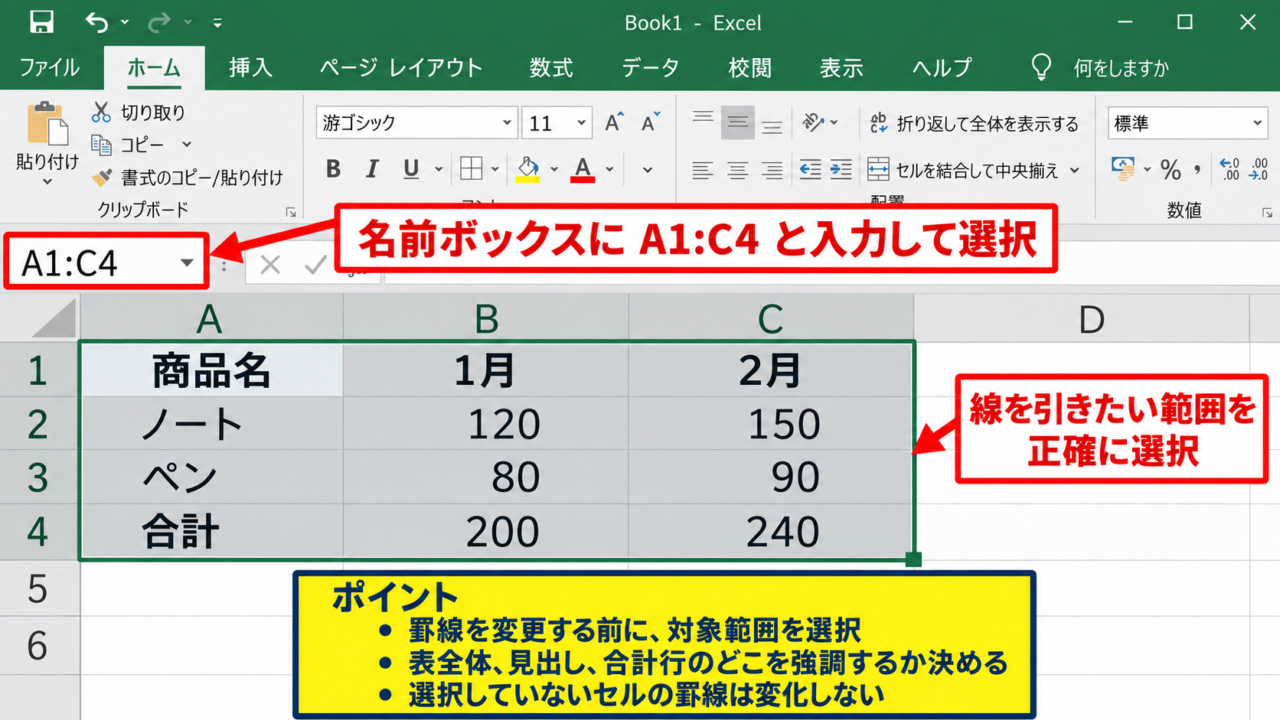
罫線を変更する前に、線を引きたいセル範囲を選択します。
表全体を太くしたい場合は表全体をドラッグし、合計行だけを強調したい場合は合計が入った行だけを選びます。
選択範囲に含まれていないセルの罫線は変化しないため、まず範囲を正確に確認することが基本です。
たとえば、A1からC4までが売上表なら、名前ボックスへA1:C4と入力して選択する方法も便利です。
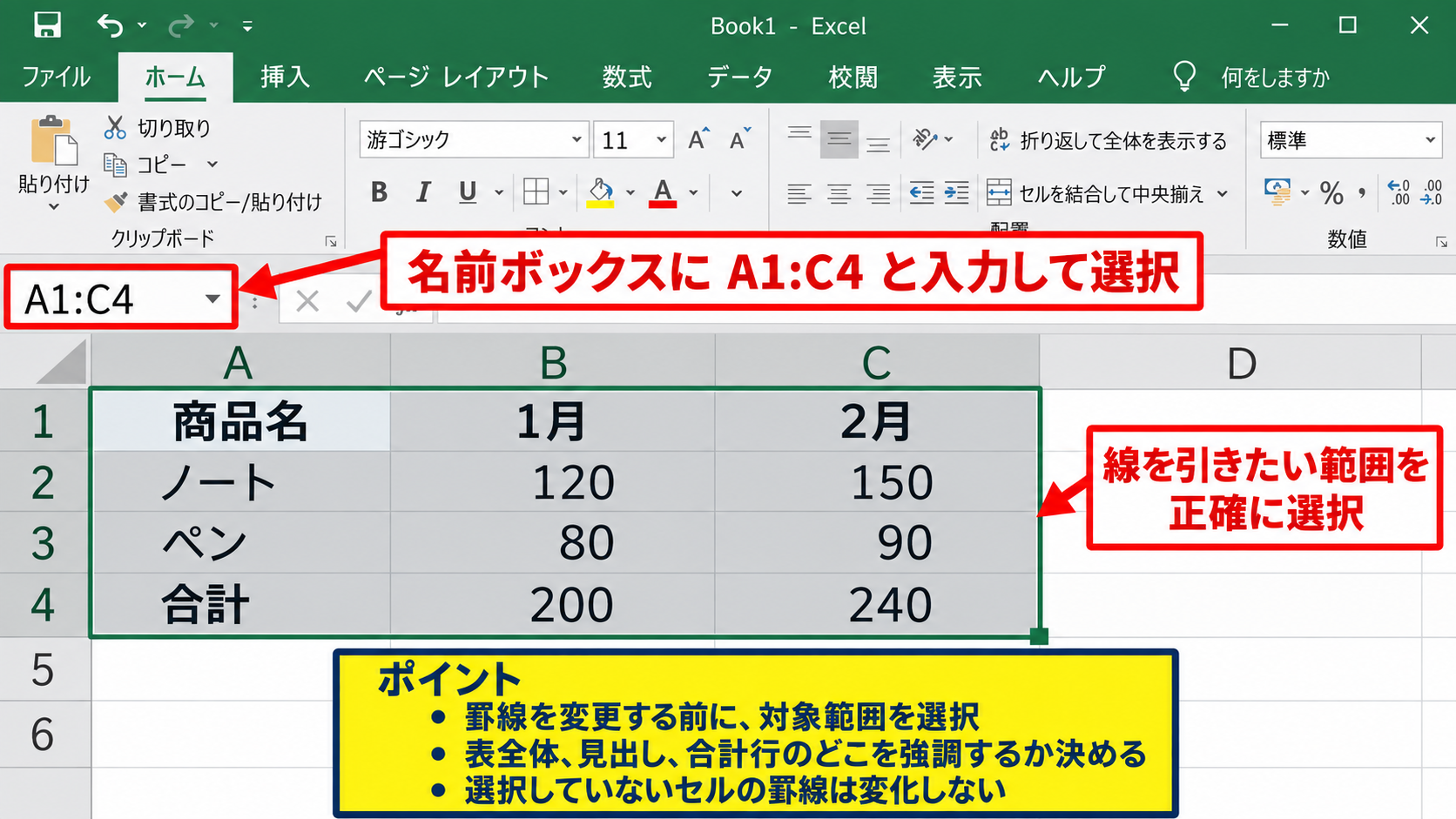
隣接する表の一部だけを選ぶと、外枠と内側の罫線で見え方が変わることがあります。
どこを目立たせたいのかを考え、表全体、見出し、合計行のいずれに線を入れるのか決めましょう。
線のスタイルの選択
ホームタブのフォントグループにある罫線ボタンの▼をクリックします。
表示されたメニューから線のスタイルを選び、実線の太線や二重線など、目的に合う線を指定します。
線のスタイルを選択した直後は、まだ選択セルへ罫線が確定していない点に注意が必要です。
選択後にメニューから外枠、格子、下罫線などを選ぶことで、指定した太さが反映されます。
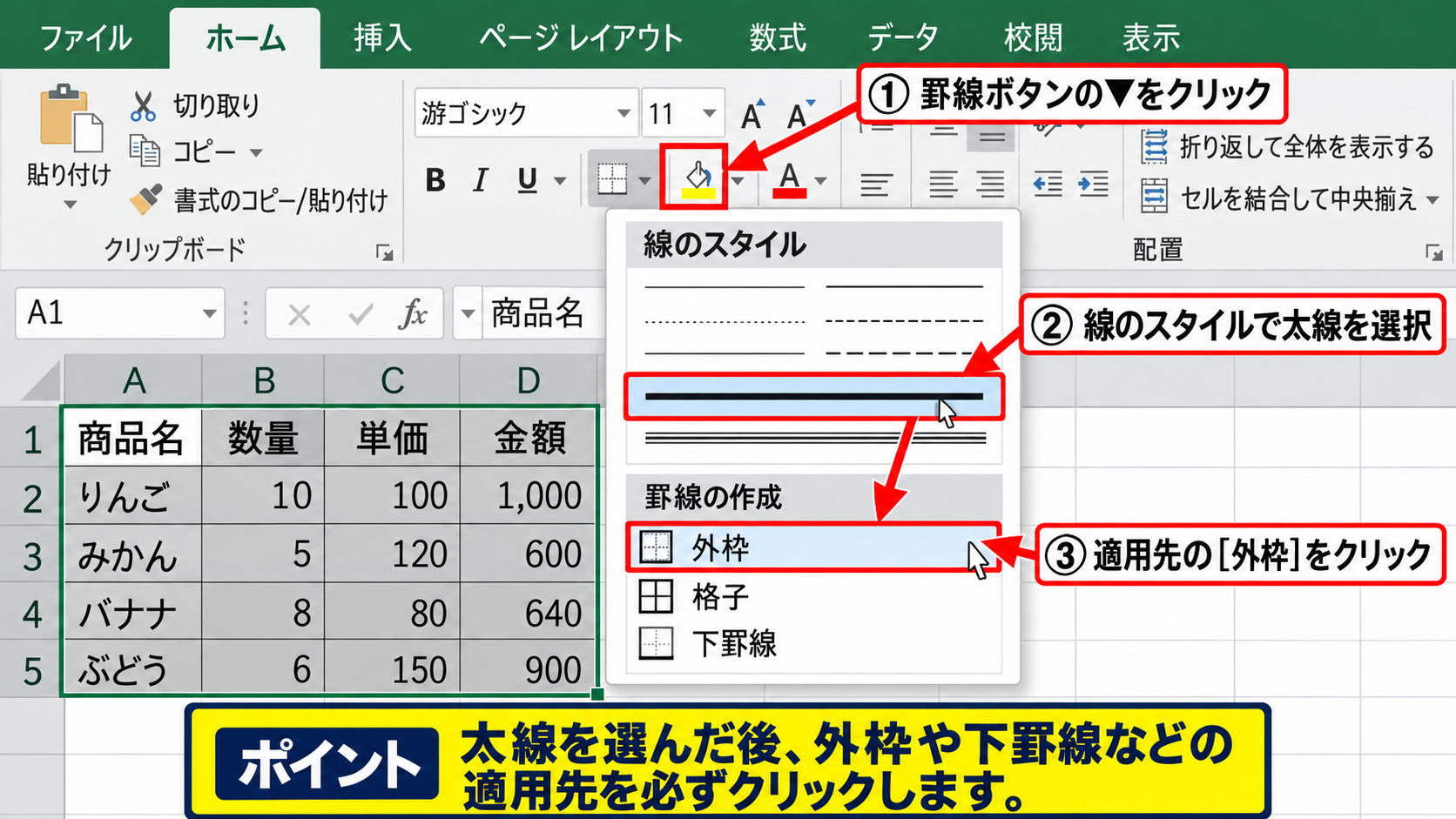
【操作のポイント】太線を選んだ後に、外枠や下罫線などの適用先を必ずクリックします。
外枠と内側の罫線の適用
表の輪郭を強調したいときは、太い外枠を選びます。
項目ごとの区切りもはっきりさせたい場合は、内側の横罫線や格子を使うとよいでしょう。
ただし、すべての罫線を太くすると情報量が多く見え、かえって読みにくくなるかもしれません。
一般的には外枠を太くし、内部は細線にすると、表の構造が整って見えます。
売上表では、見出しの下と合計行の上に太い横線を置く構成も実務で使いやすい形です。
表を読みやすくする組み合わせ
外枠は太線、明細の区切りは細線、合計行の上は太線という使い分けがおすすめです。
エクセルで線を細くする手順
続いては、太くなった罫線を細くする手順を確認していきます。
| 部署 | 予算 | 実績 |
|---|---|---|
| 営業 | 500,000 | 480,000 |
| 開発 | 700,000 | 710,000 |
細い実線への変更
太い罫線を細くしたいときも、最初に対象セルを選択します。
ホームタブの罫線の▼から線のスタイルを開き、細い実線を選択してください。
その後、外枠や下罫線など、置き換えたい罫線の種類を選びます。
既存の太線を細線で上書きすることで、見た目だけを整えられます。
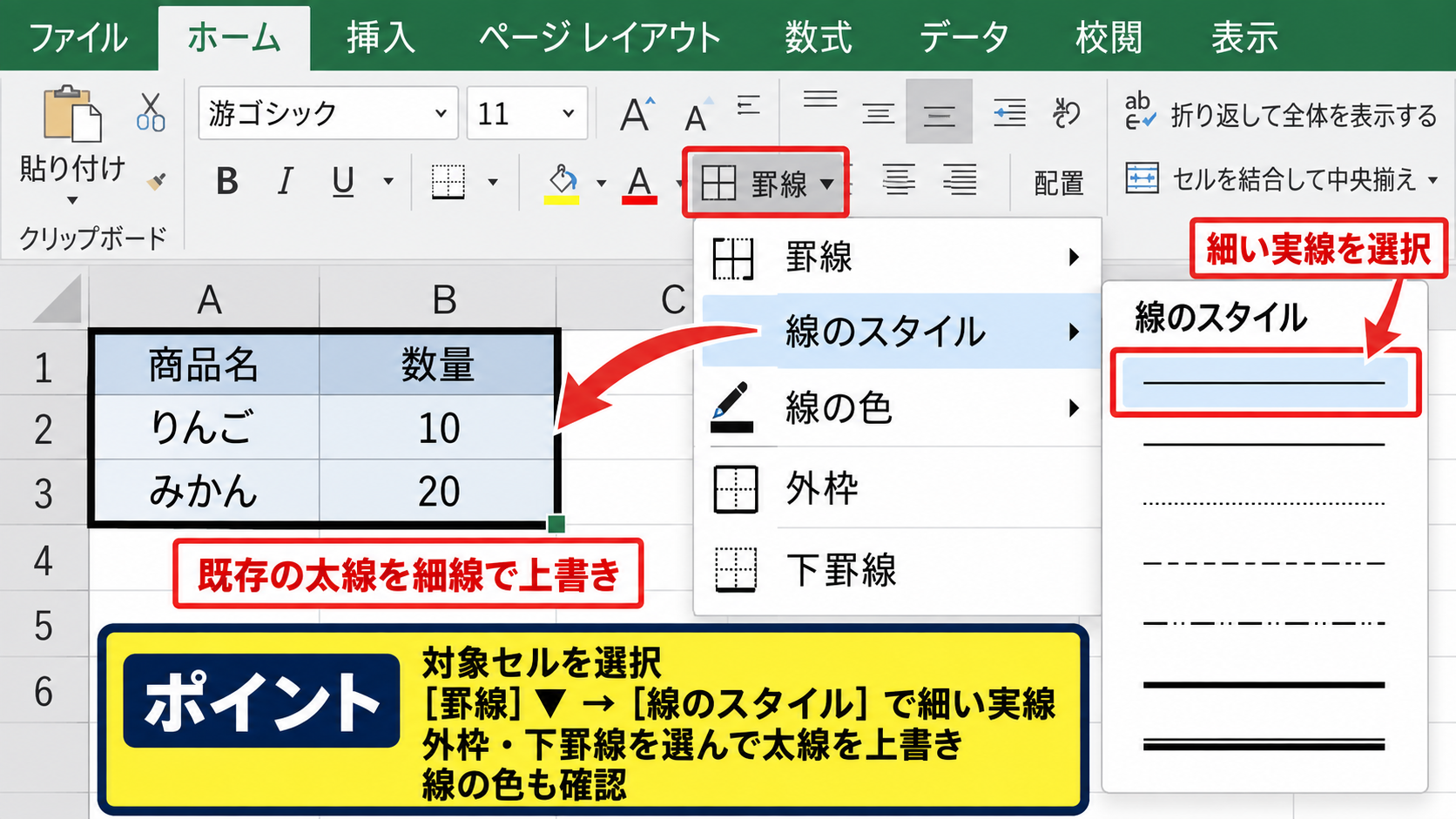
線の色が黒以外になっている場合は、同じメニューの線の色も確認しましょう。
罫線なしによる削除
罫線そのものを消したい場合は、罫線メニューから罫線なしを選びます。
表全体を選んで罫線なしを実行すると、外枠も内部の線もすべて削除されます。
一部分だけ消す場合は、消したい辺を含むセルを選択してから実行することが大切です。
セルの内容や背景色は、罫線なしを選んでも通常は消えません。
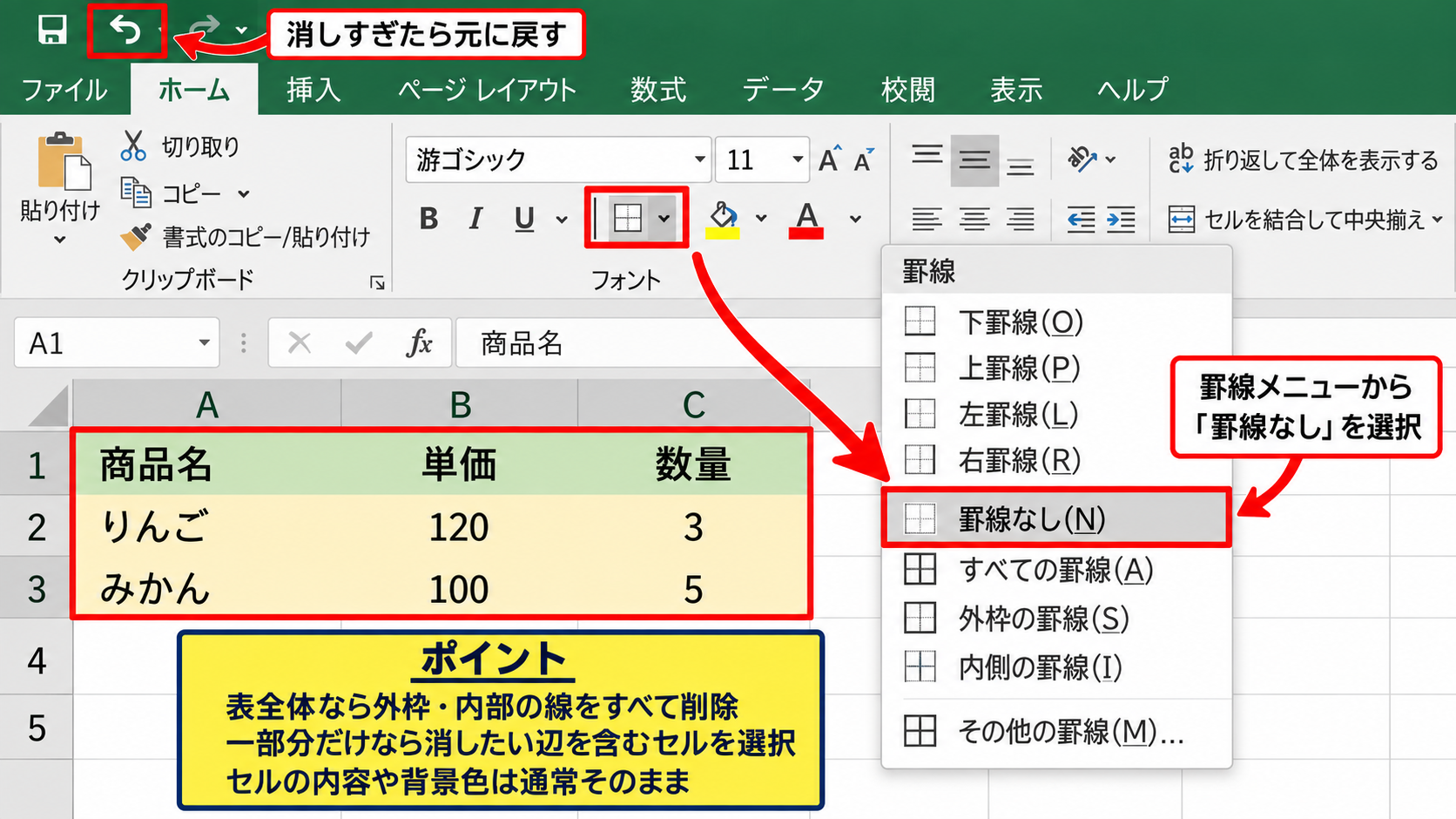
【操作のポイント】線を消しすぎた場合は、元に戻すボタンを使うと直前の状態へ戻せます。
格子罫線との違い
ワークシートに薄く見える格子線は、セルに設定した罫線とは別の表示です。
格子線を非表示にしても、セルへ設定した罫線は残ります。
反対に、格子線が見えている状態では、細い罫線を設定したのか判別しにくい場合があります。
印刷する帳票では、必要な区切りをセルの罫線として明示的に設定することが重要です。
表示タブの目盛線チェックは画面の格子線を扱う設定であり、罫線の太さ変更とは別の機能です。
セルの書式設定による罫線の調整
続いては、セルの書式設定を使って細かく罫線を調整する方法を確認していきます。
| 月 | 売上 | 前年差 |
|---|---|---|
| 4月 | 120,000 | 5,000 |
| 5月 | 135,000 | 15,000 |
書式設定ダイアログの表示
対象セルを選択し、右クリックしてセルの書式設定をクリックします。
ショートカットキーなら、Ctrlキーと1キーを同時に押して開くこともできます。
表示されたダイアログの罫線タブでは、線の種類、色、適用する位置をまとめて指定できます。
複数の辺へ異なる太さを設定したいときは、セルの書式設定が特に便利です。
| A | B | C | |
|---|---|---|---|
| 1 | 月 | 売上 | 前年差 |
| 2 | 4月 | 120000 | 5000 |
【操作のポイント】ショートカットキーを覚えると、罫線タブへ素早く移動できます。
プレビュー枠での辺の指定
罫線タブの右側には、セルを模したプレビュー枠が表示されます。
先に左側で線の太さを選び、次にプレビューの上、下、左、右、内側の線をクリックして適用します。
この操作なら、下辺だけを太くする、左辺だけを二重線にする、といった指定が可能です。
プレビューで黒い線が表示されているかを確認してからOKを押すと、設定ミスを減らせます。
複数のセルを選択しているときは、選択範囲全体に対して外枠や内側を設定できます。
色と線種の使い分け
罫線は太さだけでなく、色と実線、破線、二重線も選択できます。
通常のデータ表は黒または濃いグレーの細線、重要な区切りは太線にすると視認性を保ちやすくなります。
赤い罫線を多用すると注意喚起が散らばるため、エラーや期限切れなど例外的な情報に絞るのが無難です。
罫線の使い分け例
見出しの下は太線、明細の行間は細線、合計の上は太線、最終確定値は二重線が目安です。
印刷用の表では、カラー印刷か白黒印刷かも意識するとよいでしょう。
合計行と見出しを目立たせる罫線
続いては、合計行と見出しを目立たせる罫線の使い方を確認していきます。
| 品目 | 単価 | 個数 | 金額 |
|---|---|---|---|
| 用紙 | 500 | 3 | 1,500 |
| 合計 | 3 | 1,500 |
見出し行の下罫線
見出し行の下に太い横罫線を設定すると、項目名と明細データの境界が明確になります。
見出し行を選択し、太線を指定して下罫線を適用してください。
塗りつぶし色だけでは区切りが弱いときも、下罫線を加えると表の始まりが伝わりやすくなります。
見出しは太字や中央揃えと組み合わせると、さらに読み取りやすくなります。
【操作のポイント】見出し行全体を選択してから下罫線を設定すると、列ごとの切れ目がそろいます。
合計行の上罫線
合計行の上に太線を引くと、明細と集計値を視覚的に分離できます。
合計が入った行のセルを選び、太線の上罫線を適用します。
最終的な請求額や総計では、太線よりも二重下罫線が適するケースもあります。
会計表や見積書では、合計行の罫線が数値の重要度を伝える役割を持ちます。
合計セルに数式を入れる例
1行目を見出しとした場合、D2からD5の合計は=SUM(D2:D5)で求められます。
数式を入力した合計セルを含む行へ太い上罫線を設定すると、計算結果の位置が分かりやすくなります。
外枠と内部線のバランス
大きな表にすべて太線を使うと、セルの情報より線が目立ってしまいます。
外枠だけを太くして内部を細線にすれば、表全体をひとまとまりとして見せながら、各データも追いやすくなります。
表が複数あるシートでは、各表の外枠を太くして間に空白列を置くと、区分がさらに明快です。
罫線は装飾ではなく、読む順序を助けるための案内役と考えると整理しやすいでしょう。
印刷時に見やすい線の太さ
続いては、印刷時に見やすい線の太さについて確認していきます。
| 確認項目 | 画面表示 | 印刷前の確認 |
|---|---|---|
| 外枠 | 太線 | ページ境界で切れないか |
| 明細 | 細線 | 薄すぎないか |
印刷プレビューでの確認
画面上で見やすい罫線でも、印刷すると細く見えたり、ページ境界で不自然に切れたりすることがあります。
ファイルタブから印刷を開き、印刷プレビューで実際の仕上がりを確認しましょう。
特に薄いグレーの細線は、プリンターや用紙によって見えにくくなる場合があります。
重要な表は、一度テスト印刷して線の濃さと文字の大きさを確認すると安心です。
ページレイアウトとの調整
表が横に広い場合、拡大縮小印刷で文字と罫線が小さくなります。
ページレイアウトタブで余白、印刷の向き、拡大縮小を調整し、罫線が読める大きさを保ちましょう。
横方向を1ページに収める設定は便利ですが、縮小しすぎると太線と細線の差が分かりにくくなります。
印刷前の確認項目
外枠が切れていないか、合計行が次ページへ単独で送られていないか、細線が読める濃さかを確認します。
目盛線と罫線の印刷設定
シートの目盛線は、初期設定では印刷されないことがあります。
表として必要な線は、目盛線に頼らずセルの罫線として設定するのが確実です。
ページレイアウトタブのシートのオプションでは、目盛線の印刷チェックを切り替えられます。
提出用の資料では、必要な罫線を自分で設定し、不要な目盛線は印刷しない構成が見やすい仕上がりです。
【操作のポイント】印刷用の最終確認では、プレビューで罫線の太さとページ区切りを同時に確認します。
まとめ エクセルで線の太さを変更する方法
エクセルで線を太くするには、対象セルを選択し、ホームタブの罫線メニューで線のスタイルを選んでから、外枠や下罫線などを適用します。
太線を細く戻すときは、細い実線を選択して同じ位置へ上書きします。
外枠、見出しの下、合計行の上を重点的に太くすると、情報の区切りが伝わりやすくなります。
細かな指定が必要な場合は、セルの書式設定の罫線タブを使うと、上下左右や内側の線を個別に調整できます。
印刷する表では、プレビューを確認して、細線が薄すぎないか、重要な合計行が見やすいかを確認しましょう。
線の太さ変更の要点
表全体は太い外枠、明細は細線、見出しと合計行は太線という使い分けが、読みやすいExcel表を作る基本です。