Excelで売上と達成率、気温と降水量、人数と割合のように単位や数値の桁が異なるデータを折れ線グラフにすると、小さい数値の系列がほとんど見えなくなることがあります。
このような場合は、グラフの右側に第2軸を表示する2軸折れ線グラフへ変更すると、2つのデータの動きを同じグラフ上で確認しやすくなります。
この記事では、Excelで折れ線グラフを2軸にする基本操作、適切な軸の設定方法、見やすいデザインに整えるポイント、うまく表示されないときの対処法までを詳しく解説します。
左軸と右軸を使い分けると、単位が異なる2系列でも変化の傾向を比較できます。
第2軸は、グラフ内のデータ系列を選択してから系列の書式設定で追加する方法が基本です。
エクセルで折れ線グラフを2軸にする方法
| 月 | 売上 | 達成率 |
|---|---|---|
| 4月 | 1,250,000円 | 92% |
| 5月 | 1,480,000円 | 108% |
| 6月 | 1,360,000円 | 97% |
それではまず、売上と達成率のような異なる単位を1つの折れ線グラフで見比べる基本操作について解説していきます。
売上は左側の主軸を円単位で表示し、達成率は右側の第2軸をパーセント単位で表示する設定が分かりやすい方法です。
グラフにする範囲の選択
最初に、1行目に見出しがある表を用意します。
ここではA1セルに月、B1セルに売上、C1セルに達成率を入力し、2行目以降に各月の数値を入力したケースで進めます。
売上列には1,250,000のような数値を入力し、セルの表示形式で通貨または桁区切りを設定しておくと読み取りやすくなります。
達成率列には92%や108%を直接入力してもよいですが、計算で求める場合はC2セルに次の数式を入力します。
達成率の数式
=B2/D2
この数式は、実績であるB2を目標であるD2で割り、達成割合を求めるものです。
C2セルの表示形式をパーセンテージに変更してから、セル右下のフィルハンドルを下へドラッグすると、3行目以降にも数式をコピーできます。
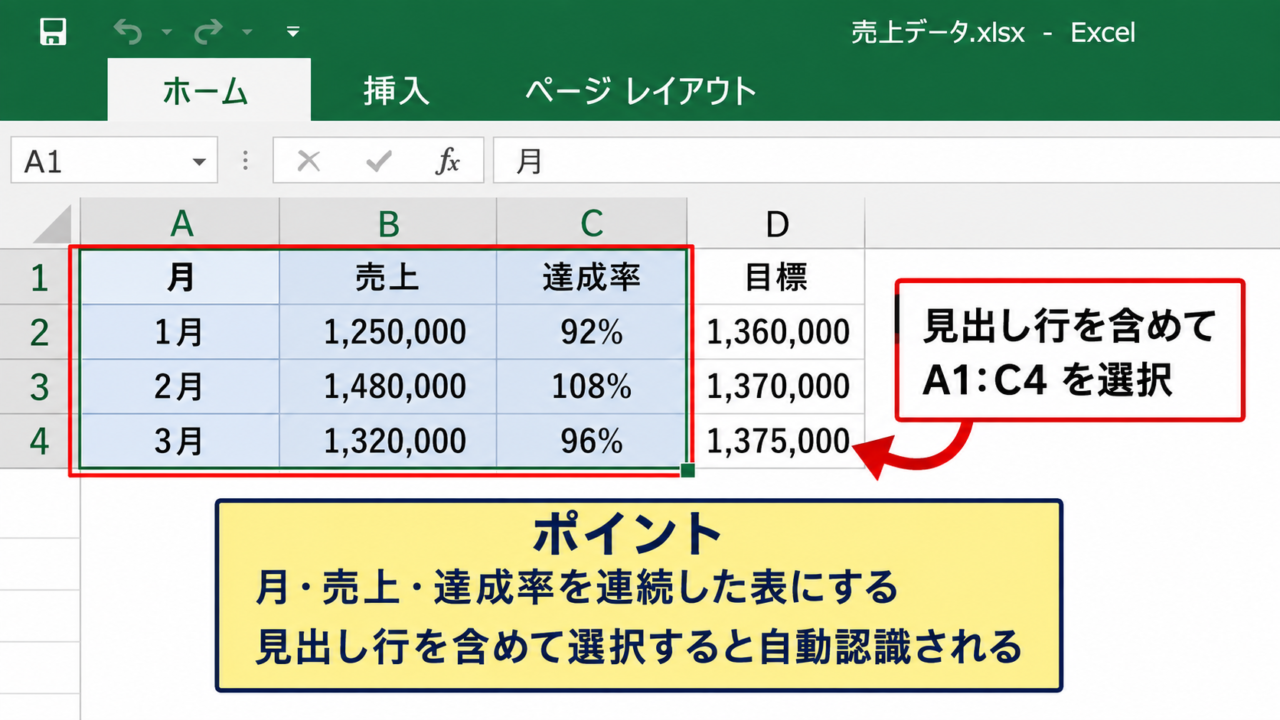
表全体を選択するときは、A1セルからC4セルのように、見出し行とデータの最終行までを含めてドラッグします。
離れた列を選択する必要がある場合はCtrlキーを押しながら選択できますが、初めて作成する場合は列を連続した位置に並べておくと操作が簡単です。
1行目の見出しを含めて選択すると、Excelが系列名と横軸ラベルを自動認識します。
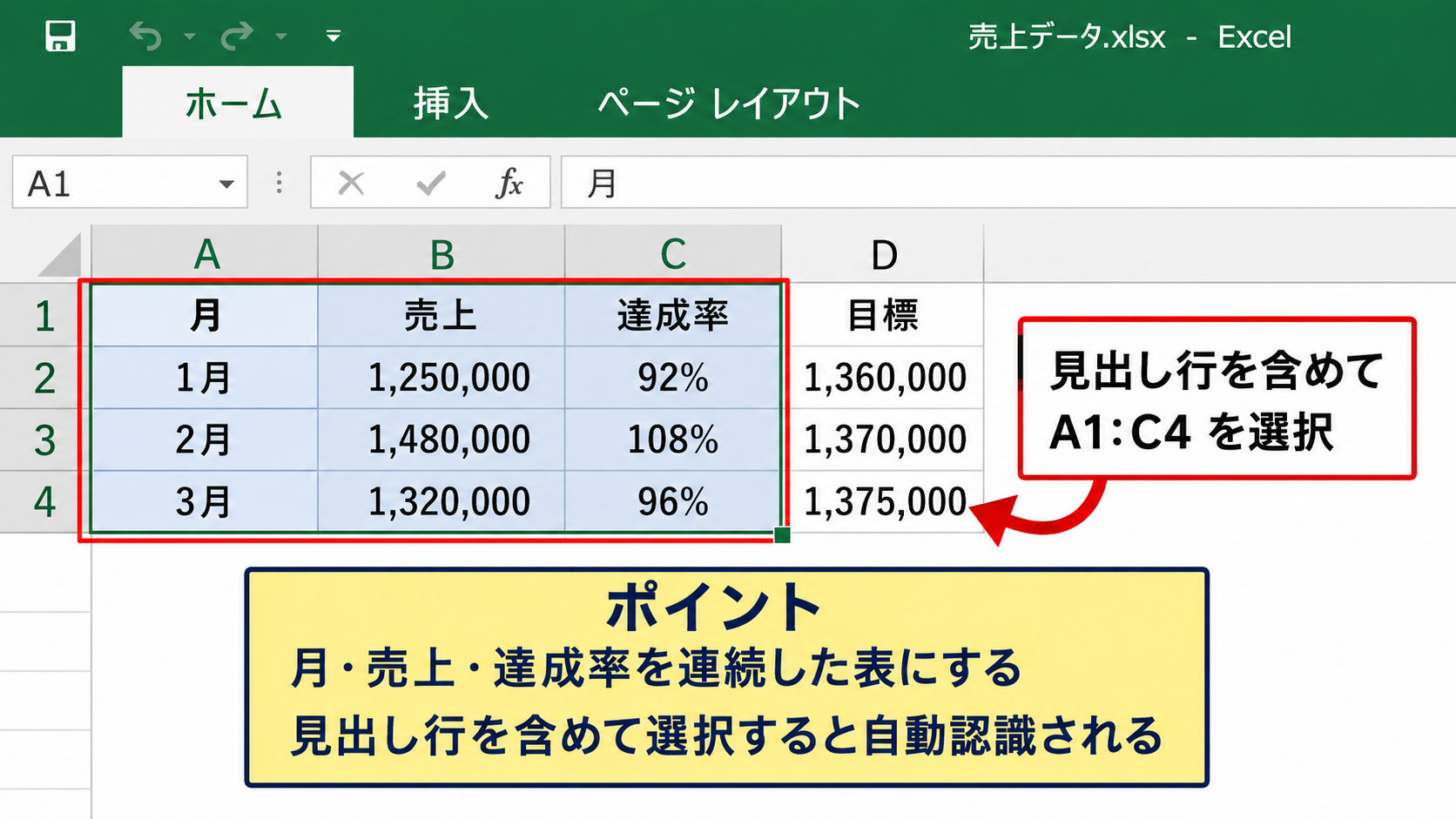
数値だけを選択してしまうと、凡例に系列名が表示されず、後から内容を判断しにくいグラフになるため注意しましょう。
【操作のポイント】
表には空白行や結合セルを入れず、月、売上、達成率を連続した表として配置すると、グラフの元データ範囲を正しく認識できます。
折れ線グラフの挿入
続いて、選択した表から通常の折れ線グラフを挿入していきます。
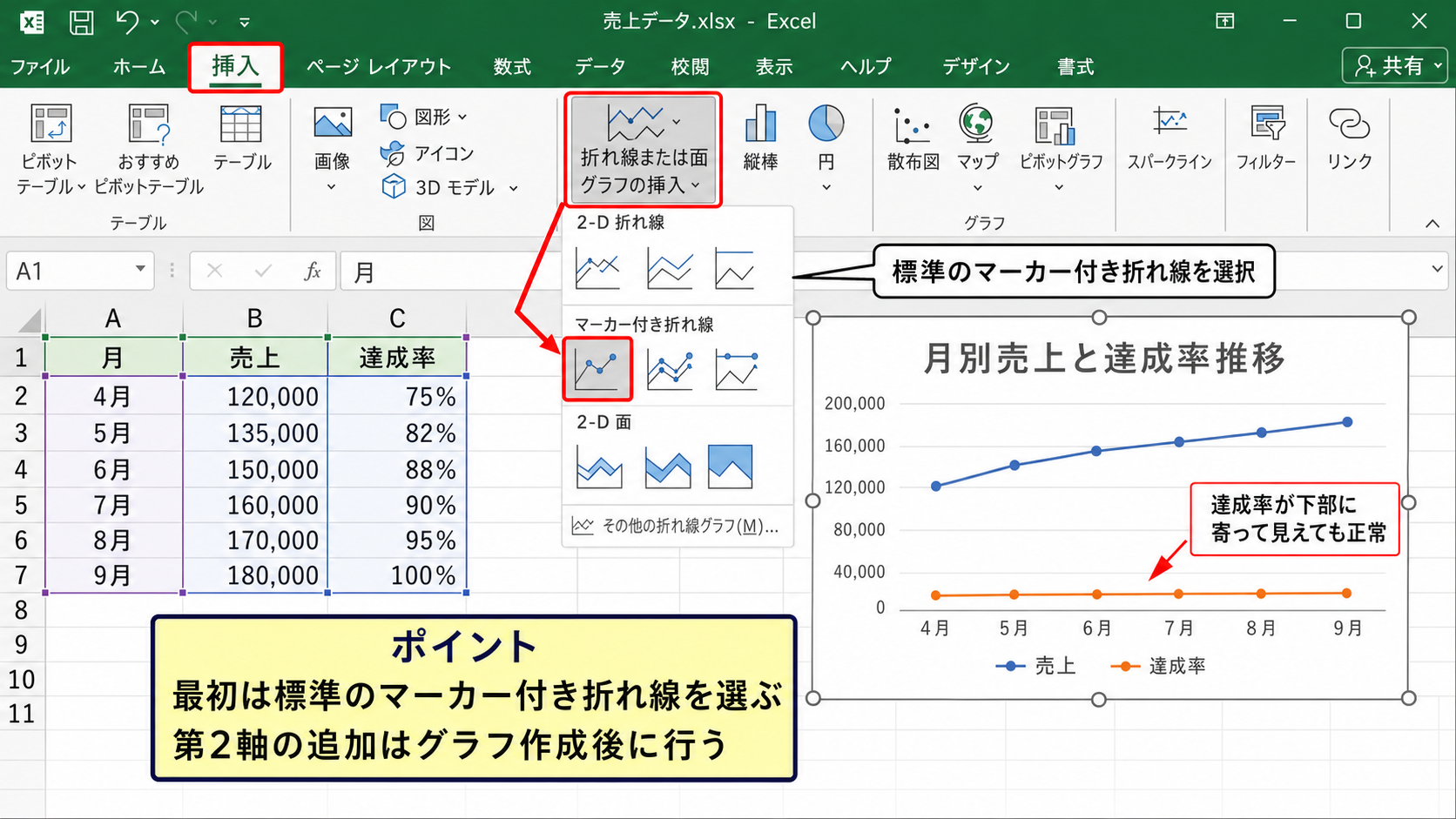
リボンの挿入タブを開き、グラフグループにある折れ線または面グラフの挿入をクリックします。
表示された種類から、マーカー付き折れ線を選ぶと、各月の値と折れ線の変化を両方確認しやすくなります。
この段階では売上が大きな数値であるため、達成率の折れ線はグラフ下部に寄って見えることがあります。
これは失敗ではなく、両方の系列が同じ左軸を使っている状態です。
まず通常の折れ線グラフを作り、その後に片方の系列だけを第2軸へ移す流れが基本です。
グラフの横軸が月ではなく連番になった場合は、グラフをクリックしてグラフデザインタブを開き、データの選択から横軸ラベルを確認します。
行と列の切り替えをクリックすると、月ごとではなく項目ごとに線が引かれる問題を解消できる場合があります。
グラフタイトルは自動で表示されることがありますが、後から内容が伝わる名称へ書き換えられます。
たとえば月別売上と達成率推移と入力すると、共有した人にもグラフの目的が伝わりやすくなります。
【操作のポイント】
最初は標準のマーカー付き折れ線を選び、複合グラフへの変更や第2軸の追加はグラフ作成後に行うと、設定する系列を間違えにくくなります。
達成率系列への第2軸の追加
次に、達成率の折れ線だけを右側の第2軸へ移動します。
グラフ内の達成率の線または凡例の達成率をクリックして、達成率系列だけを選択します。
選択できると、その系列のマーカーに小さな丸印が表示されます。
右クリックしてデータ系列の書式設定を選択し、画面右側に表示される作業ウィンドウを確認します。
系列のオプションにある使用する軸で、第2軸を選択してください。
すると右側に0%から120%程度の目盛りが表示され、達成率の線がグラフの高さに合わせて見やすくなります。
第2軸へ移すのは、値が小さい方ではなく、単位や意味が異なる方の系列と考えると判断しやすくなります。
売上と達成率の例では、円とパーセントは比較できない単位なので、達成率を第2軸にする構成が自然です。
グラフの線をクリックしにくい場合は、凡例にある達成率をクリックしてから右クリックすると、目的の系列を確実に選択できます。
【操作のポイント】
右側の目盛りが表示されれば第2軸の追加は完了です。主軸と第2軸のどちらに何の単位を割り当てたかを、軸ラベルやグラフタイトルで明確にしましょう。
複合グラフによる2軸折れ線の設定
| 月 | 問い合わせ件数 | 満足度 |
|---|---|---|
| 7月 | 420件 | 4.2点 |
| 8月 | 510件 | 4.5点 |
| 9月 | 460件 | 4.1点 |
続いては、グラフの種類と第2軸をまとめて指定できる複合グラフの設定を確認していきます。
複合グラフでは、系列ごとに折れ線、縦棒、第2軸の利用を一覧で確認できます。
グラフの種類の変更
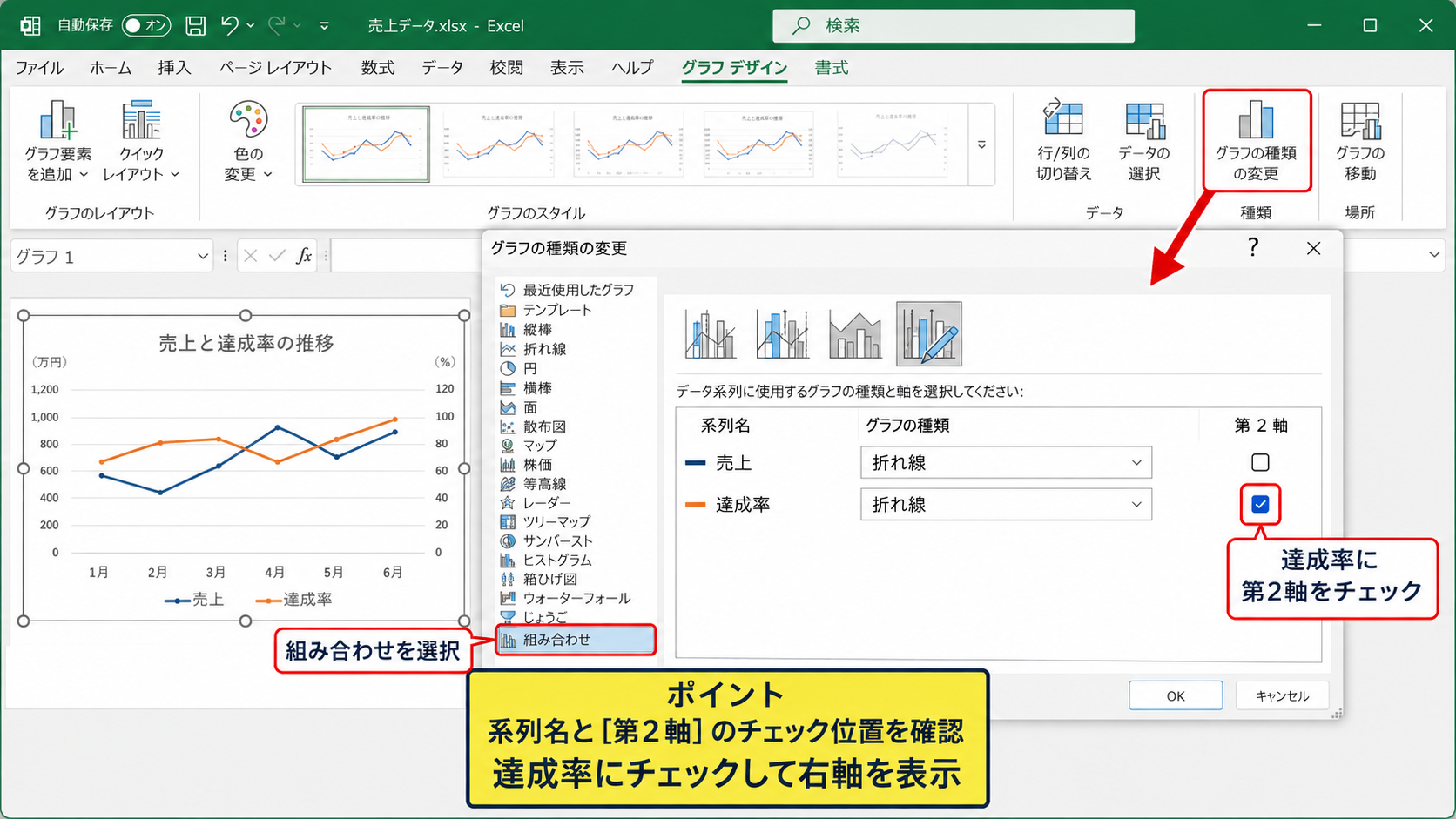
すでに作成したグラフを選択して、リボンのグラフデザインタブを開きます。
グラフの種類の変更をクリックすると、グラフの種類の変更ダイアログが表示されます。
左側の一覧から組み合わせを選択すると、各データ系列のグラフ種類と第2軸を一画面で設定できます。
売上と達成率をどちらも折れ線で表示する場合は、それぞれのグラフの種類を折れ線に設定します。
達成率の行にある第2軸のチェックボックスへチェックを入れると、右軸を表示できます。
データ系列の書式設定で軸を変える方法と、組み合わせグラフで設定する方法は、どちらも同じ第2軸を作る操作です。
複数の系列がある場合や、棒グラフと折れ線グラフを組み合わせたい場合は、組み合わせグラフの画面の方が全体を確認しやすいでしょう。
【操作のポイント】
組み合わせグラフの設定画面では、系列名と第2軸のチェック位置を必ず確認してください。違う系列にチェックすると、見せたい線が意図しない縮尺になります。
第2軸に設定する系列の判断
第2軸を使うかどうかは、数値の大きさだけでなく、比較する単位と目的で決めます。
たとえば売上が百万円単位、利益率がパーセント単位なら、利益率を第2軸に置くと理解しやすくなります。
問い合わせ件数と満足度の例では、件数を主軸、5点満点の評価を第2軸に置く構成が適しています。
一方で、前年売上と今年売上のように同じ円単位の数値を比較するなら、第2軸を使わず同じ軸で比較する方が正確です。
同じ単位のデータに第2軸を使うと、差が実際より大きく見えることがあるため注意が必要です。
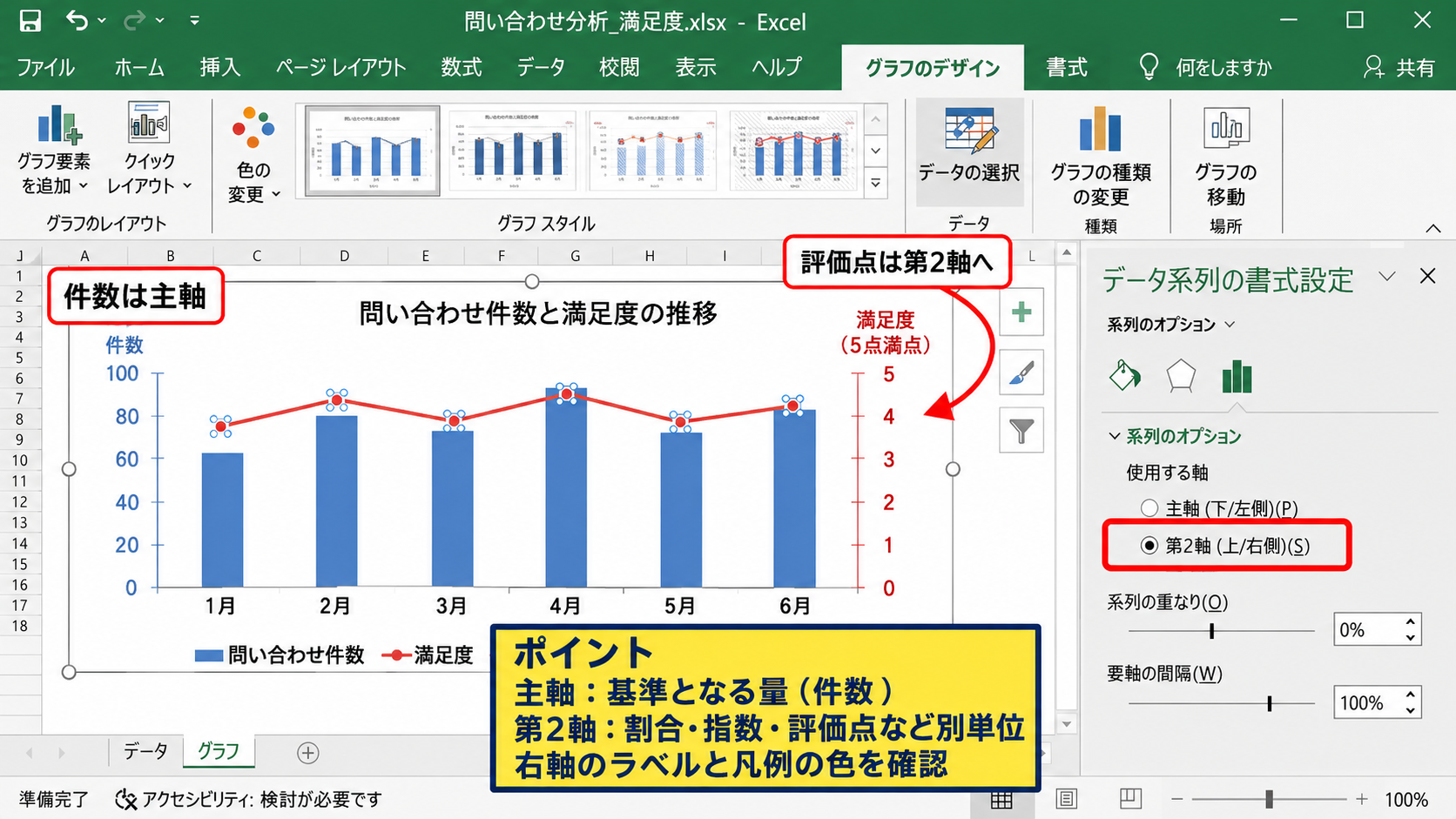
第2軸を設定した後は、凡例の色、軸の単位、線の色が対応しているかを確認します。
読者が一目で理解できるように、右軸のラベルを達成率、満足度、温度などと明示することも大切です。
【操作のポイント】
主軸には基準となる量を置き、第2軸には割合、指数、評価点など別単位の指標を置くと、グラフの意味を説明しやすくなります。
複合グラフ設定の確定
系列ごとの種類と第2軸を確認したら、ダイアログのOKをクリックして設定を確定します。
グラフの右側に新しい縦軸が表示され、選択した系列だけがその目盛りに従って描画されます。
右側の縦軸に表示される数値が想定と異なる場合は、設定した系列のセル値が数値ではなく文字列になっていないか確認しましょう。
たとえば92%の全角記号や、4.2点という文字列をセルに直接入力すると、数値として認識されない場合があります。
数値を入力してから、セルの表示形式でパーセンテージやユーザー定義の単位表示を設定する方法が安全です。
グラフが正しく作成されても、元データの形式が文字列では集計や更新で問題が起こります。
グラフは元の表を変更すると自動更新されるため、数値の入力規則と表示形式を整えておくと運用が楽になります。
【操作のポイント】
作成後に月を追加する予定がある場合は、元データをテーブルとして設定しておくと、グラフの対象範囲を広げる作業を減らせます。
第2軸の表示範囲と単位の調整
| 月 | 売上 | 達成率 |
|---|---|---|
| 10月 | 980,000円 | 78% |
| 11月 | 1,420,000円 | 113% |
| 12月 | 1,180,000円 | 94% |
続いては、2軸折れ線グラフの見た目を左右する表示範囲と単位の設定を確認していきます。
達成率を0%から120%に設定すると、100%という目標ラインを基準にした増減を直感的に把握できます。
右側の第2軸の最小値と最大値
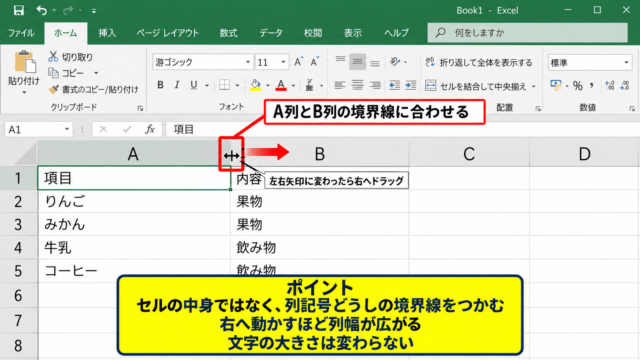
第2軸をクリックして右クリックし、軸の書式設定を選択します。
軸のオプションにある境界値では、最小値と最大値を自動または固定で指定できます。
達成率なら、最小値を0、最大値を1.2に設定すると、0%から120%の範囲として表示されます。
Excelでは100%を1、120%を1.2として扱うため、120と入力しないように注意してください。
パーセント表示の軸では、数値の1が100%に相当します。
最大値を1.5にすると150%まで、最小値を0.5にすると50%からの表示になります。
ただし、最小値を高くしすぎると小さな変動が強調され、実際以上に大きな差があるように見えることがあります。
報告資料では原則として0%を含めるか、軸の範囲を明記すると誤解を防げます。
【操作のポイント】
第2軸の範囲は、データの最小値と最大値だけでなく、読者に比較してほしい基準値を考えて設定します。
目盛間隔と表示形式
軸の書式設定では、主単位を変更して目盛りの間隔も調整できます。
達成率を10%刻みで表示したい場合は、主単位に0.1を入力します。
20%刻みにしたい場合は0.2を入力します。
右軸の数字が0.0、0.2、0.4のように表示される場合は、軸の書式設定にある表示形式からパーセンテージを選択してください。
小数点以下の桁数を0に設定すれば、0%、20%、40%のような見やすい表示になります。
値そのものを変えるのではなく、軸の表示形式を変えることで、数値の意味を保ったまま単位を整えられます。
満足度のように5点満点であれば、最小値を0、最大値を5、主単位を1に設定すると、評価の位置を読み取りやすくなります。
右軸に単位がないと数値の意味を取り違えやすいため、軸ラベルを追加する方法も有効です。
【操作のポイント】
達成率の軸はパーセンテージ、金額の軸は通貨や桁区切りなど、元データと同じ単位で表示して読み間違いを防ぎましょう。
Excel画面での軸設定操作
上のように右側の軸を選択すると、軸の書式設定で境界値、単位、表示形式を調整できます。
グラフの右側をクリックしづらい場合は、グラフを選択した状態で書式タブの現在の選択範囲から第2縦軸を選ぶ方法もあります。
数値を固定に設定したら、元データが増減しても軸の範囲が変わらないため、月ごとのグラフを比較する資料にも向いています。
固定範囲は比較の公平性に役立ちますが、データが範囲外になった場合は見切れを確認する必要があります。
【操作のポイント】
右軸の設定は、軸を選択してから行います。グラフ全体や折れ線を選んだ状態ではなく、右側の数値目盛りが選択されていることを確認してください。
2軸折れ線グラフを見やすくするデザイン
| 月 | 広告費 | クリック率 |
|---|---|---|
| 1月 | 350,000円 | 1.8% |
| 2月 | 420,000円 | 2.4% |
| 3月 | 390,000円 | 2.1% |
続いては、作成した2軸折れ線グラフを正確で読みやすい資料に整える方法を確認していきます。
色、軸ラベル、目標線を整理すると、2つの指標の意味と関係を短時間で伝えられます。
系列と軸の色の統一
2軸グラフでは、折れ線の色と対応する軸の色を近づけると、どの線がどの軸を読むのか判断しやすくなります。
たとえば売上の折れ線を青にした場合は、左軸の文字色も青系に設定します。
達成率の折れ線をオレンジにした場合は、右軸の文字色をオレンジ系にすると対応関係が明確です。
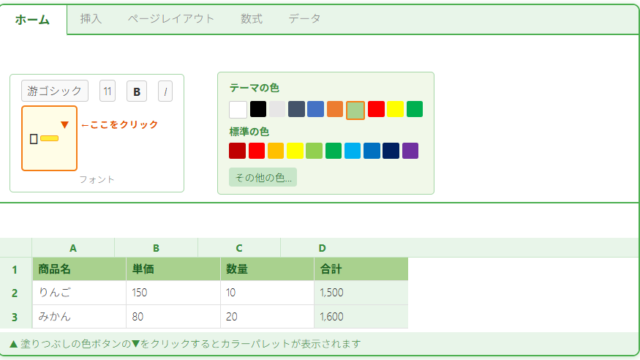
軸を選択してホームタブのフォントの色から変更できます。
折れ線、凡例、対応する縦軸の色をそろえるだけで、2軸グラフの読みやすさは大きく改善します。
色だけで区別しにくい環境もあるため、線の太さ、実線と破線、マーカーの形も組み合わせると安心です。
たとえば主軸の売上は太い実線、第2軸の達成率はマーカー付きの細い線にすると、白黒印刷でも識別しやすくなります。
【操作のポイント】
装飾色を増やしすぎると重要な線が埋もれます。基本は2系列なら2色に絞り、補助線は薄いグレーにすると整った印象になります。
軸ラベルとグラフタイトルの追加
グラフタイトルだけでは左右の軸の意味が分からない場合は、軸ラベルを追加します。
グラフ右上のプラス記号をクリックし、軸ラベルにチェックを入れると、横軸と縦軸のラベルが表示されます。
左の縦軸ラベルには売上円、右の第2縦軸ラベルには達成率パーセントのように入力します。
横軸には月、日付、四半期などを設定すると、データの時間的な並びを説明できます。
第2軸を使ったグラフでは、右軸にも必ず単位や指標名を付けることが重要です。
グラフタイトルには、何を比べているかだけでなく、対象期間を含めると資料としての再利用性が高まります。
たとえば2026年度上期の月別売上と達成率推移というタイトルなら、単体で見ても内容が伝わります。
【操作のポイント】
タイトル、凡例、左右の軸ラベルを読んだだけで、誰が見ても単位と比較対象が分かる状態を目指しましょう。
目標値とデータラベルの活用
達成率を扱うグラフでは、100%の目標値を視覚的に示すと、各月の結果を評価しやすくなります。
目標値用の列を追加し、すべての行に100%を入力してから、グラフに新しい系列として追加する方法があります。
目標列をD列に置く場合は、D1セルに目標、D2セルに100%を入力して下へコピーします。
目標値用の数式または入力値
=100%
数式を使う場合はD2セルに=1と入力してパーセンテージ表示にしても、100%として表示されます。
目標系列は灰色の破線に設定すると、実績の折れ線を邪魔せず基準だけを示せます。
データラベルはすべての点へ表示するより、最新月や最大値、最小値に絞る方がグラフを読みやすく保てます。
目標を超えた月だけを確認したい場合は、100%を基準に条件付きで別系列を作る方法もあります。
ただし、情報を詰め込みすぎるとグラフの目的がぼやけるため、報告したい結論に必要な要素だけを残しましょう。
【操作のポイント】
目標線は第2軸と同じ単位で管理します。達成率の目標を売上の左軸へ追加しないよう、系列の軸設定を確認してください。
2軸折れ線グラフで起こりやすい問題
| 月 | 実績 | 計画比 |
|---|---|---|
| 4月 | 860,000円 | 0.86 |
| 5月 | 1,020,000円 | 1.02 |
| 6月 | 950,000円 | 0.95 |
続いては、2軸折れ線グラフで表示が崩れた場合や、意図どおりに比較できない場合の原因を確認していきます。
計画比が0.86、1.02、0.95のような小数で入力されていても、表示形式をパーセンテージにすれば86%、102%、95%として扱えます。
第2軸が表示されない原因
第2軸が表示されないときは、対象のデータ系列を正しく選択できていない可能性があります。
グラフエリアを右クリックすると、グラフ全体の書式設定が開くことがあり、第2軸の設定項目は表示されません。
凡例にある対象の系列名をクリックし、選択した系列だけにマーカーが付いている状態で右クリックしてください。
その後、データ系列の書式設定から第2軸を選択します。
右側の縦軸が見えない場合は、系列の書式設定ではなく軸の書式設定を開いていないかも確認しましょう。
グラフの種類によっては組み合わせグラフから設定した方が分かりやすい場合があります。
グラフデザインのグラフの種類の変更を開き、組み合わせで対象系列の第2軸にチェックが入っているか確認しましょう。
【操作のポイント】
第2軸の設定対象はグラフ全体ではなくデータ系列です。凡例を使って操作したい線を選択すると、設定ミスを減らせます。
折れ線が下部に張り付く原因
達成率や満足度の折れ線がグラフ下部に張り付いて見える場合は、主軸を使ったままになっていることが原因です。
売上が1,000,000前後で達成率が1前後なら、同じ目盛りでは達成率の変化を見分けられません。
対象の折れ線を選択して第2軸に変更すると、右側の小さい単位に合わせた位置へ移動します。
第2軸にしても線が平らに見える場合は、右軸の最小値と最大値が広すぎるかもしれません。
達成率が80%から110%の範囲に収まるなら、右軸を0%から120%程度に設定すると変化を読み取りやすくなります。
軸範囲の調整は変化を見やすくしますが、縮尺を極端に狭めると印象を誤らせることがあります。
比較対象や資料の用途に応じて、自動設定と固定設定を使い分けることが大切です。
【操作のポイント】
主軸と第2軸の最小値、最大値、単位を確認し、両方の折れ線が十分な高さで変化しているかをプレビューで確かめましょう。
横軸や系列名が想定と違う場合
横軸に月ではなく売上や達成率が表示される場合は、元データの行と列の認識が逆になっていることがあります。
グラフを選択し、グラフデザインタブのデータの選択をクリックします。
表示された画面で行と列の切り替えを試すと、系列と横軸の関係を入れ替えられます。
横軸ラベルの編集から、月が入力されたA2セルからA13セルなどの範囲を指定することも可能です。
系列名が系列1、系列2になる場合は、元データの1行目にある売上、達成率などの見出しセルが選択範囲に含まれているか確認します。
グラフを修正するときは、元データ範囲、系列名、横軸ラベルの3点を順に確認すると原因を特定しやすくなります。
空白セルがあると線が途切れることもあります。
意図しない空白であれば数値や数式を入力し、データがない期間なら空白セルの表示方法をグラフ設定で調整しましょう。
【操作のポイント】
グラフの表示だけを直す前に、表の見出し、数値形式、空白セルを確認してください。整った元データが、正確な2軸グラフの土台になります。
まとめ エクセルで折れ線グラフを2軸にする方法
| 比較したい内容 | 左軸 | 右軸 |
|---|---|---|
| 売上と達成率 | 円 | パーセント |
| 件数と満足度 | 件 | 点 |
| 広告費とクリック率 | 円 | パーセント |
Excelで折れ線グラフを2軸にするには、まず見出しを含む元データ範囲から折れ線グラフを作成し、単位が異なる系列を第2軸へ設定します。
売上と達成率のように円とパーセントを扱う場合は、売上を左側の主軸、達成率を右側の第2軸に置くと変化を比較しやすくなります。
設定は、対象系列を右クリックしてデータ系列の書式設定から第2軸を選ぶ方法、または組み合わせグラフの画面で第2軸へチェックを入れる方法で行えます。
第2軸の最大値、最小値、表示形式をデータに合わせて整えることが、誤解されにくいグラフ作成の重要なポイントです。
左右の軸と折れ線の色を対応させ、軸ラベルに円やパーセントなどの単位を記載すれば、初めて見る人にもグラフの意味が伝わります。
同じ単位のデータを比較する場合は、むやみに2軸を使わず、共通の目盛りで比較することも検討しましょう。
元データの数値形式、見出し行、横軸ラベルを整えたうえで、目的に合う第2軸折れ線グラフを活用してみてください。