Excelで金額、数量、時間などを扱うとき、端数を上の桁へそろえたい場面は少なくありません。
たとえば税込価格を1円単位で切り上げる、梱包数を10個単位で不足なく確保する、見積金額を100円単位で調整するといった作業です。
手入力で計算すると、数式のコピー漏れや丸め方向の間違いが起こりやすくなります。
ExcelではROUNDUP関数とCEILING関数を使い分けることで、整数、10の位、100の位、任意の単位への切り上げを自動化できます。
整数へ切り上げる数式
=ROUNDUP(B2,0)
10の位へ切り上げる数式
=ROUNDUP(B2,-1)
100の位へ切り上げる数式
=ROUNDUP(B2,-2)
この記事では、端数を切り上げる基本関数から、桁数の指定、よくあるエラーの防ぎ方まで順番に解説します。
1行目に見出しがあり、データは2行目から入力されている表を例にして確認していきましょう。
整数へ切り上げるROUNDUP関数
それではまず、整数へ端数を切り上げる最も基本的な方法について解説していきます。
| A | B | C |
|---|---|---|
| 1 | 元の数値 | 整数へ切り上げ |
| 2 | 12.34 | 13 |
| 3 | 58.01 | 59 |
ROUNDUP関数の入力方法
ROUNDUP関数は、指定した桁数に向かって数値を必ず切り上げる関数です。
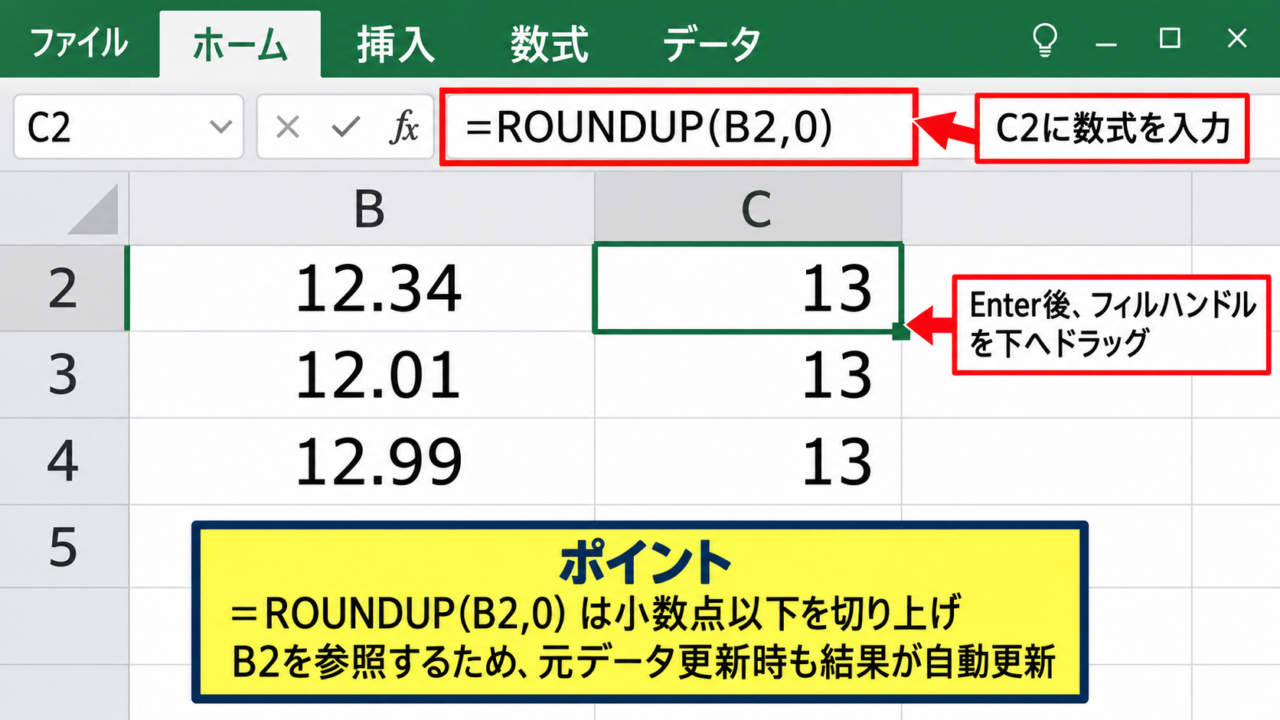
C2セルに次の数式を入力すると、B2セルの12.34は13になります。
=ROUNDUP(B2,0)
最初の引数B2は切り上げたい対象の数値です。
2番目の引数である0は、小数点以下をなくして整数にする指定を意味します。
ROUNDUP関数は小数部分が0以外なら必ず上へ進めるため、12.01も12.99も13になります。
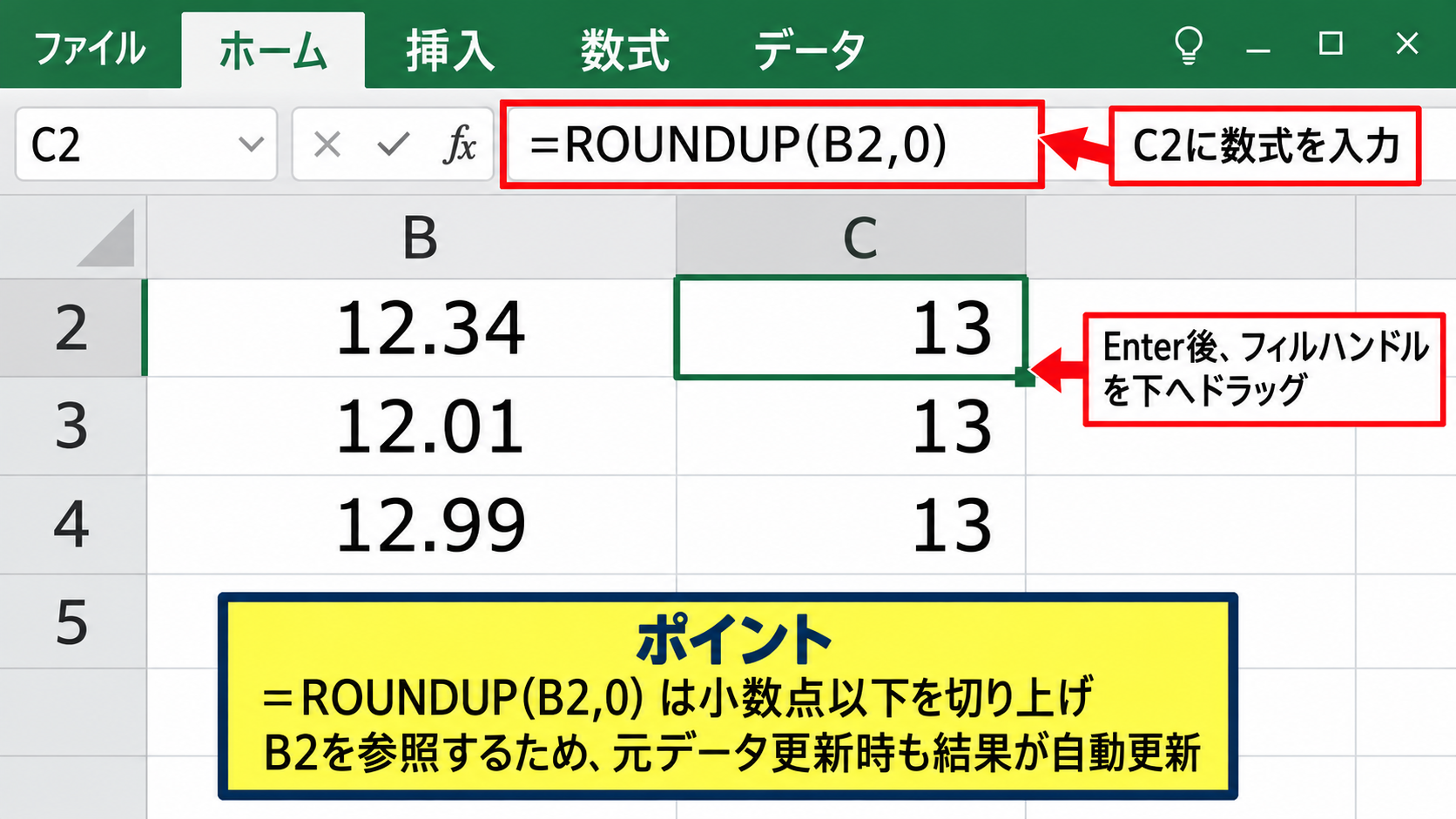
数式を入力後にEnterキーを押し、C2セル右下のフィルハンドルを下へドラッグすれば、下の行にも同じ計算を反映できます。
数値を直接書き換えるのではなく参照セルを使うことで、元データを更新したときも切り上げ結果が自動で変わります。
正の数と負の数の切り上げ方向
正の数では切り上げは数値が大きくなる方向ですが、負の数では少し注意が必要です。
たとえば=ROUNDUP(-12.34,0)の結果は-13です。
ROUNDUP関数の切り上げは、数直線上で右へ進む意味ではなく、絶対値を大きくする方向への処理です。
そのため、マイナスの金額をゼロに近づけたい場合にはROUNDUP関数は向きません。
負の数をゼロに近づけて整数化したいときは、ROUNDDOWN関数を検討しましょう。
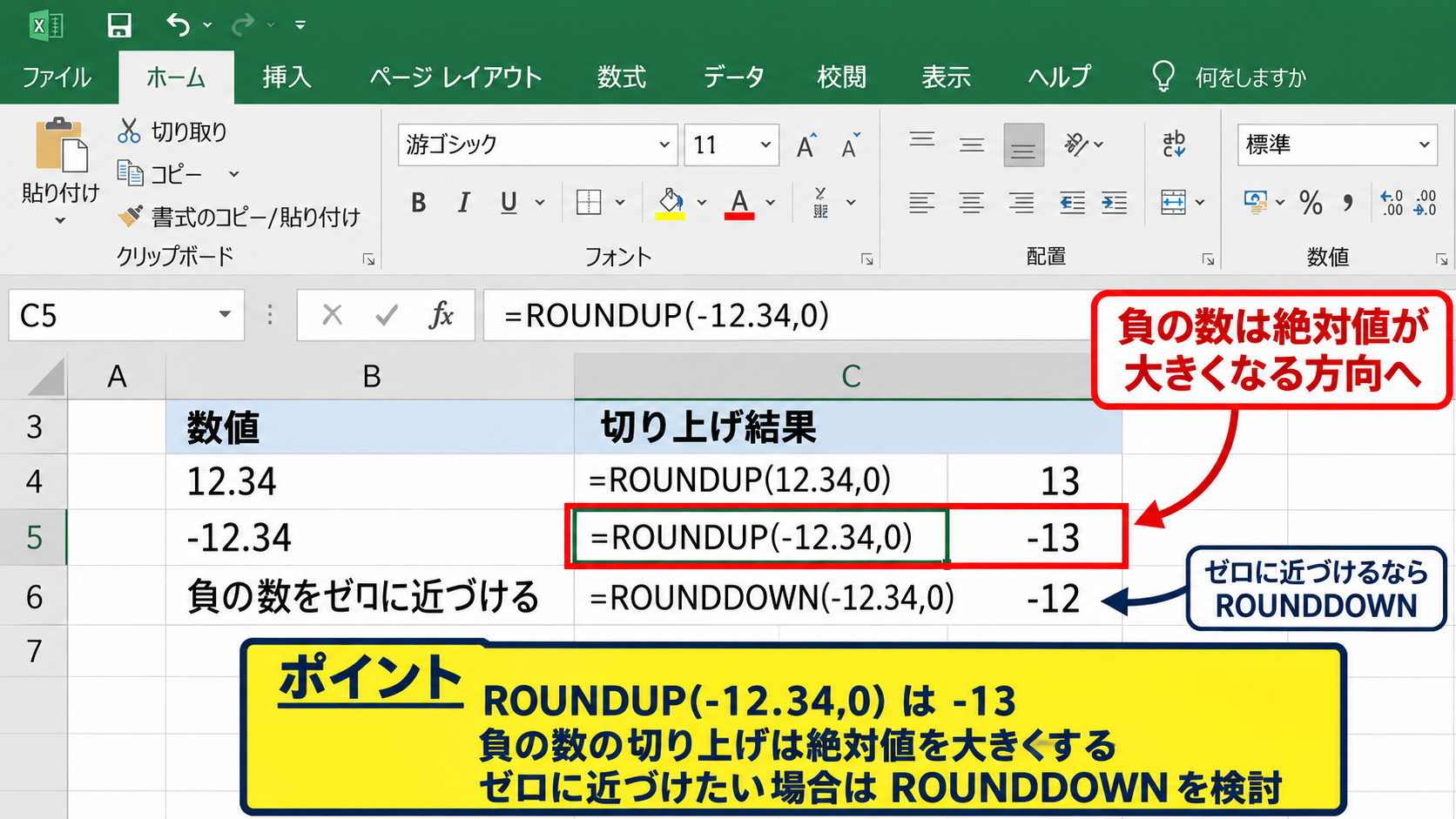
請求の差額、損益、温度差など負の値を含む表では、数式を設定する前に求める丸め方向を確認することが大切です。
整数切り上げを使う実務例
整数への切り上げは、人員、箱数、必要枚数の計算に便利です。
たとえば1箱に12個入る商品を145個出荷する場合、必要箱数は145を12で割った結果の12.0833を13箱へ切り上げる必要があります。
=ROUNDUP(B2/C2,0)
B2に必要個数、C2に1箱あたりの入数を入力する式です。
不足が許されない数量計算では、通常の表示形式で小数点を消すだけではなく、計算結果そのものを切り上げる必要があります。
表示上は12と見えても、実際の値が12.08のままでは後続の計算に小数が残ります。
ROUNDUP関数を使えば、必要量を過少に見積もるリスクを抑えられます。
【操作のポイント】整数に切り上げるときは、桁数に0を指定します。
10の位と100の位へ切り上げる桁数指定
続いては、10の位や100の位へ切り上げるための桁数指定を確認していきます。
| A | B | C | D |
|---|---|---|---|
| 1 | 元の金額 | 10の位へ切り上げ | 100の位へ切り上げ |
| 2 | 1,234 | 1,240 | 1,300 |
| 3 | 5,001 | 5,010 | 5,100 |
10の位へ切り上げる数式
10の位へ切り上げるには、ROUNDUP関数の桁数を-1にします。
=ROUNDUP(B2,-1)
この数式では、B2セルの1,234は1,240になります。
桁数の-1は、1の位を処理して10の位まで残す指定です。
ROUNDUP関数では桁数をマイナスにするほど、小数点より左側の大きな位を丸められます。
配送費を10円単位で見積もる場合や、受付人数を10人単位で確保する場合に使いやすい設定です。
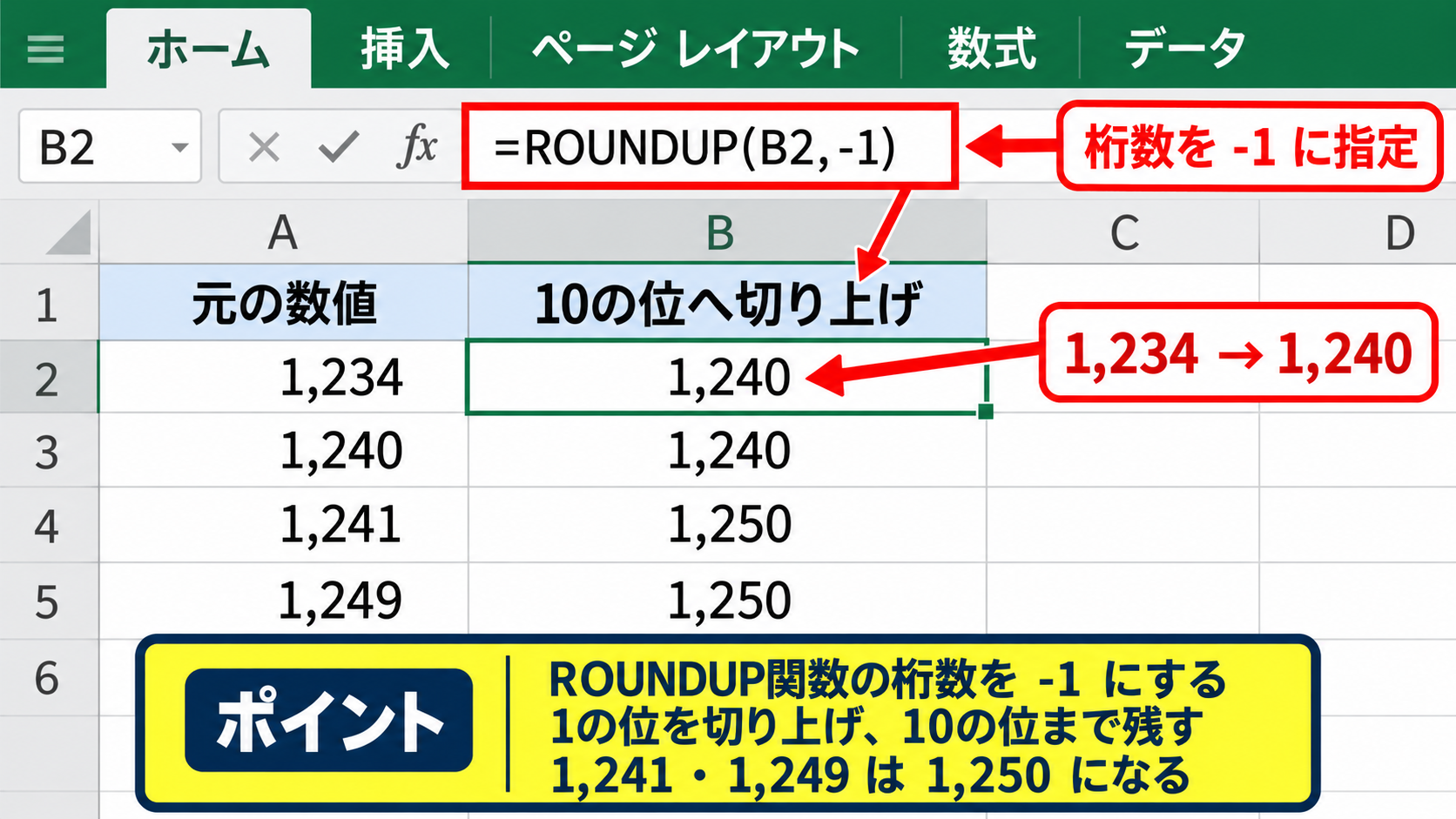
10の位をそろえる対象がすでに1,240のような10の倍数であれば、結果は変わりません。
一方で1,241や1,249なら、どちらも1,250へ切り上がります。
100の位と1000の位へ切り上げる数式
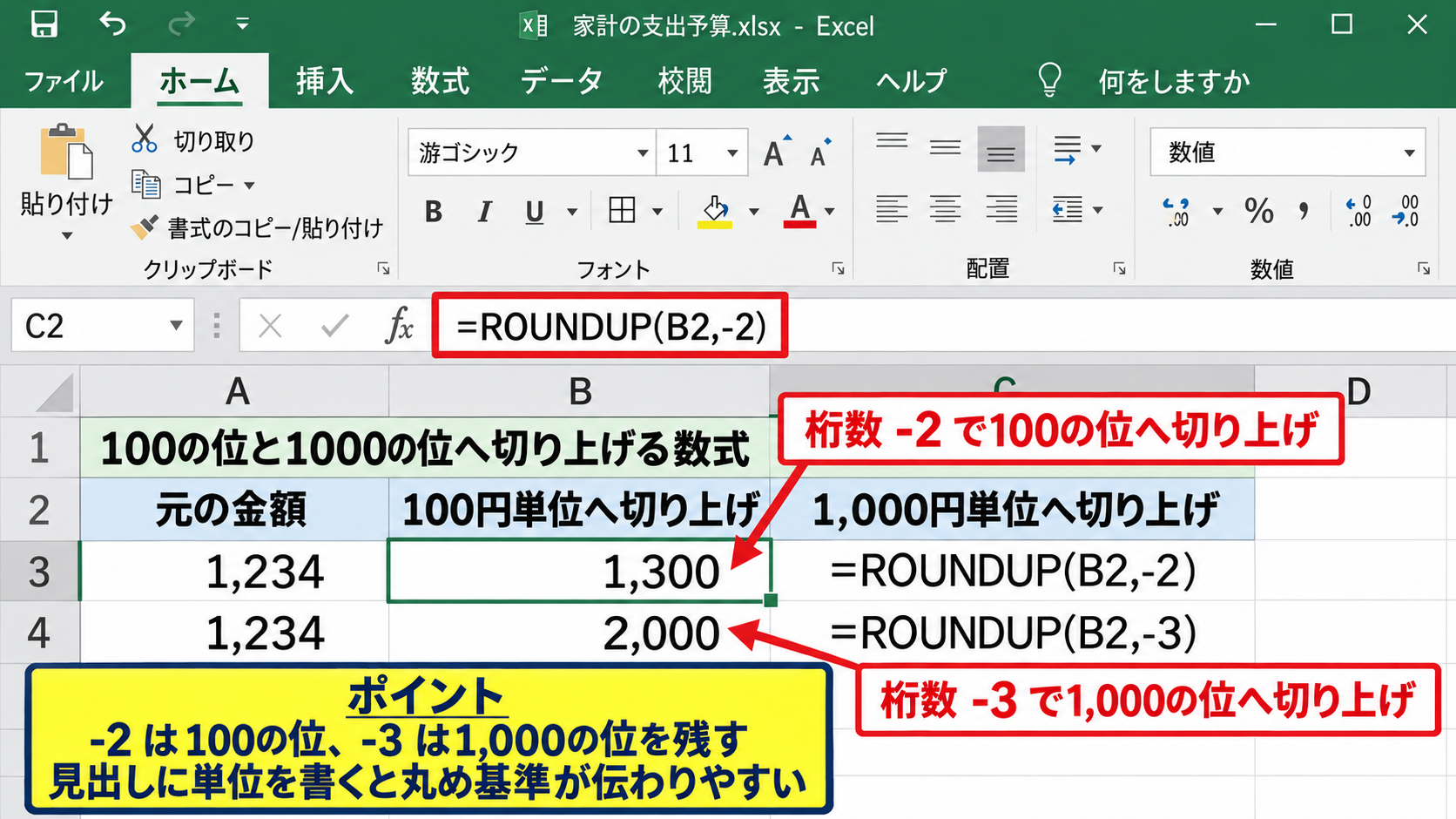
100の位へ切り上げる場合は、桁数を-2に指定します。
=ROUNDUP(B2,-2)
B2セルが1,234なら結果は1,300です。
さらに1,000の位へ切り上げたい場合は、桁数を-3に変更します。
=ROUNDUP(B2,-3)
桁数の-2は100の位、-3は1000の位を残すという規則で覚えると、金額の単位調整を素早く行えます。
予算表では100円単位、設備費の概算では1,000円単位など、用途によって必要な粒度が変わります。
見出しセルに単位を書き添えておくと、後から表を見る人も丸め基準を理解しやすくなります。
桁数をセル参照で切り替える方法
丸める位を条件ごとに変えたい場合は、桁数を数式内に固定せず、別セルを参照できます。
たとえばE2セルに-1、E3セルに-2を入力し、C2セルへ=ROUNDUP(B2,E2)と設定します。
この方法なら、数式を編集しなくてもE列の値を変えるだけで10の位、100の位、1000の位を切り替えられます。
集計条件が頻繁に変わる帳票では、丸め桁数を入力欄として分離すると保守しやすくなります。
ただし、担当者が-1と1を取り違えると、小数第1位への切り上げになってしまいます。
入力欄の近くに、-1は10の位、-2は100の位という案内を入れておくと安心です。
【操作のポイント】10の位は-1、100の位は-2を指定して上の位へそろえます。
CEILING関数による任意単位への切り上げ
続いては、5、50、500など任意の単位で切り上げるCEILING関数を確認していきます。
| A | B | C |
|---|---|---|
| 1 | 元の数値 | 50単位へ切り上げ |
| 2 | 1,234 | 1,250 |
| 3 | 2,401 | 2,450 |
CEILING関数の基本構文
CEILING関数は、指定した倍数のうち、元の数値以上になる最小の値へ切り上げる関数です。
C2セルに次の数式を入力すると、1,234を50の倍数である1,250へ切り上げられます。
=CEILING(B2,50)
第1引数は対象の数値であり、第2引数は切り上げる単位です。
ROUNDUP関数が桁で指定するのに対し、CEILING関数は倍数で指定するため、25単位や50単位の処理に向いています。
商品を25個入りのケース単位で出荷する場合や、料金を50円刻みで計算する場合にも利用できます。
入力後はC2セルを選択し、セル右下の小さな四角を下方向へドラッグしてオートフィルを実行します。
数式をコピーするとB2の参照はB3、B4のように自動で変化します。
5単位と500単位での使い分け
CEILING関数の第2引数を変えれば、さまざまな単位に対応できます。
=CEILING(B2,5)
=CEILING(B2,500)
たとえば123円を5円単位で切り上げると125円になり、1,234円を500円単位で切り上げると1,500円になります。
任意の単位が10のべき乗ではない場合は、ROUNDUP関数よりCEILING関数のほうが数式の意図を伝えやすい傾向があります。
社内ルールで50円単位、梱包規格で24個単位など、独自の基準があるときに特に役立ちます。
単位の数値をF2セルへ入力し、=CEILING(B2,$F$2)とすれば、基準を一か所で管理できます。
CEILING関数とCEILING.MATH関数
Excelのバージョンによっては、CEILING.MATH関数を見かけることがあります。
通常の正の数を指定した切り上げでは、=CEILING(B2,50)と=CEILING.MATH(B2,50)で同様の結果を得られる場面が多いです。
CEILING.MATH関数は負の数を扱う場合に、ゼロから遠ざけるか近づけるかを追加引数で細かく指定できます。
日常的な金額や個数の上方向丸めなら、まずは読みやすいCEILING関数で十分です。
互換性を重視する共有ファイルでは、利用者のExcel環境も考慮して関数を選びましょう。
【操作のポイント】5や50などの任意単位へ切り上げるときは、CEILING関数の第2引数に単位を入れます。
小数点以下を切り上げる桁数設定
続いては、小数点以下の桁を残しながら切り上げる方法を確認していきます。
| A | B | C | D |
|---|---|---|---|
| 1 | 元の値 | 小数第1位 | 小数第2位 |
| 2 | 12.345 | 12.4 | 12.35 |
小数第1位へ切り上げる方法
小数第1位を残して切り上げるには、桁数に1を指定します。
=ROUNDUP(B2,1)
B2セルが12.345なら、結果は12.4です。
桁数を1にすると、小数点の右側で最初の桁までを残し、その下の桁を切り上げ対象にします。
桁数の正の値は小数点以下、0は整数、負の値は10の位以上を扱う指定です。
重量を0.1kg単位で不足なく見積もる場合や、作業時間を0.1時間単位で請求する場合に使えます。
小数第2位と第3位の指定
小数第2位まで残す場合は、=ROUNDUP(B2,2)を使います。
12.341という数値は12.35になり、12.340のように残りがすべて0なら12.34のままです。
小数第3位までなら桁数を3に変更します。
=ROUNDUP(B2,2)
=ROUNDUP(B2,3)
単価、面積、為替レートなどは、どの桁で丸めるかによって合計額が変わる可能性があります。
計算途中で切り上げるのか、合計後に一度だけ切り上げるのかを業務ルールに合わせて決めることが重要です。
各明細を切り上げてから合計すると、合計値を最後に切り上げる場合より大きくなることがあります。
表示形式だけを変える場合との違い
セルの表示形式で小数点以下の桁数を減らしても、実際の数値は丸められていない場合があります。
たとえば12.345を小数第1位表示にすると12.3または12.4と見えても、内部値は12.345のままです。
そのセルを合計や掛け算に使うと、見た目と異なる計算結果になるかもしれません。
計算結果を確実に切り上げたいときは、表示形式ではなくROUNDUP関数で値を処理します。
反対に、計算精度を保ちつつ画面だけを見やすくしたい場合は、表示形式の設定が適しています。
【操作のポイント】小数点以下は正の桁数、整数は0、10の位以上は負の桁数で指定します。
切り上げ計算で起こりやすい注意点
続いては、端数処理で結果が想定と異なるときの注意点を確認していきます。
| A | B | C |
|---|---|---|
| 1 | 確認項目 | チェック内容 |
| 2 | セルの値 | 文字列ではなく数値か |
| 3 | 計算順序 | 明細ごとか合計後か |
ROUND関数との混同
ROUND関数は四捨五入、ROUNDUP関数は常に切り上げ、ROUNDDOWN関数は常に切り捨てです。
=ROUND(12.34,0)の結果は12ですが、=ROUNDUP(12.34,0)の結果は13になります。
四捨五入と切り上げでは、5未満の端数に対する結果が大きく異なります。
請求額、必要量、安全在庫のように不足を避けたい数字では、ROUNDUPまたはCEILINGを選ぶ場面が多くなります。
一方で統計の平均値などでは、常に上方向へ偏らせると結果の解釈を誤るおそれがあります。
文字列の数値とエラー表示
セルに見た目は数字でも、先頭にアポストロフィが付いている、全角数字で入力されているなどの理由で文字列になっている場合があります。
この状態でROUNDUP関数を使うと、エラーが出たり期待通りに計算できなかったりします。
セルの左上に緑色の三角が表示されている場合は、エラーインジケーターをクリックして数値へ変換できることがあります。
VALUE関数を使い、=ROUNDUP(VALUE(B2),0)として文字列を数値化する方法もあります。
ただし元データの入力形式を整えるほうが、表全体の品質を維持しやすい方法です。
合計前後で変わる切り上げ結果
複数の明細を扱うときは、各行で切り上げるか、合計してから切り上げるかで結果が変わります。
たとえば12.1と12.1を個別に整数切り上げすると13と13で合計26です。
一方、先に合計した24.2を整数切り上げすると25です。
どちらが正しいかは計算ルール次第なので、請求書や見積書では丸めるタイミングを明確にします。
明細単位の処理なら各行にROUNDUP関数を入れ、その結果列をSUM関数で合計します。
総額単位の処理なら、=ROUNDUP(SUM(B2:B10),0)のようにSUM関数全体をROUNDUP関数で囲みます。
【操作のポイント】関数の種類、セルのデータ形式、丸めるタイミングをセットで確認します。
まとめ エクセルで端数を切り上げる方法
エクセルで端数を切り上げる方法をまとめます。
| A | B | |
|---|---|---|
| 1 | 目的 | 代表的な数式 |
| 2 | 整数へ切り上げ | =ROUNDUP(B2,0) |
| 3 | 10の位へ切り上げ | =ROUNDUP(B2,-1) |
| 4 | 100の位へ切り上げ | =ROUNDUP(B2,-2) |
| 5 | 50単位へ切り上げ | =CEILING(B2,50) |
整数へ切り上げる基本式は=ROUNDUP(B2,0)です。
10の位なら桁数を-1、100の位なら-2にすることで、大きな位へまとめられます。
5、25、50、500など任意の刻みで切り上げる場合は、=CEILING(B2,単位)を使いましょう。
ROUNDUPは桁数、CEILINGは任意の倍数という違いを理解すると、用途に合う数式を選びやすくなります。
また、表示形式を変えるだけでは計算値そのものは切り上がりません。
集計や請求に使う数値は、数式で明確に丸め処理を行うことが重要です。
明細ごとに切り上げるのか、合計後に切り上げるのかも確認し、業務ルールに沿った表を作成しましょう。