エクセルで作成した表を印刷する前に、用紙に収まる範囲や改ページ、余白、文字の切れを確認したい場面は多いでしょう。
印刷プレビューを表示すれば、画面上のワークシートと実際の印刷結果との差を事前に把握でき、不要な空白ページや列のはみ出しを防げます。
この記事では、エクセルで印刷プレビューを開く基本操作から、プレビューで確認する項目、印刷範囲や拡大縮小の整え方までを詳しく解説します。
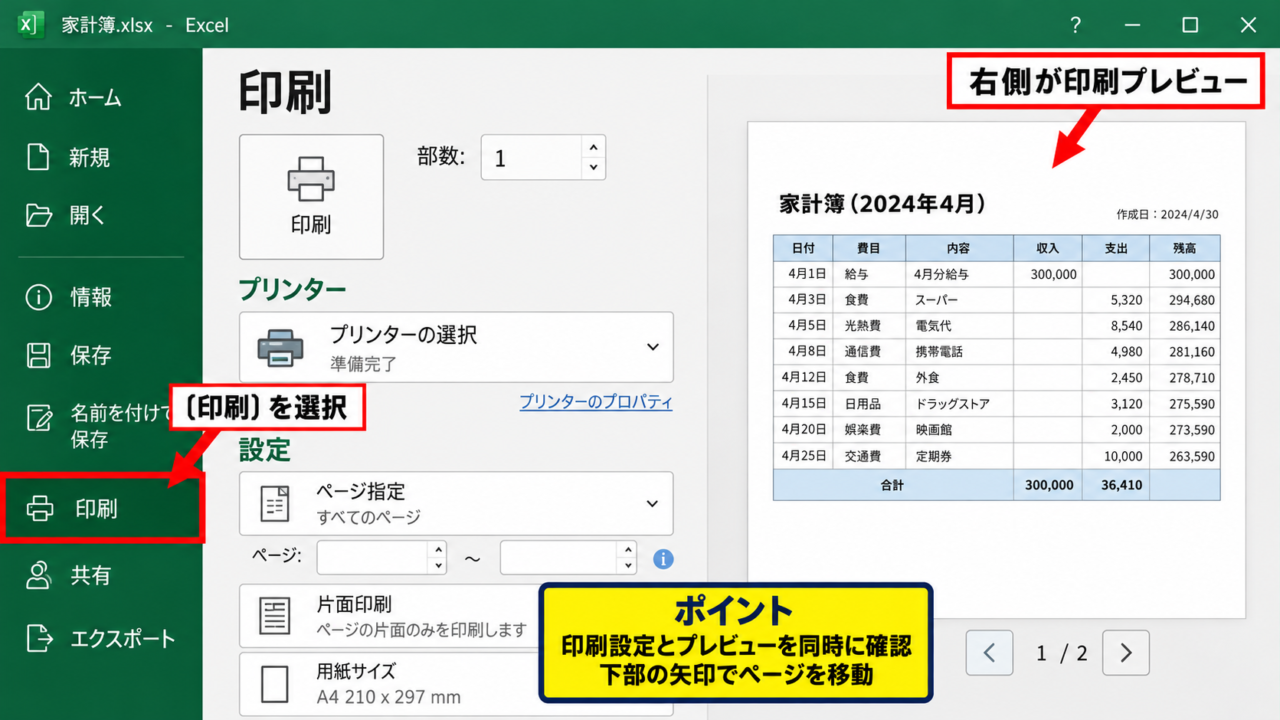
印刷プレビューは、[ファイル]から[印刷]を開くと表示できます。
ショートカットキーのCtrlキーとPキーを同時に押す方法なら、どのシートを操作していてもすばやく確認できます。
表の見た目を整えたつもりでも、印刷時には列が次のページへ送られたり、見出しが小さくなったりすることがあります。
印刷の直前にプレビューを確認する習慣を付けると、紙やPDFへの出力ミスを減らしやすくなります。
エクセルで印刷プレビューを表示する方法【ファイルタブから印刷画面を開く】
それではまず、エクセルで印刷プレビューを表示する最も基本的な方法について解説していきます。
| A | B | C | D |
|---|---|---|---|
| 1 | 商品名 | 数量 | 単価 |
| 2 | ノート | 12 | 180 |
| 3 | ペン | 20 | 120 |
ファイルタブの印刷メニュー
ワークシートを開いた状態で、画面左上の[ファイル]タブをクリックします。
表示されたバックステージ画面の左側にある[印刷]を選択すると、中央に印刷設定、右側に印刷プレビューが表示されます。
この画面では、プリンターの選択、部数、ページ指定、片面印刷、用紙サイズなども同時に確認できます。
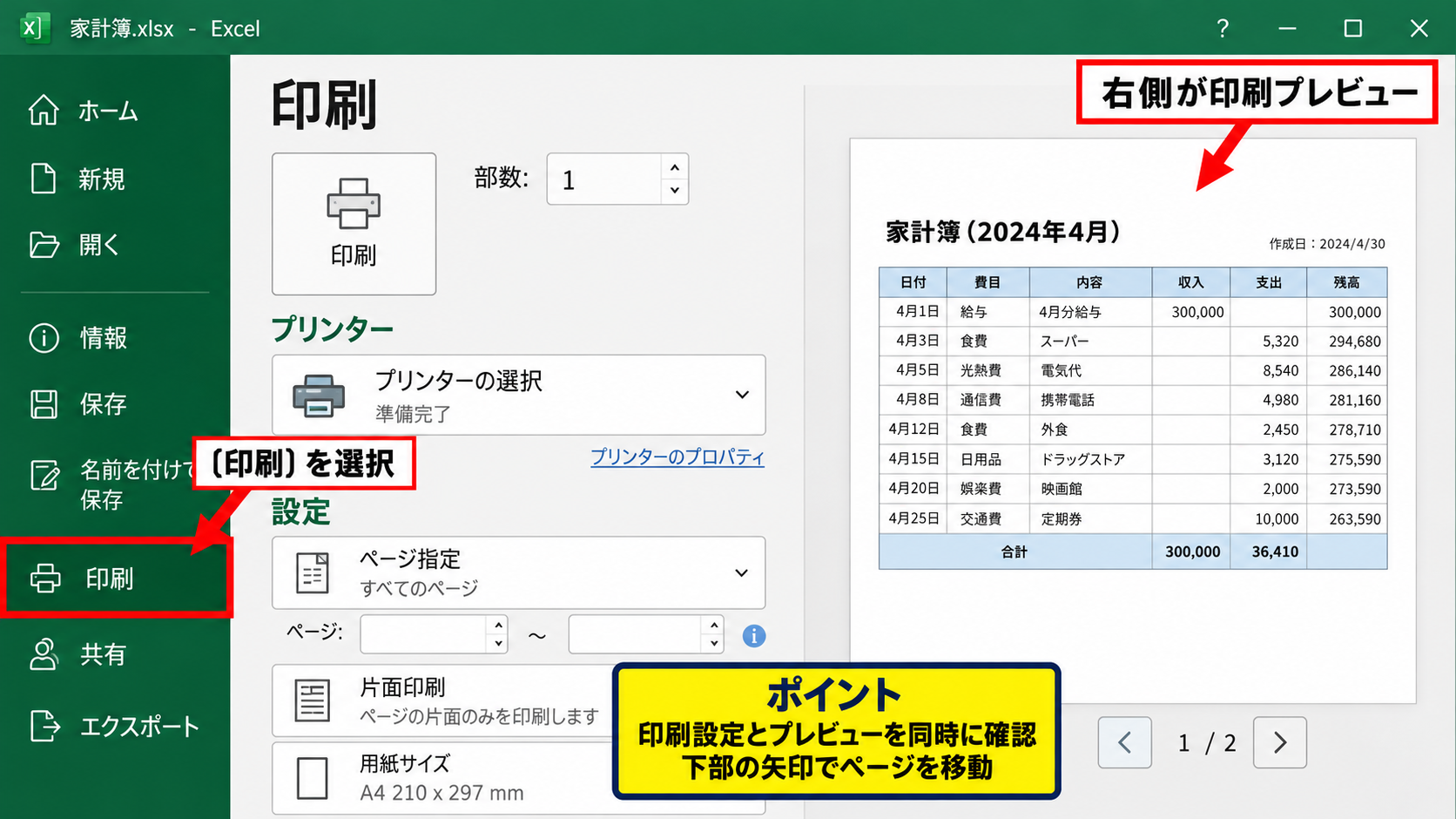
プレビューに表示されるページは、現在選択しているシートと印刷設定を反映した結果です。
画面右側の白い用紙部分が印刷プレビューであり、表がどの位置に配置されるかを視覚的に確認できます。
複数ページになる場合は、プレビュー下部の矢印を使って前後のページへ移動しましょう。
印刷プレビューで確認する用紙の向き
印刷画面を開いたら、設定欄にある[印刷の向き]を確認します。
縦に長い名簿や帳票では[縦方向]、横に列数の多い売上表やスケジュール表では[横方向]が適しています。
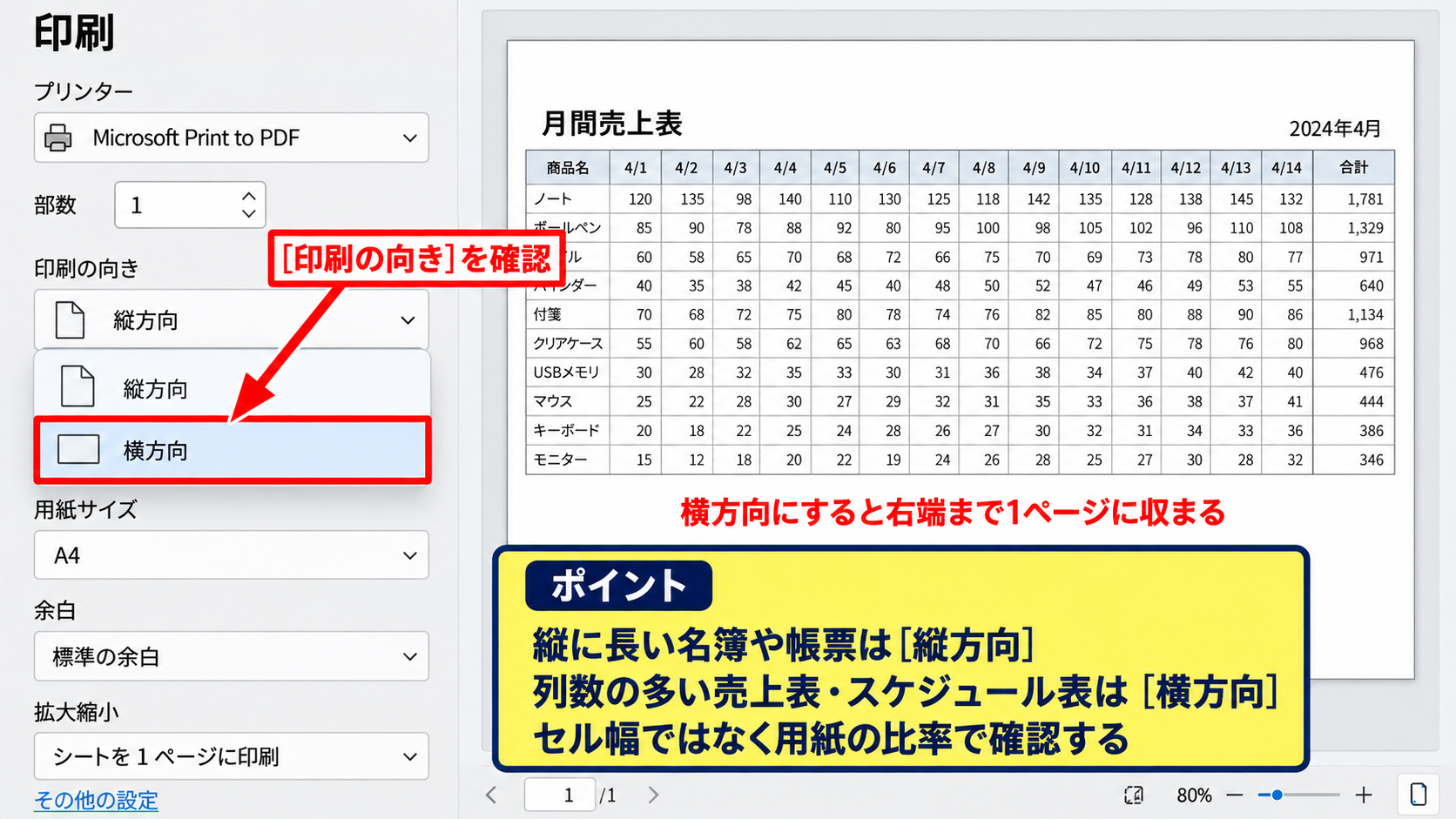
用紙の向きを変更すると、右側のプレビューもすぐに変わります。
表の右端が途中で切れている場合は、横方向へ変更するだけで1ページに収まることがあります。
画面上のセル幅だけで判断せず、用紙の比率で確認することが重要です。
印刷画面からワークシートへ戻る操作
プレビューを確認した後、印刷せずに編集へ戻りたい場合は、画面左上にある戻る矢印をクリックします。
Escキーを押して戻れる環境もありますが、確実に戻すなら画面上の矢印を選ぶ方法が分かりやすいでしょう。
印刷画面を閉じても、セルに入力した値や書式設定が消えることはありません。
修正後はもう一度[ファイル]から[印刷]を選び、更新されたプレビューを確認します。
印刷プレビューは何度開いても問題ないため、編集と確認を繰り返して印刷レイアウトを整える使い方ができます。
【操作のポイント】印刷プレビューは印刷を確定する画面ではありません。
[印刷]ボタンを押すまでは出力されないため、安心して設定やページの見え方を確認しましょう。
エクセルで印刷プレビューを表示する方法【ショートカットキーで開く】
続いては、キーボード操作だけで印刷プレビューを呼び出す方法を確認していきます。
| 操作 | キー | 表示結果 |
|---|---|---|
| 印刷画面を開く | Ctrl + P | 印刷設定とプレビューを表示 |
| 画面を閉じる | Esc | ワークシートへ戻る |
CtrlキーとPキーの同時押し
印刷プレビューをすばやく開くには、キーボードのCtrlキーを押したままPキーを押します。
このショートカットキーを使うと、リボンのタブを何度もクリックしなくても[印刷]画面へ移動できます。
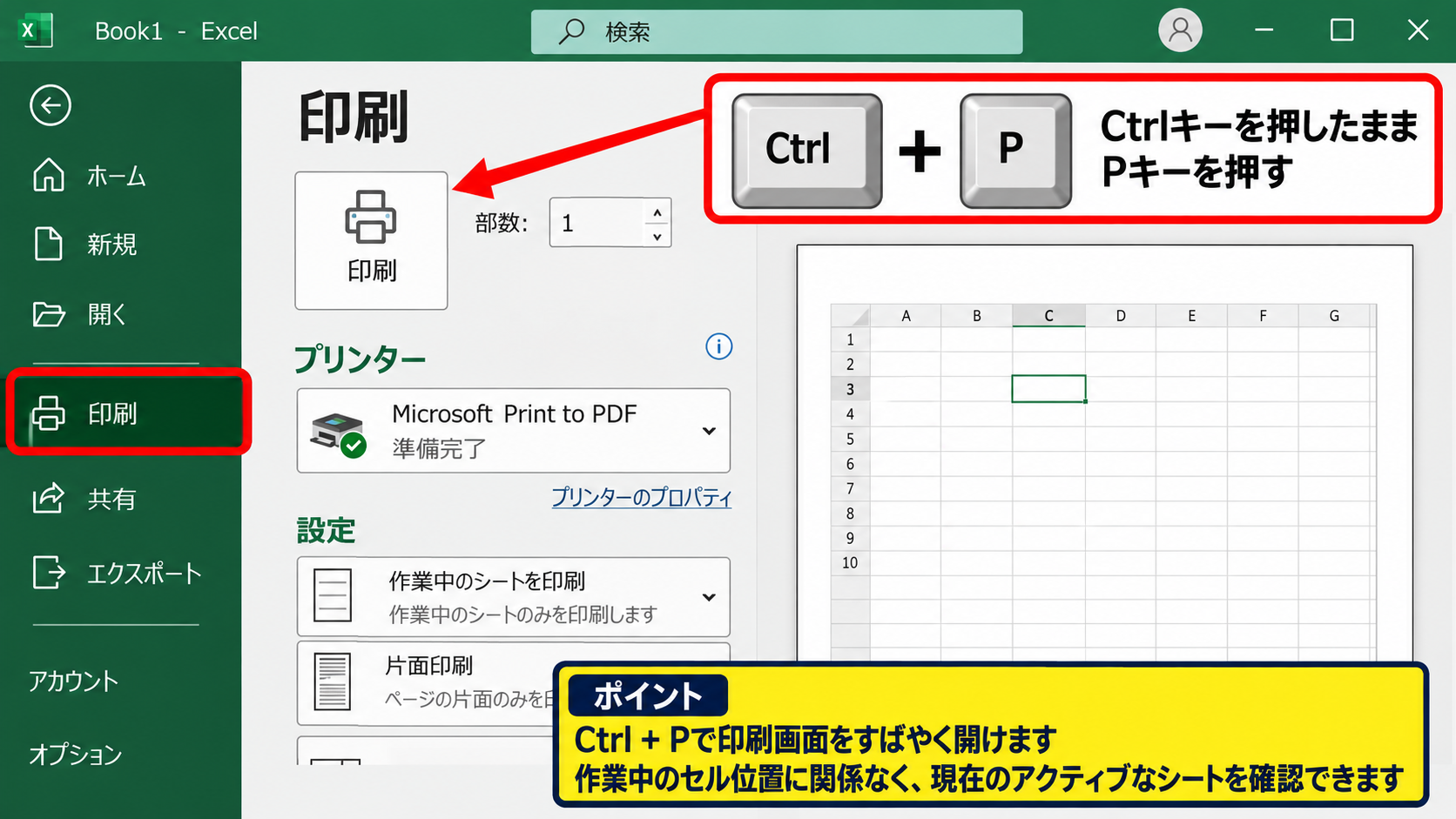
作業中のセルがどこにあっても、基本的には現在アクティブなシートの印刷画面が開きます。
CtrlキーとPキーは印刷に関する代表的なショートカットなので、エクセル以外のOfficeアプリでも役立つ操作です。
複数シートを選択している場合の確認
複数のワークシートをグループ化している状態でCtrlキーとPキーを押すと、選択状態や印刷設定によって複数シートが対象になることがあります。
印刷画面の[設定]欄で、[アクティブ シートを印刷]、[ブック全体を印刷]、[選択した部分を印刷]のどれが選ばれているかを確認してください。
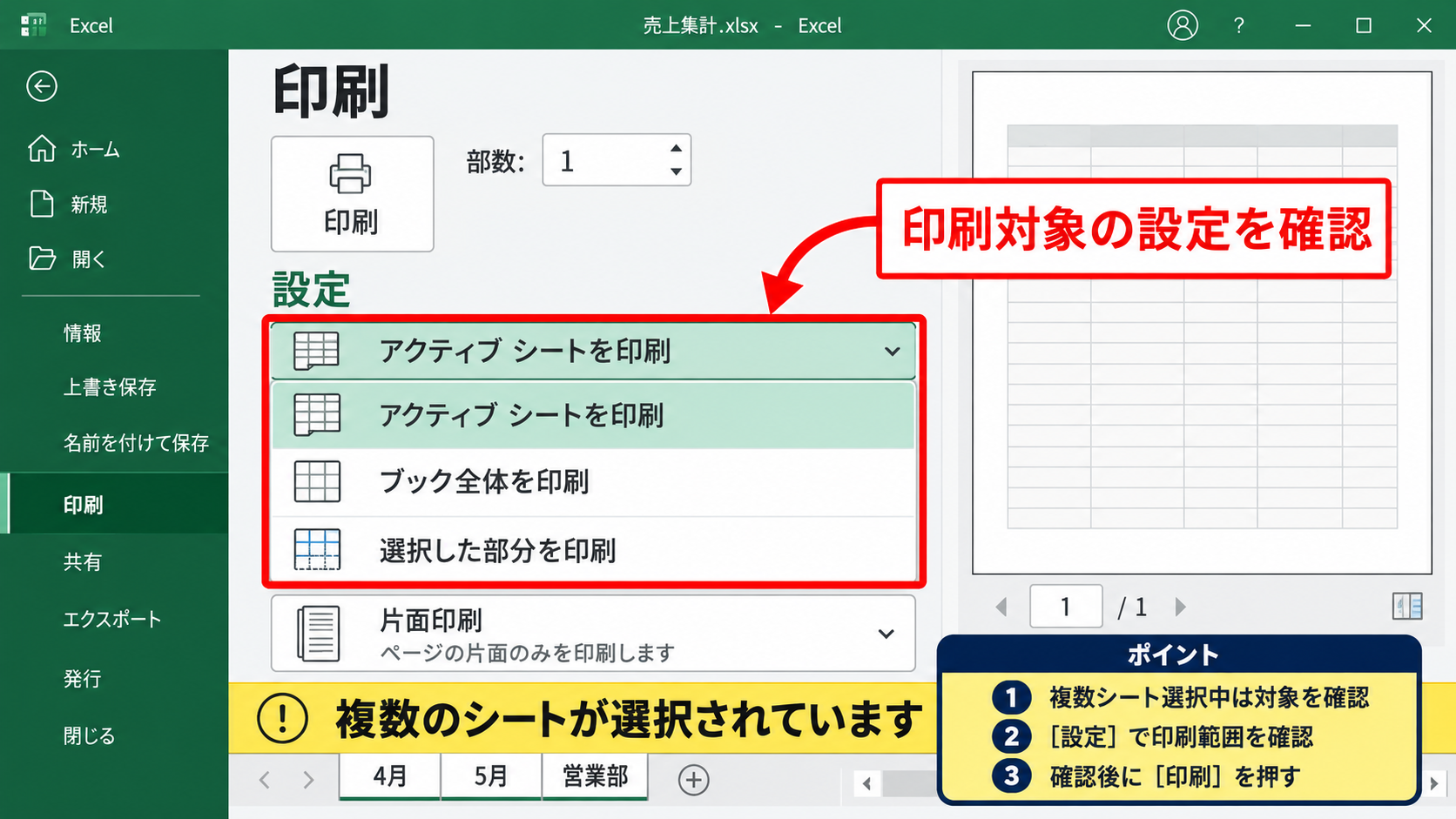
意図しないシートまで出力される事故を防ぐには、印刷前に対象範囲を必ず見ることが大切です。
特に月別シートや部署別シートが並ぶブックでは、印刷対象の設定を確認してから[印刷]を押しましょう。
ショートカット操作後のページ移動
印刷プレビューを開いた後は、画面下部のページ番号と左右の矢印でページを切り替えられます。
総ページ数が多い表では、先頭ページだけでなく、途中ページと最終ページも確認することが必要です。
途中ページで見出し行が消えている、最終ページに数行だけ残っているといった問題は、プレビューで発見しやすいポイントです。
プレビュー下部の表示倍率を変更すれば、ページ全体のバランスと小さな文字の読みやすさを切り替えて確認できます。
【操作のポイント】頻繁に印刷確認をするなら、CtrlキーとPキーを覚えると作業時間を短縮できます。
ただし、ショートカットで開いた後も印刷対象とページ数を確認してから出力することが大切です。
印刷プレビューの表示内容と設定画面
続いては、印刷プレビューで見える画面の構成と、設定を変更する場所を確認していきます。
| 確認項目 | プレビューで見る内容 | 主な調整場所 |
|---|---|---|
| ページ数 | 何枚に分かれるか | 拡大縮小 |
| 余白 | 文字と用紙端の距離 | 余白の設定 |
| 印刷範囲 | 必要な表だけが入るか | 印刷範囲の設定 |
右側に表示される用紙のプレビュー
印刷画面の右側には、印刷される用紙の見た目が縮小表示されます。
ここでは、表の幅、ページの余白、ヘッダーやフッターの位置、改ページ位置を一度に確認できます。
表が用紙の右端まで寄りすぎている場合や、上下に大きな空白がある場合は、余白設定を見直す目安になります。
プレビューの白い部分が1枚の用紙であり、灰色の背景部分は印刷されません。
設定欄にあるページ指定と部数
左側の設定欄では、印刷する部数やページ範囲を指定できます。
たとえば全10ページの資料のうち3ページから5ページだけを出力したい場合は、ページ指定欄に開始ページと終了ページを入力します。
印刷プレビューでページ番号を見ながら範囲を決めると、不要なページの出力を避けられます。
部数を増やす場合も、ページ数と部数を掛け合わせた枚数を意識すると、紙の使い過ぎを防げるでしょう。
ページ下部の拡大表示ボタン
印刷プレビューの右下には、ページを拡大して見るためのボタンが用意されています。
全体表示では余白や表の配置を確認しやすく、拡大表示では小さな文字や罫線の状態を確認しやすくなります。
細い罫線が消えて見える、文字が小さすぎると感じる場合は、拡大して実際の見え方を確かめましょう。
全体の構成と細部の可読性を両方確認することで、読みやすい印刷物に近づけられます。
【操作のポイント】印刷プレビューでは、ページ数、用紙の向き、余白、印刷対象の4点を優先して確認すると効率的です。
印刷範囲と改ページの確認方法
続いては、必要なセルだけを印刷し、不要なページを出さないための印刷範囲と改ページについて確認していきます。
| A | B | C | D | E | |
|---|---|---|---|---|---|
| 1 | 月 | 売上 | 経費 | 利益 | 備考 |
| 2 | 4月 | 500000 | 320000 | 180000 | 確定 |
印刷したいセル範囲の選択
表の一部だけを印刷したい場合は、最初に対象となるセル範囲をドラッグして選択します。
続けて[ページ レイアウト]タブの[印刷範囲]から[印刷範囲の設定]を選択すると、選択範囲だけが印刷対象になります。
印刷プレビューを開くと、対象外のセルが出力されないことを確認できます。
計算用の補助列や作業メモを除いて印刷したい場合に特に便利な機能です。
改ページプレビューによる区切り位置
[表示]タブの[改ページプレビュー]を選ぶと、ワークシート上でページの区切りを確認できます。
青い線で囲まれた範囲が印刷ページの目安となり、線をドラッグすると改ページ位置を調整できます。
表の途中で担当者名や商品名が分断される場合は、改ページを表の区切りに合わせると読みやすくなります。
改ページを調整した後は、印刷プレビューに戻って実際のページ構成を再確認しましょう。
印刷範囲を解除する操作
以前に設定した印刷範囲が残っていると、新しい表を追加してもプレビューに表示されないことがあります。
この場合は、[ページ レイアウト]タブの[印刷範囲]から[印刷範囲のクリア]を選択します。
クリア後に印刷プレビューを開くと、通常は使用中のセル範囲を基準として印刷対象が再計算されます。
印刷範囲は一度設定するとシートに保存されるため、意図しない表示になったときは設定の残りを疑うとよいでしょう。
【操作のポイント】不要な空白ページが出る場合は、印刷範囲、最終列の書式、改ページ位置を順に確認します。
拡大縮小と余白による印刷レイアウトの調整
続いては、表を1ページに収める設定と、余白を調整する方法を確認していきます。
| 設定 | 適した場面 | 注意点 |
|---|---|---|
| シートを1ページに印刷 | 小さな一覧表 | 文字が小さくなる場合がある |
| すべての列を1ページに印刷 | 横長の表 | 縦方向は複数ページになる |
| 標準の余白 | 一般的な帳票 | 表が収まらない場合がある |
横幅を優先して収めたい場合は、[すべての列を1ページに印刷]を選ぶ方法が有効です。
ただし、文字が極端に小さくなる場合は、横方向の用紙と余白の調整を組み合わせる方が読みやすくなります。
すべての列を1ページに印刷する設定
印刷画面の設定欄にある拡大縮小のメニューを開くと、[拡大縮小なし]や[シートを1ページに印刷]などの項目が表示されます。
横に長い表では、[すべての列を1ページに印刷]を選択すると、列が横方向に分割されにくくなります。
この設定では縦方向の行数までは無理に縮小されないため、一覧表の見やすさを保ちやすい特徴があります。
列見出しとデータ列を同じページに収めたいときに適した設定です。
余白を狭くして印刷可能領域を広げる操作
印刷画面の[余白]を開くと、標準、広い、狭いなどの選択肢があります。
表が少しだけはみ出している場合は、[狭い]を選択することで追加のページを減らせる可能性があります。
より細かく調整したい場合は、[ユーザー設定の余白]を選び、上、下、左、右の余白を数値で設定します。
余白を小さくしすぎるとプリンターによっては印刷できない領域に近づくため、プレビューと印刷機器の仕様を確認してください。
横方向と拡大縮小を組み合わせる考え方
列数が多い表を1ページにまとめるときは、最初に[横方向]へ変更し、その後に拡大縮小を設定すると調整しやすくなります。
横方向にしても収まらない場合だけ、すべての列を1ページに印刷する設定を試しましょう。
最初からシート全体を1ページにすると、行数の多い表では文字が読みにくいほど小さくなるかもしれません。
用紙の向き、余白、拡大縮小は順番に調整すると、原因と効果を判断しやすくなります。
【操作のポイント】1ページに収めることだけを優先せず、印刷後に読める文字サイズかどうかをプレビューで必ず確認しましょう。
印刷タイトルとヘッダーの設定
続いては、複数ページにわたる表を見やすくする印刷タイトルとヘッダーの設定を確認していきます。
| 設定項目 | 印刷時の効果 |
|---|---|
| タイトル行 | 各ページの上部に見出し行を繰り返す |
| ヘッダー | 用紙上部に文書名や日付を表示する |
| フッター | 用紙下部にページ番号などを表示する |
複数ページの帳票では、1行目の見出しを各ページで繰り返す設定が有効です。
1行目にヘッダーがあるサンプル表なら、タイトル行に1行目を指定します。
先頭行を各ページに印刷する設定
[ページ レイアウト]タブから[印刷タイトル]を選択すると、ページ設定の画面が開きます。
[タイトル行]の入力欄に、たとえば1行目を指定する場合は$1:$1を設定します。
これにより、商品名、数量、単価などの見出しが2ページ目以降にも印刷されます。
長い一覧表では見出し行の繰り返し表示が読みやすさを大きく左右します。
ヘッダーへファイル名やページ番号を入れる方法
[ページ設定]の[ヘッダー/フッター]タブでは、あらかじめ用意された形式を選択できます。
ページ番号、総ページ数、シート名、ファイル名、日付などを組み合わせると、配布資料の管理がしやすくなります。
複数人へ配る会議資料では、ページ番号を入れておくと、説明中にページを指定しやすいでしょう。
プレビューではヘッダーとフッターが小さく見えるため、拡大して文字の位置を確認します。
中央揃えと余白のバランス
表が用紙の左側へ寄りすぎる場合は、[ページ設定]の[余白]タブで[ページ中央]の[水平]にチェックを入れる方法があります。
小さな表や案内表を単独で印刷する際には、用紙中央に配置すると整った印象になります。
一方で、帳票の形式が決められている場合やファイル穴用の余白が必要な場合は、中央揃えが適さないこともあります。
印刷物の用途に合わせて余白と配置を選ぶことが大切です。
【操作のポイント】2ページ以上になる表では、タイトル行とページ番号を設定してから印刷プレビューで確認すると、資料の読みやすさを高められます。
まとめ エクセルで印刷プレビューを表示する方法
エクセルの印刷プレビューは、[ファイル]タブから[印刷]を選ぶか、CtrlキーとPキーを同時に押すことで表示できます。
プレビューでは、表が用紙内に収まっているか、ページ数が適切か、余白や改ページに不自然な箇所がないかを確認しましょう。
印刷範囲、用紙の向き、拡大縮小、余白を調整すると、表の構成に合わせた印刷レイアウトを作れます。
印刷前の確認では、先頭ページだけでなく途中ページと最終ページまで見ることが重要です。
複数ページの表は、タイトル行の繰り返し表示とページ番号の設定も確認しましょう。
意図しない空白ページや列の分断があった場合は、印刷範囲と改ページを見直します。
表が横に長い場合は、横方向の用紙、狭い余白、すべての列を1ページに印刷する設定を順に試すとよいでしょう。
ただし、無理に1ページへ収めると文字が小さくなるため、読みやすさを保てるかどうかをプレビューで判断することが欠かせません。
印刷プレビューを活用して、紙への出力でもPDFへの保存でも見やすいエクセル資料に整えていきましょう。