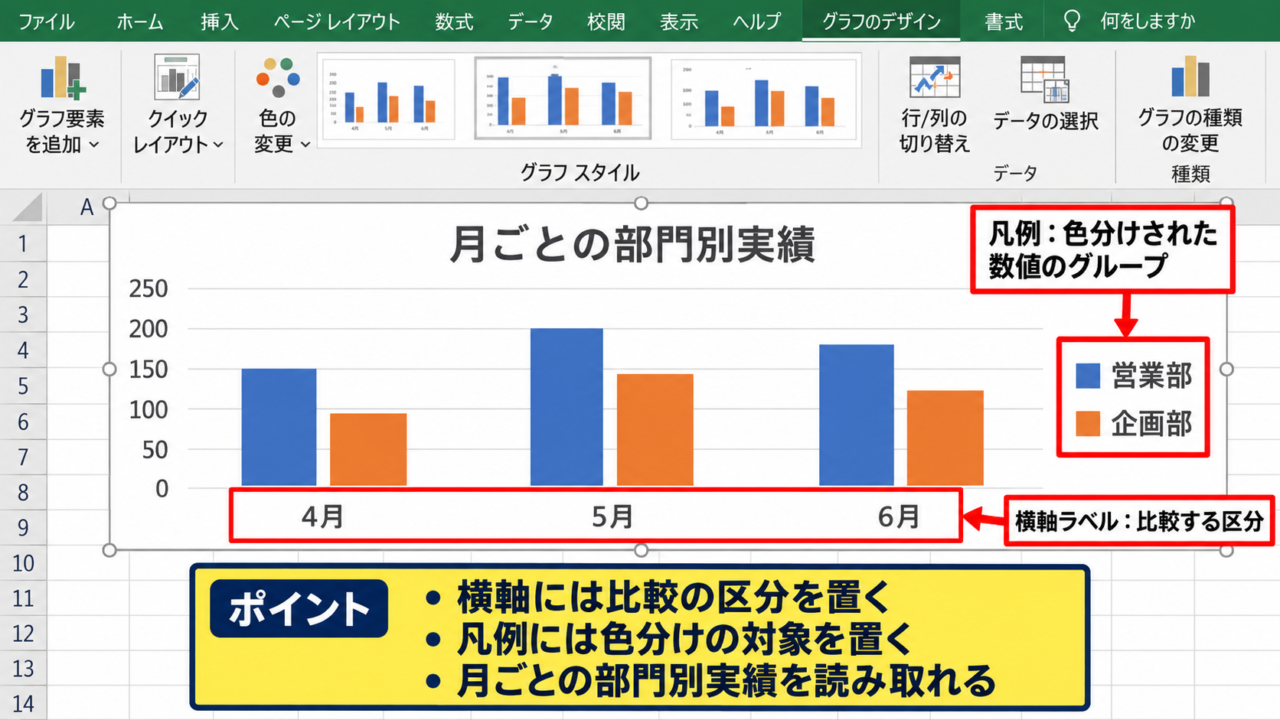
Excelでグラフを作成したとき、棒や折れ線の色の意味を説明している部分が凡例です。
凡例は、グラフ内の数値を正しく読み取り、複数のデータ系列を比較するための大切な案内役といえます。
一方で、凡例の文字が分かりにくい、項目が多すぎてグラフが見づらい、意図しない名前が表示されるなど、編集で迷う場面も少なくありません。
この記事では、Excelの凡例の意味、グラフにおける役割、見方、表示位置の変更、名前の修正方法までを順番に解説します。
凡例は、色や模様とデータ項目を対応付ける表示です。
グラフの種類に応じて、系列名、分類名、系列の順序を確認すると内容を読み違えにくくなります。
エクセルの凡例の意味とグラフでの見方
| 月 | 営業部 | 企画部 |
|---|---|---|
| 4月 | 120 | 95 |
| 5月 | 135 | 110 |
| 6月 | 128 | 118 |
それではまず、Excelの凡例が何を表しているのかについて解説していきます。
上の表から集合縦棒グラフを作成すると、営業部と企画部の色分けを説明する項目として凡例が表示されます。
凡例はグラフの右側や下側に表示されることが多く、色付きの小さな記号と文字の組み合わせで構成されています。
棒、線、円グラフの扇形などの見た目と、元データの項目名を結び付けるのが凡例の役割です。
凡例とデータ系列の関係
凡例を理解するうえで重要なのが、データ系列という考え方です。
データ系列とは、グラフで同じ色や同じ種類の図形として表示される数値のまとまりを指します。
たとえば、月別の営業部売上を青い棒、企画部売上をオレンジ色の棒で表示する場合、営業部と企画部がそれぞれ一つのデータ系列になります。
凡例には通常、この系列名が表示されます。
表の一行目に見出しがある場合、Excelは見出しセルを系列名として自動認識することが一般的です。
そのため、B1セルが営業部、C1セルが企画部なら、凡例にも営業部と企画部が並びます。
凡例の文字を確認すれば、どの棒や線がどの列のデータなのかを素早く判断できます。
ただし、データ範囲の選択方法によっては、月の列が系列になったり、部門名が横軸ラベルになったりすることがあります。
凡例と横軸の内容が想定と逆に見えるときは、グラフのデザインタブから行と列の切り替えを確認するとよいでしょう。
【操作のポイント】凡例は色そのものの説明ではなく、色や模様が表すデータ系列の名前を示す表示です。
凡例と横軸ラベルの違い
凡例と横軸ラベルは、どちらもグラフの内容を説明する要素ですが、示している対象が異なります。
横軸ラベルは、4月、5月、6月のように、データを比較する区分を表します。
一方の凡例は、営業部、企画部のように、色分けされた数値のグループを表します。
つまり、横軸ラベルはいつ、どこで、何について比較するかを示し、凡例は誰の数値か、どの種類の数値かを示す役割です。
集合縦棒グラフでは、横軸に月、凡例に部門名を置くと、月ごとの部門別実績を読み取りやすくなります。
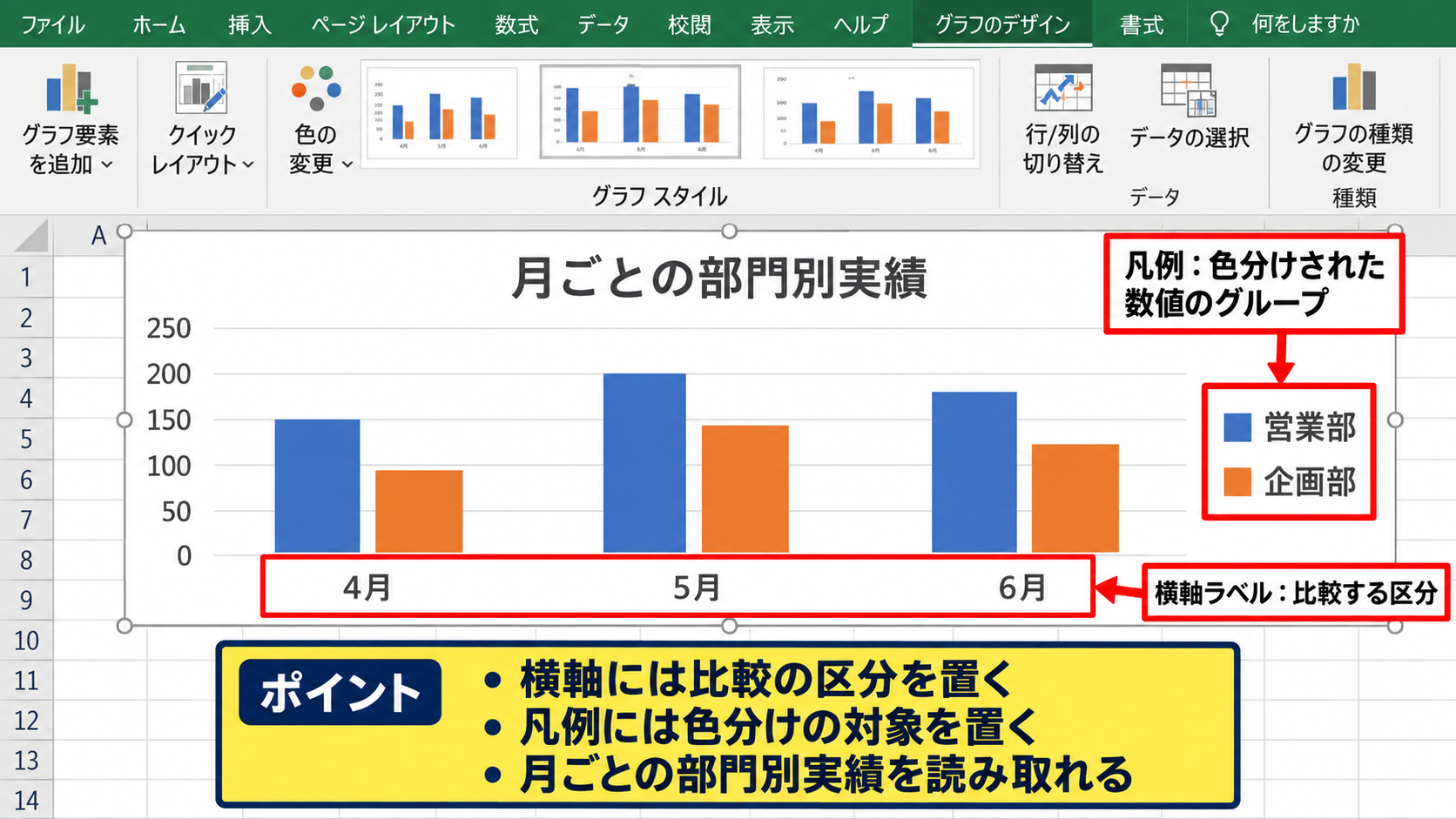
この関係を意識すると、グラフを見る前にデータの比較軸を把握できます。
横軸と凡例を混同しないことが、Excelグラフを正確に読む第一歩です。
円グラフでは事情が少し異なります。
一つの系列を分類ごとの扇形に分けて表示するため、凡例には商品名や支店名などの分類名が表示されることがあります。
【操作のポイント】横軸に比較の区分、凡例に色分けの対象が置かれているかを確認します。
凡例を読むときの基本手順
グラフを読むときは、まずタイトルで何を表すグラフなのかを確認します。
次に横軸と縦軸を見て、比較している期間、項目、単位を把握しましょう。
その後に凡例を確認し、各色や線がどの系列に対応しているかを照合します。
たとえば青色が営業部、オレンジ色が企画部と分かれば、各月でどちらが大きいか、差が広がっているかを読み取れます。
凡例の順番とグラフ上の系列の順番は、必ずしも視覚的な位置と一致するとは限りません。
積み上げ棒グラフでは、凡例の上から下への順番と、棒の下から上への積み上がり方を合わせて確認する必要があります。
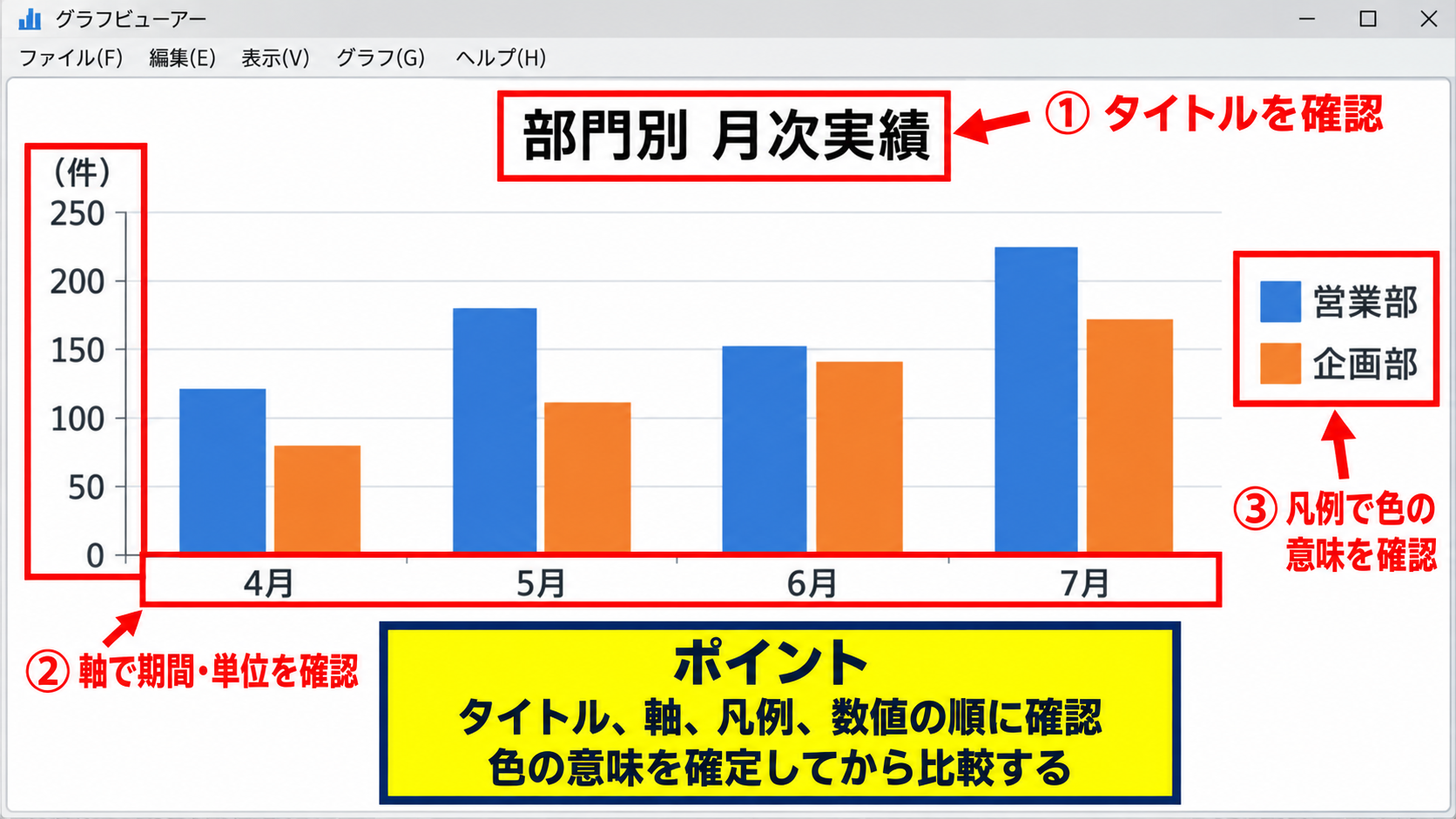
数字だけを見るのではなく、凡例を起点に色の意味を確定させてから比較することが大切です。
【操作のポイント】タイトル、軸、凡例、数値の順に確認すると、グラフの読み違いを防ぎやすくなります。
エクセルの凡例を表示する方法と位置の変更
| 商品 | 売上 | 利益 |
|---|---|---|
| A商品 | 250000 | 65000 |
| B商品 | 310000 | 72000 |
| C商品 | 280000 | 69000 |
続いては、凡例を表示する操作と見やすい位置への変更を確認していきます。
グラフを選択すると、右上にグラフ要素を操作するプラス記号が表示されます。
このメニューを使うと、凡例の追加、削除、配置変更を比較的簡単に行えます。
凡例は、グラフ要素の追加から表示と非表示を切り替えられます。
グラフ要素から凡例を追加する操作
凡例が表示されていないグラフでは、グラフの任意の場所を一度クリックして選択します。
グラフの右上に表示されるプラス記号をクリックすると、グラフ要素の一覧が開きます。
一覧にある凡例へチェックを入れると、凡例がグラフに追加されます。
すでにチェックが入っている場合は、凡例が表示中です。
チェックを外すと、凡例だけを非表示にできます。
グラフタイトルや軸ラベルとは別に管理できるため、見た目を整えたいときにも便利です。
凡例を削除しても、元のデータやデータ系列が消えるわけではありません。
表示を戻したいときは、同じ手順で再びチェックを入れれば問題ありません。
【操作のポイント】グラフを選択してからプラス記号を押すと、凡例の表示設定にすぐアクセスできます。
右、上、左、下への表示位置変更
凡例の位置は、グラフ右上のプラス記号から凡例の横にある矢印を選択して変更できます。
一般的な選択肢は、右、上、左、下です。
縦棒グラフで系列数が少ない場合は、右側に置くとグラフの構造を保ちやすい傾向があります。
横方向に広いグラフでは、下側に配置すると余白を有効に使える場合があります。
系列名が長いときは、右側ではグラフ領域が狭くなるかもしれません。
このような場合には、凡例を下側に移すか、系列名を短く整える方法が有効です。
凡例の位置は正解が一つではなく、グラフの縦横比と文字数に合わせて決めます。
印刷する資料では、用紙に収めたときの見やすさも確認しましょう。
【操作のポイント】凡例がグラフ領域を圧迫する場合は、下側への配置や名称の短縮を検討します。
凡例をドラッグして任意の場所へ動かす方法
凡例は、位置の候補から選ぶだけでなく、グラフ内でドラッグして移動することもできます。
グラフ内の凡例をクリックすると、凡例全体が選択されます。
枠線が表示された状態で、枠の内側を目的の場所へドラッグしましょう。
グラフの右上に空白があるときや、特定の線と重ならない場所へ置きたいときに役立ちます。
ただし、データラベルや棒、折れ線に凡例が重なると、かえって読みにくくなります。
凡例を移動した後は、最も小さい値や重要な線が隠れていないかを確認してください。
凡例は説明のための要素なので、肝心のデータを覆わない場所に置くことが基本です。
【操作のポイント】ドラッグ後は、グラフの数値、軸ラベル、データラベルが隠れていないかを見直します。
エクセルの凡例名を変更する方法
| 月 | 実績 | 目標 |
|---|---|---|
| 7月 | 420 | 400 |
| 8月 | 380 | 410 |
| 9月 | 450 | 430 |
続いては、凡例に表示される名前を分かりやすく修正する方法を確認していきます。
凡例に売上列や系列1などの意図しない文字が出る場合は、元データの見出しまたはデータの選択画面を修正します。
凡例名は、原則として元データの一行目にある見出しセルと連動します。
元データの見出しセルを編集する方法
最も簡単な方法は、元データの一行目にある見出しセルを変更することです。
たとえば、B1セルに売上と入力されているなら、必要に応じて当月売上や売上高に修正します。
グラフがデータ範囲と連動している場合、セルの文字を変更すると凡例の表示も自動で更新されます。
表を作る段階で、短くても意味の明確な見出しを付けておくと、凡例の編集作業を減らせます。
なお、一行目に見出しがない表をグラフ化すると、系列1、系列2のような仮の名称が表示されることがあります。
サンプルデータでは、一行目をヘッダーとして設定することで、凡例の名前を自然に表示できます。
数値だけの表を選択してグラフを作る場合も、可能なら列見出しを追加してから作成するのがおすすめです。
【操作のポイント】凡例名を整える基本は、元データ一行目の見出しを明確にすることです。
データの選択画面で系列名を編集する操作
元データの見出しを変えずに、グラフだけの凡例名を変更したい場合もあります。
その場合は、グラフを右クリックしてデータの選択を開きます。
表示された画面の凡例項目では、グラフに使われている系列が一覧で表示されます。
変更したい系列を選び、編集をクリックすると、系列名と系列値を指定する画面が開きます。
系列名には、任意の文字を直接入力することも、ワークシート上のセルを指定することもできます。
B
罫線
配置
| A | B | C | |
|---|---|---|---|
| 1 | 月 | 実績 | 目標 |
| 2 | 7月 | 420 | 400 |
| 3 | 8月 | 380 | 410 |
セル参照を使うと、セルの名称を変えたときにグラフの凡例も追随します。
資料内だけ別表記にしたい場合には、直接入力が便利です。
元表との整合性を重視するなら、系列名にセル参照を指定する方法が扱いやすいでしょう。
【操作のポイント】データの選択から系列を編集すると、グラフ単位で凡例名を細かく調整できます。
凡例の順番を入れ替える方法
凡例に表示される順番は、データの選択画面で変更できます。
グラフを右クリックし、データの選択を開くと、凡例項目の一覧に上下の矢印が表示されます。
順番を変えたい系列を選択して、上向きまたは下向きの矢印をクリックします。
この操作により、凡例だけでなく、グラフの系列表示順も連動して変わることがあります。
特に積み上げ縦棒グラフでは、系列の順番が棒の積み上げ順に影響します。
単に凡例の並びを整えるつもりで変更する前に、グラフ本体の見え方も確認してください。
比較したい項目を凡例の先頭に置くと、資料を読む人が注目点を把握しやすくなります。
【操作のポイント】順番の変更後は、凡例だけでなく棒や線の重なり方も必ず確認します。
グラフの種類ごとに異なる凡例の役割
| 支店 | 売上構成比 |
|---|---|
| 東京 | 45% |
| 大阪 | 30% |
| 福岡 | 25% |
続いては、グラフの種類によって変わる凡例の役割を確認していきます。
同じ凡例でも、縦棒グラフ、折れ線グラフ、円グラフでは、対応するデータの考え方が異なります。
グラフの形だけで判断せず、凡例と元データを合わせて見ることが重要です。
縦棒グラフと横棒グラフの凡例
集合縦棒グラフでは、凡例は通常、複数の系列を区別するために使われます。
月別売上を部門別に比較する場合、横軸が月、凡例が部門名となる構成が代表例です。
各月の青い棒とオレンジ色の棒を比べることで、同じ期間における部門差を確認できます。
横棒グラフでも凡例の役割は基本的に同じです。
項目名が長い場合には横棒グラフを使うと、左側の軸ラベルを読みやすくできることがあります。
棒グラフでは、凡例が比較対象のグループを示しているかを最初に確認しましょう。
系列が一つだけの棒グラフでは、凡例を表示しなくても内容が伝わることがあります。
【操作のポイント】系列が一つだけなら、凡例を省略してグラフ領域を広く使う判断も有効です。
折れ線グラフと散布図の凡例
折れ線グラフでは、凡例はそれぞれの線が何を表すかを示します。
前年実績、当年実績、予算のように、時間の経過に沿った複数の推移を比較するときに欠かせません。
線の色だけでなく、破線、実線、マーカーの形も凡例に反映されます。
白黒で印刷する可能性がある資料では、色以外にも線種やマーカーで違いを付けると安全です。
散布図では、横軸と縦軸がどちらも数値であるため、凡例は各グループの意味を伝える役目を持ちます。
折れ線の交差が多いグラフほど、凡例の位置と文字の読みやすさが重要になります。
データ点の近くへ系列名を直接表示する方法もありますが、点数が多い場合は凡例を残した方が整理しやすいでしょう。
【操作のポイント】線が多いグラフでは、色だけに頼らず線種やマーカーも使って区別します。
円グラフとドーナツグラフの凡例
円グラフでは、凡例が各扇形の分類名を示すケースが一般的です。
東京、大阪、福岡のような支店名と、各扇形の色が対応します。
円グラフは一つの系列を構成比として表示するため、縦棒グラフのように複数系列を比較する凡例とは役割が異なります。
割合が分かりにくいときは、凡例だけでなくデータラベルに分類名とパーセンテージを表示すると親切です。
ただし、項目数が多すぎると凡例も扇形も読みにくくなります。
円グラフの分類は多くても五つから七つ程度に絞ると、凡例との対応を追いやすくなります。
細かな分類を比較したい場合には、棒グラフへの変更も検討しましょう。
【操作のポイント】円グラフでは、凡例とデータラベルを併用すると分類名と割合を確認しやすくなります。
凡例を見やすく整える編集のポイント
| 区分 | 当月 | 前月 | 前年差 |
|---|---|---|---|
| 受注額 | 860 | 790 | 70 |
| 受注件数 | 42 | 38 | 4 |
続いては、凡例を資料として見やすく整える編集のポイントを確認していきます。
凡例は表示するだけではなく、文字数、順序、配置、色使いを調整することで、グラフの理解を助ける要素になります。
凡例の目的は情報を増やすことではなく、グラフの意味を短時間で伝えることです。
短く具体的な系列名の付け方
凡例名は、できるだけ短く、それでいて内容が分かる表現に整えます。
たとえば、令和六年度第四四半期における関東エリア売上実績のような長い名称は、凡例では読みにくくなります。
関東売上、前期比、予算のように、比較に必要な言葉を残して簡潔にするのがよいでしょう。
単位は縦軸タイトルにまとめると、凡例の文字数を減らせます。
たとえば売上高千円という単位を各凡例名に繰り返す必要はありません。
凡例名には、読者が色の意味を判断するために必要な最小限の言葉を入れます。
略語を使う場合は、社内だけで通じる表記になっていないかも確認が必要です。
【操作のポイント】系列名は短縮しつつ、対象、期間、比較軸のどれかが曖昧にならないようにします。
色と並び順を統一する考え方
同じ資料内で複数のグラフを使う場合は、同じ項目に同じ色を割り当てると理解しやすくなります。
営業部を青、企画部をオレンジと決めたなら、別のグラフでも可能な限り同じ配色を維持します。
グラフごとに色が入れ替わると、凡例を毎回読み直さなければなりません。
前年と当年を比較するグラフでは、前年を淡い色、当年を濃い色にする方法も分かりやすい工夫です。
また、凡例の順番もグラフ間でそろえることが望まれます。
色と順番のルールを統一すると、複数グラフを並べたときの読み取り速度が上がります。
色覚の違いにも配慮し、赤と緑だけで重要な区別をしないようにしましょう。
【操作のポイント】同じ比較対象には同じ色と同じ凡例順を使い、資料全体のルールをそろえます。
凡例を削除する判断と代替表示
凡例は常に必要とは限りません。
系列が一つだけでグラフタイトルが十分に具体的なら、凡例を削除した方がグラフを大きく表示できます。
また、棒の上に数値と項目名を直接表示できる場合も、凡例が重複した情報になることがあります。
折れ線グラフでは、各線の終点付近に系列名を直接付けると、視線移動を減らせることがあります。
ただし、データが多いグラフで無理に直接ラベルを置くと、文字が重なって読めなくなります。
凡例を消すかどうかは、説明が減ってもグラフの意味が伝わるかで判断します。
迷う場合には、凡例ありとなしの二つを作り、縮小表示や印刷プレビューで見比べるとよいでしょう。
【操作のポイント】凡例を省略する場合は、タイトル、データラベル、直接ラベルのいずれかで意味を補います。
まとめ エクセルの凡例の見方とグラフでの役割
| 確認項目 | 内容 |
|---|---|
| 凡例の意味 | 色や模様とデータ項目を対応付ける表示 |
| 名前の変更 | 一行目の見出しまたはデータの選択で編集 |
| 位置の調整 | グラフ要素から右、上、左、下へ変更 |
最後に、エクセルの凡例の見方とグラフでの役割についてまとめていきます。
凡例は、グラフ内の色、線、模様がどのデータ系列や分類を表すのかを伝えるための要素です。
縦棒グラフや折れ線グラフでは、複数系列を見分けるために特に重要になります。
円グラフでは、各扇形がどの分類に対応するかを示す役割を果たします。
凡例が分かりにくい場合は、元データ一行目の見出しを整えるか、データの選択から系列名を編集しましょう。
表示位置は、右、上、左、下から選べるほか、グラフ内でドラッグして移動することもできます。
読みやすい凡例は、正しいグラフ作成と分かりやすい資料作成の土台になります。
系列名を短く整え、色と順番を統一し、必要に応じて凡例を省略することで、伝わるグラフへ近づけられます。
グラフを作成したら、数値だけでなく、凡例と横軸ラベルが意図どおりに表示されているかも確認してみましょう。