エクセルで縦書きにした文字は、横書きとは違う見え方になり、文字と文字の上下の間隔が広く感じられることがあります。
宛名ラベル、縦長の表見出し、申請書、帳票のタイトルなどでは、限られたセル幅や行の高さに文字を収めたい場面も多いでしょう。
セルの縦書きは直接的な文字間隔の数値指定ができないため、配置、フォント、行の高さ、テキストボックスを組み合わせて整えることが実践的な方法です。
縦書き文字の上下間隔を整える基本手順
セル内の縦書きではフォントサイズと行の高さを見直します。
細かな詰め方が必要な場合はテキストボックスを利用します。
文字方向の設定と縮小表示を混同しないことが大切です。
この記事では、Excelで縦書き文字を読みやすく、かつコンパクトに配置するための操作と調整の考え方を解説します。
なお、画面の表示はMicrosoft 365版のExcelを例にしていますが、Excel 2021やExcel 2019でも基本的な操作の流れは共通です。
エクセルで縦書き文字の上下間隔を詰める方法【セルの書式設定】
それではまず、セルに入力した縦書き文字をできるだけ詰めて見せる基本の調整について解説していきます。
| A | B | C | |
|---|---|---|---|
| 1 | 商品名 | 数量 | 備考 |
| 2 | ノート | 12 | 在庫あり |
| 3 | ペン | 8 | 発注予定 |
縦書きにする対象が見出しセルであれば、文字そのものの間隔だけに注目せず、セル全体の高さと余白の見え方を同時に調整するのが近道です。
配置タブでの縦書き設定
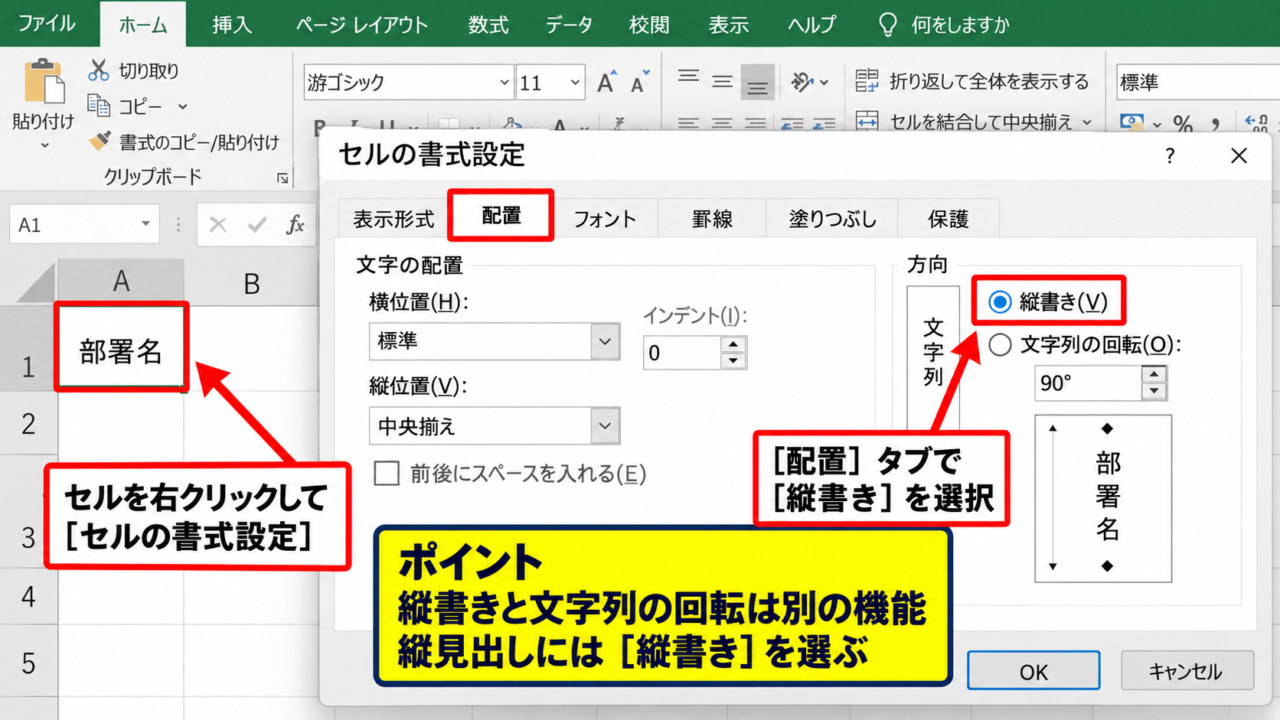
セルを選択してから右クリックし、セルの書式設定を開きます。
表示された画面で配置タブを選び、方向の項目から縦書きを指定しましょう。
方向を縦書きにすると、日本語の文字は上から下へ自然に並び、セル内で縦方向に表示されます。
単に文字列を回転させる設定とは表示結果が異なるため、帳票の縦見出しには縦書きを選ぶと整いやすくなります。
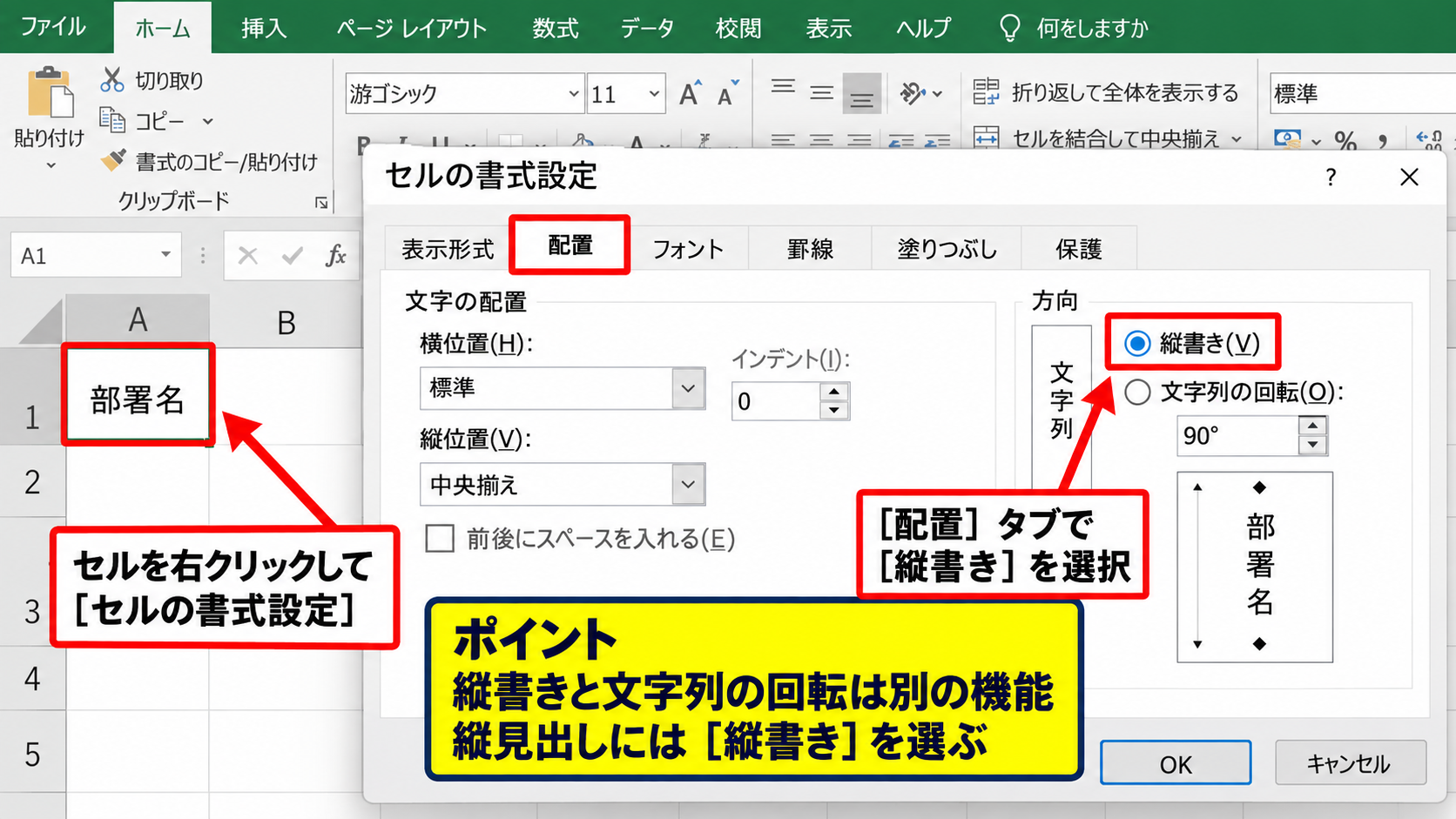
横書きのまま角度だけを90度にすると、英数字や記号の向きも回転するため、読みやすさが下がる場合があります。
日本語の見出しとして使うなら、文字の方向とセルの配置が目的に合っているかを確認しましょう。
【操作のポイント】縦書きと文字列の回転は似て見えても別の機能です。
フォントサイズと行の高さの調整
縦書きの文字間隔が広く見える場合、最初に確認したいのはフォントサイズです。
フォントサイズが大きいほど文字ごとの占有領域も増えるため、同じ行の高さでも間隔が広く感じられます。
たとえば見出しが游ゴシックの14ポイントなら、12ポイントや11ポイントに下げるだけで縦方向の密度が変わります。
文字を小さくする前に行の高さを適切な値へ変更すると、余白だけを減らして見た目を改善できます。
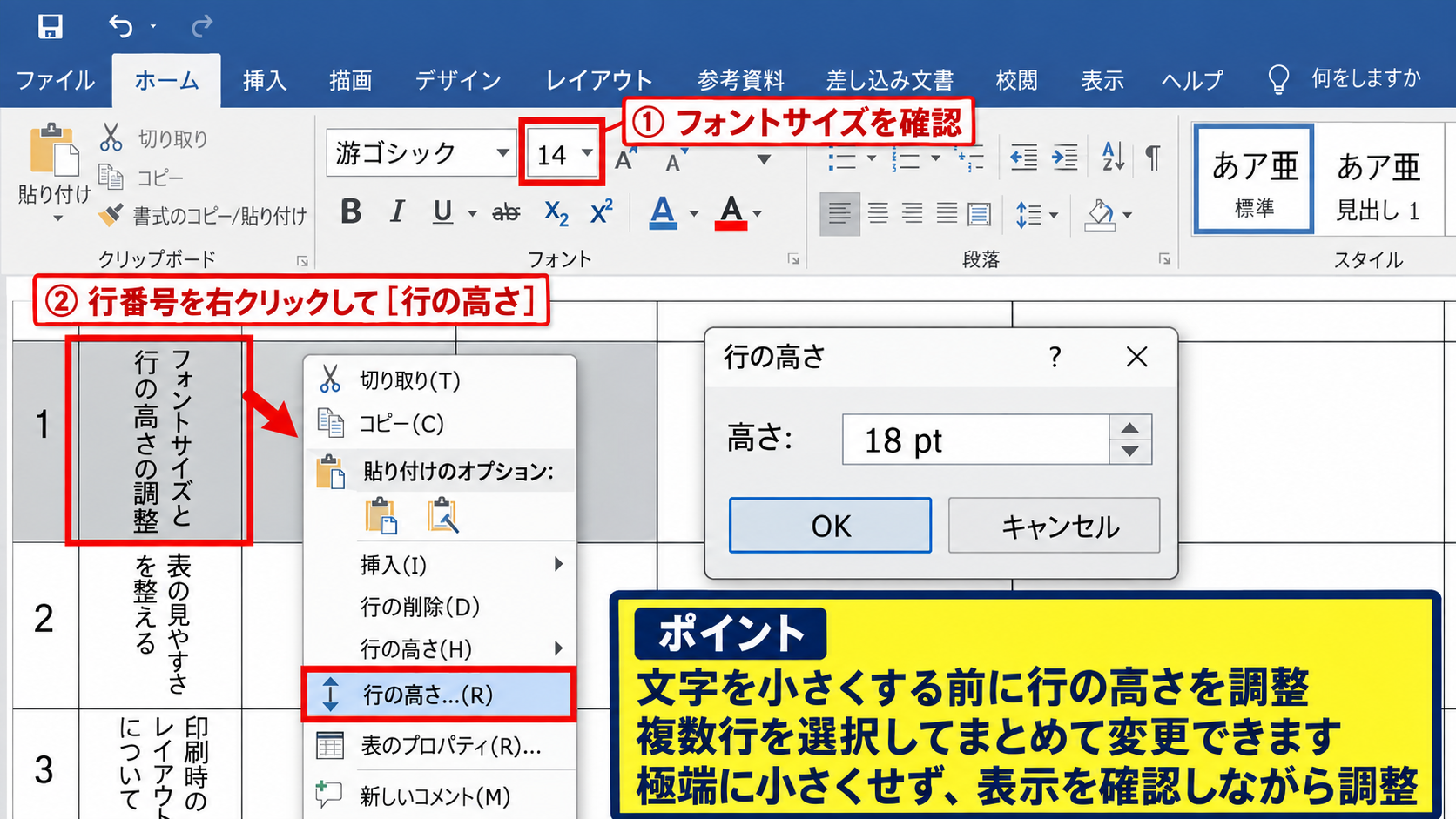
行番号を右クリックし、行の高さを選択して数値を入力してください。
高さを極端に小さくすると上下の文字が詰まりすぎたり、一部が隠れたりするため、表示を確認しながら少しずつ調整することが大切です。
見出しセルの高さは、文字数とフォントサイズを基準に決めます。
短い見出しなら余白を減らし、長い見出しなら可読性を優先します。
【操作のポイント】行の高さは複数行を選択してまとめて変更できます。
縮小して全体を表示する設定
列幅を広げられない表では、配置タブ内の縮小して全体を表示する設定も役立ちます。
この設定を有効にすると、セルに入りきらない文字列をExcelが自動的に縮小して表示します。
ただし、縦書きの上下間隔だけを数値で縮める機能ではありません。
文字がセル内に収まらないことが原因で間隔が不自然に見える場合に、縮小表示が有効です。
印刷時に文字が小さくなりすぎないよう、画面表示だけでなく印刷プレビューでも確認しましょう。
特に複数の縦書き見出しを並べる帳票では、すべてのセルに同じ書式を適用して統一感を出す方法がおすすめです。
【操作のポイント】縮小して全体を表示する設定は、文字が読める大きさを保てる場合に使います。
縦書きセルの余白と配置の調整
続いては、文字とセル枠線の距離を整え、上下の間隔が広く見える状態を改善する方法を確認していきます。
| A | B | C | |
|---|---|---|---|
| 1 | 区分 | 内容 | 担当 |
| 2 | 売上 | 月次集計 | 営業部 |
セルの縦書きでは、Wordのように文字単位の間隔を詳細設定する項目はありません。
そのため、上下位置、インデント、行の高さ、フォントを組み合わせて視覚的な余白を減らします。
上下中央揃えによる見え方の統一
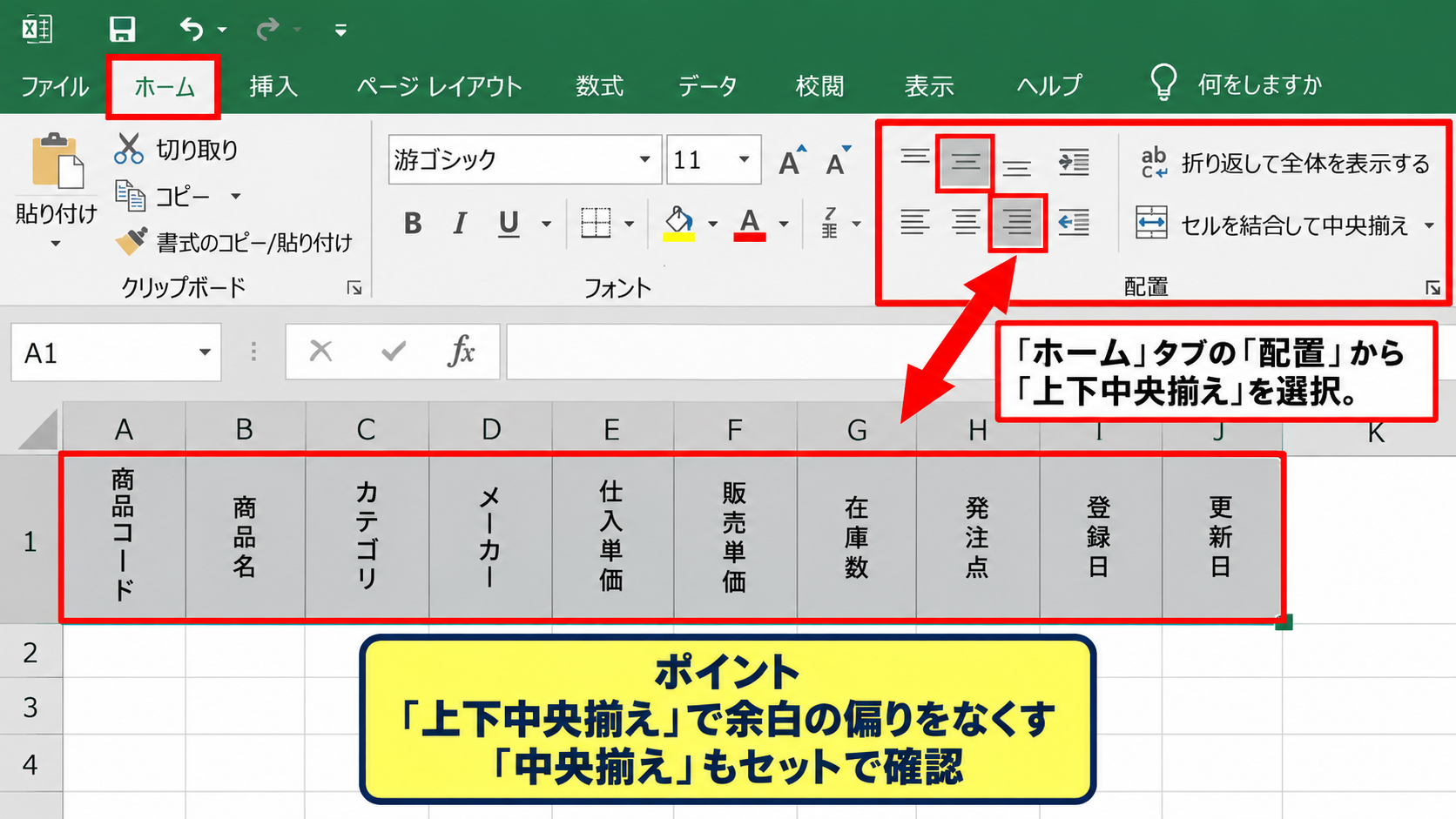
縦書きセルの文字が上端や下端に寄っていると、実際の文字間隔以上に空白が強調されます。
ホームタブの配置グループから上下中央揃えを選択すると、文字列をセルの中央に配置できます。
表の見出し行を複数並べる場合は、すべての対象セルに同じ上下配置を設定すると見栄えが安定します。
上下中央揃えは文字の間隔を変更する機能ではありませんが、余白の偏りをなくして整った印象を作る方法です。
横位置も中央揃えにしておけば、細い列に配置した縦書き文字が左右にぶれません。
【操作のポイント】上下中央揃えと中央揃えはセットで確認すると効率的です。
インデントと空白文字の確認
文字が不自然にずれて見えるときは、セル内に先頭の空白文字が入力されていないかを確認します。
横書きでは気づきにくい半角スペースや全角スペースも、縦書きでは上下の大きな空白として現れることがあります。
数式バーを見て、文字列の前後に不要なスペースがないかを確認してください。
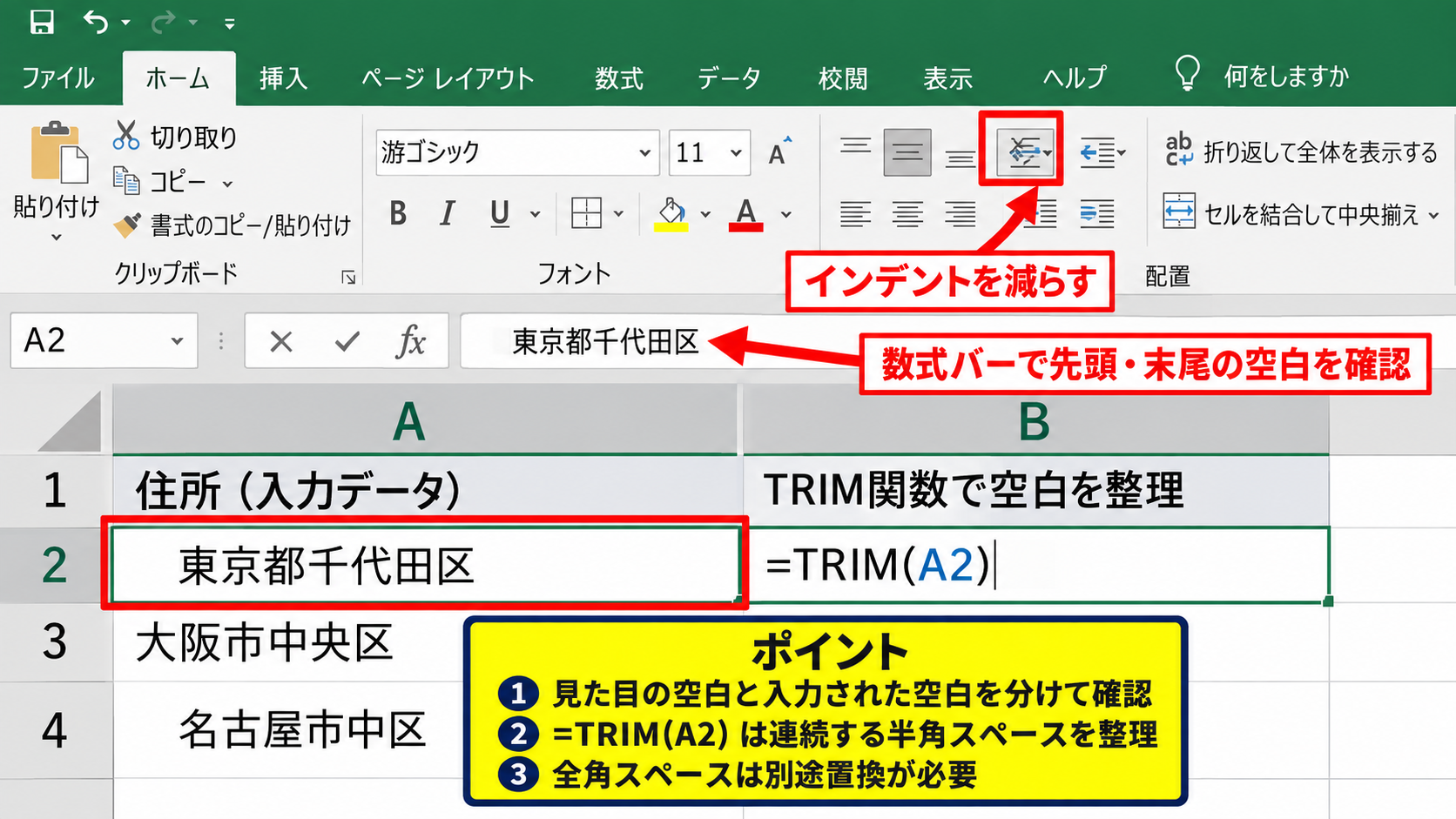
また、ホームタブのインデントを増やすボタンが適用されていると、文字位置が意図せず動く場合があります。
インデントを減らすボタンを使うか、セルの書式設定で水平位置を標準に戻すと改善することがあります。
セル内の不要な空白を除去する数式例です。
元の文字列がA2にある場合、B2へ次の数式を入力します。
=TRIM(A2)
この数式は連続する半角スペースを整理しますが、全角スペースは別途置換が必要になる点に注意しましょう。
【操作のポイント】見た目の空白と実際に入力された空白文字を分けて確認します。
フォント種類による文字間の違い
同じフォントサイズでも、選ぶフォントによって縦書き時の文字の詰まり方は変わります。
游ゴシックはすっきりした印象ですが、文字によっては余白が広く感じられることがあります。
メイリオは画面上で読みやすい一方、帳票の狭い見出しでは大きく見える場合があります。
印刷物のように引き締めたい場合は、複数のフォントを実際に表示して比較することが確実です。
ただし、共有先のパソコンに同じフォントがないと代替フォントに置き換わる可能性があります。
社内共有するファイルでは、利用環境で標準的に使われるフォントを選ぶとレイアウト崩れを防ぎやすくなります。
【操作のポイント】印刷を前提にする場合は、フォント変更後に改ページプレビューも確認します。
テキストボックスで縦文字間隔を詰める方法
続いては、セルでは調整しきれない縦文字間隔をテキストボックスで整える方法を確認していきます。
| A | B | C | |
|---|---|---|---|
| 1 | 縦見出し | 4月 | 5月 |
| 2 | 販売計画 | 120 | 135 |
テキストボックスはセルとは別の図形として文字を配置できるため、文字列の余白や大きさを柔軟に調整できます。
挿入タブからテキストボックスを配置
挿入タブを開き、テキストグループのテキストボックスを選択します。
シート上でドラッグし、縦見出しを置きたい範囲にボックスを作成してください。
作成したボックスに文字を入力し、図形の書式設定から文字列の方向を縦書きに変更します。
テキストボックスなら、セルの列幅や行の高さに縛られず、文字領域そのものを細かく調整できます。
表の罫線に重ねる場合は、図形の塗りつぶしをなし、線もなしに設定すると、セルに直接文字があるように見せられます。
【操作のポイント】テキストボックスを透明にすると表のデザインになじみます。
内部余白と文字列方向の設定
テキストボックスを右クリックし、図形の書式設定を開きます。
文字のオプションからテキストボックスを選択すると、左、右、上、下の内部余白を設定できます。
縦書き文字の上下に余白が多く見える場合は、上余白と下余白の数値を小さくしてください。
内部余白を0に近づけると文字が枠の近くまで配置され、縦方向の空きが少ない見た目になります。
ただし余白を完全にゼロにすると文字の一部が窮屈に見えるため、印刷結果を確認しながら微調整しましょう。
テキストボックスで調整しやすい項目です。
文字列の方向、内部余白、フォントサイズ、図形の高さを順に見直します。
【操作のポイント】文字の余白と図形の高さを同時に小さくすると詰まり具合を確認しやすくなります。
セルに合わせた移動とサイズ変更
テキストボックスを表と一緒に扱うには、図形のサイズとプロパティを設定します。
図形を右クリックして図形の書式設定を開き、サイズとプロパティからセルに合わせて移動やサイズ変更をする設定を選びます。
これにより、行の高さや列幅を変更した際にテキストボックスも追従しやすくなります。
帳票を後から編集する予定がある場合は、セルに合わせて移動する設定を忘れないことが重要です。
配置後はAltキーを押しながらドラッグすると、セル境界に合わせて図形を整えやすくなります。
複数の縦書き見出しを作る場合は、最初のテキストボックスをコピーして文字だけを変更すると位置と書式をそろえられます。
【操作のポイント】図形のプロパティは、表を並べ替える前に確認しておくと安心です。
縦書き見出しのレイアウトと印刷設定
続いては、表全体で縦書き文字を使う際のレイアウトと印刷時の注意点を確認していきます。
| A | B | C | |
|---|---|---|---|
| 1 | 部門 | 計画 | 実績 |
| 2 | 営業 | 100 | 98 |
画面で整って見える表でも、印刷すると行の高さや縮小率の影響で印象が変わることがあります。
列幅を狭くした見出しの作り方
縦書きは横幅を抑えられるため、多数の項目を横方向に並べる表に向いています。
ただし列幅を狭くしすぎると、罫線と文字の距離が近くなり、窮屈な印象になるかもしれません。
まず文字の幅より少しだけ広い列幅に設定し、その後で中央揃えにする方法が安定します。
縦書き見出しは列幅をそろえることで、表全体のリズムが整います。
縦書きの文字数が異なる場合でも、行の高さを統一すれば見出し行の罫線位置がそろいます。
【操作のポイント】列幅は数値で指定すると複数列を同じ幅にできます。
折り返して全体を表示する設定
短い見出しなら縦書きが便利ですが、長い文章を縦書きにすると行の高さが大きくなりすぎます。
このような場合は、横書きに戻して折り返して全体を表示する設定を使う方法も検討しましょう。
セルの書式設定の配置タブで折り返して全体を表示するを有効にすると、セル内で複数行に分けて表示できます。
縦書きにこだわるより、読みやすく印刷できるレイアウトを優先することが帳票では重要です。
見出しの意味が一目で分かるかを基準に、縦書きと折り返し表示を使い分けてください。
【操作のポイント】長い語句は縦書きより折り返し表示のほうが読みやすい場合があります。
印刷プレビューでの最終確認
ファイルタブから印刷を選択し、印刷プレビューで文字の位置と大きさを確認します。
用紙に合わせて拡大縮小が設定されていると、画面より縦書き文字が小さく見えることがあります。
余白の設定や横向き印刷も確認し、必要に応じてページレイアウトを調整しましょう。
縦書きの細かな間隔は、最終的には実際の印刷サイズで確認することが確実です。
PDFとして保存して共有する場合も、保存後のPDFを開いて文字が切れていないかを確認すると安心です。
印刷前の確認項目です。
縦書き文字が切れていないかを確認します。
行の高さ、余白、拡大縮小率を確認します。
【操作のポイント】画面上で十分に見えていても、印刷プレビューは必ず確認します。
縦書き文字の間隔が直らない場合の確認事項
続いては、設定を変えても縦書き文字の上下間隔が期待通りにならない場合の確認事項を解説していきます。
| A | B | C | |
|---|---|---|---|
| 1 | 確認項目 | 状態 | 対処 |
| 2 | 空白文字 | あり | 削除 |
見た目の問題には複数の原因が重なることがあるため、一つずつ切り分けることが重要です。
セル結合の影響
結合セルを使っている場合、文字の位置が想定と違う場所に表示されることがあります。
結合セルは行高や列幅の変更時に調整しにくく、縦書き文字の見た目も確認しづらくなります。
可能であればセルの結合を避け、選択範囲内で中央を使って見出しを配置する方法も検討しましょう。
結合セルを減らすと、縦書きの配置調整や並べ替えがしやすくなります。
既存の帳票で結合が必要な場合は、結合範囲全体の高さを調整して表示を確認してください。
【操作のポイント】結合セルの縦書きは、結合後ではなく結合範囲を意識して調整します。
改行コードと入力内容の確認
セル内に意図しない改行があると、縦書きの配置が大きく崩れる場合があります。
セルを編集状態にして、AltキーとEnterキーで入力された改行がないかを確認しましょう。
数式バーを広げると、改行や余分なスペースを見つけやすくなります。
不要な改行を削除すると、行の高さを小さくしても文字が収まりやすくなります。
改行コードを別セルで削除する数式例です。
元の文字列がA2にある場合、B2へ次の数式を入力します。
=SUBSTITUTE(A2,CHAR(10),””)
数式をB2へ入力した後、セル右下のフィルハンドルを下へドラッグすれば、3行目以降にも同じ処理を適用できます。
【操作のポイント】サンプルデータは1行目をヘッダーとして、数式は2行目から入力します。
図形とセルの使い分け
セルの縦書きで理想の間隔にならない場合、無理にセルだけで再現しようとすると作業時間が増えます。
固定された帳票の見出しや装飾的なタイトルなら、テキストボックスの利用が適しています。
一方で並べ替え、フィルター、データ入力に連動する項目名なら、セル内の文字として管理するほうが安全です。
見た目を優先する部分はテキストボックス、データと連動する部分はセルという使い分けが実用的です。
目的に合わせて選ぶことで、編集しやすさとレイアウトの美しさを両立できます。
【操作のポイント】後から並べ替える表では、テキストボックスの位置ずれに注意します。
まとめ エクセルの縦書き文字の上下間隔を詰める方法
エクセルで縦書き文字の上下間隔を詰めたいときは、まずセルの書式設定で縦書き、上下中央揃え、フォントサイズ、行の高さを見直します。
セル内の文字はWordのように文字間隔を数値で直接変更できないため、行の高さとフォントサイズを調整して視覚的な余白を減らすことが基本です。
不要な空白文字、改行、インデントがあると間隔が広く見えるため、数式バーで入力内容も確認しましょう。
より細かな調整が必要な場合は、テキストボックスを挿入し、文字列の方向、内部余白、図形の高さを調整すると効果的です。
帳票や印刷用の表では、画面だけで判断せず、印刷プレビューやPDFでも見え方を確認してください。
セルとテキストボックスを目的に合わせて使い分ければ、縦書き見出しを読みやすくコンパクトに整えられます。