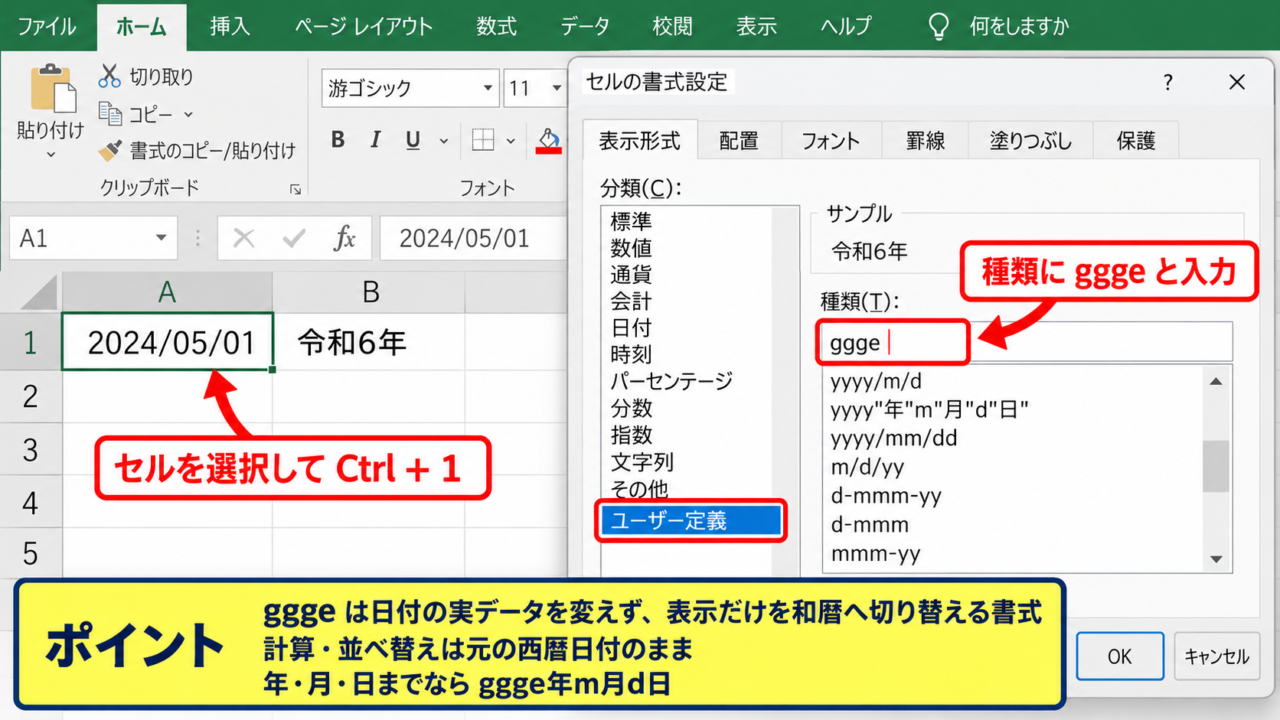
Excelで日付を和暦にしたいとき、表示形式にgggeと入力したにもかかわらず、令和にならない、平成のままに見える、西暦表示のまま変わらないと困ることがあります。
特に請求書、見積書、申請書、名簿などでは、日付の書式を統一したい場面が多く、セルごとの表示の違いは見落としにつながるかもしれません。
gggeは和暦の元号と年を表示するために使われる書式記号ですが、セルに入っている値が日付として認識されていない場合は、書式だけを変更しても令和表示になりません。
gggeで令和にならないときの主な確認ポイント
・セルの値が日付データか確認する
・表示形式をユーザー定義で設定する
・和暦対応のロケール指定を加える
・文字列の日付を日付シリアル値へ変換する
この記事では、gggeが令和にならない原因から、和暦表示へ直す具体的な操作、関数を使った表示方法までを順に解説します。
元号だけでなく、令和8年や令和8年10月13日のような見せ方にも対応できるようにしていきましょう。
エクセルでgggeを令和表示へ変更する方法
それではまず、gggeを使って日付を令和表示へ変更する基本操作について解説していきます。
| 日付データ | 表示形式 | 表示結果の例 |
|---|---|---|
| 2026/10/13 | ggge | 令和8 |
| 2026/10/13 | ggge年m月d日 | 令和8年10月13日 |
ユーザー定義の表示形式による設定
最初に確認したいのは、セルに設定する表示形式です。
日付が入力されたセルを選択し、Ctrlキーと1キーを同時に押すと、セルの書式設定画面を開けます。
表示形式タブの分類からユーザー定義を選び、種類の入力欄へgggeと入力しましょう。
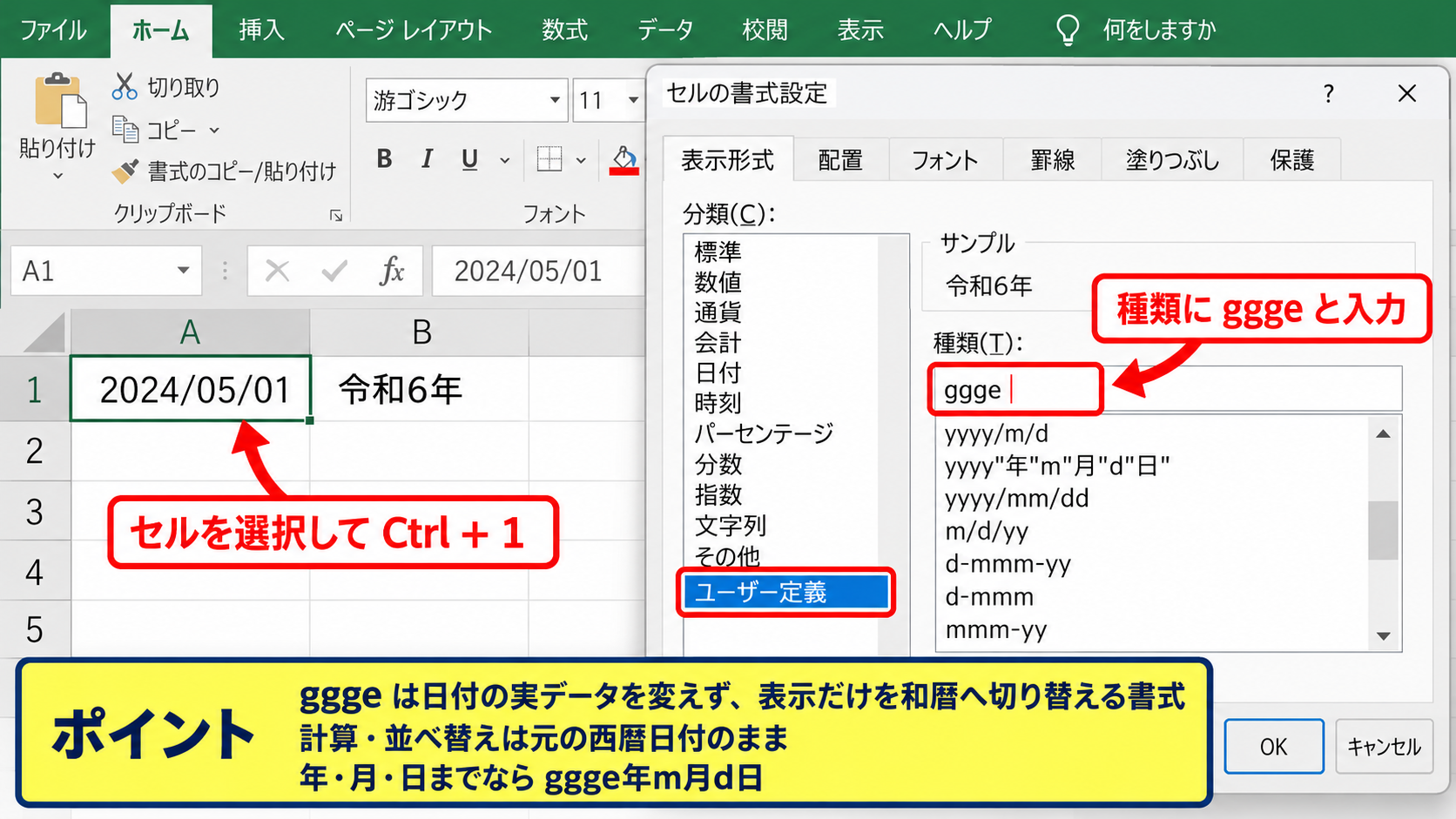
この状態でOKを押すと、日付の実データは変えずに、画面上の見た目だけを元号と年へ切り替えられます。
gggeは日付そのものを令和へ変換する操作ではなく、日付の表示方法を和暦へ置き換える書式です。
そのため、計算や並べ替えでは元の西暦日付として扱われ、日付計算にも支障はありません。
入力する書式はgggeです。
年、月、日まで表示したい場合はggge年m月d日を指定します。
月日を2桁でそろえたいときはggge年mm月dd日を使うと見やすくなります。
書式入力欄には余計な空白を入れず、半角英字で入力することが大切です。
【操作のポイント】セルを選んでから書式設定を開くと、対象範囲だけに和暦形式を適用できます。
和暦ロケールを指定する書式
続いては、パソコンやExcelの設定差による表示の揺れを抑えるため、和暦ロケールを指定する方法を確認していきます。
gggeだけで想定どおりに令和にならない場合は、ユーザー定義の種類へ[$-ja-JP-x-gannen]ggge年m月d日と入力します。
この書式には、日本語の和暦カレンダーを利用するという指定が含まれています。
ロケール指定を加えると、ブックを別のPCで開いた場合にも和暦表示を維持しやすくなります。
元年を1年ではなく元年と見せたい場合は、[$-ja-JP-x-gannen]ggge年m月d日が便利です。
令和元年5月1日のように、改元初日を含む日付を見栄えよく表示したい帳票にも向いています。
よく使う和暦表示の例
・ggge 令和8
・ggge年 令和8年
・ggge年m月d日 令和8年10月13日
・[$-ja-JP-x-gannen]ggge年m月d日 令和8年10月13日または令和元年5月1日
ただし、Excelの版やWindowsの地域設定によっては、元号と年の間隔がわずかに異なることがあります。
【操作のポイント】共有する帳票では、gggeだけではなく日本語和暦のロケール指定まで入れておくと安心です。
令和になったか確認する日付の条件
続いては、設定後に令和表示が正しいかを確認する基準を見ていきます。
令和は2019年5月1日から始まっているため、2019年4月30日以前の日付は平成として表示されます。
つまり、2019年4月30日にgggeを設定して平成31と表示されることは正常な動作です。
一方で、2020年以降の日付にgggeを設定しても西暦のまま、または文字列のままなら、書式以前の問題を疑う必要があります。
令和表示の判定では、対象の日付が2019年5月1日以降かどうかを最初に確認しましょう。
確認用の日付の例
2019/4/30は平成31
2019/5/1は令和元年
2026/10/13は令和8年
対象セルをクリックし、数式バーに2026/10/13のような日付が表示されるかも確認します。
【操作のポイント】改元日前の日付を令和にしようとしていないか、日付そのものの範囲を確認します。
gggeが令和にならない原因
続いては、表示形式を入力しても令和へ変わらない代表的な原因を確認していきます。
| 見える状態 | 主な原因 | 対処の方向性 |
|---|---|---|
| 2026/10/13のまま | 日付書式が適用されていない | ユーザー定義を再設定 |
| 文字が左寄せ | 文字列として保存されている | 日付データへ変換 |
| 平成と表示される | 日付が改元前 | 元の日付を確認 |
文字列として入力された日付
もっとも多い原因は、日付に見える値が実際には文字列であるケースです。
たとえば、先頭にアポストロフィを付けて入力した2026/10/13や、CSVから読み込んだ日付は文字列扱いになることがあります。
文字列は日付シリアル値ではないため、ggge年m月d日という表示形式を設定しても、見た目を和暦へ変更できません。
書式設定は数値や日付の表示を変える機能であり、文字列そのものの内容を書き換える機能ではありません。
セルを選択して数式バーを見たとき、先頭にアポストロフィが付いている場合や、左寄せ表示になっている場合は文字列の可能性があります。
ただし、左寄せだけで必ず文字列とは限らないため、セルの表示形式と数式バーをあわせて確認することが重要です。
文字列の日付に見られやすい特徴
・セルの表示位置が左寄せになっている
・表示形式を変えても見た目が変化しない
・日付同士を引き算しても計算できない
【操作のポイント】まずセルが本当の日付かを確かめると、書式の問題かデータの問題かを切り分けられます。
日付書式が別の形式で上書きされている状態
次に考えられるのは、セルに設定した表示形式が別の操作で上書きされている状態です。
ホームタブの日付表示ボタン、テーブルのスタイル、コピーしたセルの書式貼り付けなどによって、ユーザー定義の設定が変わる場合があります。
セルの書式設定画面を再度開き、分類がユーザー定義になっているか、種類欄にgggeまたは和暦用の書式が残っているかを確認しましょう。
表示形式の一覧に日付が選ばれていても、和暦用の種類が指定されていなければ西暦表示になることがあります。
複数セルを選択している場合は、一部のセルだけ書式が違うこともあります。
その場合は、正しく設定できたセルをコピーし、形式を選択して貼り付けから書式だけを貼り付ける方法も有効です。
書式だけを揃えるときは、正しいセルをコピーし、貼り付けのオプションで書式を選択します。
値まで貼り付けると日付データを置き換えてしまうため、操作対象を確認してから実行しましょう。
【操作のポイント】書式を統一する作業では、値の貼り付けではなく書式のみの貼り付けを選びます。
改元日より前の日付と地域設定
最後に、元の日付とWindowsの地域設定も確認していきます。
2019年4月30日以前の日付は、正しい和暦書式を設定しても令和ではなく平成と表示されます。
これはExcelの不具合ではなく、日本の元号の開始日に基づく正しい判定です。
また、Windowsの地域設定やOfficeの更新状況が古い環境では、和暦カレンダーの扱いに差が出る場合があります。
令和開始後の日付なのに平成表示が続く場合は、Windows UpdateとOffice更新プログラムの適用状況も確認対象です。
社内PCなどで更新が管理されている場合は、利用者が設定を変更できないこともあります。
そのときは、セルの内容、Excelのバージョン、表示形式を記録して管理者へ相談すると原因の特定が進みます。
確認する順番
・日付が2019年5月1日以降か
・セルが日付データとして認識されているか
・gggeの書式が残っているか
・WindowsとOfficeが更新されているか
【操作のポイント】平成表示だけを見て誤りと判断せず、元の日付と改元日を必ず照合します。
文字列の日付を和暦表示へ変換する方法
続いては、文字列になっている日付を日付データへ直し、和暦表示できる状態にする方法を確認していきます。
| A列の元データ | B列の変換式 | 和暦表示の例 |
|---|---|---|
| 2026/10/13 | =DATEVALUE(A2) | 令和8年10月13日 |
区切り位置機能による日付への変換
まずは、数式を使わずに文字列の日付をまとめて変換する区切り位置機能について解説していきます。
A列に文字列の日付が入力され、1行目には日付というヘッダーがあるとします。
変換したいA2以降の範囲を選択し、データタブから区切り位置を選びます。
| A | B | C | |
|---|---|---|---|
| 1 | 日付 | 変換結果 | |
| 2 | 2026/10/13 | 令和8年10月13日 | |
| 3 | 2026/11/01 |
ウィザードの最初の画面では、区切り文字で区切られたデータを選んだまま次へ進めます。
区切り文字の選択では、元データの形式に合わせてスラッシュやハイフンを確認し、最後の画面で列のデータ形式を日付に設定します。
区切り位置機能は、見た目が日付でも文字列になっているデータを、一括で日付シリアル値へ変換するときに役立ちます。
変換後にセルの書式設定を開き、ggge年m月d日を指定すれば令和表示へ変更できます。
【操作のポイント】元データを上書きするため、必要に応じてコピーを作成してから変換を実行します。
DATEVALUE関数による日付シリアル値への変換
続いては、元の文字列を残しながら別列で日付へ変換するDATEVALUE関数を確認していきます。
A列に元の日付文字列があり、B列に変換結果を出す場合、B2セルへ次の数式を入力します。
=DATEVALUE(A2)
この数式は、A2にある2026/10/13のような文字列を、Excelが計算できる日付シリアル値へ変換します。
数式を入力した直後に数字が表示されても問題ありません。
その数字は日付の内部値であり、B2セルの表示形式をggge年m月d日に変えれば令和8年10月13日と表示されます。
数式は2行目から入力し、1行目のヘッダーには入力しないことが基本です。
B2の右下にあるフィルハンドルを下へドラッグすると、B3以降にも式をコピーできます。
DATEVALUE関数の考え方
A2が文字列の日付
B2が日付として計算可能な値
B列の表示形式を和暦へ設定
元データに2026年10月13日のような文字が混ざる場合は、DATEVALUEで正しく変換できないことがあります。
その場合は、置換や別の関数で表記を整えてから日付へ変換します。
【操作のポイント】DATEVALUEは元のA列を残せるため、CSVなどの受領データを加工するときに便利です。
TEXT関数による和暦文字列の作成
続いては、日付を計算用ではなく表示用の文字列として和暦にするTEXT関数を確認していきます。
A2に正しい日付データが入っている場合、B2へ次の数式を入力します。
=TEXT(A2,”[$-ja-JP-x-gannen]ggge年m月d日”)
この式では、A2の日付を令和8年10月13日のような文字列として表示できます。
帳票用の文章、メール本文用の文言、セル内で日付と別の文字を連結する場面では便利な方法です。
ただし、TEXT関数の結果は文字列です。
TEXT関数で作った和暦は見た目は日付でも、日数計算や日付順の並べ替えにはそのまま使いにくい点に注意しましょう。
計算にも使う列は日付データのまま残し、表示専用の列だけにTEXT関数を入れる構成がおすすめです。
用途による使い分け
計算や並べ替えをする列は日付データと表示形式を利用します。
文章の中へ和暦を組み込みたい列はTEXT関数を利用します。
【操作のポイント】TEXT関数で和暦を作る場合も、元になるセルは日付データとして保持します。
和暦表示の書式コードと使い分け
続いては、gggeを含む和暦の書式コードと、帳票に応じた使い分けを確認していきます。
| 書式コード | 用途 | 表示例 |
|---|---|---|
| ggge | 元号と年のみ | 令和8 |
| ggge年m月d日 | 一般的な帳票 | 令和8年10月13日 |
| [$-ja-JP-x-gannen]ggge年m月d日 | 元年を含む正式表記 | 令和8年10月13日 |
元号と年だけを示すggge
gggeは、年度欄や期間欄のように、元号と年だけを短く表示したいときに適した書式です。
2026年の日付なら令和8のように表示されるため、列幅を抑えながら和暦を示せます。
月日が不要な一覧表では、必要以上に情報を増やさない点も利点です。
表示する情報量は少なくても、セルの実体は完全な日付として保存されているため、集計や比較は可能です。
ただし、同じ年の複数日付が並ぶと見分けにくくなるため、日単位の記録には向きません。
【操作のポイント】gggeは年だけでよい欄へ使い、日付の識別が必要な列では月日まで表示します。
年号と月日を含める帳票形式
請求書、納品書、社内申請書などでは、ggge年m月d日のように年月日をすべて表示する形式が使いやすいでしょう。
mとdは1桁の日付を1桁のまま表示し、mmとddは2桁でそろえます。
たとえば令和8年3月7日を令和8年03月07日と整えたい場合は、ggge年mm月dd日を指定します。
見積書や管理表では、同じ表の中で月日表記の桁数をそろえると、視認性が大きく高まります。
一方で、公的書類の様式に合わせる場合は、先に指定された表記ルールがないか確認しましょう。
日付の桁をそろえる書式
ggge年m月d日 令和8年3月7日
ggge年mm月dd日 令和8年03月07日
【操作のポイント】帳票の他の日付欄と表記を統一し、mとmm、dとddを混在させないようにします。
元年表示を使う場面
令和元年のように、改元初年を1年ではなく元年と表示したい場合があります。
この場合は、[$-ja-JP-x-gannen]ggge年m月d日のように、日本語和暦と元年表示を指定した書式を利用します。
改元年を含む長期台帳、戸籍関連の管理資料、年号表記の厳密さが求められる帳票では特に役立ちます。
元年表示は見た目の表現を変えるだけであり、日付の内部値や計算結果は変化しません。
令和元年と令和1年のどちらを使うかは、社内書式や提出先のルールに合わせるとよいでしょう。
【操作のポイント】元年を使う書類では、書式設定後に2019年5月1日の表示を実際に確認します。
和暦表示で起こりやすい注意点
続いては、和暦表示を設定したあとに起こりやすい注意点を確認していきます。
| 確認項目 | 注意する内容 |
|---|---|
| 並べ替え | TEXT関数の結果は文字列として並ぶ |
| コピー | 値貼り付けで書式が失われる場合がある |
| CSV保存 | 書式は保存されず値だけが残る |
日付計算と表示形式の違い
和暦表示を使うときは、セルの中身と画面に見える文字を分けて考えることが重要です。
表示形式で令和8年10月13日と見えていても、Excel内部では西暦の日付シリアル値として保存されています。
そのため、開始日と終了日の差を求める計算や、期限切れ判定、曜日の計算も通常どおり実行できます。
日付計算をする表では、TEXT関数ではなく日付データに和暦の表示形式を設定する方法が基本です。
見た目だけを和暦にし、データとしての扱いやすさを保つことが、Excelでの最も安全な運用です。
【操作のポイント】計算用の日付列は値を文字列化せず、セルの表示形式だけを変更します。
コピーと貼り付けによる書式の消失
別のブックやメールから日付をコピーすると、和暦表示が消えて西暦へ戻ることがあります。
これは貼り付け先に値だけが入り、元セルのユーザー定義書式が引き継がれなかったためです。
書式も移したいときは通常の貼り付けを使い、値だけを更新したいときは貼り付け先の書式を維持する方法を選びます。
表全体のデザインが完成している場合は、貼り付け先の書式を優先する操作が向いています。
日付が西暦へ戻った場合でも、データが壊れたとは限らず、和暦の表示形式を再設定すれば直るケースが多いです。
【操作のポイント】定型帳票では、日付列の書式をテンプレート側に設定してからデータを貼り付けます。
CSV保存と他システムへの受け渡し
CSV形式で保存すると、Excelのセル書式は保存されません。
和暦に見えていた日付も、保存時の値や出力形式に応じて西暦文字列として扱われることがあります。
CSVは見た目を保持するファイルではなく、データを区切り文字で受け渡すための形式だからです。
提出先が和暦表記を求める場合は、TEXT関数で和暦文字列を作った出力専用列を用意する方法があります。
ただし、その列は日付計算用には使わず、元の日付列を別に残しておきましょう。
CSV出力の考え方
計算用には日付データの列を残します。
提出用にはTEXT関数で和暦文字列の列を作ります。
用途に応じて出力する列を選びます。
【操作のポイント】CSVでは書式が消える前提で、提出先が求める日付形式を事前に確認します。
まとめ エクセルでgggeを令和にする設定方法
エクセルでgggeが令和にならないときは、最初にセルの値が日付データとして認識されているかを確認します。
日付データであれば、セルの書式設定からユーザー定義を選び、gggeまたはggge年m月d日を設定することで和暦表示にできます。
より安定した表示や元年表記を求める場合は、[$-ja-JP-x-gannen]ggge年m月d日のように日本語和暦のロケール指定を加える方法が有効です。
文字列の日付では書式が反映されないため、区切り位置機能やDATEVALUE関数で日付シリアル値へ変換してから和暦書式を設定しましょう。
計算や並べ替えを行う列は日付データのまま保ち、見た目だけをgggeで和暦にする方法が基本です。
TEXT関数は提出用データや文章用の和暦文字列を作るときに便利ですが、結果が文字列になる点には注意が必要です。
令和表示へ直らない場合も、日付データ、書式、改元日、地域設定の順に確認すれば、原因を整理しやすくなります。