Excelの表に作業手順や商品紹介、研修用の動画を加えると、数値だけでは伝わりにくい内容を補足できます。
ただし、動画ファイルをセルへ直接入力する機能はなく、目的に応じてファイルを埋め込む方法、リンクとして添付する方法、オンライン動画へ接続する方法を使い分けることが大切です。
相手のパソコンでも動画を見せたいのか、ブックの容量を小さく保ちたいのかによって、選ぶべき手順は変わります。
Excelに動画を扱う代表的な方法は、動画ファイルをオブジェクトとして埋め込む方法、ファイルやWebページへのリンクを設定する方法、Microsoft 365のオンラインビデオ機能を利用する方法です。
この記事では、Windows版Excelを使い、動画の貼り付け、埋め込み、再生、添付で迷いやすいポイントを順番に解説します。
なお、共有先のExcelのバージョンや社内セキュリティの設定によって、利用できる機能が異なることがあります。
エクセルに動画を埋め込む方法【オブジェクトの挿入】
それではまず、動画ファイルをExcelブックに添付するように保存する、オブジェクトの挿入について解説していきます。
| A | B | C |
|---|---|---|
| 1 | 研修資料 | 動画ファイルを添付 |
| 2 | 操作手順 | video-guide.mp4 |
| 3 | 確認欄 | ダブルクリックで開く |
オブジェクトとして埋め込んだ動画は、ワークシート上ではアイコンまたはプレビューのような表示になります。
ブック内にファイル本体を持たせたいときは、単なるハイパーリンクではなくオブジェクトの作成を選ぶことが基本です。
挿入タブからオブジェクトを開く手順
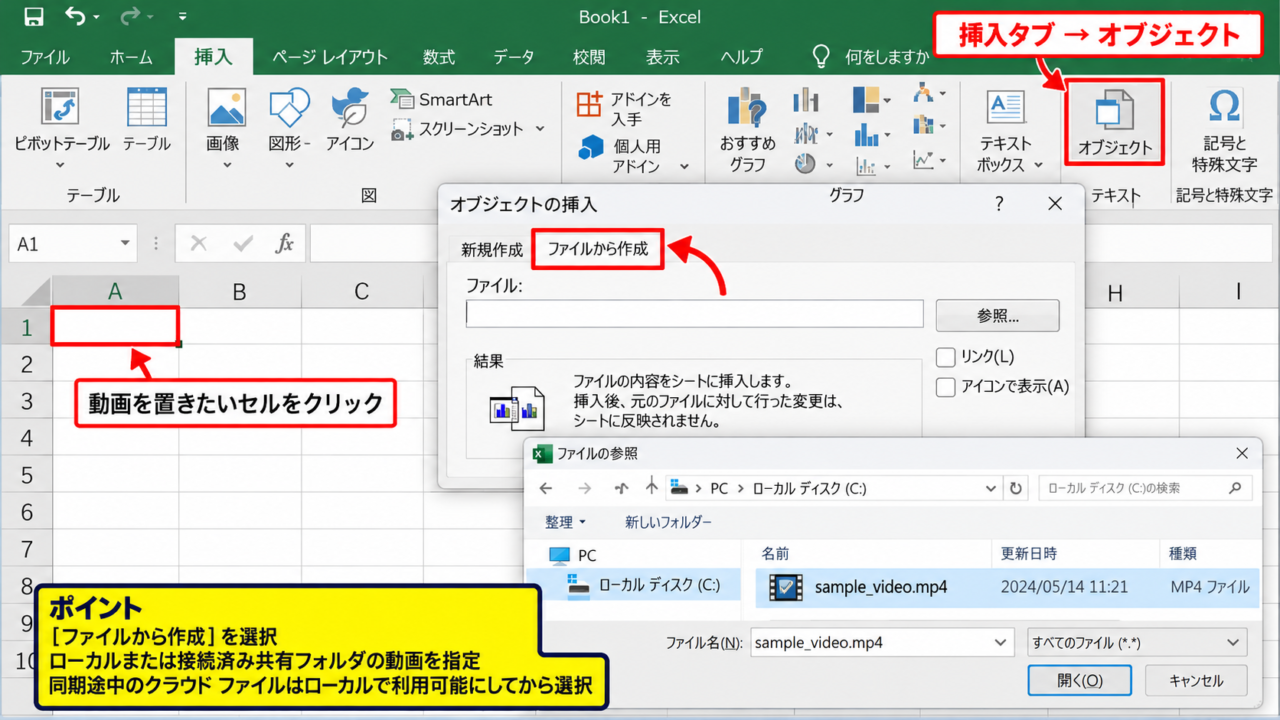
動画を置きたいセル付近をクリックして位置の目安を決めてから、リボンの挿入タブを開きましょう。
挿入タブのテキストグループにあるオブジェクトを選択すると、オブジェクトの挿入ダイアログが表示されます。
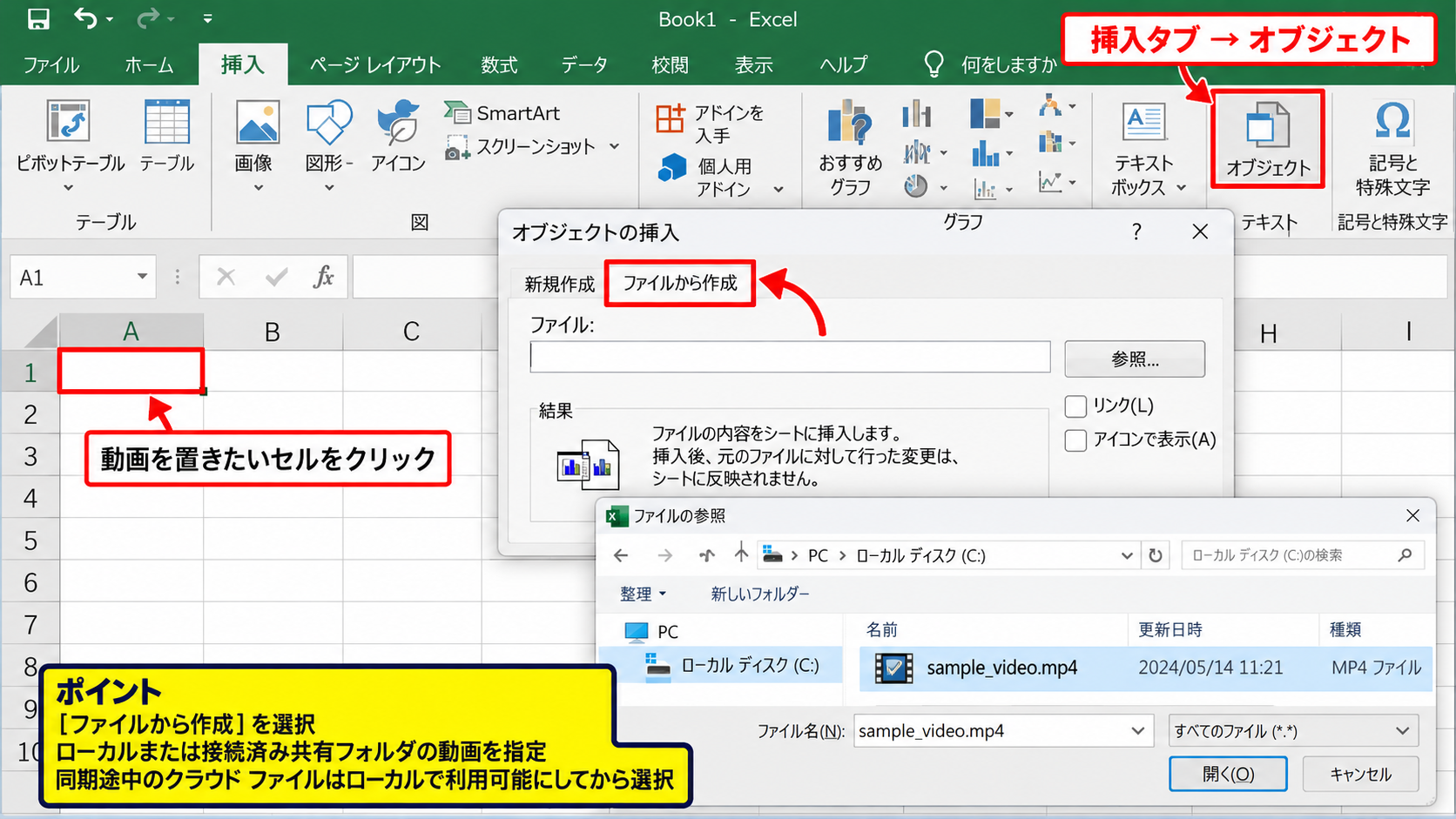
表示位置はExcelの画面サイズによって少し異なりますが、オブジェクトはテキストグループ内に配置されていることが一般的です。
ダイアログでは新規作成ではなく、ファイルから作成のタブへ切り替えます。
この選択により、すでにパソコン内に保存されているMP4、WMV、AVIなどの動画ファイルを指定できます。
動画を選ぶ前に、ファイルがローカルドライブまたは接続済みの共有フォルダにあることを確認します。
クラウド上のファイルが同期途中の場合は、雲のマークではなくローカルで利用できる状態にしてから選ぶと失敗を減らせます。
ファイル選択の画面が表示されたら、動画の保存場所を開き、対象ファイルをクリックして選択します。
Excelが対応する関連付けを確認できない場合は、動画ファイルのアイコンだけが表示されることがあります。
これは添付に失敗したとは限らず、再生に使用するアプリとの関連付けによる表示の違いです。
アイコン表示とリンク表示の選び方
続いては、ファイルから作成画面にある表示方法とリンクの設定を確認していきます。
参照ボタンで動画を指定した後、アイコンで表示にチェックを入れると、シートには動画のサムネイルではなくファイルアイコンが配置されます。
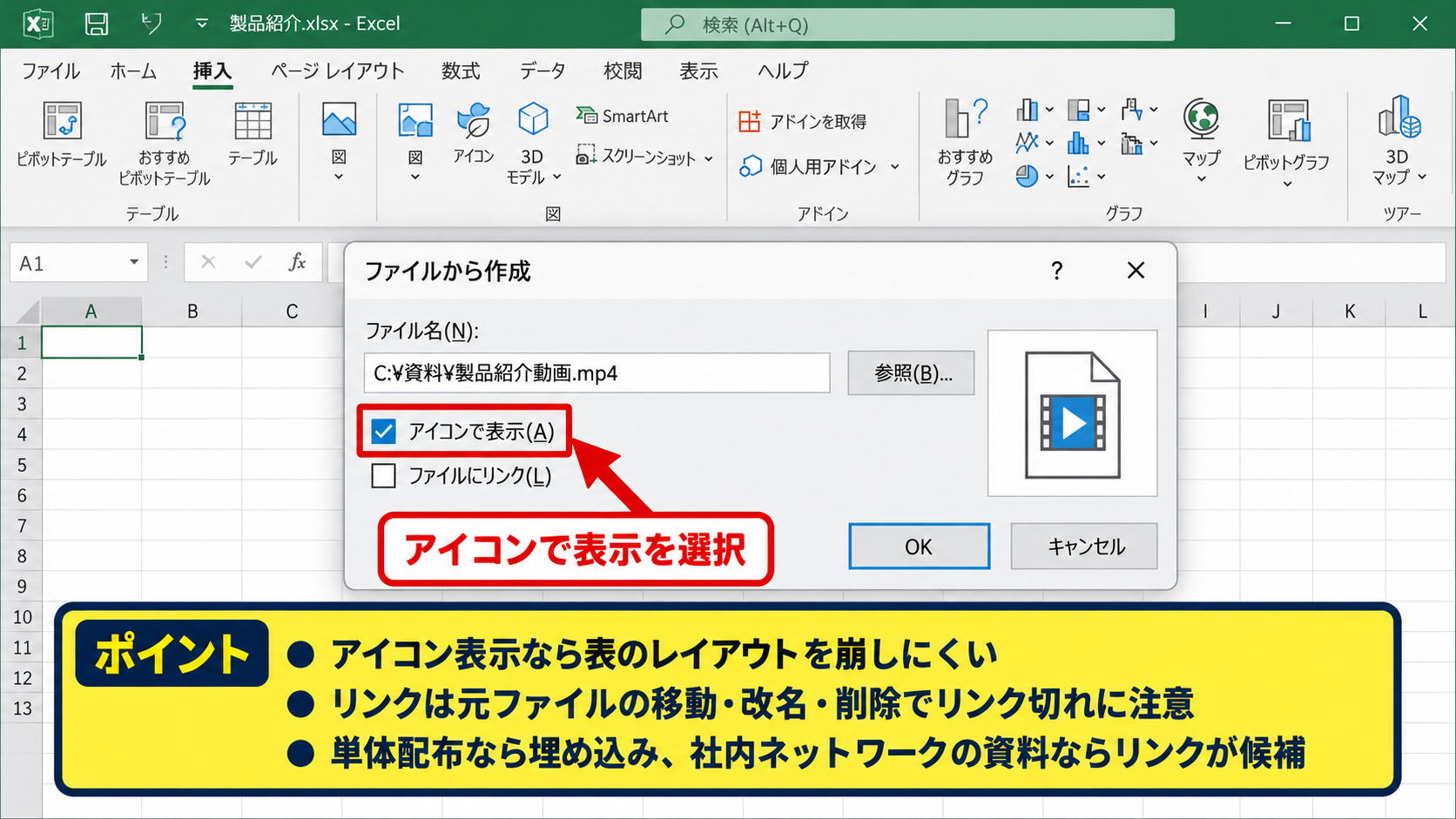
アイコン表示にすると表のレイアウトを崩しにくく、動画が添付されていることも読者に伝えやすくなります。
アイコンで表示を選んでも、動画の内容がExcel内で直接再生されるとは限りません。
多くの環境では、アイコンをダブルクリックすると既定の動画プレーヤーが起動し、別ウィンドウで動画を開く動作になります。
一方、ファイルにリンクにチェックを入れると、Excelブックの中へ動画本体を保存せず、元ファイルの場所を参照します。
この設定はブック容量を抑えられる反面、動画を移動、名称変更、削除するとリンク切れになりやすい点に注意が必要です。
ファイルにリンクを入れない場合は、動画データがExcelブックへ格納されるため、動画容量の分だけxlsxまたはxlsmファイルも大きくなります。
共有メールの容量制限やOneDriveの同期時間も考慮しましょう。
社内の決まったネットワークフォルダを参照する資料ならリンク、外部へ単体のブックとして配布する資料なら埋め込みが候補になります。
埋め込み後に動画を開いて確認する操作
続いては、貼り付けたオブジェクトを利用者が再生できるか確認する操作を見ていきます。
挿入後のアイコンを一度クリックすると、周囲にサイズ変更用の丸いハンドルが表示されます。
この状態では配置やサイズを調整できますが、再生するには通常、アイコンをダブルクリックします。
Excelから確認のメッセージが出た場合は、ファイルの提供元と内容を確認したうえで開くを選びます。
知らない相手から受け取った動画や、内容を確認できない添付ファイルは開かないことが安全です。
動画が開かない場合は、ファイル形式に対応した再生ソフトがWindowsにインストールされているかを確認してください。
特にHEVC形式などは、環境によって追加コーデックが必要になる場合があります。
【操作のポイント】埋め込み後は自分のパソコンだけでなく、可能であれば共有先と同じ環境でもアイコンをダブルクリックして再生テストを行いましょう。
エクセルに動画を貼り付ける方法【ハイパーリンクの設定】
続いては、動画ファイルまたは動画の公開ページへ移動できるハイパーリンクの設定を確認していきます。
| A | B | C |
|---|---|---|
| 1 | 動画名 | 再生リンク |
| 2 | 製品説明 | 動画を開く |
| 3 | 操作マニュアル | 動画を開く |
ハイパーリンクは動画データをブックへ入れないため、容量の大きいMP4を扱う場合にも便利です。
動画の更新頻度が高い場合や、YouTube、Stream、SharePointなどで配信している場合はリンク方式が管理しやすいでしょう。
セルに動画ファイルへのリンクを入れる操作
動画への案内を表示したいセルを選択し、挿入タブからリンクをクリックします。
キーボード操作では、CtrlキーとKキーを同時に押しても、ハイパーリンクの挿入画面を開けます。
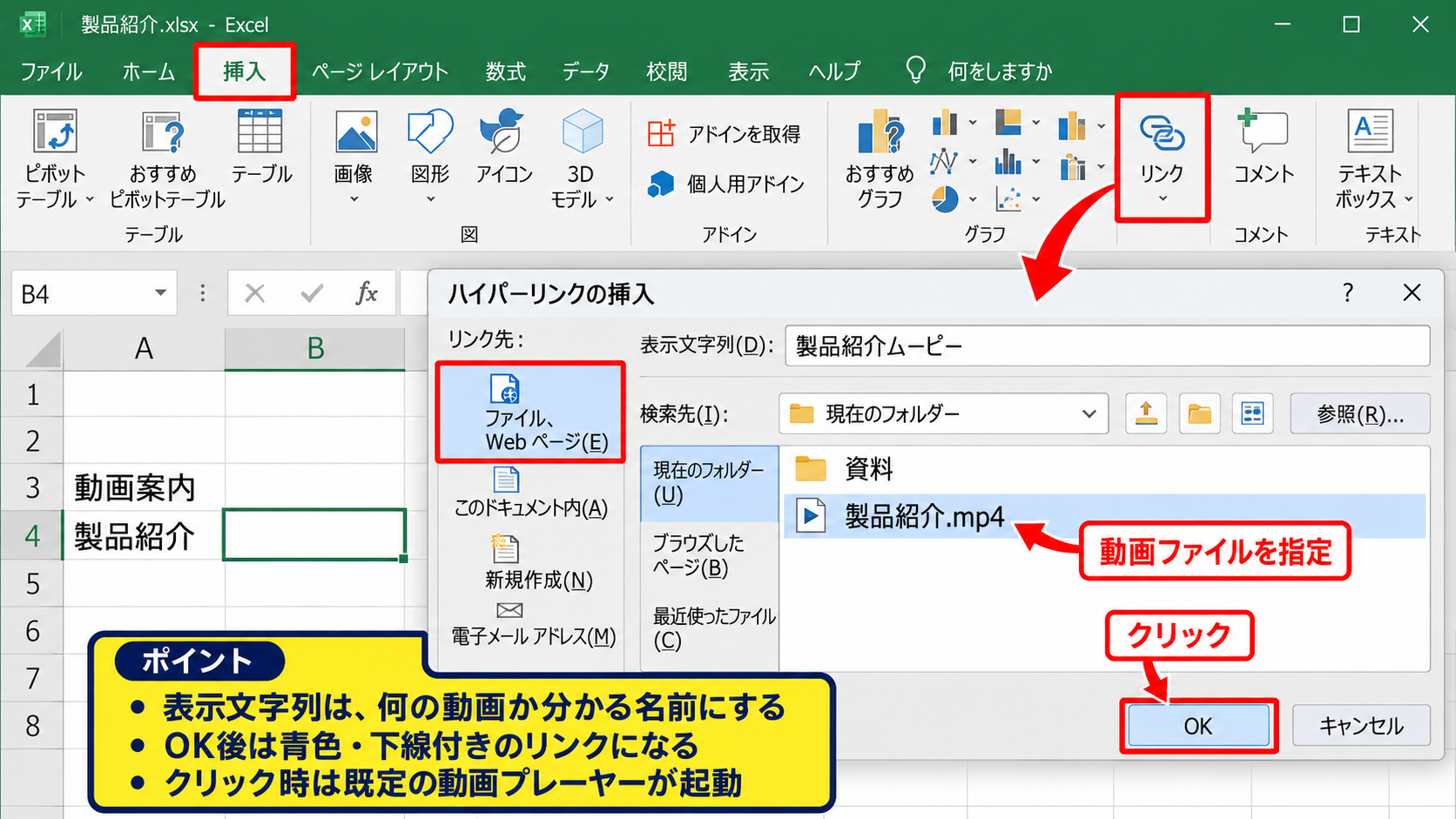
ダイアログの左側でファイル、Webページを選び、現在のフォルダーまたは参照からMP4などの動画ファイルを指定します。
画面上部の表示文字列には、動画を見る、手順動画を再生、製品紹介ムービーなど、利用者に分かりやすい案内を入力します。
セルへファイルのフルパスをそのまま表示するよりも、何の動画か判断できる表示文字列を付けると一覧表の可読性が上がります。
OKをクリックすると、セルの文字列が通常は青色かつ下線付きで表示されます。
クリック時には既定の動画プレーヤーが起動するため、Excelの内部だけで動画が再生される仕組みではありません。
共有フォルダをリンク先にする場合、受け取る人にもそのフォルダへアクセスする権限が必要です。
Web動画のURLをリンクする方法
続いては、Webブラウザーで再生するオンライン動画のURLを登録する方法を解説していきます。
YouTube、Microsoft Stream、社内ポータルなどの動画ページをブラウザーで開き、アドレスバーからURLをコピーします。
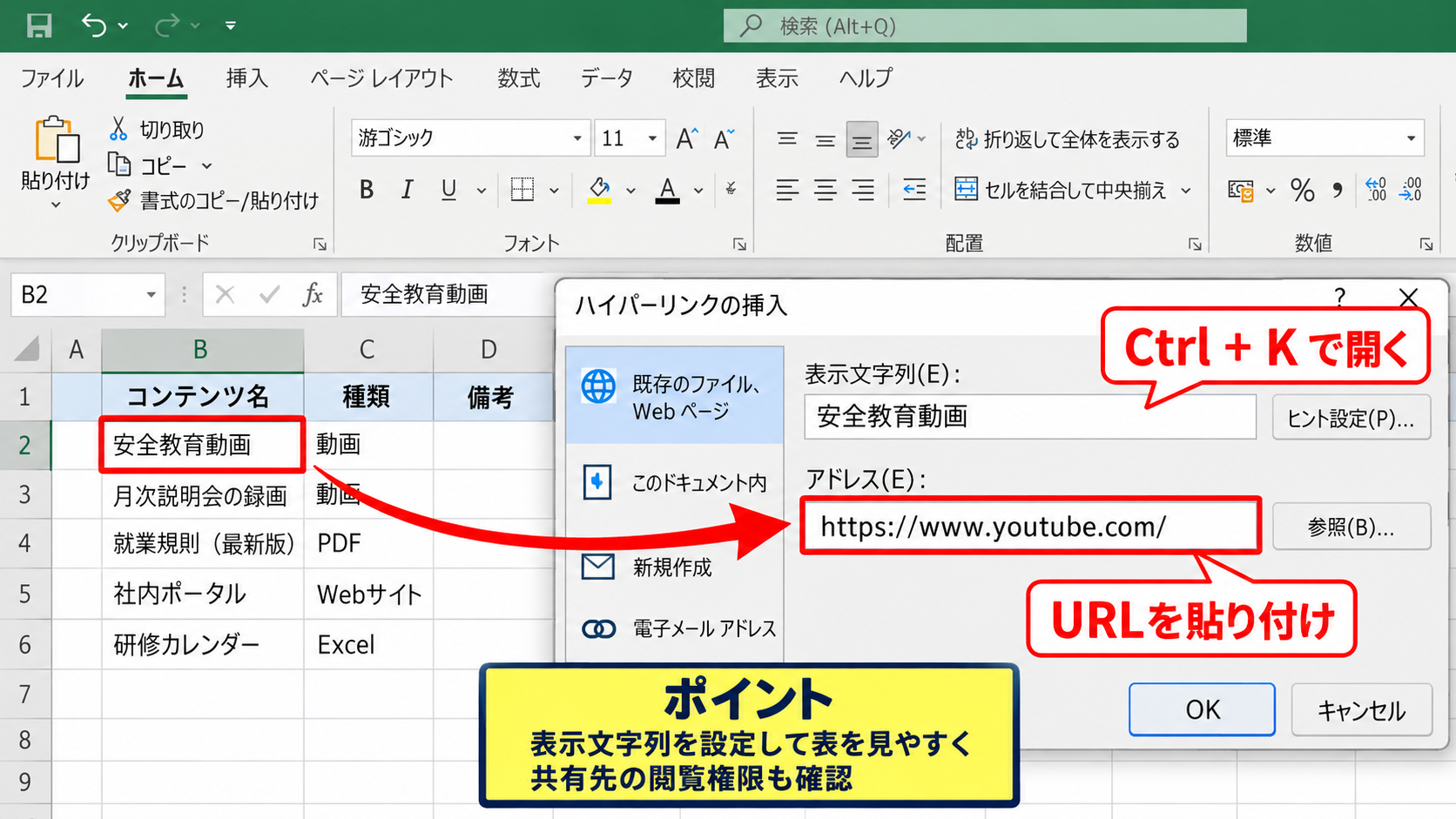
Excelではリンクを置きたいセルを選択し、CtrlキーとKキーでハイパーリンクの挿入画面を表示します。
アドレス欄へコピーしたURLを貼り付け、表示文字列を入力してOKを選択しましょう。
URLをセルに直接貼り付けるだけでも自動的にリンクになる場合がありますが、長いURLでは表が読みにくくなります。
表示文字列に「安全教育動画」「月次説明会の録画」のような名称を設定し、実際のURLはリンク先として保持すると、表の幅を一定に保てます。
オンライン動画では、動画の公開範囲を確認することも重要です。
自分だけが閲覧できるページをリンクしても、共同作業者にはアクセス拒否の画面が表示されるかもしれません。
組織内限定の動画は、共有先が同じMicrosoft 365テナントまたは閲覧グループに含まれるかを確認しましょう。
図形や画像を再生ボタン風に使う設定
続いては、文字列ではなく図形や画像をクリックして動画へ移動する方法を確認していきます。
挿入タブの図形から角丸四角形などを選び、シート上に再生ボタンの土台となる図形を描画します。
図形内には動画を再生、操作動画を見るなどの文言を入力すると、クリックする目的が伝わります。
図形を右クリックしてリンクを選び、動画ファイルまたはWebページのURLを設定します。
図形をクリックするときは、編集時は図形が選択されるため、リンクを開くにはCtrlキーを押しながらクリックする操作が必要になることがあります。
資料を閲覧する人が迷わないよう、再生の三角形や動画リンクという文字を併記すると親切です。
【操作のポイント】リンク先を更新した場合は、Excel上のボタンも必ずクリックして、古いURLやリンク切れが残っていないか点検しましょう。
オンラインビデオを挿入する方法【Microsoft 365】
続いては、Microsoft 365のExcelで利用できるオンラインビデオ機能について解説していきます。
| A | B | C |
|---|---|---|
| 1 | 動画の種類 | おすすめの扱い |
| 2 | YouTubeなどの公開動画 | オンラインビデオまたはURL |
| 3 | 社内限定の動画 | 共有権限を確認してリンク |
オンラインビデオはインターネット上の動画を参照するため、動画本体をExcelファイルに保存せずに扱える点が特徴です。
ただし、Excelのバージョン、組織の設定、動画サービス側の仕様によっては、挿入メニューが表示されない場合があります。
この画面例では、挿入タブにあるオンラインビデオを赤枠で示しています。
オンラインビデオの挿入メニューを探す操作
まず、動画を配置したいワークシートを開き、動画の左上を置きたいセルを選択します。
次に挿入タブを選択し、メディアまたは関連するグループ内にあるオンラインビデオを探します。
メニューが見つからない場合は、Excelのデスクトップ版かどうか、組織のライセンスや更新状況に対応しているかを確認してください。
Web版Excelでは、デスクトップ版と同じ挿入機能が利用できないことがあります。
オンラインビデオを選ぶと、動画のアドレスまたは埋め込みコードを入力するダイアログが開きます。
利用できる入力形式はExcelの版によって異なるため、説明文に表示されるサービスや入力例を確認します。
動画サービス側で共有用のURLや埋め込み用コードを取得し、Excelのダイアログへ貼り付けましょう。
動画のURLと埋め込みコードの違い
続いては、URLと埋め込みコードの役割の違いを確認していきます。
URLは動画のページを開くための住所であり、通常はブラウザーのアドレスバーや共有ボタンから取得できます。
埋め込みコードは、外部サイト内で動画プレーヤーを表示するためのHTML形式の情報です。
Excelのダイアログがどちらを受け付けるかは、画面の案内に従います。
入力後に動画のプレビューが表示されれば、Excelが公開先へ接続できている可能性が高いでしょう。
オンラインビデオでは、動画データのサイズは通常Excelファイルの容量へ大きく加算されません。
一方で、再生時にはネットワーク接続、動画サービスの公開状態、閲覧者のアカウント権限が必要になります。
研修会場などでインターネットが不安定な場合は、オンライン再生だけに依存せず、代替資料も準備しておくと安心です。
挿入後のサイズ調整と再生確認
続いては、シートへ追加したオンライン動画の表示サイズと動作を確認していきます。
動画オブジェクトの四隅に表示されるハンドルをドラッグすると、幅と高さを変更できます。
縦横比を大きく変えると映像が見づらくなるため、角のハンドルを使い、比率を保ちながら広げる方法が向いています。
動画の右側や下側に説明欄を作る場合は、視聴時間、内容、対象者、注意事項を近くに記載すると資料として使いやすくなります。
実際に再生ボタンを押し、音声、映像、ネットワーク接続、閲覧権限まで確認することが重要です。
動画が表示されても再生できない場合は、公開設定が限定公開になっている、組織のネットワークで動画サイトが制限されている、ブラウザー関連の設定が影響している可能性があります。
【操作のポイント】オンライン動画を利用する資料は、閲覧者がネットワークへ接続できる環境で使う前提を本文や注記で明示しましょう。
動画ファイルを添付するときの容量と互換性
続いては、動画ファイルをExcelへ添付するときに知っておきたい容量、形式、共有時の互換性を確認していきます。
| A | B | C |
|---|---|---|
| 1 | 動画サイズ | 推奨する扱い |
| 2 | 小さい | 埋め込みを検討 |
| 3 | 大きい | リンクまたはクラウド共有 |
動画は画像よりもファイルサイズが大きくなりやすく、数分の映像でも数百MBになることがあります。
そのため、Excelブックへ直接埋め込む前に、送信方法や保存場所まで含めて検討する必要があります。
ブック容量が増える仕組み
動画ファイルをリンクではなく埋め込みで追加した場合、動画データはExcelブックの一部として保存されます。
たとえば動画が50MBなら、元の表が数百KBであっても、保存後のブックはおおむね50MB以上になる可能性があります。
埋め込みはファイルを一つにまとめやすい反面、保存、コピー、メール添付、クラウド同期に時間がかかるという特徴があります。
容量の確認は、エクスプローラーでExcelファイルを右クリックし、プロパティを開くと行えます。
共有前には、実際にメールへ添付できるか、クラウドのアップロード制限を超えていないかも確認します。
容量を小さくしたい場合は、動画をトリミングする、解像度を下げる、不要な音声を削除する、オンラインの共有リンクへ切り替えるといった方法があります。
ただし、圧縮しすぎると文字や細かな操作画面が読めなくなるため、資料の目的に合った画質を選びましょう。
MP4やWMVなどの動画形式
続いては、動画の拡張子と再生環境の関係を確認していきます。
WindowsではMP4形式が広く使われていますが、同じMP4でも映像や音声の圧縮方式が異なることがあります。
そのため、拡張子だけで必ず再生できるとは断言できません。
WMV、AVI、MOVなども利用されますが、受け取る側のWindowsや動画プレーヤーに必要なコーデックがあるかが重要です。
相手の環境が分からないときは、一般的なWindows環境で再生テスト済みのMP4を用意するとトラブルを抑えやすくなります。
動画が社内の手順説明なら、動画内の画面解像度も確認してください。
Excelや業務ソフトの細かな文字を見せる映像は、解像度が低いと再生できても内容を読み取れない場合があります。
共有相手に渡す前の確認項目
続いては、動画付きExcelファイルを配布する前に確認したい項目を見ていきます。
埋め込み方式では、コピー先のパソコンでアイコンを開き、動画再生ソフトが起動するかを確認します。
リンク方式では、共有先のアカウントで動画ファイルやWebページへアクセスできるかを確認します。
OneDrive、SharePoint、Teamsなどで共有する場合は、リンクを知っている全員、組織内のユーザー、特定のユーザーといった共有範囲にも注意が必要です。
リンク先が社内専用のフォルダであれば、社外の取引先へブックを送っても動画を開けないことがあります。
【操作のポイント】共有前には、作成者以外のアカウントまたは別のパソコンで、動画リンクと添付動画の両方を一度テストしましょう。
動画を再生できないときの確認項目
続いては、Excelに貼り付けた動画やリンク先の動画を再生できないときの確認項目を解説していきます。
| A | B | C |
|---|---|---|
| 1 | 症状 | 主な確認先 |
| 2 | アイコンが開かない | ファイル形式と既定アプリ |
| 3 | リンク先が表示されない | URL、権限、ネットワーク |
原因を一つずつ分けて確認すると、Excelの問題なのか、動画ファイルの問題なのか、共有設定の問題なのかを判断しやすくなります。
リンク切れと保存場所の確認
動画へのリンクをクリックしても何も起こらない、またはファイルが見つからないと表示される場合は、リンク先を確認します。
元の動画を別フォルダへ移動した、ファイル名を変更した、USBメモリーを外したといったケースでは、Excelに登録したパスが古くなります。
セルまたは図形を右クリックし、リンクの編集から登録先を確認して、現在の動画の場所へ設定し直します。
共有フォルダのドライブ文字はパソコンごとに異なる場合があるため、社内共有ではネットワークパスの扱いにも注意が必要です。
URLリンクの場合は、ブラウザーへURLを直接貼り付けて開けるか試すと、Excel側の問題かリンク先の問題かを切り分けられます。
セキュリティ警告と保護されたビュー
続いては、セキュリティ上の警告で動画を開けない場合を確認していきます。
メール添付やインターネットからダウンロードしたExcelファイルには、保護されたビューが表示されることがあります。
また、動画ファイルそのものにもWindowsのブロック属性が付いている場合があります。
信頼できる送信元であることを確認したうえで、エクスプローラーから動画ファイルを右クリックし、プロパティの全般タブを確認します。
許可するまたはブロックの解除に関する項目がある場合は、内容を確認したうえで設定します。
不明な送信元から届いたExcelファイル、動画ファイル、短縮URLは安易に有効化または実行しないでください。
業務用パソコンでは、組織の情報システム部門が定めたセキュリティ手順を優先します。
特に動画に見せかけた実行ファイルや、不審な共有リンクには注意が必要です。
Excelと動画再生アプリの更新
続いては、ソフトウェアの状態を確認する方法を見ていきます。
Excelの挿入機能やオンラインサービスとの連携は、Microsoft 365の更新状況によって変化することがあります。
ファイルタブのアカウントから更新オプションを確認し、組織のルールに従ってOfficeを最新の状態へ更新します。
動画自体が開かない場合は、Windowsのメディアプレーヤーなどで動画ファイルを単体再生してみましょう。
単体でも再生できないなら、Excelではなく動画ファイルの破損、対応コーデック、動画プレーヤーの問題が考えられます。
Excel、動画ファイル、動画再生アプリ、ネットワークの四つを分けて確認すると、対処の優先順位を決めやすくなります。
【操作のポイント】再生トラブル時は、まず動画ファイルをExcelの外で開き、次にリンク先、最後にExcelの設定という順で切り分けると効率的です。
まとめ エクセルに動画を再生・添付する方法
Excelに動画を貼り付け、埋め込み、再生する方法は、動画をブックへ保存するか、外部の場所を参照するかによって大きく分かれます。
動画ファイルを一緒に渡したい場合は、挿入タブのオブジェクトからファイルを指定して埋め込む方法が候補になります。
ブックの容量を小さくしたい場合、動画を頻繁に差し替える場合、オンライン上で公開している動画を案内したい場合は、ハイパーリンクやオンラインビデオが便利です。
埋め込みは持ち運びやすさ、リンクは容量と更新のしやすさ、オンラインビデオはWeb連携のしやすさに強みがあります。
動画をExcelへ追加した後は、作成者以外の環境で再生できるか、リンク先へアクセスできるか、共有権限に問題がないかを確認することが重要です。
動画の形式、ファイル容量、閲覧者のExcelバージョン、ネットワーク環境まで確認すれば、動画付きの表やマニュアルをより実用的に活用できるでしょう。