Excelで作成した表を右へずらしたい、下の行へ移動したい、別の場所へ切り取りたいと感じる場面は少なくありません。
セルを一つずつコピーすると罫線や数式、書式が崩れやすいため、表全体を選択して目的に合う移動方法を使い分けることが大切です。
この記事では、表をドラッグして動かす操作、切り取りと貼り付け、行や列の挿入を使ったずらし方、数式や参照を守るための注意点まで詳しく解説します。
表を移動するときの基本ポイント
・近い位置へ動かすならドラッグ操作
・離れた場所へ移すなら切り取りと貼り付け
・既存データを残したいなら行や列の挿入
まずは、表の位置と移動後の状態を確認してから操作を選びましょう。
エクセルで表全体をドラッグ移動する方法
それではまず、表全体を近くの空白セルへずらすドラッグ操作について解説していきます。
| A | B | C | D | |
|---|---|---|---|---|
| 1 | ||||
| 2 | 商品 | 数量 | 金額 | |
| 3 | りんご | 10 | 1500 | |
| 4 | みかん | 8 | 1200 |
移動する表範囲の選択
表を動かす前に、見出し行を含めた必要なセル範囲を正しく選択します。
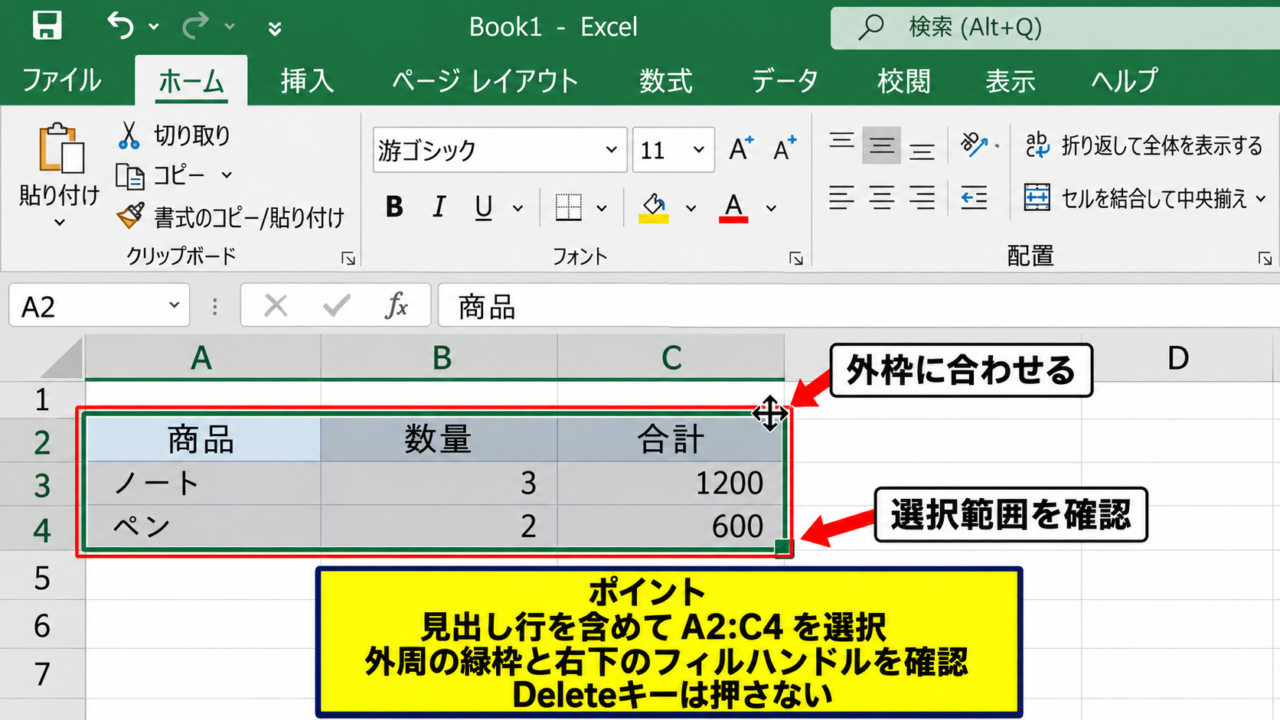
たとえばA2からC4に表がある場合は、A2をクリックしてからC4までドラッグし、表全体が選択された状態にします。
数式、罫線、塗りつぶし、表示形式も含めて移動したい場合は、途中の列や行を選び漏らさないことが重要です。
表の一部だけを選択すると、見出しとデータが分かれたり、合計式の範囲が意図せず変化したりします。
表の中の任意のセルをクリックし、CtrlキーとAキーを押す方法もありますが、周囲にデータがあると選択範囲が広がる場合があります。
そのため、最初はマウスで表の左上から右下までを選ぶ方法が分かりやすいでしょう。
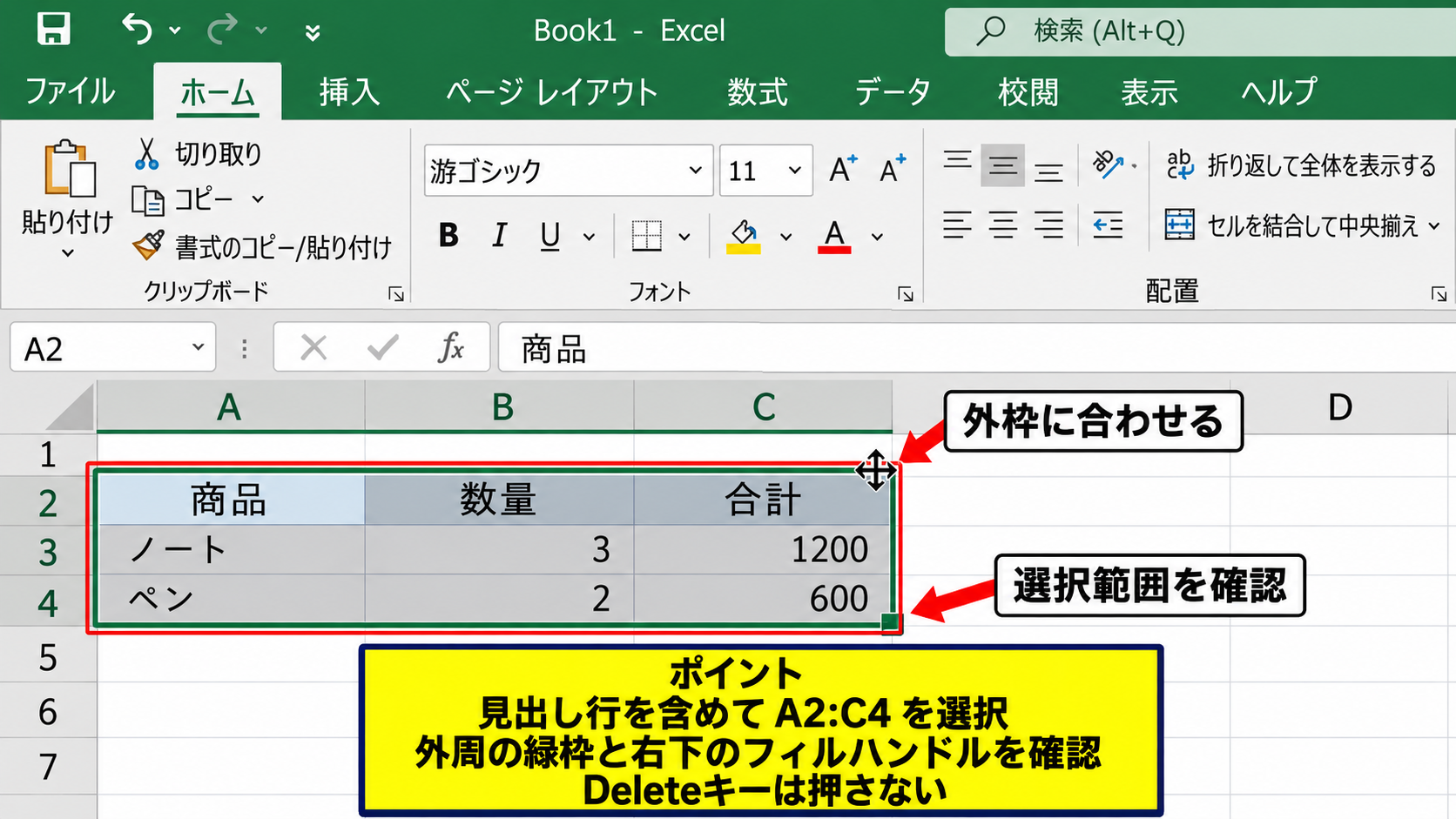
選択範囲の外周が緑色で囲まれ、右下に小さな四角形のフィルハンドルが表示されていることを確認します。
ドラッグ移動では、表の中ではなく選択範囲の外枠へマウスポインターを合わせます。
ポインターが四方向の矢印に変化した位置が、表全体を動かせる位置です。
選択した状態でDeleteキーを押すと表の内容が消えるため、移動前に不要なキーを押さないよう注意しましょう。
外枠を使ったドラッグ操作
続いて、選択した表をマウスで目的の位置へ移動する操作を確認していきます。
選択範囲の緑色の枠線上にポインターを置き、四方向矢印へ変わったことを確認してから左クリックを押したままにします。
そのまま右または下へドラッグすると、表全体の移動先を示す薄い枠が表示されます。
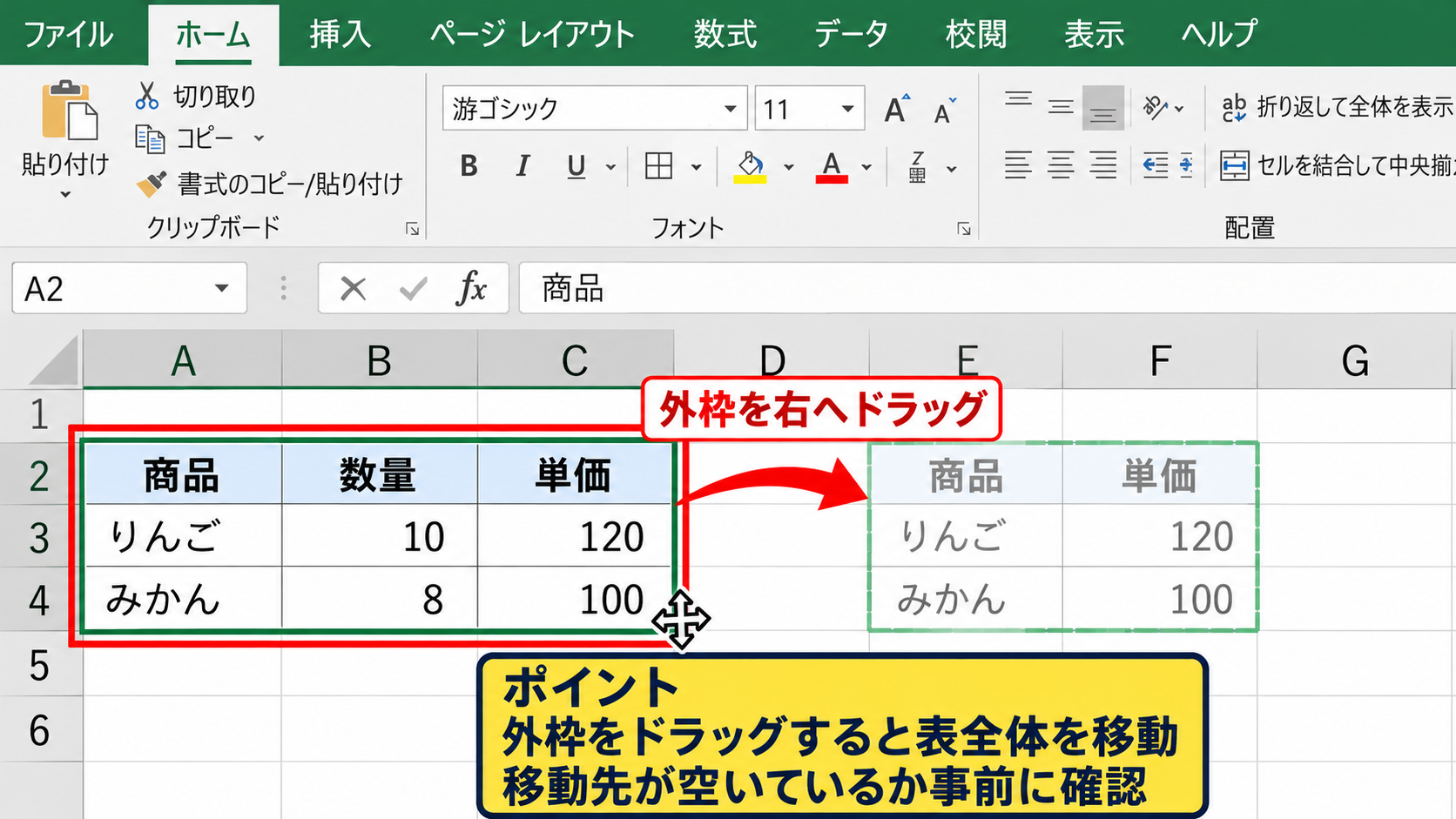
たとえばA2からC4の表をD2からF4へ動かす場合は、3列分右へドラッグしてマウスボタンを離します。
ドラッグしただけではコピーではなく移動になるため、元の場所の表は空白になります。
移動先にすでに文字、数値、数式が入力されていると、内容を置き換える確認メッセージが表示されることがあります。
大切なデータを上書きしないためにも、移動先が空いているかを事前に確認してください。
表の位置を1列だけ右へ動かしたい場合も、セルを1列ずつコピーする必要はありません。
表全体を選び、外枠を右へ1列分ドラッグするだけで、書式を保ったまま移動できます。
ドラッグ移動後の確認
続いては、表を移動した後に確認したい項目を見ていきましょう。
表の移動後は、見出し、データ、罫線、背景色がまとめて移っているかを確認します。
数式を含む表では、合計セルをクリックして数式バーを見て、参照先が想定どおりか確認することも重要です。
たとえば合計セルにSUM関数が入っていると、表と一緒に移動した場合には通常、参照範囲も新しい位置に合わせて更新されます。
ドラッグ移動は近い場所へのレイアウト調整に向く方法であり、離れたシートや別ファイルへの移動には切り取り操作のほうが便利です。
【操作のポイント】外枠が四方向矢印に変わってからドラッグすると、セルの選択ではなく表全体の移動になります。
切り取りと貼り付けによる表の移動
続いては、離れたセルや別シートへ表を移す切り取りと貼り付けの操作を確認していきます。
| A | B | C | D | |
|---|---|---|---|---|
| 1 | ||||
| 2 | 商品 | 数量 | 金額 | 貼り付け先 |
| 3 | りんご | 10 | 1500 | |
| 4 | みかん | 8 | 1200 |
ショートカットキーでの切り取り
まずは、表を切り取る基本操作について解説していきます。
移動したい表全体を選択したら、Ctrlキーを押しながらXキーを押します。
選択範囲の周囲が動く点線で囲まれれば、切り取り待ちの状態です。
リボンのホームタブにある切り取りボタンをクリックしても、同じ操作を実行できます。
CtrlキーとXキーは、コピーではなく移動用の切り取りショートカットです。
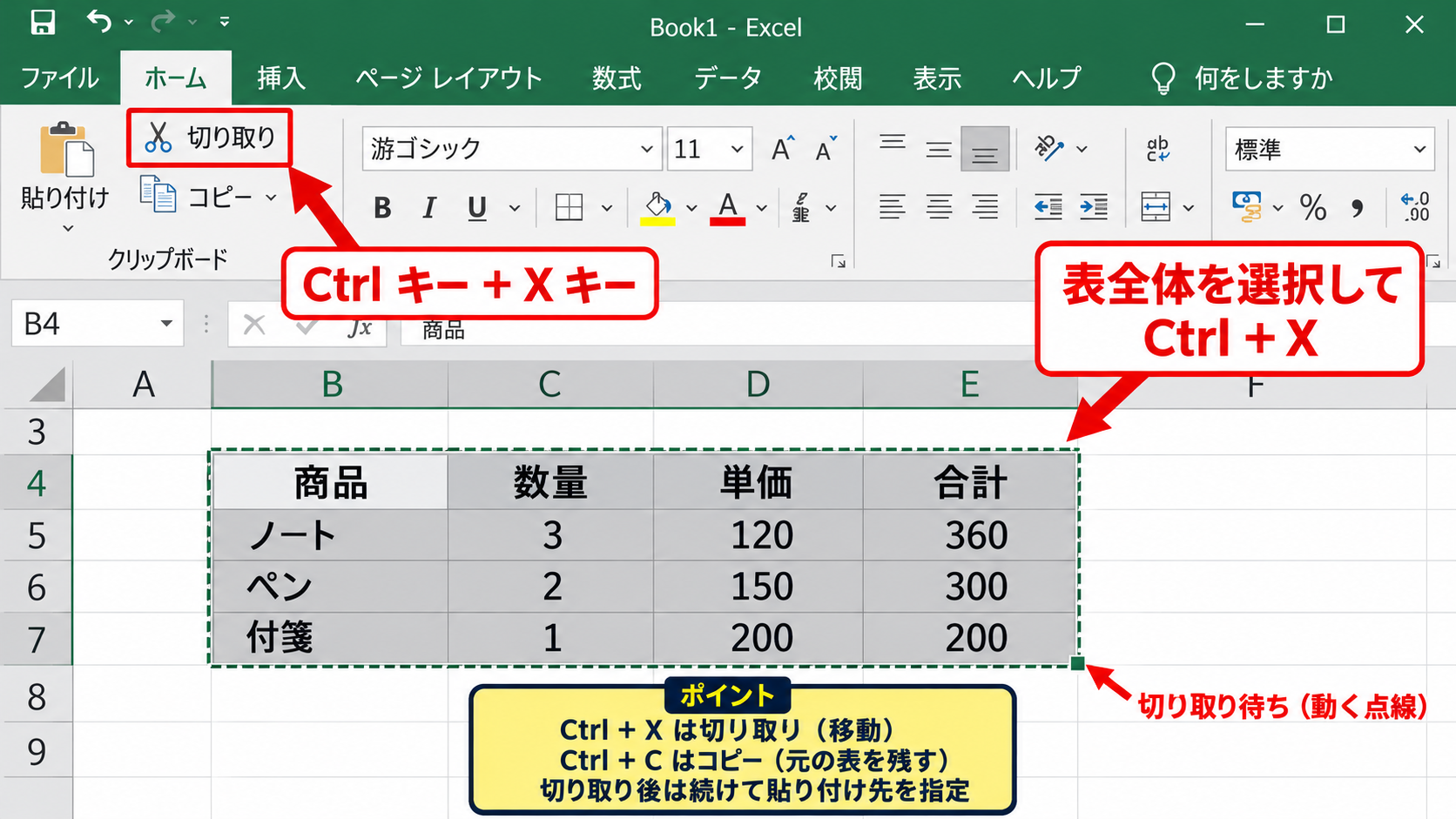
誤ってCtrlキーとCキーを押すとコピーになり、元の表が残るため、目的に応じて使い分けましょう。
切り取り状態では、ほかのセルを何度も編集すると切り取りが解除されることがあります。
切り取った後は、できるだけ続けて貼り付け先を指定する流れがおすすめです。
切り取りは、表全体の場所を変えたいときに使います。
元の表を残して複製したい場合は、CtrlキーとCキーでコピーしてから貼り付けます。
貼り付け先の左上セル指定
続いては、貼り付け先の指定方法を確認していきます。
切り取り後は、移動先にしたい範囲の左上セルを1つだけクリックします。
たとえば元の表が3列3行なら、D2をクリックしてCtrlキーとVキーを押すと、D2からF4までの範囲に表が貼り付けられます。
貼り付け先で表と同じ大きさの範囲を選択する必要はありません。
基準になるのは、貼り付けたい表の左上にしたいセルです。
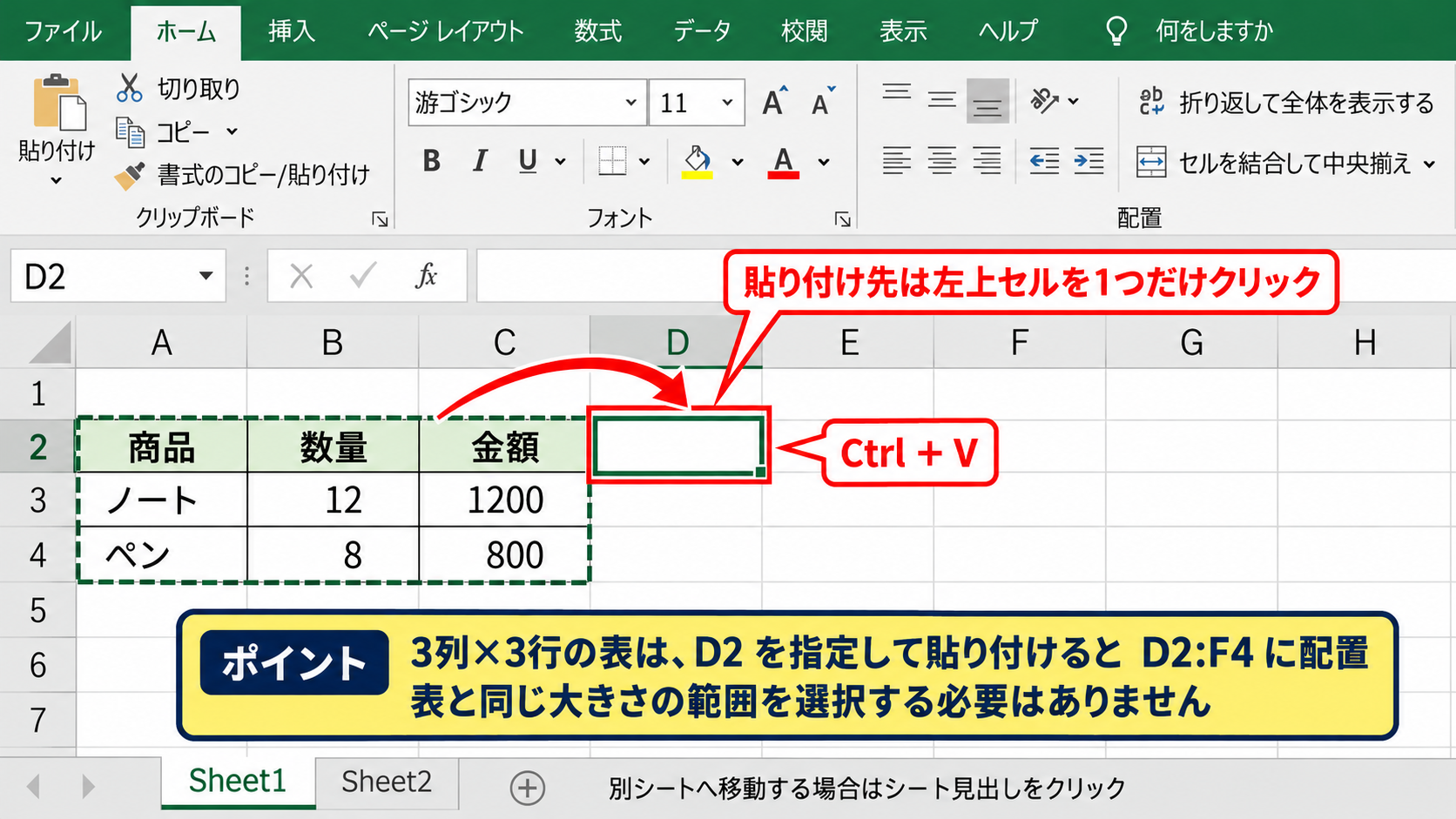
別のワークシートへ移動する場合は、切り取り後に画面下部のシート見出しをクリックし、そのシートの左上セルを指定して貼り付けます。
別ブックへ移す場合も、コピー元と貼り付け先のExcelファイルを開いておけば同様に操作できます。
貼り付け先に結合セルが含まれているとエラーになる場合があるため、結合状態も確認しておきましょう。
貼り付けオプションと書式の保持
続いては、切り取った表の書式を保つための確認事項を見ていきます。
通常のCtrlキーとVキーで切り取り貼り付けを行うと、値、数式、罫線、塗りつぶし、表示形式などがまとめて移動します。
表の見た目を変えずに移したい場合は、まず通常の貼り付けを選ぶとよいでしょう。
貼り付け後にセルの右下へ表示される貼り付けオプションでは、書式を合わせる方法を選べる場合があります。
ただし、切り取りではなくコピーの場合に貼り付けオプションを変更すると、数式や書式だけを選んで貼り付けることも可能です。
表を移動したのに金額の表示が変わった場合は、セルの表示形式が引き継がれているかを確認します。
【操作のポイント】切り取り後は貼り付け先の左上セルだけを選び、CtrlキーとVキーで表全体を配置します。
行と列の挿入による表のずらし方
続いては、表そのものを切り取らず、空白の行や列を作って表を右や下へずらす方法を解説していきます。
| A | B | C | D | |
|---|---|---|---|---|
| 1 | ||||
| 2 | 商品 | 数量 | 金額 | |
| 3 | りんご | 10 | 1500 |
列を挿入して右へずらす操作
それではまず、表を右方向へずらすために列を挿入する方法について解説していきます。
表がA列からC列にあり、左側へ空白列を1列作りたい場合は、表の先頭列であるA列の列番号をクリックします。
次に、ホームタブのセルグループにある挿入をクリックし、シートの列を挿入を選びます。
すると新しいA列が追加され、元の表はB列からD列へ自動的にずれます。
列の挿入では、表だけでなく同じ行にある右側のデータも一緒に右へ移動します。
周囲に別の表やグラフがある場合は、影響する範囲を確認してから実行しましょう。
表を右へ2列ずらしたいときは、先頭列から2列分の列番号を選択してから列の挿入を実行します。
選択した列数と同じ数の空白列が追加されます。
行を挿入して下へずらす操作
続いては、表を下方向へずらす行の挿入について確認していきます。
表の上にタイトルや説明文を追加したい場合は、表の先頭行の行番号をクリックします。
ホームタブの挿入からシートの行を挿入を選ぶと、選択した行の上に新しい空白行が作られます。
表が2行目から始まっている場合に2行目を選んで1行挿入すると、表は3行目から始まる配置になります。
見出し用のスペースを確保したいときには、切り取りより行の挿入が安全で分かりやすい方法です。
行番号を複数選択してから挿入すれば、複数行の空白も一度に追加できます。
印刷用の帳票では、表の上部に余白やタイトル行を設ける際に便利でしょう。
セルの挿入による部分的なずらし
続いては、シート全体ではなく表の一部だけを動かしたい場合の操作を見ていきます。
表の一部を右または下へずらしたいときは、空白を作りたいセル範囲を選択し、右クリックから挿入を選びます。
表示された画面で右方向にシフトを選ぶと、選択セルの位置から右側のセルだけを押し出せます。
下方向にシフトを選ぶと、選択セルより下にあるセルが下へ動きます。
この方法は便利ですが、表の罫線や数式の形が複雑な場合には意図しないずれが起きることもあります。
表全体を整然と移動したいなら、セル単位の挿入より行または列の挿入を優先すると安心です。
【操作のポイント】列や行を挿入する方法は、元の表を消さずに位置だけを変えたいときに向いています。
数式と参照を保つ表移動の注意点
続いては、数式が入った表を移動するときに確認したいセル参照の仕組みを解説していきます。
| A | B | C | D | |
|---|---|---|---|---|
| 1 | ||||
| 2 | 単価 | 数量 | 金額 | |
| 3 | 150 | 10 | =A3*B3 |
相対参照で入力した数式
それではまず、表内でよく使う相対参照の数式について解説していきます。
1行目を見出しとして、A3に単価、B3に数量、C3に金額を入力する表を考えます。
C3には、単価と数量を掛ける次の数式を入力します。
=A3*B3
この数式はA3の単価とB3の数量を掛け算し、金額を求める式です。
表全体を切り取りで別の場所へ移動した場合、Excelは通常、移動後にも同じ表内の単価と数量を参照するように式を調整します。
表を移動した後は、金額セルをクリックして数式バーを確認する習慣を付けると安心です。
数値だけでなく数式が表示されている場合は、計算式そのものが残っていることを確認できます。
絶対参照を含む計算式
続いては、絶対参照を含む表を移動するときの注意点を確認していきます。
たとえばF1に消費税率を入力し、C3で税額込み金額を計算する場合は、次のような数式を使用します。
=A3*B3*$F$1
$F$1は絶対参照であり、数式を下方向へオートフィルしても参照先がF1から変わりません。
一方で、表を別の位置へ切り取って移動したときには、どのセルが税率として参照されるかを必ず確認しましょう。
固定したい条件セルにはドル記号を付けた絶対参照を使うと、計算式をコピーするときのずれを防ぎやすくなります。
数式の意味を確認せずに貼り付けオプションを変更すると、式が値へ置き換わる可能性もあります。
オートフィルと移動後の再計算
続いては、表を移動した後に数式を追加する場合のオートフィルを見ていきます。
C3に=A3*B3と入力し、セル右下のフィルハンドルを下へドラッグすると、C4以降には行番号に合わせた数式が自動入力されます。
たとえばC4には=A4*B4、C5には=A5*B5という式が入ります。
これは相対参照による動作であり、行ごとの単価と数量を計算する表に適しています。
表を移動した後に新しいデータ行を追加した場合も、先頭の数式セルからオートフィルで式を広げると効率的です。
数式の結果が数字ではなくエラー表示になった場合は、移動先の参照セルや削除したセルを確認してください。
【操作のポイント】数式入りの表は移動後に代表セルをクリックし、数式バーで参照先が正しいか確認します。
移動できない場合の原因と対処
続いては、表をドラッグできない、貼り付けできないといったトラブルの原因と対処法を確認していきます。
| 確認項目 | 主な原因 | 対処 |
|---|---|---|
| ドラッグできない | 外枠をつかめていない | 四方向矢印を確認する |
| 貼り付けできない | 結合セルがある | 結合を解除して確認する |
| 操作が制限される | シート保護 | 保護設定を確認する |
ドラッグ操作が反応しない状態
それではまず、表の外枠をドラッグしても動かない場合について解説していきます。
最も多い原因は、セルの内部をクリックして編集状態になっていることです。
Escキーを押してセル編集を終了し、表全体を選び直してから外枠にポインターを合わせます。
ポインターが白い太い十字のままならセル選択の状態であり、移動は開始できません。
四方向矢印の形になったことを確認してからドラッグするのが操作成功のコツです。
また、Excelのオプションでセルのドラッグアンドドロップが無効になっているケースもあります。
ファイル、オプション、詳細設定から、セルのドラッグアンドドロップを使用する設定が有効か確認しましょう。
結合セルと貼り付けエラー
続いては、貼り付け時にエラーが表示される原因を確認していきます。
移動先に結合セルがあると、切り取り範囲の形と貼り付け先の構成が合わず、貼り付けできないことがあります。
結合されたセルを含む帳票は見た目が整いやすい反面、コピーや移動の操作では制約が増えます。
必要に応じて、ホームタブの結合して中央揃えからセルの結合を解除し、貼り付け後に再設定してください。
表データを管理する領域では、結合セルをできるだけ使わないほうが並べ替えやフィルターにも対応しやすくなります。
貼り付け先に何らかのデータがある場合は、上書きしてよいかを事前に確認します。
元に戻す必要があるときは、CtrlキーとZキーで直前の操作を取り消せます。
保護されたシートと共有ファイル
続いては、操作そのものが制限される場合の確認事項を見ていきます。
シートが保護されていると、セルの挿入、削除、切り取り、貼り付けなどが制限されることがあります。
校閲タブのシート保護の状態を確認し、編集権限がある場合にのみ保護を解除してください。
職場や学校で共有されているファイルでは、保護設定が意図的にかけられている場合もあります。
その場合は、勝手に設定を変更せず、ファイルの管理者へ編集方法を確認するのが安全です。
共有ブックでは、ほかの利用者の入力位置や更新内容にも配慮しながら表を移動しましょう。
【操作のポイント】移動できないときは、外枠の選択状態、結合セル、シート保護の順に確認します。
まとめ エクセルの表を動かす・ずらす・切り取る操作
エクセルの表を移動する方法は、移動先との距離や周囲のデータの状態によって選ぶことが大切です。
近くの空白セルへ位置を変えるだけなら、表全体を選択して外枠をドラッグする方法が手軽です。
別の場所、別シート、別ファイルへ表を移す場合は、CtrlキーとXキーで切り取り、貼り付け先の左上セルでCtrlキーとVキーを押しましょう。
表の上へタイトル行を加えたい、左側に余白を作りたい場合には、行や列の挿入で表をずらす方法が役立ちます。
数式を含む表では、移動後に数式バーを確認して参照先が正しいことを確かめると、計算ミスを防げます。
ドラッグできない場合は、外枠をつかめているか、結合セルがないか、シートが保護されていないかを順番に確認してください。
目的に合う方法を使い分ければ、罫線や書式、計算式を保ちながら表全体をきれいに配置できます。