エクセルで明細の行数や列数が増えると、必要な数字を探すだけでも時間がかかります。
そのようなときに役立つのが、行や列をまとめて折りたためるアウトライン機能です。
アウトラインを使うと、明細は残したまま集計行だけを表示したり、必要な部分だけを展開したりできます。
フィルターのようにデータを隠すだけではなく、階層構造を見せながら表を整理できる点が大きな特徴です。
アウトライン操作の基本ポイント
・グループ化で行または列を折りたたむ
・プラス記号とマイナス記号で表示を切り替える
・解除すると元の通常表示へ戻せる
この記事では、Windows版エクセルを使い、行や列のグループ化、アウトラインの表示、解除、集計行との組み合わせまで順番に解説します。
データの見やすさを保ちながら作業効率を高めたい場合に、ぜひ活用してみましょう。
エクセルで行をグループ化する方法
それではまず、行をグループ化して明細を折りたたむ方法について解説していきます。
| 行 | 商品名 | 売上金額 |
|---|---|---|
| 2 | ノート | 1200 |
| 3 | ペン | 800 |
| 4 | 消しゴム | 300 |
| 5 | 文具部門計 | 2300 |
上のように、2行目から4行目の明細を一つのまとまりにする例で考えます。
グループ化する行範囲の選択
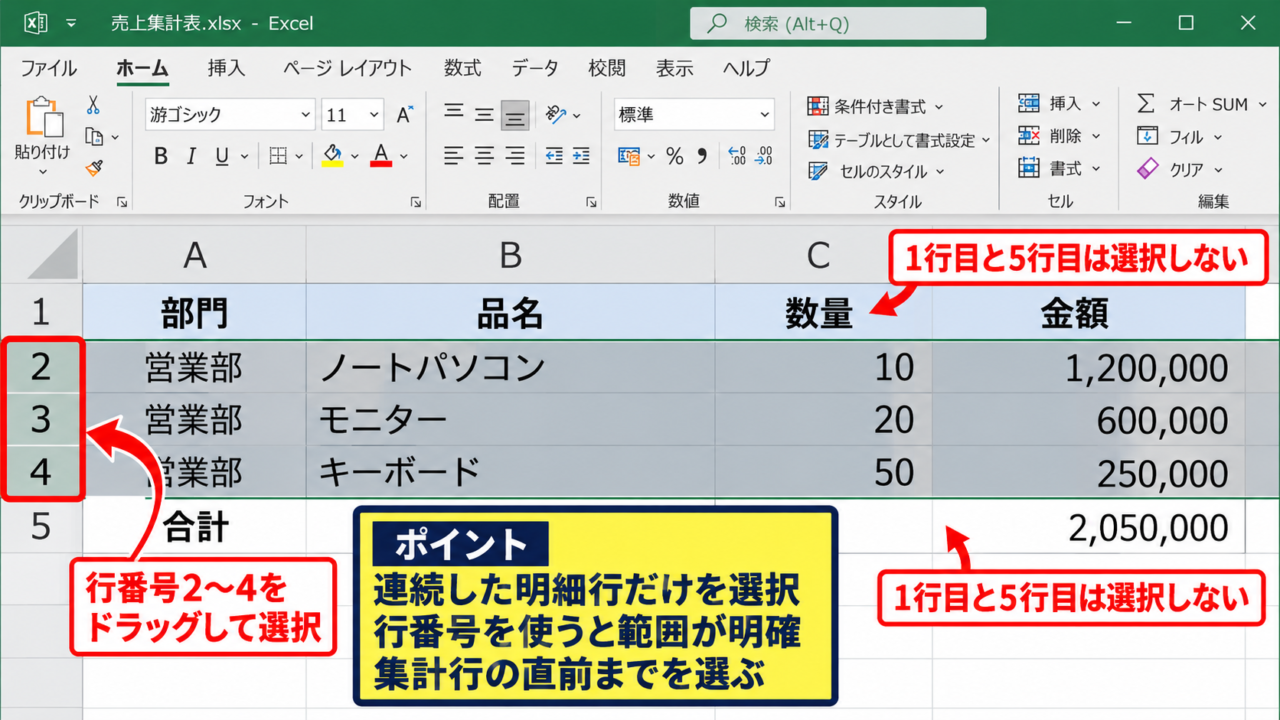
はじめに、折りたたみたい行だけを選択します。
サンプルデータでは、行番号2から4をドラッグして選びます。
見出し行である1行目や、集計結果を表示する5行目まで一緒に選択しないことが、見やすく仕上げるコツです。
離れた行をまとめるのではなく、連続している明細行を一つずつのグループとして扱いましょう。
行全体を選択したい場合は、左端にある行番号をクリックしてから、Shiftキーを押しながら最後の行番号をクリックします。
セル範囲だけを選んだ状態でも操作はできますが、どの行をまとめるのかを明確にするため、行番号を使う方法が分かりやすいでしょう。
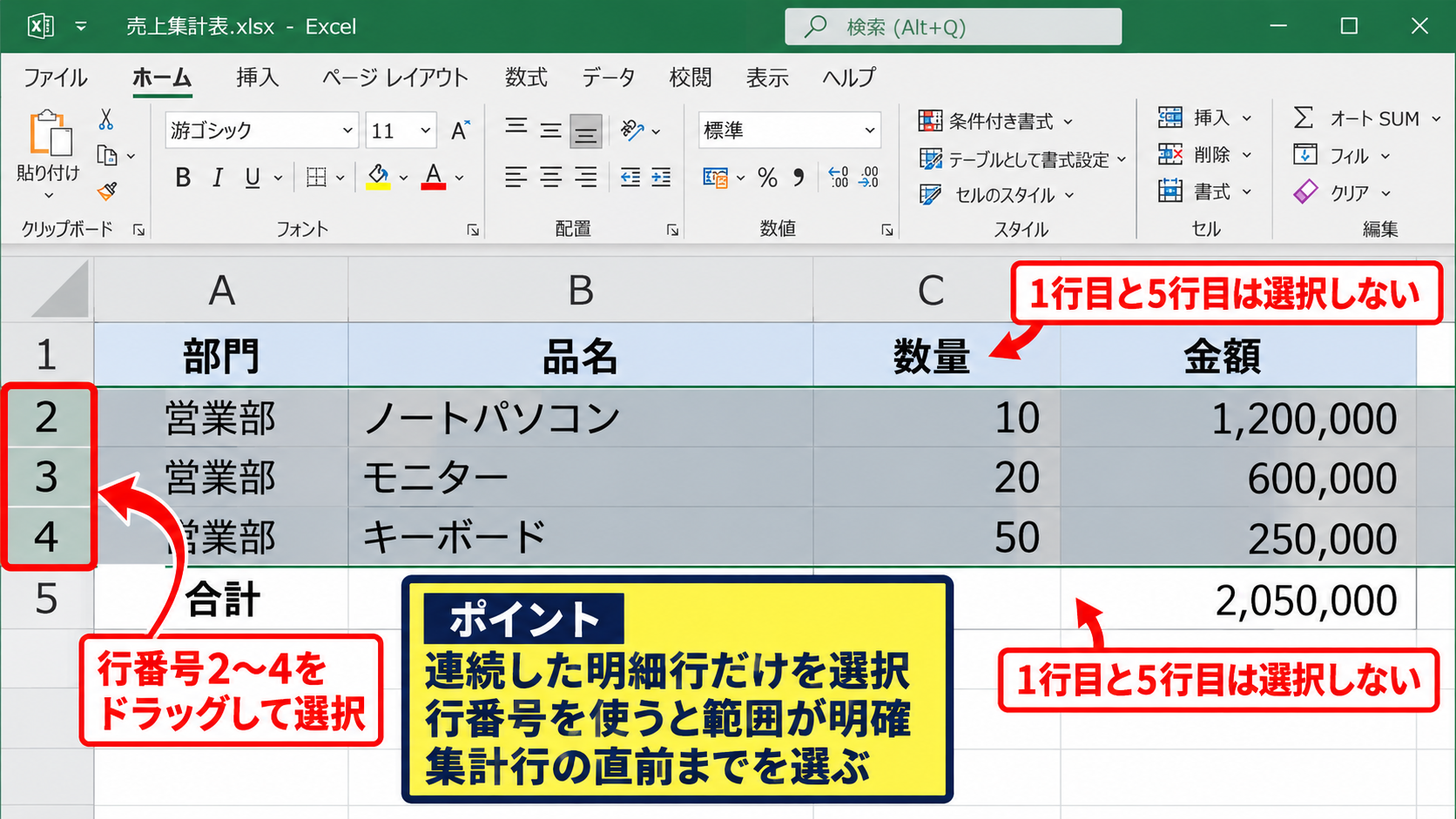
複数部門の表なら、文具部門の明細、事務用品部門の明細というように、集計行の直前までを選択する構成が便利です。
選択範囲を間違えた場合は、いったん別のセルをクリックしてから選び直せます。
データタブからのグループ化
続いては、選択した行を実際にグループ化する操作を確認していきます。
リボンのデータタブを開き、アウトラインの項目にあるグループ化をクリックします。
小さなメニューが表示された場合は、グループ化を選択してください。
エクセルが選択範囲を行として認識すれば、左側にアウトライン記号が追加されます。
このとき、左端にはマイナス記号のボタン、上側にはレベルを表す数字が見える状態です。
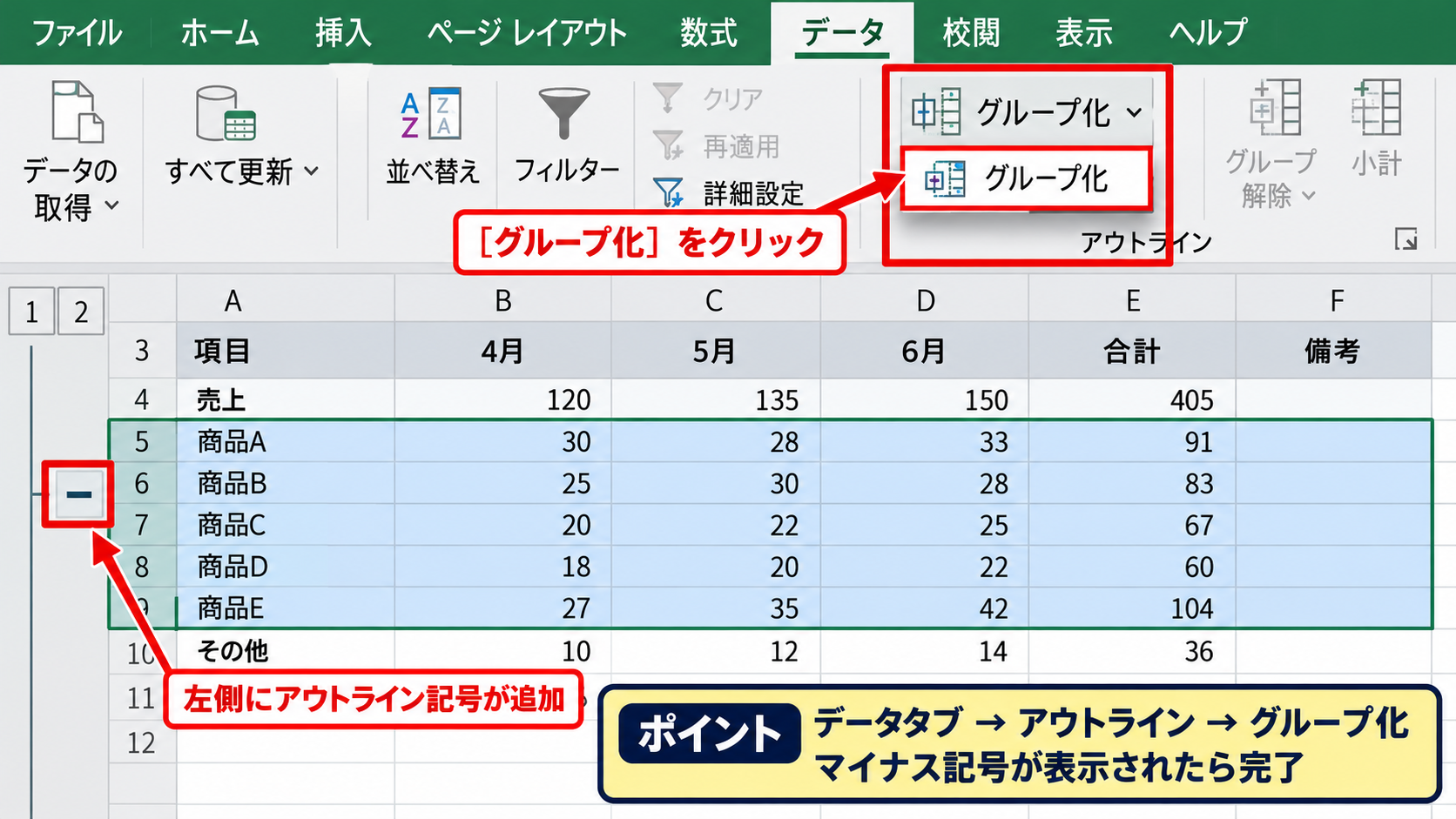
マイナス記号が表示されたら、グループ化そのものは完了しています。
キーボード操作を使う場合は、行を選択したあとAltキー、Shiftキー、右方向キーを同時に押してもグループ化できます。
ただし、ショートカットはキーボード配列やエクセルの環境で使いにくいこともあるため、初めての操作ではデータタブから実行すると安心です。
プラス記号とマイナス記号による表示切替
グループ化が終わったら、左端のマイナス記号をクリックしてみましょう。
2行目から4行目が隠れ、集計行である5行目だけが残ります。
記号はマイナスからプラスへ変わり、プラス記号をクリックすると明細行を再び表示できます。
これはデータを削除しているのではなく、一時的に非表示にしているだけです。
集計値だけを確認したい場面では、明細を閉じるだけで表全体を短くできます。
アウトラインの左上にある数字の1をクリックすると、最も簡略化された表示になります。
数字の2をクリックすると、その階層の詳細が表示されます。
【操作のポイント】明細行を閉じても数式やセルの値は消えません。上司への報告用には集計行のみ、確認作業ではプラス記号から明細を開くという使い分けができます。
エクセルで列をグループ化する方法
続いては、横方向に広がった表で列をグループ化する方法を確認していきます。
| A列 | B列 | C列 | D列 | E列 |
|---|---|---|---|---|
| 商品名 | 1月 | 2月 | 3月 | 合計 |
| ノート | 100 | 120 | 110 | 330 |
月別の内訳を必要なときだけ確認し、通常は合計列を中心に見せたい表に向いています。
折りたたむ列の範囲指定
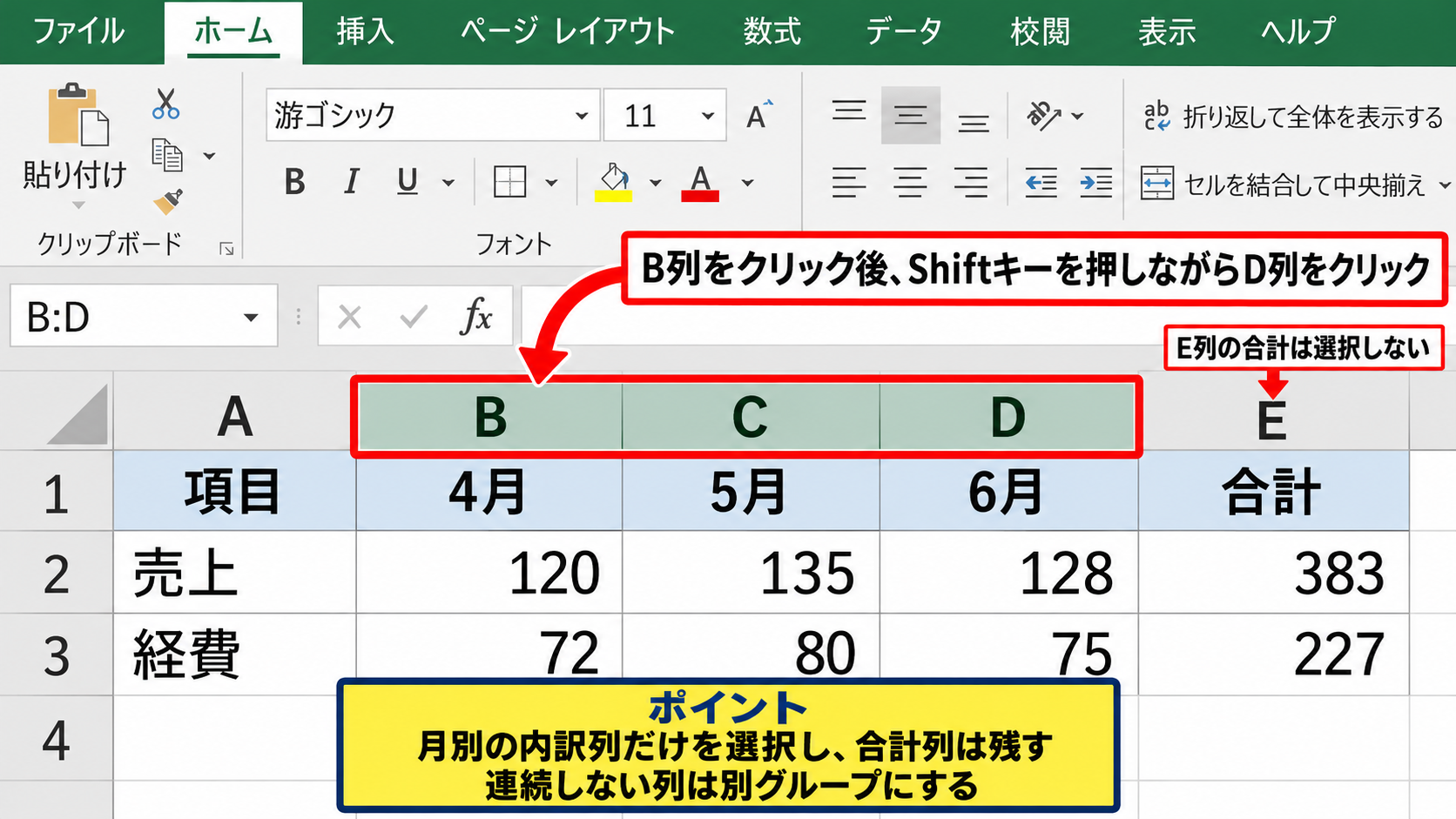
列をまとめる場合は、上部の列見出しを使って対象列を選択します。
サンプルではB列からD列までの月別データを選択し、E列の合計は選択から外します。
列見出しBをクリックしてから、Shiftキーを押しながらDをクリックすると、B列からD列をまとめて選べます。
合計列を残して内訳列だけを閉じると、横長のシートでも重要な数値を見失いにくくなります。
複数年のデータがある場合は、月別列を一年分ずつ選ぶ、四半期ごとに選ぶなど、利用目的に合わせて区切るとよいでしょう。
非表示にしたい列が連続していないときは、それぞれを別のグループとして作成します。
グループ化コマンドの実行
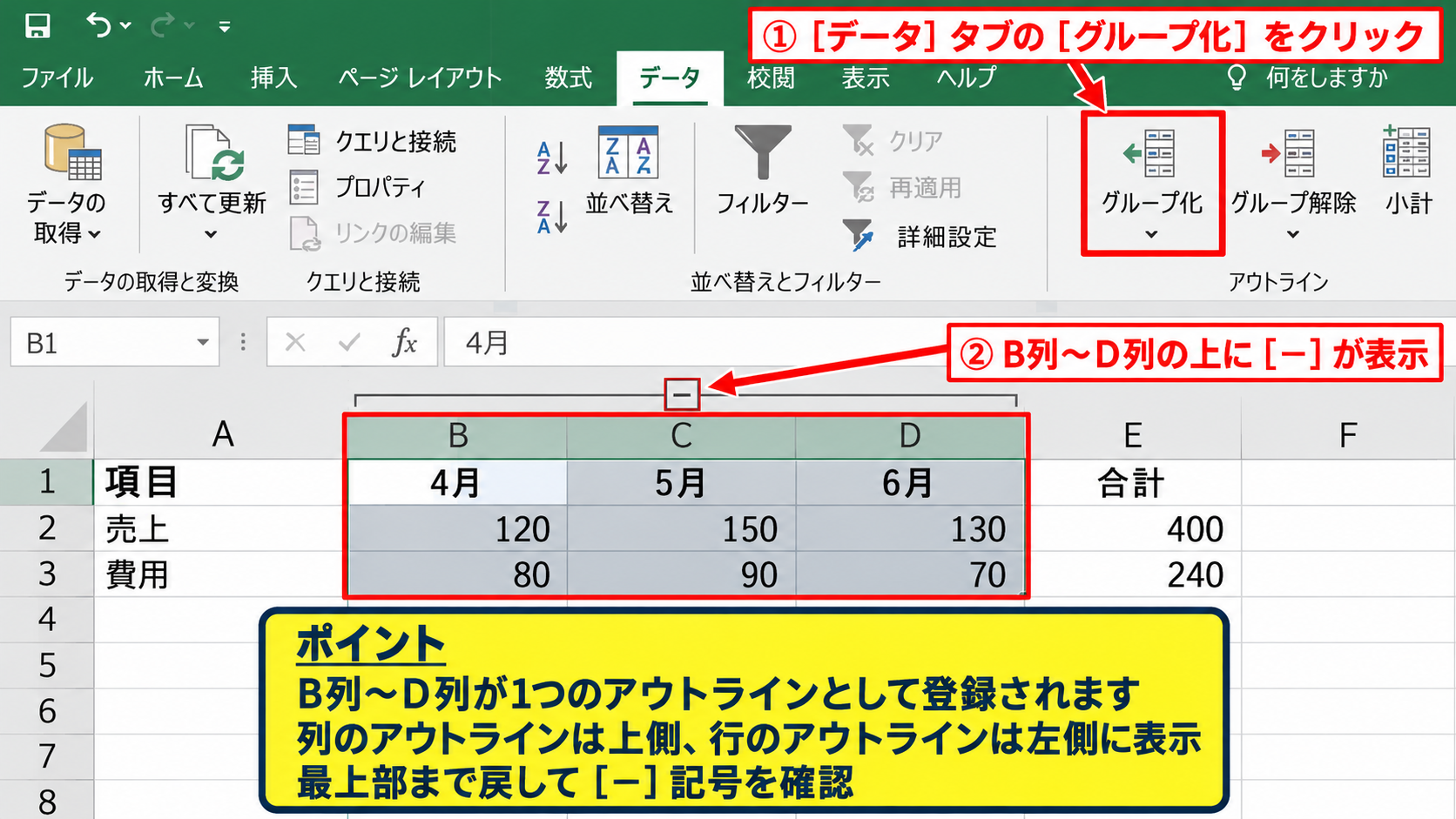
列範囲を選択した状態で、データタブのグループ化をクリックします。
行と列の選択を求められる場合は、列を選びます。
操作後には、列見出しの上側に横向きの線とマイナス記号が表示されます。
これは、B列からD列までが一つのアウトラインとして登録された印です。
列幅が狭い表では記号を見落としやすいため、シートの最上部まで画面を戻して確認しましょう。
行のアウトラインは左側、列のアウトラインは上側に表示されると覚えると、迷わず操作できます。
なお、ウィンドウ枠の固定を設定している場合も、アウトライン機能と併用できます。
ただし、固定した列の近くでグループ化する際は、閉じたあとに必要な列が見えているかを必ず確認してください。
列グループの開閉と活用場面
上側のマイナス記号をクリックすると、B列からD列が隠れます。
残るのは商品名と合計など、グループ外に置いた情報です。
再び内訳を確認したい場合は、プラス記号をクリックするだけで元に戻ります。
たとえば予算管理表では、毎月の入力列を閉じて年間合計だけを表示する使い方ができます。
売上管理表なら、地域別や担当者別の細かい列を折りたたみ、全社合計を比較する画面に切り替えられます。
横スクロールを何度も繰り返している表ほど、列のアウトラインが効果を発揮します。
【操作のポイント】列グループは、入力作業中には開き、会議資料や印刷前の確認では閉じると便利です。列を削除する必要はありません。
アウトラインの自動作成と階層表示
続いては、集計行を含む表からアウトラインを自動作成する機能と、複数階層の見方を確認していきます。
| 行 | 分類 | 項目 | 金額 |
|---|---|---|---|
| 2 | 文具 | ノート | 1200 |
| 3 | 文具 | ペン | 800 |
| 4 | 文具計 | 小計 | 2000 |
| 5 | 総計 | 全分類 | 2000 |
小計や総計が整っている表では、手作業で範囲を選ばなくてもアウトラインを作成できることがあります。
集計行を準備する考え方
自動アウトラインを利用するには、明細と集計行の関係がエクセルに伝わる表を作ることが大切です。
たとえば、文具の明細を2行目と3行目に入力し、4行目に小計を置く構成にします。
金額の小計を求める数式は、D4セルに次のように入力できます。
=SUM(D2:D3)
この数式では、D2セルからD3セルまでの金額を合計し、D4セルへ表示します。
サンプルデータの1行目はヘッダーであるため、集計対象は2行目以降です。
小計行を各グループの下に置くと、アウトラインを閉じたときに集計値を残しやすくなります。
分類が複数ある場合は、各分類の明細の直後に小計行を作り、最後に総計行を置く流れが基本です。
自動アウトラインの実行
表全体を選択するか、表内のいずれかのセルをクリックしてから、データタブを開きます。
アウトラインの右下にある小さなダイアログボックス起動ツールをクリックし、設定画面を表示します。
自動アウトラインを実行すると、エクセルが数式や小計行の位置を読み取り、グループを作成します。
自動作成後は、左側に複数の数字が表示され、詳細、分類別の小計、総計という階層を切り替えられる状態になります。
表の構造が不規則な場合は正しく判断されないこともあるため、そのときは手動グループ化に切り替えましょう。
レベル番号による階層の切替
複数のグループがあると、シート左上に1、2、3のようなレベル番号が表示されます。
数字が小さいほど表示内容は簡略化され、大きいほど細かな明細まで表示されます。
たとえばレベル1では総計だけ、レベル2では分類別の小計、レベル3ではすべての明細を表示する構成です。
レベル番号を使えば、複数のプラス記号を一つずつクリックしなくても、表全体の表示をまとめて切り替えられます。
月次報告ではレベル2を使い、内容確認や修正ではレベル3を使うという運用も実用的です。
階層が深くなりすぎると誰が見ても分かりにくくなるため、通常は2段階から3段階程度にとどめるとよいでしょう。
【操作のポイント】自動アウトラインは小計行や数式の配置が整った表で有効です。期待どおりに作成されない場合は、集計行の位置と数式の参照範囲を見直しましょう。
アウトラインの表示と非表示設定
続いては、アウトライン記号が見当たらない場合の確認方法と、表示設定について解説していきます。
| 状態 | 確認する場所 | 対処 |
|---|---|---|
| 記号がない | ファイルのオプション | アウトライン記号を表示 |
| 行が見えない | 左端のプラス記号 | クリックして展開 |
アウトライン記号が表示されない場合
グループ化したはずなのに、左側や上側にプラス記号とマイナス記号が出ないことがあります。
この場合は、ファイルタブからオプションを開き、詳細設定へ進みます。
対象シートの表示設定にある、アウトラインが適用されている場合にアウトライン記号を表示する項目を確認してください。
チェックが外れていると、グループ自体は存在していても操作用の記号だけが見えなくなります。
アウトラインを作り直す前に、まず記号の表示設定を確認すると無駄な操作を防げます。
設定を変更したあとは、シートを切り替えるか画面を更新して、記号が表示されるか確認しましょう。
非表示行との違い
アウトラインで閉じた行と、右クリックメニューなどで非表示にした行は似ていますが、操作性が異なります。
通常の非表示では、隠した範囲を再表示するために、前後の行を選択して再表示コマンドを実行する必要があります。
一方のアウトラインでは、プラス記号をクリックするだけで対象範囲を開けます。
何度も開閉する予定があるデータには、単なる非表示よりアウトラインのほうが適しています。
ただし、一時的に不要な列を消したいだけなら、通常の非表示のほうが操作が少なく済む場合もあります。
作業目的に応じて、見せ方を選びましょう。
印刷前に確認したい表示状態
アウトラインで閉じた状態のまま印刷すると、通常は画面に表示されている集計中心の内容で印刷されます。
明細まで提出する必要があるのか、集計だけでよいのかを確認してから印刷プレビューを開いてください。
横方向の列グループを閉じた場合は、必要な列が印刷範囲から外れていないかも重要です。
ページレイアウトタブの印刷範囲、拡大縮小、改ページプレビューを併用すると、資料として読みやすく整えられます。
アウトラインは画面整理の機能ですが、印刷結果にも表示状態が影響することがあります。
【操作のポイント】共有前や印刷前には、アウトラインをどのレベルで表示しているかを確認しましょう。受け取る相手に必要な情報量へ合わせることが大切です。
グループ化の解除とトラブル対処
続いては、作成したグループを解除する手順と、操作がうまくいかない場合の対処を確認していきます。
| 状況 | 主な対処 |
|---|---|
| 一部のグループだけ消したい | 対象範囲を選んでグループ解除 |
| 全グループを消したい | アウトラインのクリア |
| 操作できない | 保護と結合セルを確認 |
選択範囲だけをグループ解除する手順
一部の行または列だけを通常表示に戻したい場合は、解除したいグループ内の範囲を選択します。
次に、データタブのグループ解除をクリックします。
行か列かを選ぶ画面が出たときは、作成時と同じ種類を選択してください。
これにより対象のアウトラインだけが削除され、ほかのグループは残ります。
複数の部門グループがある表で一部だけ構成を変えたいときは、グループ解除を使うと安全です。
解除後もセルの値、書式、数式はそのままです。
行が再表示されたように見えても、データを復元しているわけではないため、内容が変わる心配はありません。
アウトライン全体をクリアする方法
シートに設定したすべてのグループを削除したい場合は、データタブのグループ解除メニューからアウトラインのクリアを実行します。
この操作を行うと、行と列のアウトライン記号、階層レベルがまとめて削除されます。
グループが複雑になり、どこを解除すればよいか分からなくなったときにも有効です。
アウトラインのクリアで消えるもの
・行と列のグループ化設定
・プラス記号とマイナス記号
・レベル番号による階層表示
セルのデータ、数式、罫線、背景色は通常そのまま残ります。
アウトラインのクリアは表の中身を削除する操作ではないため、構成を作り直したいときにも使えます。
グループ化できないときの確認項目
グループ化コマンドが使えない、または意図しない範囲で処理される場合は、シート保護を確認しましょう。
保護されたワークシートでは、アウトライン操作が制限されることがあります。
また、対象範囲に結合セルがあると、選択範囲が分かりにくくなり操作ミスにつながることがあります。
テーブル形式のデータでは、集計行とアウトラインの組み合わせが想定どおりにならないケースもあります。
その場合は、テーブルの外へ集計行を置く、または通常の範囲に変換してから試す方法があります。
操作前にシート保護、結合セル、フィルター状態を確認すると、原因を切り分けやすくなります。
【操作のポイント】不要なグループを一部だけ直すならグループ解除、シート全体を作り直すならアウトラインのクリアを選びます。目的に応じて使い分けましょう。
まとめ エクセルでアウトラインを使って行や列をグループ化する方法
エクセルのアウトラインは、長い表の明細を折りたたみ、必要な集計情報だけを見せるための便利な機能です。
| 目的 | 基本操作 |
|---|---|
| 明細行を折りたたむ | 行を選択してデータタブからグループ化 |
| 内訳列を隠す | 列を選択してグループ化 |
| 元に戻す | グループ解除またはアウトラインのクリア |
行を選択してグループ化すれば、左側のプラス記号とマイナス記号で明細の表示をすぐに切り替えられます。
列をグループ化すれば、月別データや担当別データなどの横に長い内訳もすっきり整理できます。
小計行を用意した表では、自動アウトラインや階層レベルの表示も活用できるため、集計資料の確認がさらに速くなります。
アウトライン記号が見えない場合は表示設定を確認し、不要になったグループはグループ解除またはアウトラインのクリアで整えましょう。
アウトライン活用の要点
・明細だけを選択してグループ化する
・集計行はグループの外へ残す
・プラス記号とマイナス記号で必要な情報量へ切り替える
・共有や印刷の前に表示レベルを確認する
データ量が多いシートほど、見せる情報を絞る工夫が重要です。
アウトラインを使いこなし、読みやすく確認しやすいエクセル表を作っていきましょう。