PowerPointで文字や図形を配置するとき、少しのずれでもスライド全体が雑然と見えることがあります。
とくにタイトル、表内の文字、複数の図形では、横方向の中央揃えと上下中央揃えを使い分けることが重要です。
パワポにはリボン操作、右クリックメニュー、配置機能、ショートカットなど複数の方法があり、対象によって最適な手順が異なります。
文字の中央揃えは段落の配置、図形そのものの中央配置は配置コマンド、表の上下中央揃えはセル内の文字配置から設定します。
この記事では、PowerPointで中央揃え・上下中央揃えにする操作を、テキスト、図形、表、複数オブジェクトに分けて詳しく解説します。
横方向の中央揃えは左右の余白を均等にする設定です。
上下中央揃えはテキストボックスや表のセルの高さに対して、文字を中央の位置へ置く設定です。
パワポで文字を中央揃えにする方法【ショートカットと段落設定】
それではまず、スライド上の文字を横方向の中央へそろえる方法について解説していきます。
文字を選択してから中央揃えを指定すれば、テキストボックスの幅を基準に文字列が中央へ移動します。
ショートカットキーによる中央揃え
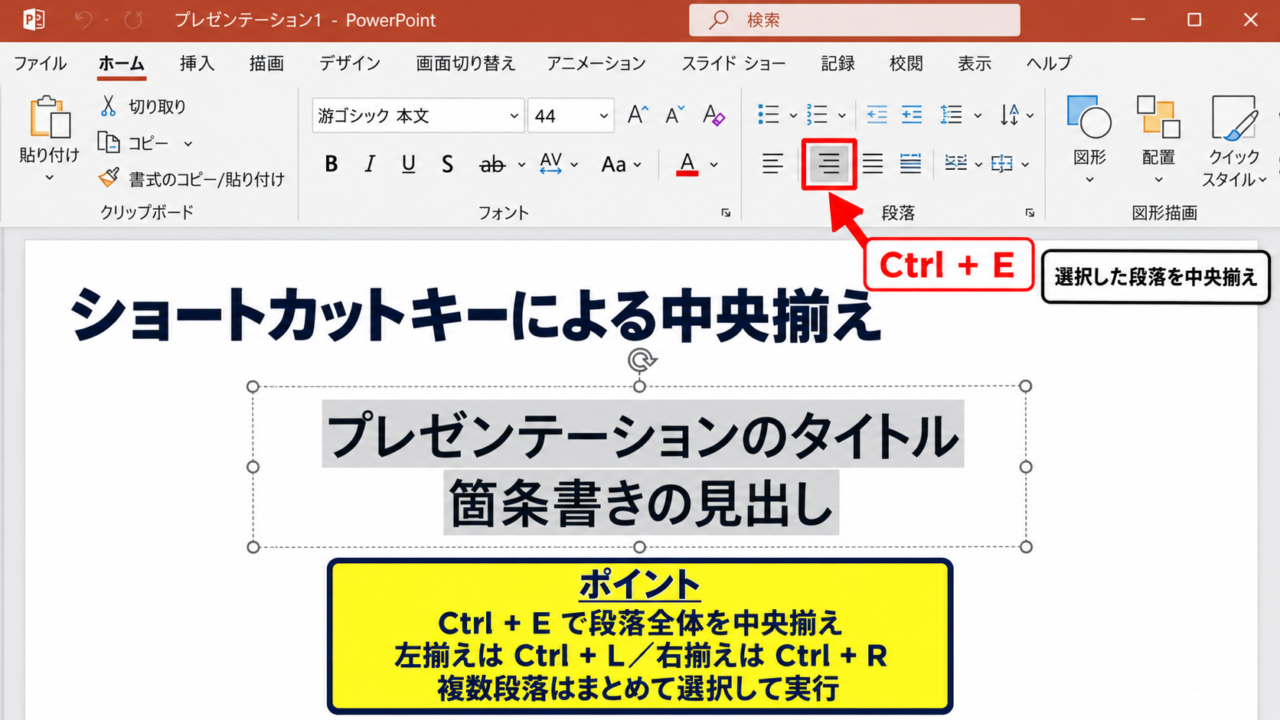
最も速い方法は、中央にしたい文字列または段落を選択してから、CtrlキーとEキーを同時に押す操作です。
Ctrl+EはPowerPointで段落を中央揃えにするショートカットであり、本文、タイトル、箇条書きの見出しなどに使えます。
文字列の一部だけをドラッグ選択して実行した場合でも、設定対象は選択範囲を含む段落全体です。
複数の段落を中央揃えにしたいときは、テキストボックス内の対象段落をまとめて選択してからショートカットを使いましょう。
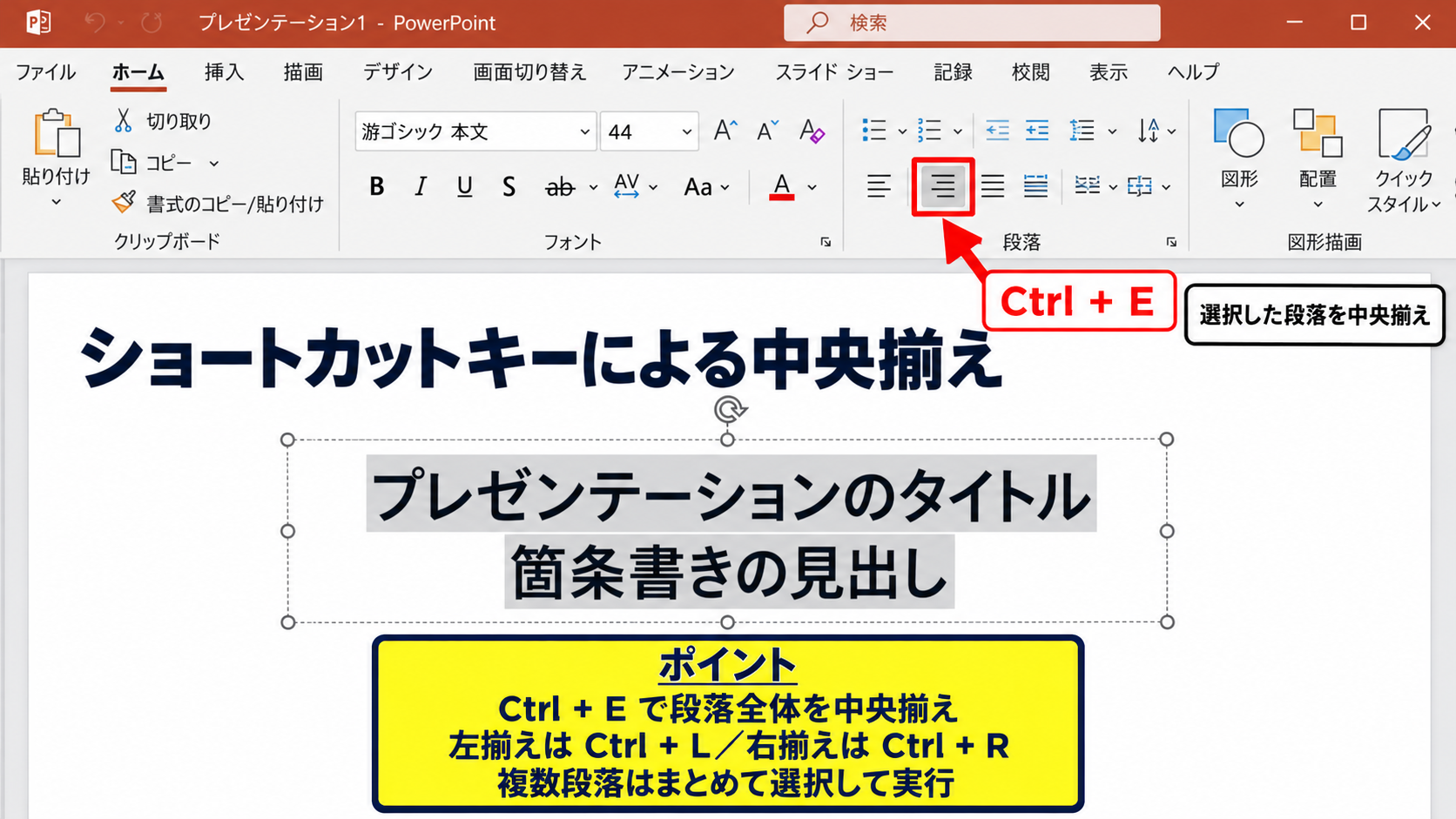
中央揃えを解除して左揃えに戻す場合はCtrl+L、右揃えにする場合はCtrl+Rを使います。
文字を中央に寄せる作業が多いプレゼンテーションでは、リボンを毎回クリックするよりもショートカットを覚えると編集時間を短縮できます。
ただし、テキストボックス自体がスライドの左側に置かれていれば、文字だけを中央揃えにしてもスライド全体の中央には見えません。
スライドの真ん中に文字を置きたいときは、後述する図形やテキストボックスの配置も合わせて確認する必要があります。
ホームタブの段落メニューによる設定
ショートカットを使わない場合は、文字をクリックして編集状態にし、ホームタブの段落グループにある中央揃えのボタンを選択します。
ボタンのアイコンは、長さが異なる横線が中央に配置された形です。
テキストボックスの枠を選択しただけではなく、文字入力用のカーソルをテキスト内に置くことが、段落設定を確実に反映させるポイントです。
中央揃えのボタンを押すと、カーソルのある段落、または選択済みの段落がテキストボックス内の中央へ移動します。
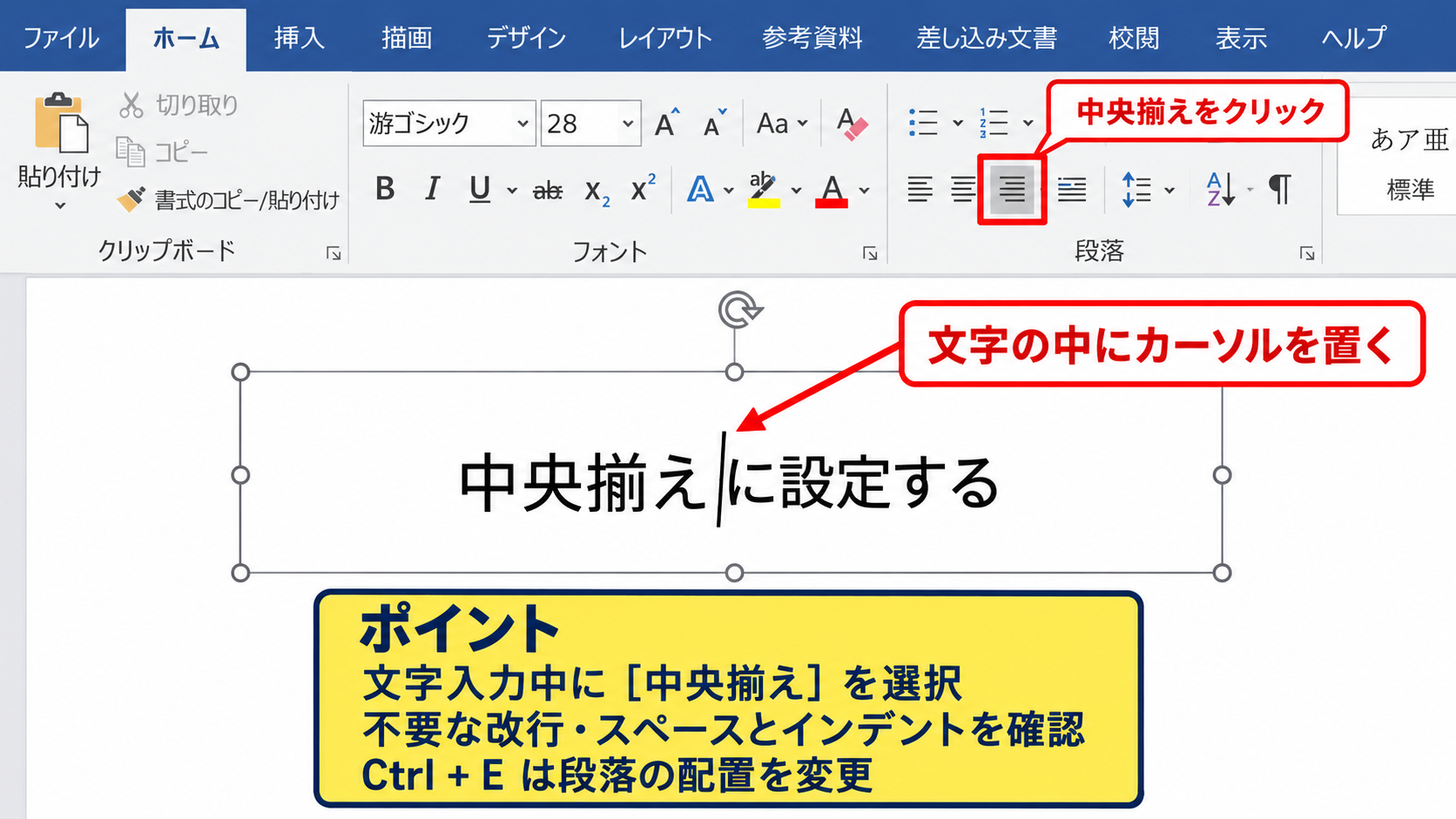
段落の前後に空白行がある場合、その空白行にも段落設定が残ることがあります。
配置が不自然に見えるときは、編集記号の表示を意識し、不要な改行やスペースがないかを確認するとよいでしょう。
また、インデントが設定されている段落では、中央揃えにしても見た目が左右対称にならないことがあります。
その場合は、段落のインデントをゼロに戻してから中央揃えを実行します。
【操作のポイント】文字を選択した状態でCtrl+Eを押すと、選択した文字だけではなく、その文字が含まれる段落の配置を変更できます。
テキストボックスの幅を生かした中央配置
中央揃えはテキストボックスの内側を基準に行われるため、テキストボックスの幅が狭すぎると効果が分かりにくくなります。
スライド中央に大きなタイトルを表示したい場合は、テキストボックスの左右のハンドルをドラッグし、スライド幅に近い大きさまで広げます。
そのうえで文字を中央揃えにすると、タイトルが視覚的に安定します。
文字の位置とテキストボックスの位置は別の設定であるため、この違いを理解すると配置ミスを減らせます。
たとえば、幅の広いテキストボックスをスライドの中央に置いて文字を中央揃えにすれば、見出しを整った位置に配置できます。
一方で、説明文まで中央揃えにすると読みにくくなることがあるため、本文は左揃え、短いタイトルのみ中央揃えにする使い分けが一般的です。
タイトル用テキストボックスを広く作成し、Ctrl+Eで文字を中央揃えにすると、スライド中央を基準にした見出しを作りやすくなります。
【操作のポイント】文字の中央揃えだけで位置が整わないときは、テキストボックスの横幅とスライド上の位置を先に見直しましょう。
テキストボックスを上下中央揃えにする設定【縦位置の変更】
続いては、テキストボックス内で文字を上下中央揃えにする設定を確認していきます。
文字が枠の上側に寄っている場合でも、垂直方向の文字配置を中央に変更すれば、枠の高さに対して均等な見た目になります。
図形の書式設定による上下中央揃え
まず、上下中央揃えにしたいテキストボックスまたは文字入りの図形を選択します。
選択後に右クリックし、図形の書式設定を選ぶと、画面右側に設定ウィンドウが表示されます。
文字のオプションからテキストボックスの項目を開き、垂直方向の配置を中央に変更します。
垂直方向の配置を中央にすると、図形の高さの中央に文字を配置できます。
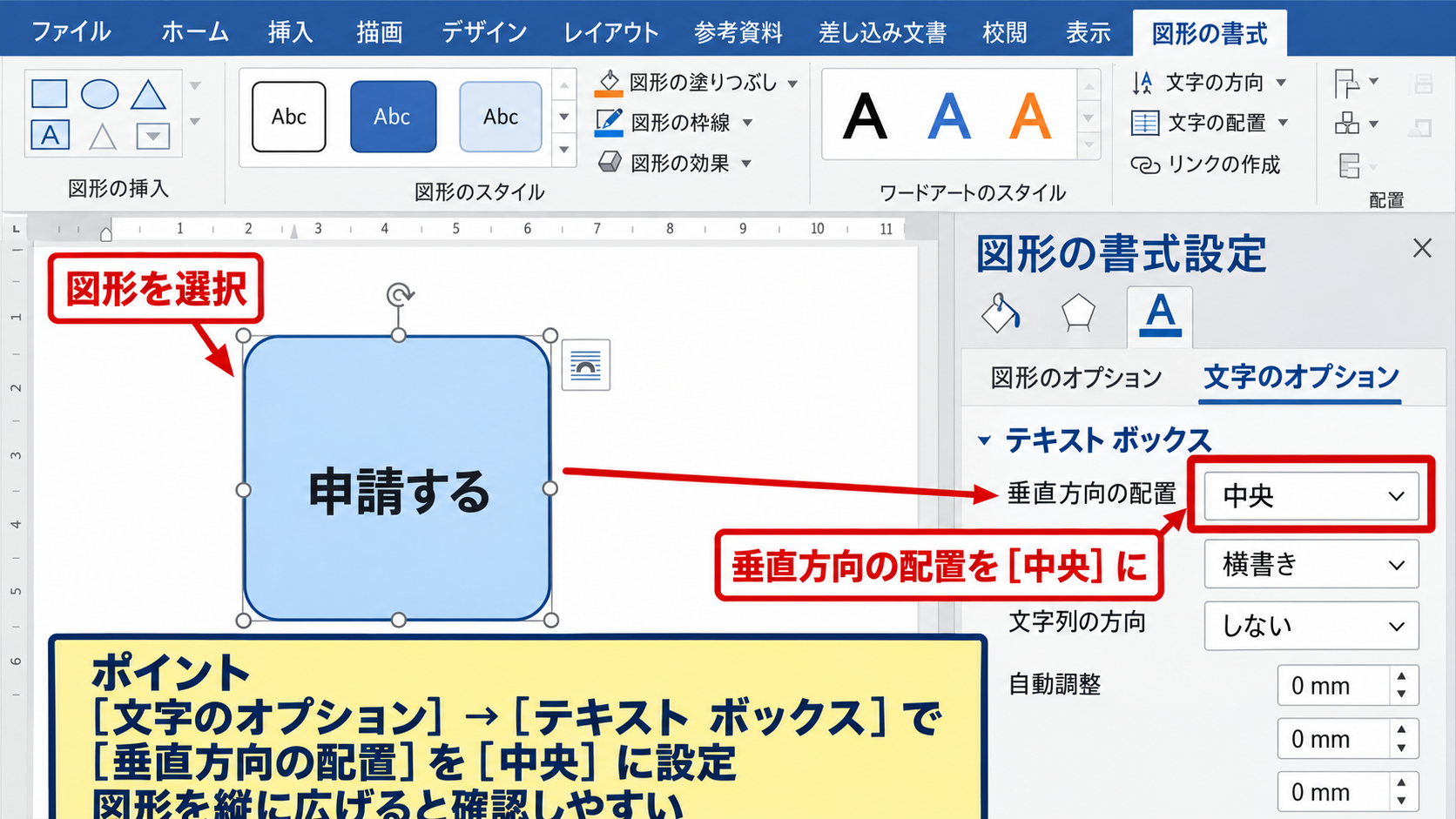
この設定は、塗りつぶし付きの長方形、角丸四角形、吹き出し、通常のテキストボックスなどに使えます。
ボタン風の図形に短い文字を入れる場合、上下中央揃えを設定しておくと、文字が上寄りや下寄りに見える問題を防げます。
なお、図形の高さが文字の大きさとほぼ同じ場合は、設定の変化が分かりにくいことがあります。
確認しやすくするには、一時的に図形を縦に広げて、文字の位置が中央へ動いたかを見る方法が便利です。
図形の書式タブによる文字配置
テキストボックスまたは図形を選択すると、リボンに図形の書式タブが表示されます。
文字列の配置から中央を選ぶ方法でも、上下方向の中央揃えを指定できます。
メニューには上、中央、下の選択肢があり、上は図形の上部、中央は上下の中央、下は下部に文字を配置する設定です。
プレゼン資料では、同じ種類の図形で文字の縦位置をそろえると、複数の要素に統一感が生まれます。
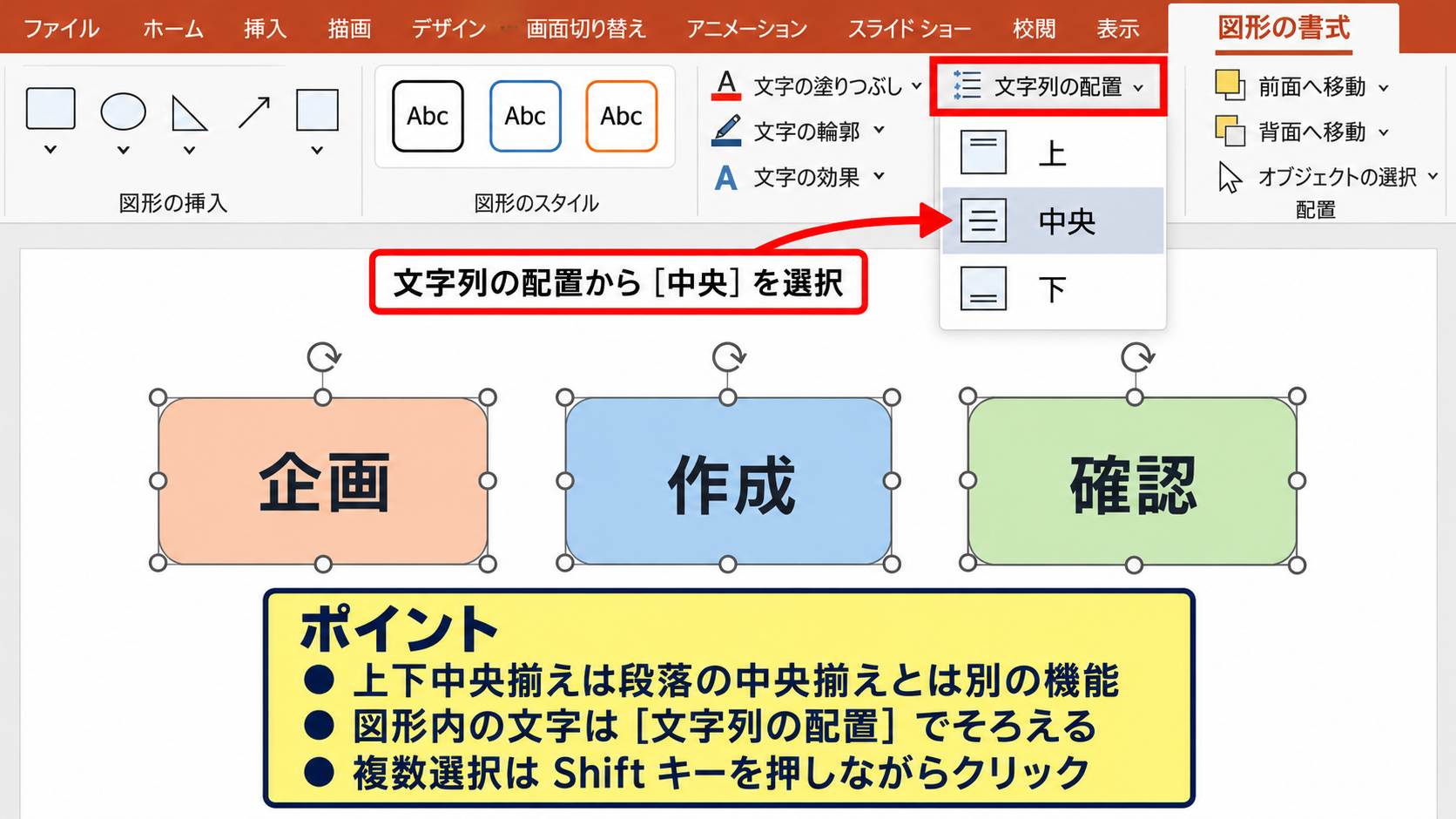
たとえば、工程図に並べた複数の角丸四角形で、ある図形だけ文字が上側に寄っていると、全体がわずかに不揃いに見えます。
対象の図形をすべて選択してから中央を指定すれば、同じ縦位置にまとめて修正できます。
複数選択はShiftキーを押しながら図形をクリックする方法が基本です。
ドラッグで広い範囲を囲む場合は、意図しない図形まで選ばれていないか確認してから設定を変更しましょう。
【操作のポイント】上下中央揃えは段落の中央揃えとは別の機能です。図形内の文字を縦方向へそろえたい場合は、文字列の配置を操作します。
内部余白と自動調整の見直し
上下中央揃えを選んでも文字が中心からずれて見える場合は、テキストボックスの内部余白が原因かもしれません。
図形の書式設定にあるテキストボックスの項目では、左、右、上、下の余白を個別に変更できます。
上余白と下余白の数値が大きく異なると、垂直方向を中央に設定しても視覚的な中心がずれます。
上下の内部余白を同じ数値にそろえると、文字の上下中央揃えが自然に見えやすくなります。
また、文字列に合わせて図形のサイズを調整する設定が有効になっていると、文字量の変化に合わせて枠の高さも変化します。
図形を一定サイズのラベルとして使う場合は、図形のサイズを固定し、文字サイズや行間を調整するほうが整いやすいでしょう。
文字が縦方向に中央に見えないときは、垂直方向の配置、上下の内部余白、図形の高さ、段落前後の空きの順に確認します。
【操作のポイント】図形内の文字位置を整えるときは、上下中央揃えを設定したあと、上余白と下余白が同じかを確認すると効果的です。
図形をスライド中央に配置する手順【配置と整列】
続いては、図形やテキストボックスそのものをスライドの中央へ配置する手順を確認していきます。
文字の中央揃えとは異なり、この操作ではオブジェクトの外枠を基準にスライド上の位置をそろえます。
左右中央揃えと上下中央揃えの選択
スライドの中央に配置したい図形をクリックして選択します。
図形の書式タブを開き、配置グループの配置を選びます。
最初に、整列の基準がスライドに合わせて配置になっていることを確認しましょう。
その後、左右中央揃えを選ぶと図形がスライドの横方向の中央へ移動し、上下中央揃えを選ぶと縦方向の中央へ移動します。
左右中央揃えと上下中央揃えを続けて実行すると、図形はスライドのど真ん中に配置されます。
図形の大きさは変わらず、位置だけが移動するため、あらかじめ必要な幅と高さに調整しておくとスムーズです。
横長の見出し図形を中央に置くときも、左右中央揃えを使えば手作業での微調整を減らせます。
中央配置をした後で文字を入力する場合は、図形内の文字についても中央揃えと上下中央揃えを設定すると見栄えが整います。
【操作のポイント】配置の前に、整列の基準がスライドに合わせて配置になっているか確認します。選択したオブジェクトに合わせて配置のままでは、期待した位置になりません。
複数図形をまとめて中央に置く方法
複数の図形、アイコン、テキストボックスを一つのまとまりとして中央に配置したいことがあります。
その場合は、対象のオブジェクトをShiftキーを押しながらクリックしてすべて選択します。
続けて図形の書式タブから配置を開き、左右中央揃えまたは上下中央揃えを選択します。
複数選択したままスライドに合わせて配置を実行すると、選択範囲全体の外枠を基準にして中央へ移動します。
複数の図形の間隔を保ったまま中央へ動かせるため、工程図や比較図の配置で役立ちます。
今後も同じ組み合わせで移動する場合は、CtrlキーとGキーでグループ化しておくと便利です。
グループ化後は、一つの図形と同じように中央配置、サイズ変更、複製ができます。
グループを解除する必要があるときは、CtrlキーとShiftキーとGキーを押します。
複数図形を中央へ配置する流れは、複数選択、スライドに合わせて配置、左右中央揃え、必要なら上下中央揃えの順です。
【操作のポイント】各図形を個別に中央揃えにすると重なってしまうことがあります。複数要素を保ったまま中央へ移動したい場合は、先にまとめて選択します。
ガイドとグリッドを使った微調整
配置コマンドで中央に置いたあと、周辺の要素とのバランスを確認するには、ガイドやグリッド線を使う方法があります。
表示タブからガイドを有効にすると、スライドの中央を示す線を表示できます。
中心線を目安にしながら図形を移動すれば、中央配置の結果を視覚的に確認できます。
ただし、見た目の中心と数学的な中心が一致しないデザインもあります。
たとえば、右側に大きな写真があるレイアウトでは、タイトルを厳密な中央より少し左へ寄せたほうが、全体として安定して見えることがあります。
配置機能で基準をそろえ、最後はスライド全体を見て調整することが、読みやすい資料づくりにつながります。
【操作のポイント】中央配置後の図形がわずかにずれて見える場合は、ガイドを表示し、スライドの中心線と図形の外枠を確認しましょう。
表内の文字を中央揃え・上下中央揃えにする操作【セル配置】
続いては、PowerPointの表で文字を中央揃え・上下中央揃えにする操作を確認していきます。
表ではセルごとに文字の配置を設定できるため、見出し行とデータ行で配置を使い分けることが可能です。
表ツールのレイアウトから中央配置を選ぶ手順
表内で中央に配置したいセルをクリックし、必要に応じて複数セルをドラッグして選択します。
表を選択すると、リボンにテーブルデザインとレイアウトのタブが表示されます。
レイアウトタブの配置グループには、文字位置を示す九つのアイコンがあります。
中央のアイコンを選ぶと、セル内の文字が横方向・縦方向ともに中央になります。
表の中央にある配置アイコンは、横中央と上下中央を同時に指定する設定です。
見出し行ではこの中央配置を使うと、列名が整って見えます。
一方、説明文や長い文章が入るセルは左揃えにしたほうが読みやすい場合もあります。
表の目的に合わせ、数値は中央または右揃え、文章は左揃えというように配置を決めると、情報を読み取りやすくできます。
【操作のポイント】表の文字位置はホームタブではなく、表をクリックしたときに表示されるレイアウトタブから設定すると、縦横の位置をまとめて変更できます。
行の高さとセル内余白の調整
表のセルを中央配置にしても、行の高さが低すぎると上下中央揃えの効果は目立ちません。
行の境界線をドラッグして高さを広げると、文字がセルの中央に置かれていることを確認しやすくなります。
複数の行を同じ高さにしたいときは、対象行を選択し、レイアウトタブの行の高さに数値を入力します。
文字が詰まって見える場合は、フォントサイズを小さくする前に、行の高さやセルの余白を見直すことが有効です。
セルの余白と行の高さを整えると、中央配置の美しさがより伝わります。
表の見出しセルには、塗りつぶし色を付けて太字にし、文字を中央へ配置すると、データの区切りが分かりやすくなります。
ただし、濃い背景色を使う場合は、文字色とのコントラストも確認しましょう。
表の見出し行は横中央・上下中央揃え、説明文のセルは左揃え、数値のセルは中央揃えまたは右揃えにすると、役割の違いが伝わりやすくなります。
【操作のポイント】行の高さを変更したあとに中央配置を確認すると、セルの中で文字が適切な位置にあるか判断しやすくなります。
結合セルでの配置崩れを防ぐ考え方
表のタイトルや大分類を作るためにセルを結合すると、文字位置が不自然になることがあります。
結合したセルを選択し、レイアウトタブから中央の配置アイコンを選べば、結合範囲全体を基準に文字を中央へ置けます。
結合セルに複数行の文字を入れる場合は、行間が広すぎないか、不要な改行が入っていないかも確認します。
文字が一見中央に見えても、段落の前後に空白があると、実際には少し下へ寄ったように見えることがあります。
このときは、段落の設定で間隔を小さくし、セルの高さとのバランスを取りましょう。
表の結合は便利ですが、多用すると編集しにくくなるため、単純な構造の表では結合を減らす選択もあります。
【操作のポイント】結合セルの文字がずれるときは、中央配置だけでなく、不要な改行、段落間隔、セルの高さを順に確認します。
中央揃えがうまくいかない場合の確認項目【ずれと余白】
続いては、中央揃えを設定したのに見た目が整わない場合の確認項目を解説していきます。
PowerPointでは文字、図形、グループ、スライドのどれを基準にするかで結果が変わります。
整列の基準が選択したオブジェクトになっている状態
複数の図形を選択して左右中央揃えを実行した際、すべての図形が中央に重なってしまう場合があります。
これは、配置メニューで選択したオブジェクトに合わせて配置が有効になっている可能性があります。
この設定では、選択中の図形どうしを基準に中央をそろえるため、複数の図形が同じ位置へ寄ることがあります。
スライドの中央にまとまりを置きたい場合は、配置メニューからスライドに合わせて配置を選択してから、左右中央揃えを実行します。
配置の結果が想定と異なるときは、最初に整列の基準を確認することが大切です。
【操作のポイント】複数図形が重なった場合は、Ctrl+Zで戻したあと、スライドに合わせて配置へ切り替えて再操作します。
スペースとインデントによる見た目のずれ
文字を中央揃えにしても、文字列の先頭や末尾にスペースが残っていると、中央からずれて見えることがあります。
全角スペースはとくに幅が大きいため、タイトルの位置を手作業で調整する目的で入力していると、後から配置を変更しにくくなります。
文字を編集状態にして先頭と末尾を確認し、不要なスペースやタブを削除しましょう。
また、箇条書きのインデントが残っている場合も、文字の見た目が片側へ寄ります。
段落を選択し、ホームタブのインデントを減らす操作を行うと、余分な字下げを解消できます。
空白文字で位置を合わせるのではなく、配置機能と余白設定で整えるほうが、修正や再利用に強いスライドになります。
【操作のポイント】中央揃えが効かないように見える場合は、文字列の前後に全角スペースやタブが残っていないかを確認しましょう。
フォントと文字量による視覚的な中心
同じ中央揃えでも、フォントの形や文字数によって、目で見た中心が少し異なる場合があります。
たとえば、丸みのある文字や左右の幅が大きく異なる記号を含む文字列は、数学的には中央でも片側へ寄って見えることがあります。
タイトルの文字数が短い場合は、文字間隔、フォントサイズ、テキストボックスの幅が視覚的な印象に影響します。
必要に応じて、文字間隔をわずかに調整したり、テキストボックスを少し広げたりして、スライド全体とのバランスを確認しましょう。
ただし、位置を数ピクセル単位で毎回手作業調整すると、別のスライドで統一感を失いやすくなります。
まず配置コマンドで正確な中心を作り、最後にデザイン上必要な場合だけ微調整する流れがおすすめです。
【操作のポイント】厳密な中央配置と見た目の中心が異なる場合は、基本配置を崩さない範囲で最小限の微調整にとどめましょう。
まとめ パワポで上下中央揃え・中央揃えにする方法
PowerPointで文字を横方向に中央揃えにするには、文字または段落を選択してCtrl+Eを押すか、ホームタブの段落グループから中央揃えを選択します。
図形やテキストボックス内の文字を上下中央揃えにしたい場合は、図形の書式設定または図形の書式タブから、垂直方向の配置を中央に変更します。
図形そのものをスライドの中央へ置くときは、配置メニューでスライドに合わせて配置を選び、左右中央揃えと上下中央揃えを実行します。
表では、レイアウトタブの中央の配置アイコンを使うと、セル内の文字を横方向・縦方向ともに中央へそろえられます。
文字の配置、図形の配置、表のセル配置はそれぞれ別の機能です。
どの対象を中央へそろえたいのかを意識し、余白、インデント、整列の基準も確認しながら、見やすく整ったスライドを作成しましょう。