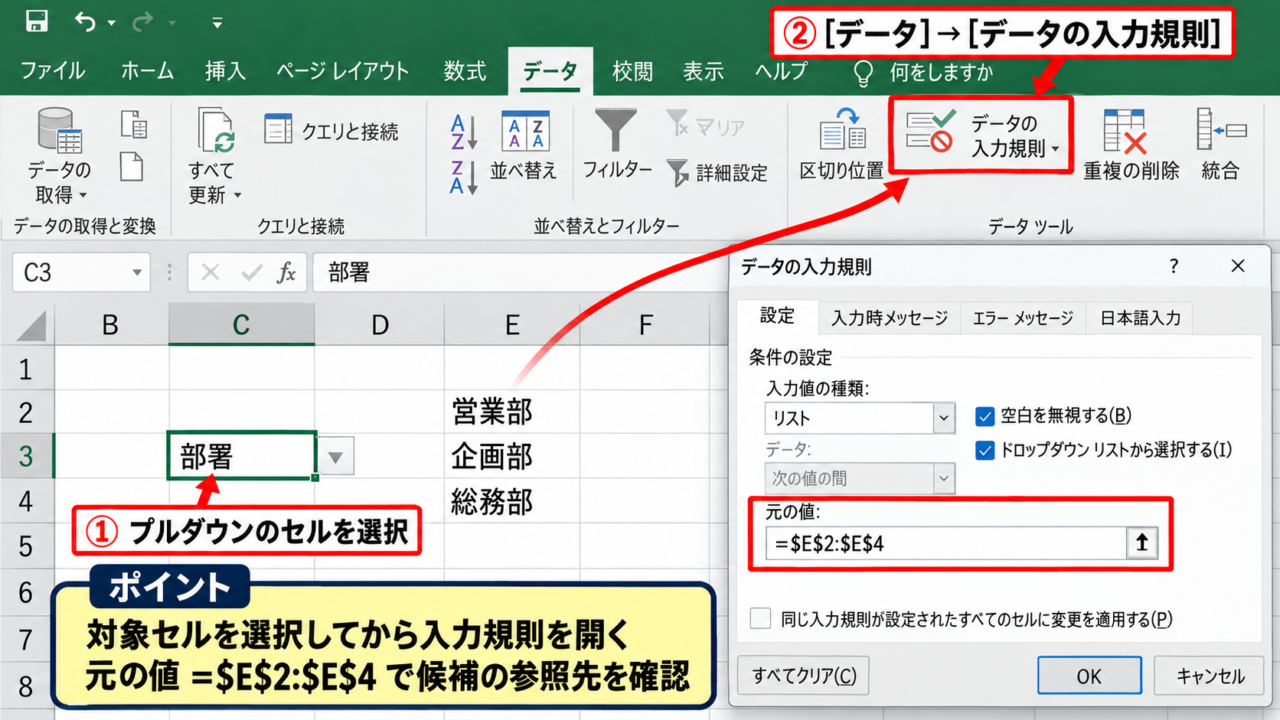
Excelのプルダウンは、入力候補を選択できる便利な機能ですが、担当者名や商品名などが増えたときに、項目を追加する場所が分からなくなることがあります。
元のリストへ直接追加する方法、入力規則の参照範囲を広げる方法、テーブルを使って自動更新しやすくする方法を知っておくと、プルダウンリストを安定して管理できます。
プルダウンの項目を増やす基本は、入力規則で参照している元のリストに新しい値を追加することです。
元のリストがセル範囲、テーブル、名前付き範囲のどれで作られているかを確認すると、適切な追加方法を選べます。
この記事では、サンプルデータの1行目を見出しとして、エクセルでプルダウンの項目を追加・増やす手順を分かりやすく解説します。
エクセルでプルダウンの項目を追加する方法【元データのセルに入力】
それではまず、プルダウンの元になっているセル範囲へ項目を追加する方法について解説していきます。
| A列 | B列 | C列 |
|---|---|---|
| 担当者 | 商品区分 | 選択結果 |
| 田中 | 文具 | 文具 |
| 佐藤 | 家電 | 家電 |
| 鈴木 | 食品 | 食品 |
入力規則で元のリストを確認する手順
まずは、プルダウンが設定されているセルをクリックし、どのセルを参照しているのかを確認しましょう。
プルダウンの追加では、見えている矢印ではなく入力規則の元の値を確認することが最初のポイントです。
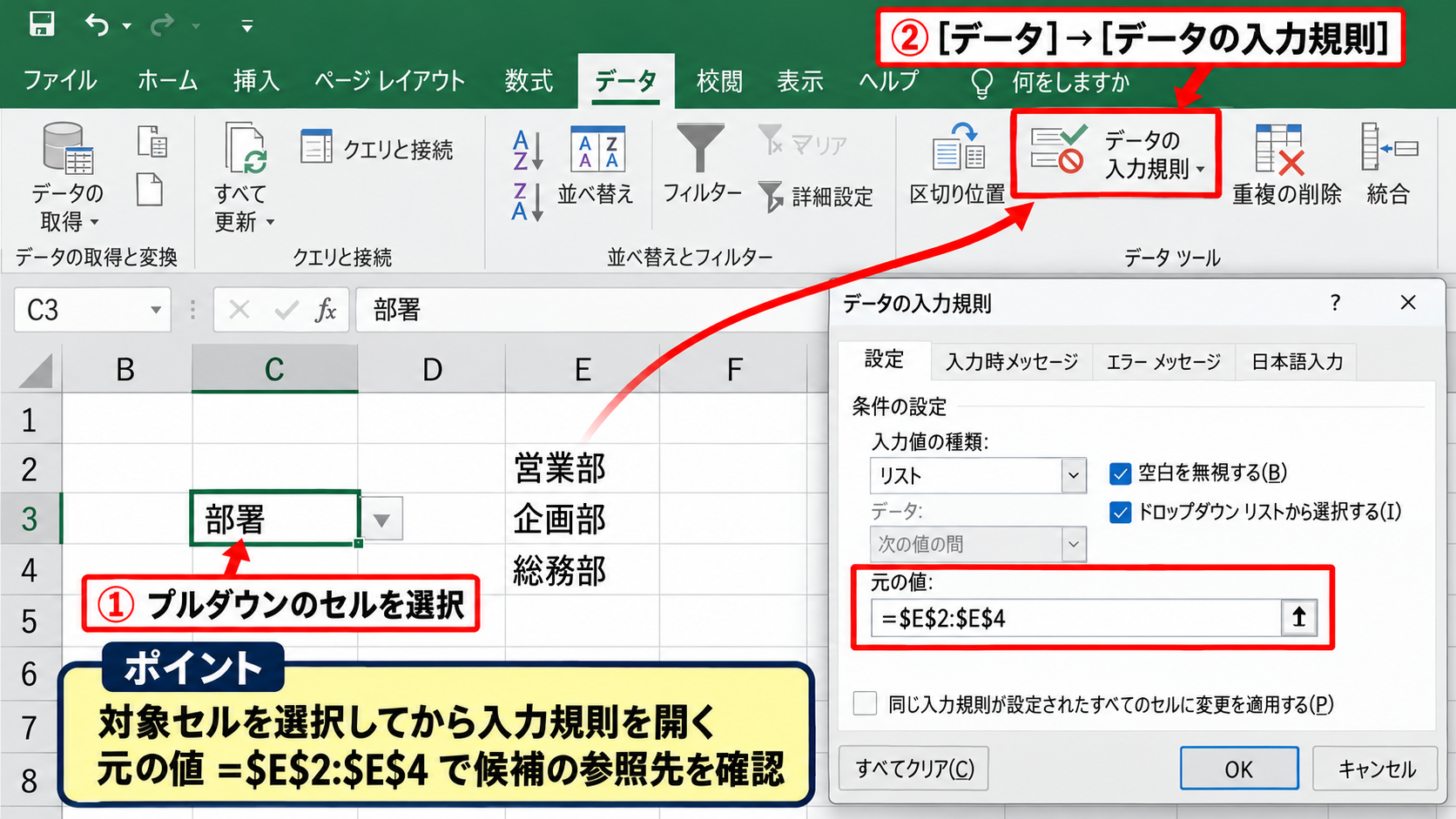
対象セルを選択したら、リボンのデータタブからデータの入力規則をクリックします。
設定タブの入力値の種類がリストになっている場合、元の値の欄に参照範囲または候補文字列が表示されます。
たとえば元の値が=$E$2:$E$4なら、E2からE4までに入力された値がプルダウン候補です。
元の値がセル番地で表示される場合は、そのセルを編集すると候補を変更できます。
元の値に文字が直接入力されている場合は、入力規則の画面で候補を追加します。
【操作のポイント】入力規則の画面を開く前に対象セルを選択すると、別のセルの設定を確認してしまうミスを防げます。
元データの最終行へ項目を追加入力する操作
続いては、参照されている元データのセルに新しい項目を追加する操作を確認していきます。
元の値が=$E$2:$E$4で、E2に文具、E3に家電、E4に食品が入っているなら、E5へ新しい候補の衣類を入力します。
ただし、この段階ではプルダウンに衣類が出ないことがあります。
理由は、入力規則の参照範囲がE4までで止まっており、E5に値を入力しただけでは参照対象が自動で広がらない設定だからです。
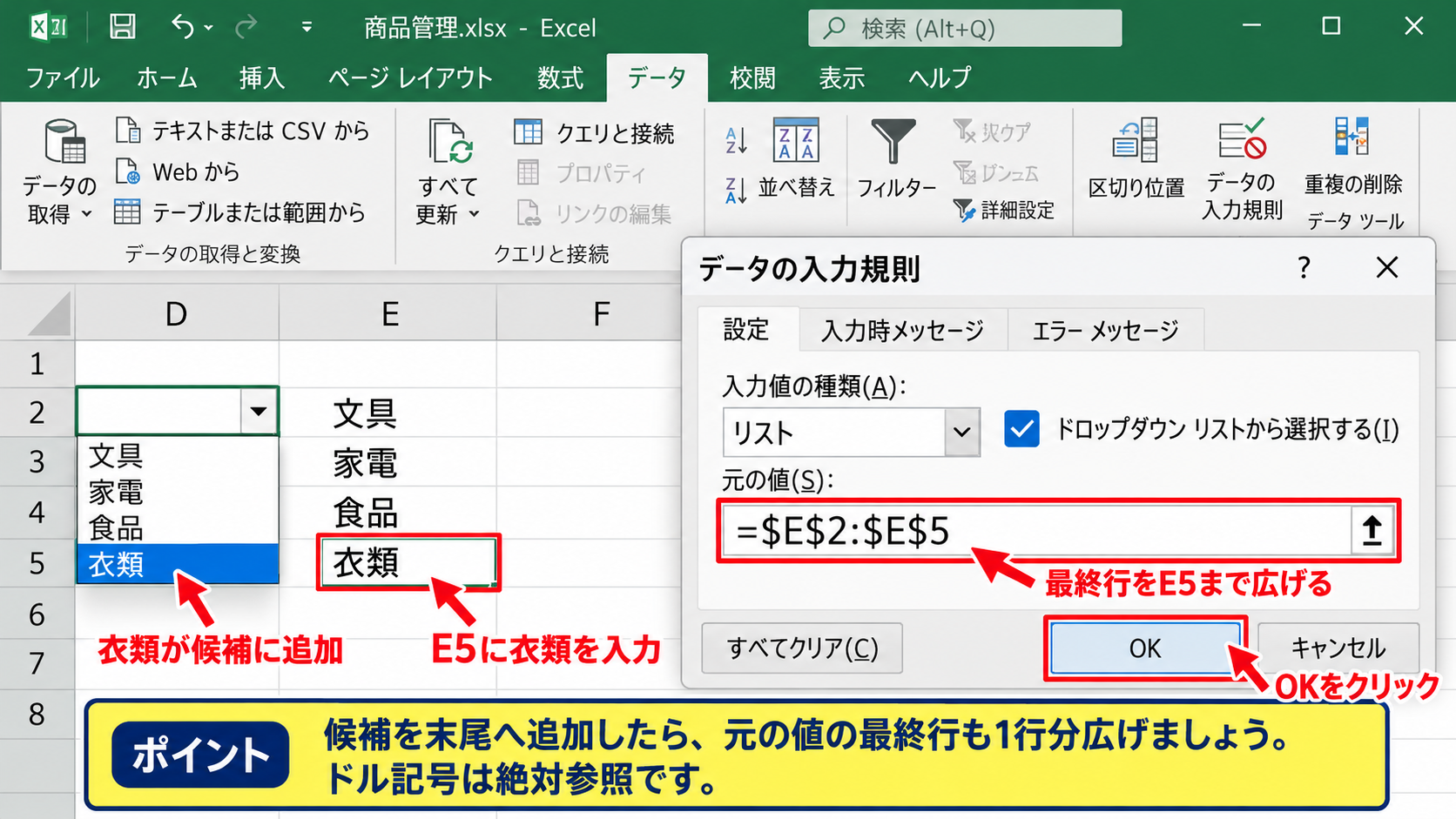
この場合は、プルダウンが設定されたセルに戻り、データの入力規則を開きます。
元の値を=$E$2:$E$5へ変更してOKをクリックすると、衣類も選択候補として表示されます。
複数のプルダウンセルに同じ設定がある場合は、設定済みの範囲をまとめて選択してから参照範囲を変更すると作業が一度で済みます。
元の値の例は次のとおりです。
=$E$2:$E$5
ドル記号は絶対参照です。設定をほかのセルへコピーしても、候補リストの位置がずれにくくなります。
【操作のポイント】候補を末尾へ追加したら、元の値の最終行も忘れずに1行分広げましょう。
追加後にプルダウンで表示を確認する方法
続いては、追加した候補が選択肢に反映されたかを確認していきます。
入力規則を閉じたら、対象セルの右側に表示される下向き矢印をクリックします。
候補の最後に衣類が表示され、選択するとセルの値も衣類へ変われば設定は完了です。
候補が表示されないときは、元データの入力位置と入力規則の参照範囲を並べて確認することが近道です。
空白セルを範囲内に含めている場合は、プルダウン内に空白行が表示されることがあります。
不要な空白があると選択ミスの原因になりやすいため、元データを連続した状態で管理するのがおすすめです。
【操作のポイント】確認用に候補を一度選択した後、不要ならDeleteキーでセル内容だけを消せます。
入力規則の参照範囲を増やす方法【元の値を修正】
続いては、データの入力規則で指定している範囲そのものを広げる方法を確認していきます。
| 項目 | 追加前の参照範囲 | 追加後の参照範囲 |
|---|---|---|
| 商品区分 | =$E$2:$E$4 | =$E$2:$E$6 |
| 候補数 | 3件 | 5件 |
データタブから入力規則を開く操作
続いては、入力規則の設定画面を開く手順を確認していきます。
修正したいプルダウンセルを選択し、データタブにあるデータの入力規則を選びます。
リボン上で見つけにくい場合でも、データツールのグループ内を確認すると表示されています。
ダイアログボックスが開いたら、設定タブの入力値の種類がリストであることを確認しましょう。
入力値の種類がリスト以外なら、プルダウンではなく別の入力制限が設定されています。
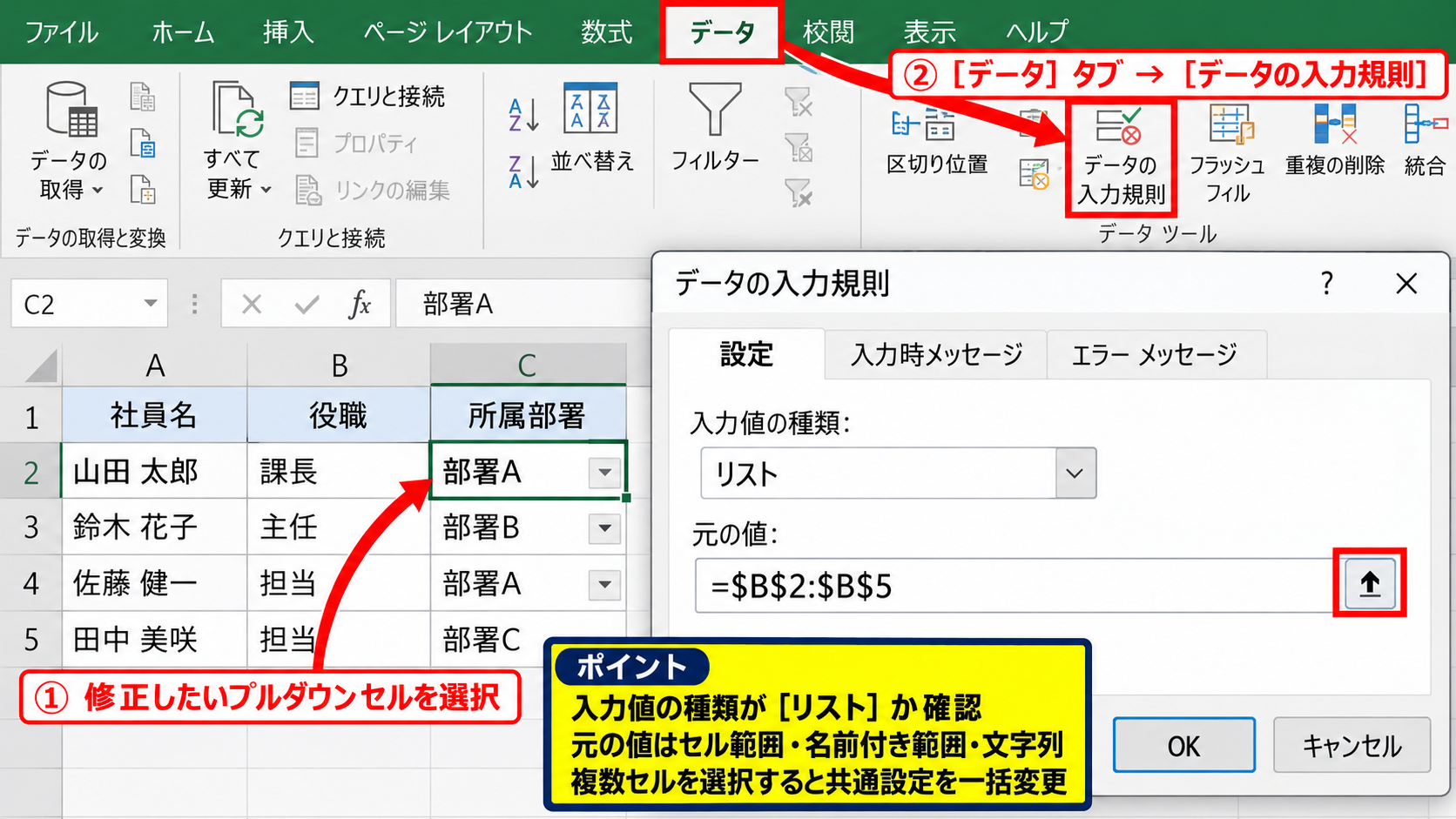
元の値の欄には、セル範囲、名前付き範囲、またはカンマ区切りの文字列のいずれかが入っています。
表示内容を無理に覚える必要はありません。欄の右端にある範囲選択ボタンを使えば、シート上のセルを選んで範囲を指定できます。
【操作のポイント】複数セルをまとめて選択してから入力規則を開くと、共通の設定だけを一括変更できます。
範囲選択ボタンで最終行を広げる操作
続いては、マウス操作で参照範囲を広げる方法を確認していきます。
元の値の右端にある範囲選択ボタンをクリックすると、ダイアログボックスが小さくなります。
元データの先頭セルから、追加した候補を含む最終セルまでドラッグして選択しましょう。
たとえばE2からE6までを選択すると、元の値は=$E$2:$E$6のように更新されます。
見出し行のE1を含めないことが重要です。候補の先頭に商品区分という見出しが表示される原因になります。
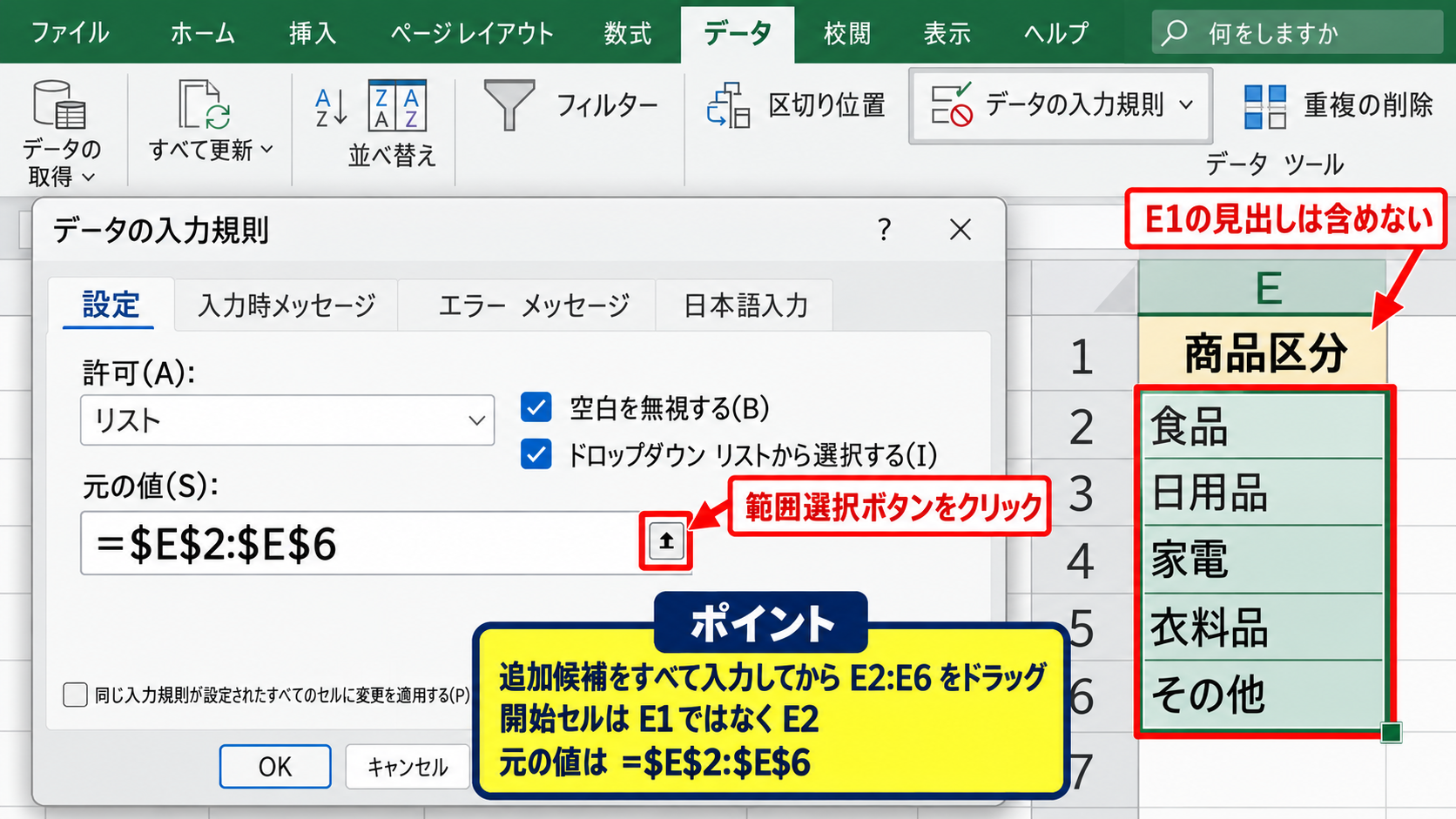
範囲選択ボタンをもう一度クリックしてダイアログボックスを元に戻し、OKで確定します。
サンプルデータで候補がE2から始まる場合、参照範囲は次のように指定します。
=$E$2:$E$6
1行目の見出しを除外するため、開始セルはE1ではなくE2です。
【操作のポイント】参照範囲をドラッグする前に、追加候補をすべて入力しておくと指定漏れを防げます。
直接入力した候補を追加する編集方法
続いては、元の値に候補を直接入力している場合の編集方法を確認していきます。
元の値が文具,家電,食品のように表示されているなら、セル範囲ではなく文字列が候補として登録されています。
このケースでは、元の値の末尾へ半角カンマを入力し、その後に衣類を続けます。
修正後は文具,家電,食品,衣類となります。
候補と候補の区切りには、全角の読点ではなく半角カンマを使用します。
直接入力は数件の固定候補には便利ですが、候補数が多くなると修正しにくくなります。
部署名、顧客名、商品名のように増減があるデータは、セル範囲またはテーブルを元データにするほうが管理しやすいでしょう。
【操作のポイント】候補名の中にカンマを使うと別の項目として分割されるため、セル範囲を使う方法へ切り替えます。
テーブルを使ったプルダウンの自動拡張
続いては、候補リストをテーブルに変換して、項目を追加しやすくする方法を確認していきます。
| 商品区分リスト |
|---|
| 文具 |
| 家電 |
| 食品 |
| 衣類 |
候補リストをテーブルへ変換する操作
続いては、候補が入力されたセル範囲をテーブルに変換する手順を確認していきます。
商品区分の見出しと候補が入力された範囲、たとえばE1からE5を選択します。
挿入タブからテーブルをクリックし、テーブルの作成画面で先頭行をテーブルの見出しとして使用するにチェックが入っていることを確認します。
OKをクリックすると、見出しにフィルターボタンが付き、交互の色で表示されるテーブルが作成されます。
テーブルは最終行のすぐ下へ入力すると範囲が自動的に広がるため、候補リストの管理に向いています。
テーブル名は、テーブルデザインタブのテーブル名欄で確認できます。
たとえば商品区分表という名前に変更しておくと、後から数式や名前の定義で参照しやすくなります。
【操作のポイント】候補リストの途中に空白行を入れず、見出しから連続したデータにしてからテーブル化します。
名前の定義を利用した参照設定
続いては、テーブル列を名前として登録し、入力規則から呼び出す方法を確認していきます。
数式タブの名前の管理を開き、新規作成をクリックします。
名前には商品区分候補のように分かりやすい名称を入力し、参照範囲にはテーブルのデータ部分を指定します。
テーブル名が商品区分表で列見出しが商品区分なら、参照範囲は=商品区分表[商品区分]の形式です。
名前の定義で使用する参照範囲の例です。
=商品区分表[商品区分]
テーブルの新しい行へ衣類や日用品を追加すると、この列参照も自動で拡張されます。
入力規則の元の値には、=商品区分候補と入力します。
入力規則の元の値では、テーブルの構造化参照を直接使えない環境があるため、名前の定義を経由すると安定します。
【操作のポイント】名前には空白や記号を多用せず、日本語または英数字とアンダースコアで分かりやすく付けます。
テーブル末尾への候補追加と反映確認
続いては、テーブル化した候補リストへ新しい項目を増やす操作を確認していきます。
テーブルの最終行のすぐ下にあるセルをクリックし、たとえば日用品と入力してEnterキーを押します。
Excelは隣接するテーブルを検知し、その行をテーブルの一部として拡張します。
名前の定義がテーブル列を参照していれば、プルダウンにも日用品が追加されます。
| A | B | C | D | E | |
|---|---|---|---|---|---|
| 1 | 商品区分 | ||||
| 2 | 文具 | ||||
| 3 | 家電 | ||||
| 4 | 食品 | ||||
| 5 | 衣類 | ||||
| 6 | 日用品 |
テーブルの書式が新しい行にも引き継がれれば、追加は正しく認識されています。
候補が追加されない場合は、テーブルの直下に別の値や空白でないセルがないかを確認します。
【操作のポイント】候補の追加後はプルダウンを開き、最終候補まで表示されることを必ず確認します。
複数セルに設定したプルダウンの追加とコピー
続いては、入力欄が複数行にある場合に、プルダウン設定をまとめて扱う方法を確認していきます。
| 注文日 | 商品区分 | 数量 |
|---|---|---|
| 2026/10/01 | 文具 | 10 |
| 2026/10/02 | 家電 | 2 |
| 2026/10/03 | 食品 | 15 |
設定済み範囲をまとめて変更する操作
続いては、同じプルダウンが設定された複数セルをまとめて修正する方法を確認していきます。
商品区分の入力欄がB2からB100まである場合は、その範囲を選択してからデータの入力規則を開きます。
元の値を修正してOKをクリックすれば、選択したセルに同じ候補範囲を反映できます。
1セルずつ修正する必要はなく、同一設定の範囲をまとめて選ぶと作業時間を短縮できます。
ただし、一部のセルだけ異なる入力規則が入っている場合は、設定が意図せず上書きされる可能性があります。
先に代表セルを確認し、同じ候補を使う範囲だけを選択するのが安全です。
【操作のポイント】列全体を選ぶよりも、実際に入力する行だけを選択すると不要なセルへの設定を避けられます。
コピーと形式を選択して貼り付ける操作
続いては、既存のプルダウン設定を新しい行へコピーする方法を確認していきます。
正しく設定されたセルをコピーし、追加した入力欄を選択します。
右クリックして形式を選択して貼り付けを開き、入力規則を選択すると、値をコピーせずにプルダウン設定だけを移せます。
通常の貼り付けでは入力済みの値や書式まで上書きすることがあるため、既存データがある表では注意が必要です。
入力規則だけを貼り付けると、セルの色、罫線、数式、既存の入力値を維持しやすくなります。
新しい行へ項目欄だけ増やしたい場面で役立つ方法です。
新規行を追加した直後に入力規則だけを貼り付けると、表の入力ルールをそろえられます。
【操作のポイント】コピー元は候補が正しく表示されるセルを選び、貼り付け後に矢印が表示されるか確認します。
テーブル入力欄へプルダウンを適用する管理
続いては、入力用の表自体もテーブルにした場合の管理方法を確認していきます。
注文一覧をテーブル化した後、商品区分列のデータ部分に入力規則を設定すると、新しい行にも設定が引き継がれることがあります。
Excelのバージョンや入力方法によって挙動が異なることがあるため、新しい行を追加したら候補の矢印を確認しましょう。
表示されない場合は、直上のセルから入力規則だけを貼り付ける方法で補えます。
候補リスト側と入力欄側の両方をテーブル化すると、追加作業の手間を減らせます。
【操作のポイント】候補リストと入力表は別のテーブルとして管理し、役割を混在させないようにします。
プルダウンに追加した項目が表示されない原因
続いては、候補を追加したのにプルダウンで選べない場合の主な原因を確認していきます。
| 症状 | 確認する場所 |
|---|---|
| 新しい候補が出ない | 元の値の最終セル |
| 見出しも候補に出る | 参照範囲の開始セル |
| 空白が多く出る | 候補リスト内の空白行 |
参照範囲の最終セルが不足している状態
続いては、最も多い原因である参照範囲の不足を確認していきます。
候補をE7へ追加しても、元の値が=$E$2:$E$6のままなら、E7の値はプルダウンに表示されません。
入力規則を開いて最終行を確認し、追加したセルまで範囲を広げます。
元データの入力と参照範囲の変更は、セットで行う作業です。
候補が頻繁に増える場合は、固定のセル範囲を毎回修正するより、テーブルと名前の定義を使う管理へ移行するとよいでしょう。
【操作のポイント】追加した候補のセル番地と、元の値に書かれた最終セル番地を見比べます。
見出し行や空白セルを含めた状態
続いては、候補リストの選択範囲に不要なセルが含まれている状態を確認していきます。
1行目に商品区分という見出しがある場合、元の値を=$E$1:$E$6とすると、商品区分も選択肢に表示されます。
候補はE2から始まるため、参照範囲も=$E$2:$E$6に設定する必要があります。
また、候補の途中に空白行があると、下向きリストに空白の選択肢が混じることがあります。
候補リストは見出しを除外し、空白のない連続したセル範囲にすることが基本です。
見出しがE1、候補がE2からE6にある場合の適切な指定です。
=$E$2:$E$6
E1を含めないことで、見出しを誤って選択する問題を防げます。
【操作のポイント】元データ専用の列を作り、入力表の中途半端な空きセルを候補として使わないようにします。
別シートの候補リストを参照する設定
続いては、候補リストを別シートに置く場合の注意点を確認していきます。
入力規則の元の値に別シートのセル範囲を直接入力すると、Excelの設定によってはエラーになることがあります。
このような場合は、候補リストの範囲に名前を定義し、元の値へ=商品区分候補のように名前を入力します。
候補専用のシートを作り、入力用シートを見やすく保ちたいときにも便利です。
別シートの候補は、名前の定義を使うと入力規則から安定して参照できます。
候補シートを非表示にする場合でも、管理担当者が編集方法を把握できるよう、シート名と名前の定義の用途を分かりやすくしておきましょう。
【操作のポイント】候補専用シートを作ったら、元データの見出しと名前の定義を同じ意味の名称にそろえます。
まとめ エクセルでプルダウンの項目を追加・増やす方法
エクセルのプルダウンに項目を追加するには、まず入力規則の元の値を確認し、参照されている候補リストへ新しい値を入力します。
固定のセル範囲を使っている場合は、候補を追加した後で元の値の最終セルまで参照範囲を広げましょう。
元の値へ候補を直接入力している場合は、半角カンマで区切って新しい候補を追加できます。
候補が増える表では、テーブルと名前の定義を使うと、参照範囲を手動で修正する回数を減らせます。
候補が表示されないときは、追加したセルが参照範囲に含まれているか、見出し行や空白行を含めていないかを確認してください。
入力規則を正しく管理すれば、担当者や商品区分が増えても、入力ミスを抑えながら使いやすいExcel表を維持できます。