Windows 11やWindows 10では、初回セットアップ時に位置情報、広告識別子、診断データ、アプリのアクセス権限などが設定されます。
便利な機能が多い一方で、設定内容を確認しないまま使い続けると、必要以上の情報がアプリやMicrosoftに送信される場合があります。
ただし、プライバシー設定を一律にオフにすると、地図、カメラ、通知、音声入力などの機能が使いにくくなることもあります。
大切なのは、すべてを止めることではなく、自分の利用目的に合わせて必要な項目だけを許可することです。
見直しの基本ポイント
・不要なアプリの位置情報、カメラ、マイク権限をオフにする
・広告識別子と入力情報の収集設定を確認する
・診断データは必要最小限の送信に調整する
・Windows Updateやセキュリティ機能は無効にしない
この記事では、Windows 11を中心に、Windows 10でも確認できるプライバシー設定の見直し方を解説します。
設定画面の名称や配置はバージョンによって少し異なりますが、考え方はほぼ共通です。
Windows 11で最初に確認したいプライバシー設定
それではまず、Windows 11で優先して見直したいプライバシー設定について解説していきます。
最初に確認したいのは、一般、位置情報、診断とフィードバックの3項目です。
この3項目を調整すると、広告表示の最適化や利用状況の共有を抑えながら、Windowsの基本機能を維持しやすくなります。
設定アプリからプライバシーとセキュリティを開く手順
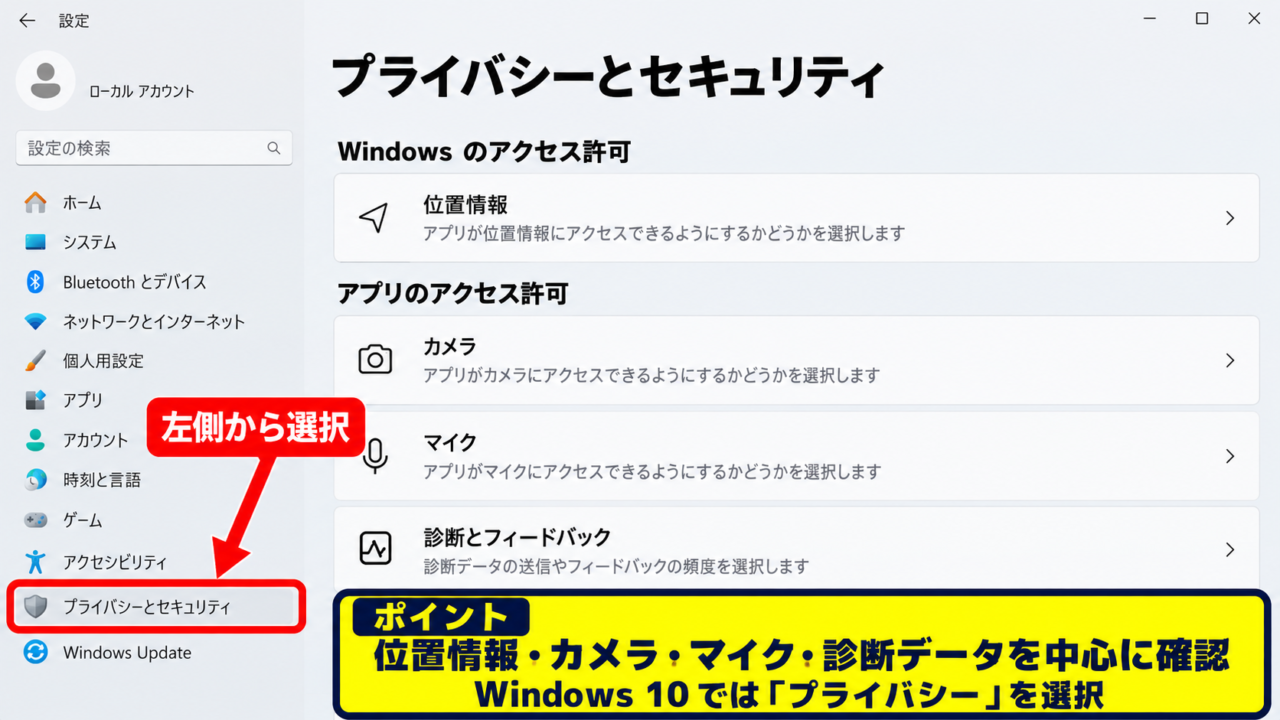
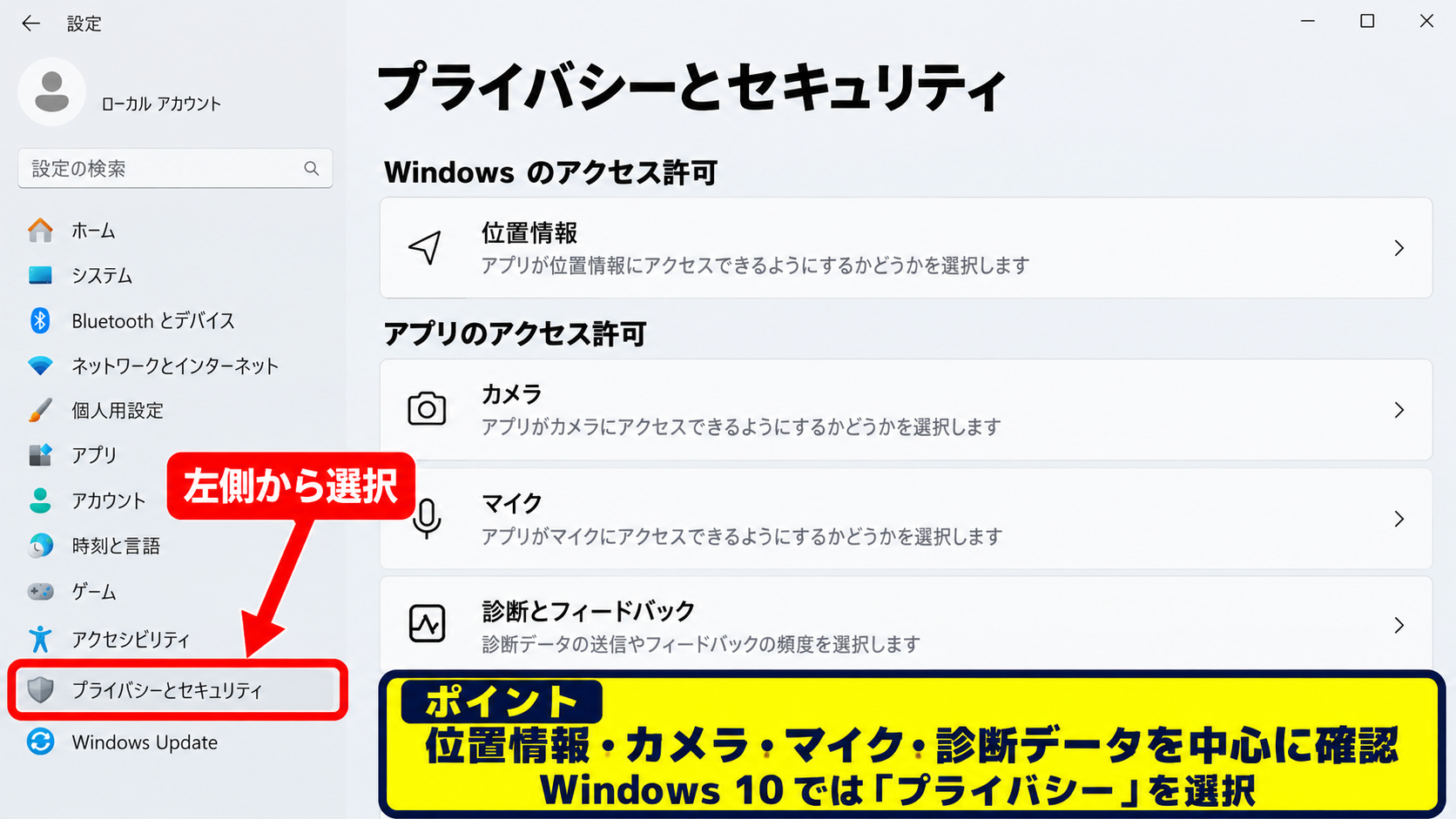
Windows 11では、スタートボタンをクリックして設定を開き、左側の一覧から「プライバシーとセキュリティ」を選択します。
キーボードのWindowsキーとIキーを同時に押して設定を表示する方法も便利です。
設定画面を開いたら、画面を下へ移動しながら「Windows のアクセス許可」と「アプリのアクセス許可」を確認しましょう。
Windows 10では、設定から「プライバシー」を選ぶと、ほぼ同じ目的の項目を確認できます。
名称に違いがあっても、位置情報、カメラ、マイク、診断データを中心に探すと迷いにくくなります。
一般設定で広告識別子を確認する方法
「一般」を開くと、アプリで広告識別子を使用する設定や、Webサイトによる言語一覧へのアクセスに関する設定が表示されます。
広告識別子は、利用者ごとに関心を推測して広告を表示するために使われる識別情報です。
パーソナライズ広告を必要としない場合は、「アプリに広告識別子を使用して、アプリ全体でパーソナライズされた広告を表示させる」をオフにします。
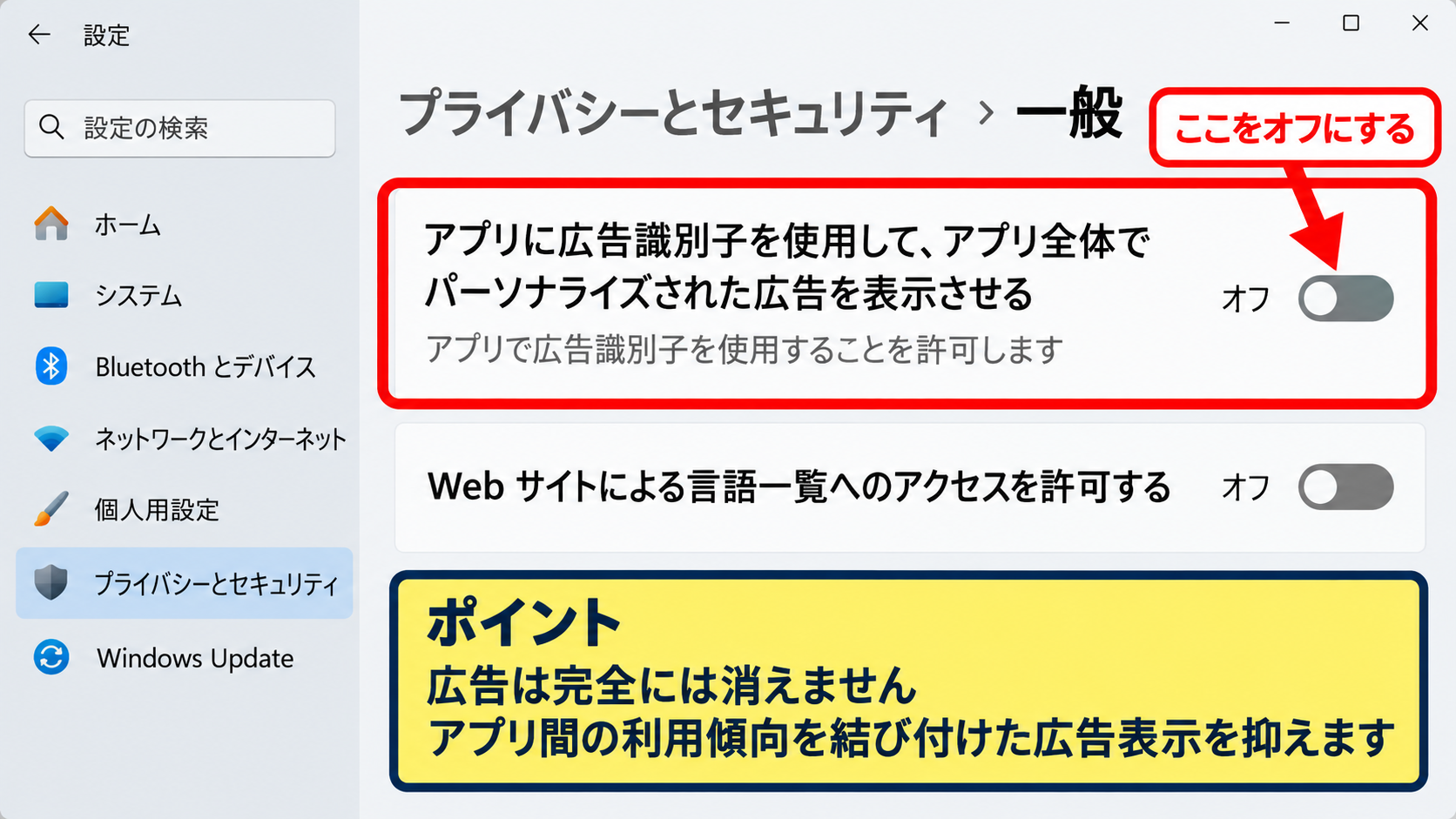
この設定をオフにしても、広告そのものが完全に消えるわけではありません。
ただし、アプリ間で利用傾向を結び付けた広告表示を抑える効果が期待できます。
言語リストの利用についても、複数言語のサイトを頻繁に利用しないならオフを検討できる項目です。
検索履歴とアクティビティ履歴の確認
Windowsの検索機能は、最近開いたファイルや検索した内容を表示して操作を助けます。
一方で、共有パソコンや職場の端末では、履歴を表示させたくない場面もあるでしょう。
「検索のアクセス許可」では、セーフサーチ、クラウドコンテンツの検索、検索履歴などを確認できます。
Microsoftアカウントに保存される履歴と、パソコン内に残る履歴は区別して確認することが重要です。
不要な履歴は削除し、共有端末では検索履歴の保存を必要最小限にすると安心です。
【操作のポイント】最初はすべてのスイッチをオフにせず、広告識別子、検索履歴、不要なクラウド検索から順に調整すると、使い勝手を大きく損なわずに見直せます。
アプリごとの位置情報と権限の見直し
続いては、位置情報、カメラ、マイクなど、アプリごとのアクセス許可を確認していきます。
アプリ権限は、プライバシーだけでなく、乗っ取りや不正利用への備えにもつながる設定です。
普段使わないアプリに権限を与えたままにしないことが基本になります。
位置情報サービスのオンとオフ
「位置情報」を開くと、Windows全体の位置情報サービスと、アプリごとの利用許可を確認できます。
地図、天気、配達サービスなどを使う場合は位置情報が役立ちますが、デスクトップパソコンでは常に必要とは限りません。
ノートパソコンを外出先へ持ち運ばない場合や、位置情報を使うアプリがない場合は、位置情報サービスをオフにできます。
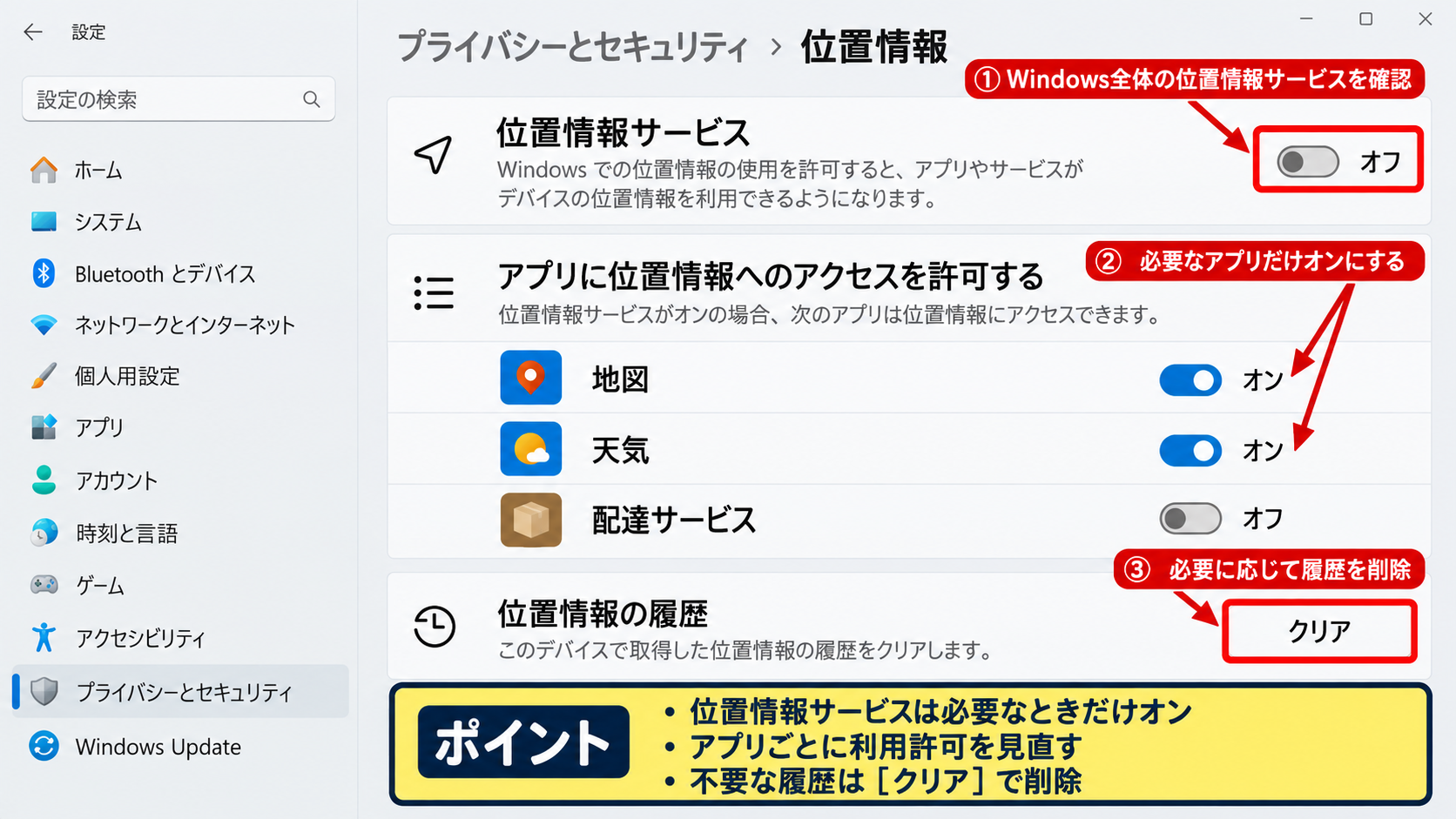
位置情報をオンのままにする場合でも、下部のアプリ一覧から不要なアプリだけをオフにする方法がおすすめです。
必要なアプリだけを許可する個別設定は、利便性とプライバシーを両立しやすい方法です。
位置情報の履歴を削除できる項目が表示される場合は、過去の記録も必要に応じて削除しましょう。
カメラとマイクのアクセス許可
オンライン会議や音声通話を利用するパソコンでは、カメラとマイクの権限が特に重要です。
「カメラ」または「マイク」を開くと、デバイス全体のアクセス許可と、アプリごとの許可状態が確認できます。
会議アプリ、ブラウザー、録音アプリなど、実際に使うものだけをオンにしましょう。
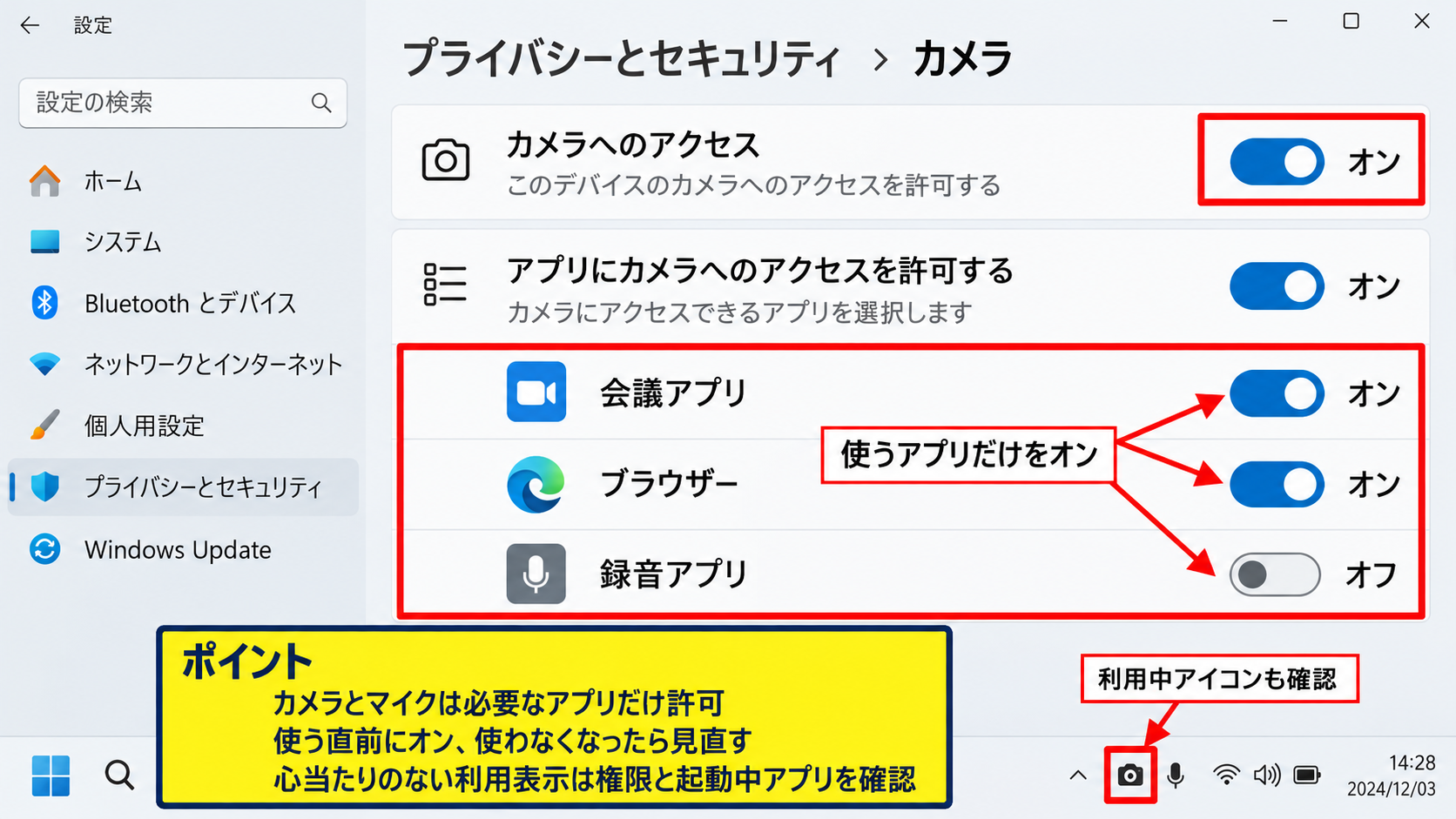
使っていないアプリのマイク権限をオンにしていると、意図しない音声アクセスが心配になるかもしれません。
マイクとカメラは、アプリを使う直前に許可し、使わなくなったら見直す運用が安全です。
Windows 11では、カメラやマイクが利用中であることを示すアイコンが通知領域に表示されることがあります。
心当たりのない利用表示を見つけた場合は、権限一覧と起動中のアプリを確認してください。
連絡先と通知へのアクセス管理
連絡先、予定表、電話、通知といった権限も、アプリの種類によっては取得を求められます。
メールや予定表アプリでは必要な場合がありますが、単純なゲームや画像編集アプリには不要なこともあります。
各項目を開いてアプリ一覧を確認し、用途が説明できない許可はオフにしましょう。
通知の許可は個人情報の流出防止にも関係します。
ロック画面にメール本文や予定が表示される設定では、近くにいる人から内容が見える可能性があります。
共有スペースで使うパソコンでは、ロック画面の通知表示も控えめにすると安心です。
【操作のポイント】位置情報、カメラ、マイクは、全体を無効にする前にアプリ一覧を確認し、使わないアプリだけをオフにするとトラブルを避けやすくなります。
診断データとフィードバックの調整
続いては、Windowsの診断データとフィードバックに関する設定を確認していきます。
診断データは、Windowsの品質改善、障害の検出、セキュリティ対策などに使われます。
そのため完全に無効化するのではなく、送信範囲を理解して調整する考え方が現実的です。
必須の診断データとオプションの診断データ
「診断とフィードバック」では、Windowsが送信する診断データの扱いを確認できます。
必須の診断データは、Windowsを安全に更新し、障害を把握するための基本情報として送信される項目です。
一方、オプションの診断データには、より詳細な利用状況や機能改善に役立つ情報が含まれる場合があります。
個人利用のパソコンで共有範囲を抑えたい場合は、オプションの診断データをオフにする選択が考えられます。
診断データの考え方
必須の診断データはWindowsの動作、安全性、更新状況を保つための基本情報です。
オプションの診断データは、利用状況を含む追加情報であり、必要性を感じない場合はオフにできます。
会社や学校が管理しているパソコンでは、組織のポリシーにより変更できないことがあります。
設定が灰色で変更できない場合は、無理に回避せず管理者へ確認しましょう。
操作画面でオプション診断データを変更する手順
設定アプリで「プライバシーとセキュリティ」を開き、「診断とフィードバック」を選択します。
「診断データ」の項目で、オプションの診断データに関するスイッチを確認します。
診断とフィードバック
診断データ
Windows の改善に役立つオプションの診断データを送信する
赤枠で示したスイッチがオンなら、必要性を判断してオフへ変更します。
この変更により、Windows Updateの受信やMicrosoft Defenderによる保護が停止するわけではありません。
セキュリティ更新を受け取るために、診断データをむやみに増やす必要はありません。
変更後は、ほかの診断関連項目も同じ画面で確認すると効率的です。
手書き入力と入力情報の共有設定
Windowsには、手書き入力、音声認識、キーボード入力などを改善するための設定があります。
入力情報の共有を許可すると、予測変換や認識精度の改善に役立つ可能性があります。
一方で、業務文書や個人的な内容を頻繁に入力するパソコンでは、共有範囲を抑えたいと考える人も多いでしょう。
入力に関する確認項目
・手書き入力と入力の個人用設定
・音声認識に関するオンラインサービス
・フィードバックの頻度
・おすすめコンテンツの表示
入力支援が必要な場合は便利さを優先し、不要なら個人用設定をオフにするという選び方ができます。
音声入力を使う場合でも、マイク権限とオンライン音声認識の設定は別々に確認してください。
【操作のポイント】診断データは必須項目まで止めようとせず、まずオプションの診断データ、入力情報、フィードバック頻度を見直すと安全です。
Windows 11の広告とおすすめ表示の管理
続いては、Windows 11に表示される広告、提案、おすすめコンテンツに関する設定を確認していきます。
スタートメニュー、ロック画面、通知、設定アプリなどに表示される提案は、必ずしも危険なものではありません。
しかし、作業中の表示を減らしたい場合や、利用状況に基づく提案を抑えたい場合には見直す価値があります。
スタートメニューのおすすめ項目
Windows 11のスタートメニューには、「おすすめ」として最近使ったファイルや新しく追加したアプリが表示されます。
自分だけが使うパソコンなら便利ですが、家族や同僚の目にファイル名を見せたくない場合には注意が必要です。
設定の「個人用設定」から「スタート」を開くと、最近追加したアプリ、よく使うアプリ、最近開いた項目の表示を調整できます。
共有パソコンでは、最近開いたファイルの表示を抑えるだけでも情報の見え方が変わります。
なお、表示をオフにしてもファイル自体が削除されるわけではありません。
履歴表示とデータ保存は別の仕組みとして理解しましょう。
ロック画面のヒントと通知内容
ロック画面には、Windowsのヒント、画像に関する情報、通知内容が表示されることがあります。
作業中でなくても画面が見える場所にパソコンを置く場合は、ロック画面の情報量を減らすと安心です。
個人用設定の「ロック画面」では、背景の種類やロック画面の状態表示を確認できます。
ロック画面で意識したい項目
・メールや予定表などの通知内容
・Windowsのヒントやおすすめ表示
・背景に表示される情報
・離席時に自動でロックする時間
画面を閉じずに席を離れる習慣がある場合は、プライバシー設定と合わせて自動ロックも設定しましょう。
WindowsキーとLキーを押すと、すぐにロック画面へ切り替えられます。
通知とアプリ内おすすめの調整
設定の「システム」から「通知」を開くと、アプリごとの通知を細かく管理できます。
通知に本文の一部が表示されるアプリは、必要に応じてロック画面での表示をオフにしましょう。
また、Windowsを使う際のヒントや提案、設定完了を促すメッセージも、不要なら表示を減らせます。
通知を減らすことは、単なる集中力対策ではなく、画面上の情報を周囲から守る対策にもなります。
重要なセキュリティ通知までオフにしないよう、Microsoft DefenderやWindows Updateに関連する通知は残すことがおすすめです。
【操作のポイント】おすすめ表示は一括で消すよりも、スタート、ロック画面、通知の順に確認すると、必要な案内を残しながら調整できます。
Windows 10で確認できるプライバシー設定
続いては、Windows 10を利用している場合に確認したいプライバシー設定を解説していきます。
Windows 11とは画面構成が異なりますが、位置情報、カメラ、マイク、診断データ、広告識別子という重要項目は共通しています。
Windows 10では、設定アプリの「プライバシー」に多くの項目がまとまっています。
プライバシー画面の基本構成
スタートボタンから設定を開き、「プライバシー」をクリックすると、左側に多数の項目が並びます。
「全般」では広告識別子やアプリ起動履歴を、「位置情報」では位置情報サービスを確認できます。
さらに「カメラ」「マイク」「通知」などを開くと、アプリ別のアクセス許可を変更できます。
Windows 10では、左側のメニューを上から順に確認すると設定漏れを減らせます。
すべての項目を一度に変更すると、どの設定が影響したのか分かりにくくなります。
変更した日時と項目をメモしておくと、後から元に戻したいときに役立ちます。
診断とアクティビティ履歴の確認
Windows 10の「診断とフィードバック」でも、必須の診断データと追加の診断データに関する考え方はWindows 11と同じです。
必要以上の共有を避けたい場合は、追加診断データやパーソナライズされたエクスペリエンスの項目を確認します。
「アクティビティの履歴」では、操作履歴をデバイスに保存する設定や、Microsoftへの送信に関する項目が表示される場合があります。
Windows 10で優先する確認順
・全般の広告識別子
・位置情報とアプリごとの位置情報許可
・カメラとマイクの権限
・診断とフィードバック
・アクティビティの履歴
仕事用アカウントを接続している場合は、個人用の設定と組織が管理する設定が混在することがあります。
会社のルールに関係しそうな項目は、勝手に変更せず担当者へ確認するのが安全です。
Windows Updateとセキュリティ機能の扱い
プライバシーを意識するあまり、Windows Update、Microsoft Defender、ファイアウォールまで無効にするのはおすすめできません。
これらは情報収集のためだけではなく、脆弱性の修正やマルウェア対策に関わる重要な機能です。
プライバシー設定の見直しとセキュリティ機能の停止は、別の作業として考える必要があります。
更新プログラムの配信を止めるより、不要な診断データや広告設定を個別に調整する方が、安心して使いやすいでしょう。
Windows 10のサポート状況や利用しているエディションによっては、Windows 11への移行も検討対象になります。
【操作のポイント】Windows 10では「プライバシー」の左側メニューを使い、広告識別子、位置情報、カメラ、マイク、診断データを順番に確認しましょう。
まとめ Windows 10とWindows 11のプライバシー設定を見直す方法
Windows 11とWindows 10のプライバシー設定は、必要な機能を残しながら、不要な情報共有を減らすことが基本です。
まずは広告識別子、検索履歴、位置情報、カメラ、マイクの権限を確認しましょう。
次に、診断とフィードバックでオプションの診断データを見直し、入力情報やおすすめ表示の設定を調整します。
共有パソコンでは、スタートメニューの履歴、ロック画面の通知、最近使ったファイルの表示も重要な確認項目です。
見直しの要点
・不要なアプリ権限は個別にオフにする
・広告識別子とおすすめ表示を必要に応じて減らす
・診断データはオプション項目を中心に確認する
・Windows Updateとセキュリティ機能は維持する
一度設定したあとも、新しいアプリを追加したときやWindowsの大型更新後には、権限が変わっていないか確認すると安心です。
自分の使い方に合わせて少しずつ調整し、便利さとプライバシーのバランスを保ちましょう。