PowerPointで資料を作成していると、内容は完成しているのに、色やフォント、スライドの見た目が統一されず、仕上がりに迷うことがあります。
パワポのデザインは、テーマ、バリアント、レイアウト、スライドマスター、テンプレートを使い分けることで、資料全体または一部だけを効率よく整えられます。
すでに入力した文字や図形を残したまま見た目だけを変更できるため、作り直しが必要になるとは限りません。
この記事では、PowerPointでデザインを変更する基本操作から、特定のスライドだけを調整する方法、テンプレートを活用する際の注意点までを順番に解説します。
パワポのデザイン変更では、資料全体を変える場合はテーマ、一部のページを整える場合はレイアウトや個別書式を使うのが基本です。
PowerPointでテーマを変更する手順
それではまず、資料全体の印象をまとめて変えられるテーマの変更について解説していきます。
デザインタブからテーマを選ぶ操作
PowerPointのテーマとは、配色、見出しや本文のフォント、図形の効果、背景の基本設定をひとまとめにしたデザインのセットです。
テーマを変更すると、各スライドに配置されているタイトル、本文、グラフ、図形などに共通のデザインルールが適用されます。
たとえば、社内向けの資料を落ち着いた青系に整えたい場合や、イベント用のスライドを明るく印象的な配色にしたい場合に便利です。
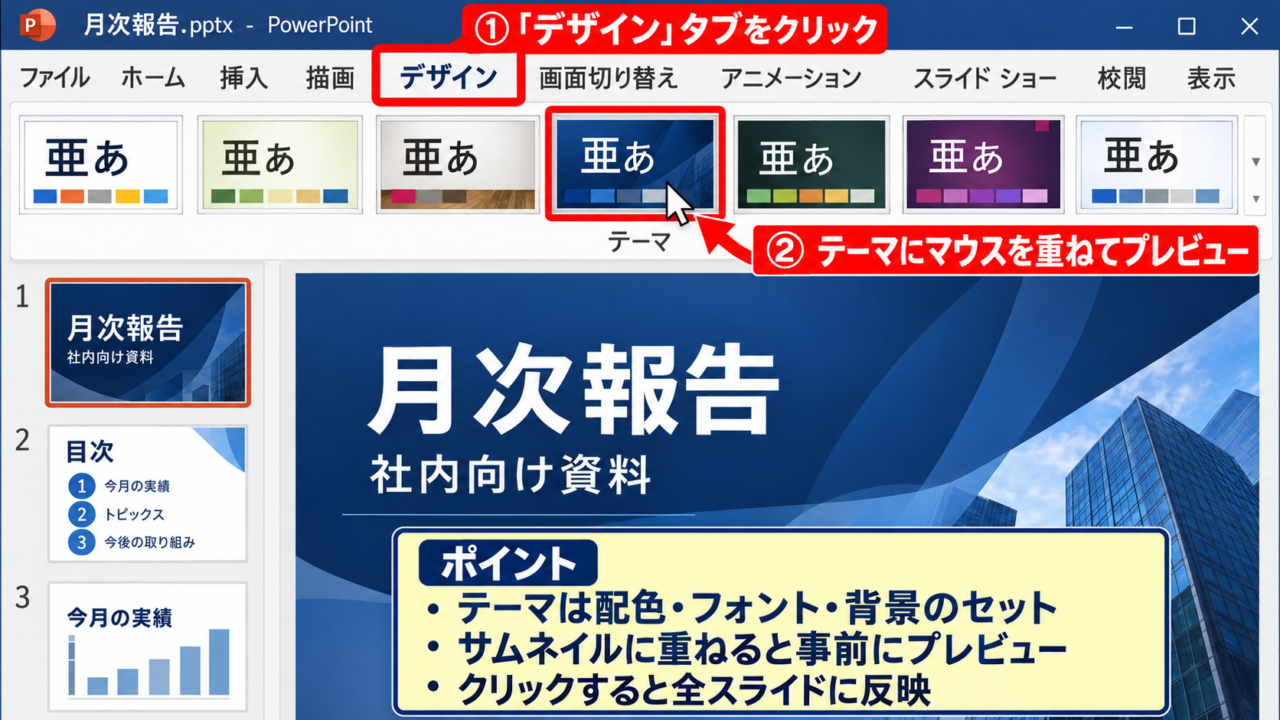
まず、PowerPointで対象のプレゼンテーションを開き、上部リボンにある「デザイン」タブをクリックします。
画面中央付近に「テーマ」と表示された一覧があり、小さなサムネイルとして複数の候補が並びます。
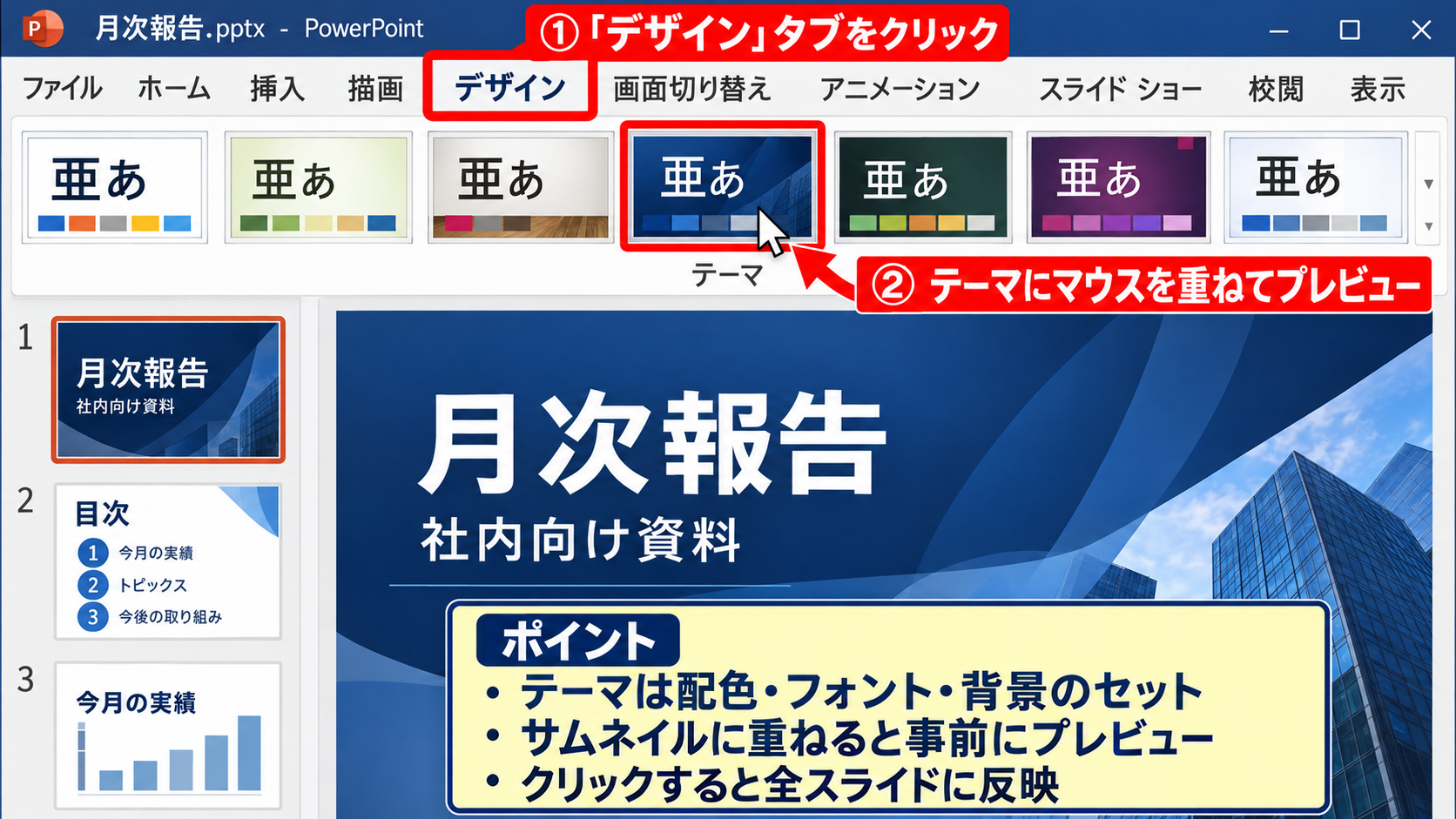
テーマのサムネイルにマウスポインターを重ねると、クリックする前でも現在のスライドに適用した場合の見た目を確認できます。
この表示はプレビュー機能であり、マウスを外せば元の表示に戻るため、候補を比べたいときに役立ちます。
使いたいテーマが見つかったら、サムネイルをクリックしましょう。
テーマをクリックすると、通常はプレゼンテーション内のすべてのスライドに同じテーマが反映されます。
すでに作成済みの資料では、文字列の長さや図形の配置によって、テーマ適用後に改行位置や余白がわずかに変わることがあります。
これはテーマごとに既定のフォントや文字サイズ、段落設定が異なるためです。
変更後は、スライド一覧を上から確認し、タイトルが切れていないか、図形内の文字が収まっているかを見直すと安心です。
テーマは資料の方向性を素早く決めるための機能であり、細かな文字色を一つずつ変更する操作よりも、最初に試す価値があります。
特に複数人で資料を作る場合は、作業開始時にテーマを固定しておくと、担当者ごとの色やフォントのばらつきを抑えやすくなります。
ただし、会社のブランドカラーや指定テンプレートがある場合は、独自のテーマへ変更する前に、社内ルールを確認しておきましょう。
相手先に提出する資料では、見栄えだけでなく、組織として統一された印象を守ることも大切です。
バリエーションで配色と書式を調整する方法
テーマを選んだ後に、配色だけを少し変えたい場合は、「デザイン」タブ内の「バリエーション」を使います。
バリエーションは、同じテーマの骨組みを保ちながら、色、フォント、背景の濃淡、効果などを切り替えられる機能です。
テーマそのものを変更すると雰囲気が大きく変わりますが、バリエーションは資料の構成を保ったまま微調整したいときに向いています。
たとえば、青を基調としたテーマを選んだあと、より淡い背景のパターンにしたい場合や、アクセントカラーだけをオレンジに寄せたい場合に活用できます。
「デザイン」タブを開いた状態で、テーマ一覧の右側にあるバリエーションの候補を確認します。
表示されている候補をクリックすると、テーマに含まれる色の組み合わせや背景の見え方が切り替わります。
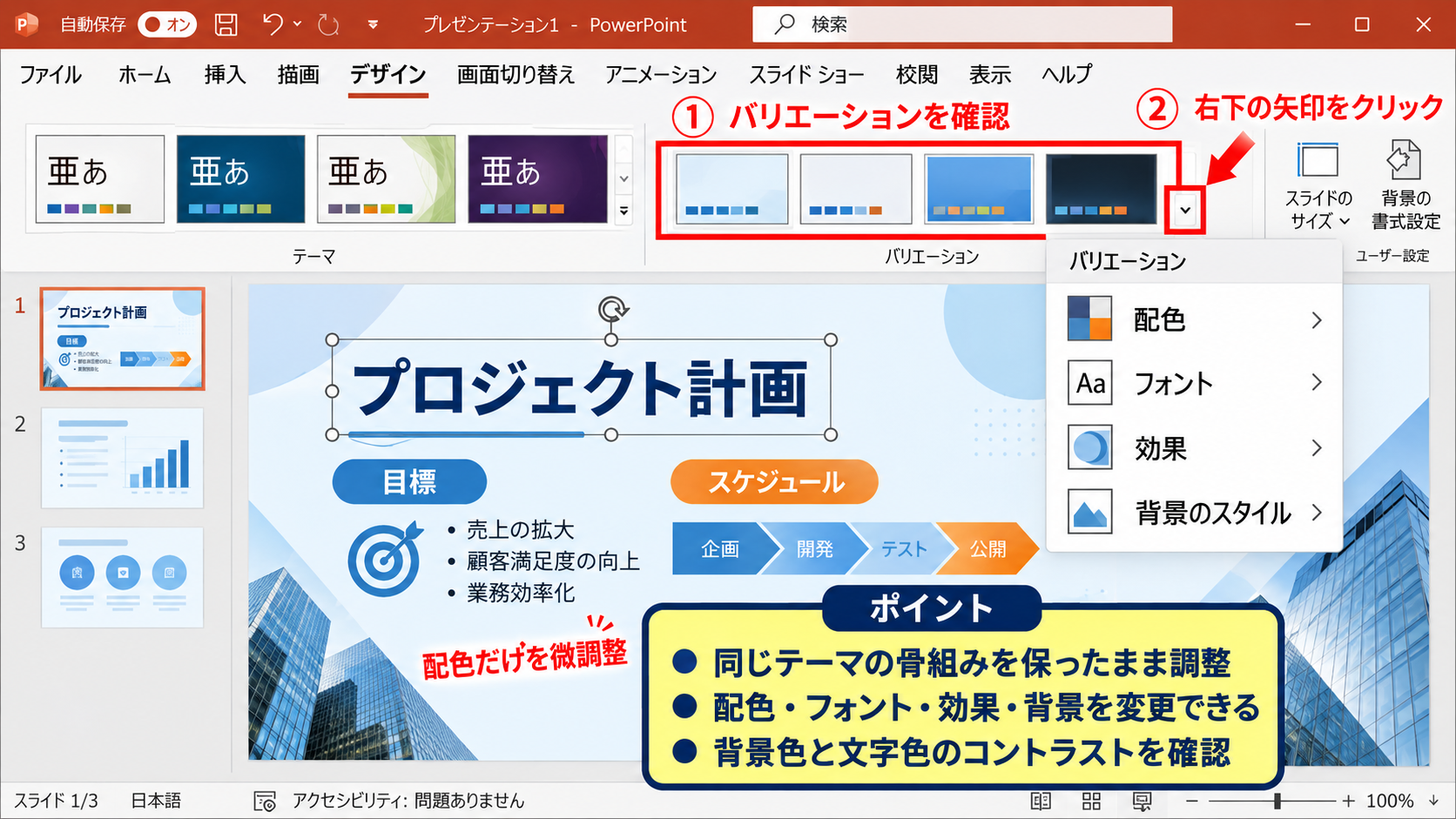
さらに調整したいときは、バリエーションの右下にある矢印をクリックし、「配色」「フォント」「効果」「背景のスタイル」を選択します。
「配色」では、PowerPointが自動で使うアクセントカラーの組み合わせを指定できます。
図形やグラフの色はテーマカラーと連動していることが多いため、配色を変えるだけで資料全体の統一感が高まります。
「フォント」では、見出し用と本文用の書体の組み合わせを変更できます。
日本語の社内資料では、游ゴシックやメイリオなど、画面でも読みやすいフォントを選ぶと、文字が密集したページでも視認性を確保しやすくなります。
ただし、閲覧するPCにインストールされていないフォントを使うと、別の環境で開いたときに代替フォントへ置き換わることがあります。
提出先や共有先が多い資料では、特殊なフォントより、標準的な書体を選ぶほうが安全です。
バリエーションで色を変えた後は、背景色と文字色のコントラストも確認しましょう。
淡い背景に薄いグレー文字を重ねると、プロジェクター投影時やオンライン会議の画面共有時に読みにくくなるかもしれません。
読みやすさを優先するなら、本文は黒または濃いグレー、背景は白やごく淡い色を基本にする構成が扱いやすいでしょう。
テーマ変更後に崩れた箇所を確認する視点
テーマを変更した直後は、見た目が一気に整ったように見えても、すべてのスライドがそのまま完成するわけではありません。
特に、既存資料を別のテーマへ切り替えた場合、タイトルの文字数、図形のサイズ、表の配色、画像の余白などに調整が必要になることがあります。
確認するときは、編集画面だけでなく、「スライドショー」タブから最初から再生し、実際に投影する大きさに近い状態で見ることが重要です。
編集画面で読めていても、投影画面では文字が小さすぎたり、背景との明暗差が不足したりする場合があります。
テーマ変更後の確認では、文字の可読性、画像と背景の区別、グラフの凡例、ページ番号の位置を重点的に見ると効率的です。
タイトルが二行に折り返されている場合は、文字を小さくする前に、言葉を短くできないか検討しましょう。
たとえば「今期における販売実績の詳細な推移」を「今期の販売実績推移」にすると、意味を保ちながら視線の移動を減らせます。
図形内の文章が収まらない場合も、図形を大きくするだけでは解決しないことがあります。
情報が多すぎる場合は、要点を二つのスライドに分ける、補足を発表者ノートへ移す、口頭説明に回すといった判断が必要です。
また、グラフの色がテーマ変更後に似た色同士になり、系列の区別が付きにくくなることがあります。
その場合はグラフを選択し、「グラフのデザイン」タブから色の変更を行うか、特に重要な系列だけを目立つ色に設定します。
資料では、すべてを同じ強さで目立たせるよりも、読者に最初に見てほしい数値や結論へ視線を導くことが大切です。
【操作のポイント】テーマ変更は資料全体に影響するため、適用後にスライドショー表示で文字の切れ、色の見え方、グラフの区別を確認しましょう。
スライドレイアウトを変更する方法
続いては、各スライドの構成を整えるレイアウトの変更について確認していきます。
ホームタブからレイアウトを切り替える操作
レイアウトとは、タイトル、本文、画像、図表などを置くための枠があらかじめ設定された、スライドごとの構成です。
テーマが資料全体の色やフォントのルールであるのに対し、レイアウトは一枚のスライドをどのような用途で使うかを決める機能です。
たとえば、表紙には「タイトル スライド」、章の区切りには「セクション見出し」、文章を説明するページには「タイトルとコンテンツ」を使うと、自然な資料構成になります。
レイアウトを変更したいスライドを左側のサムネイル一覧から選択し、上部の「ホーム」タブをクリックします。
リボン内にある「レイアウト」をクリックすると、使用可能なレイアウトの一覧が表示されます。
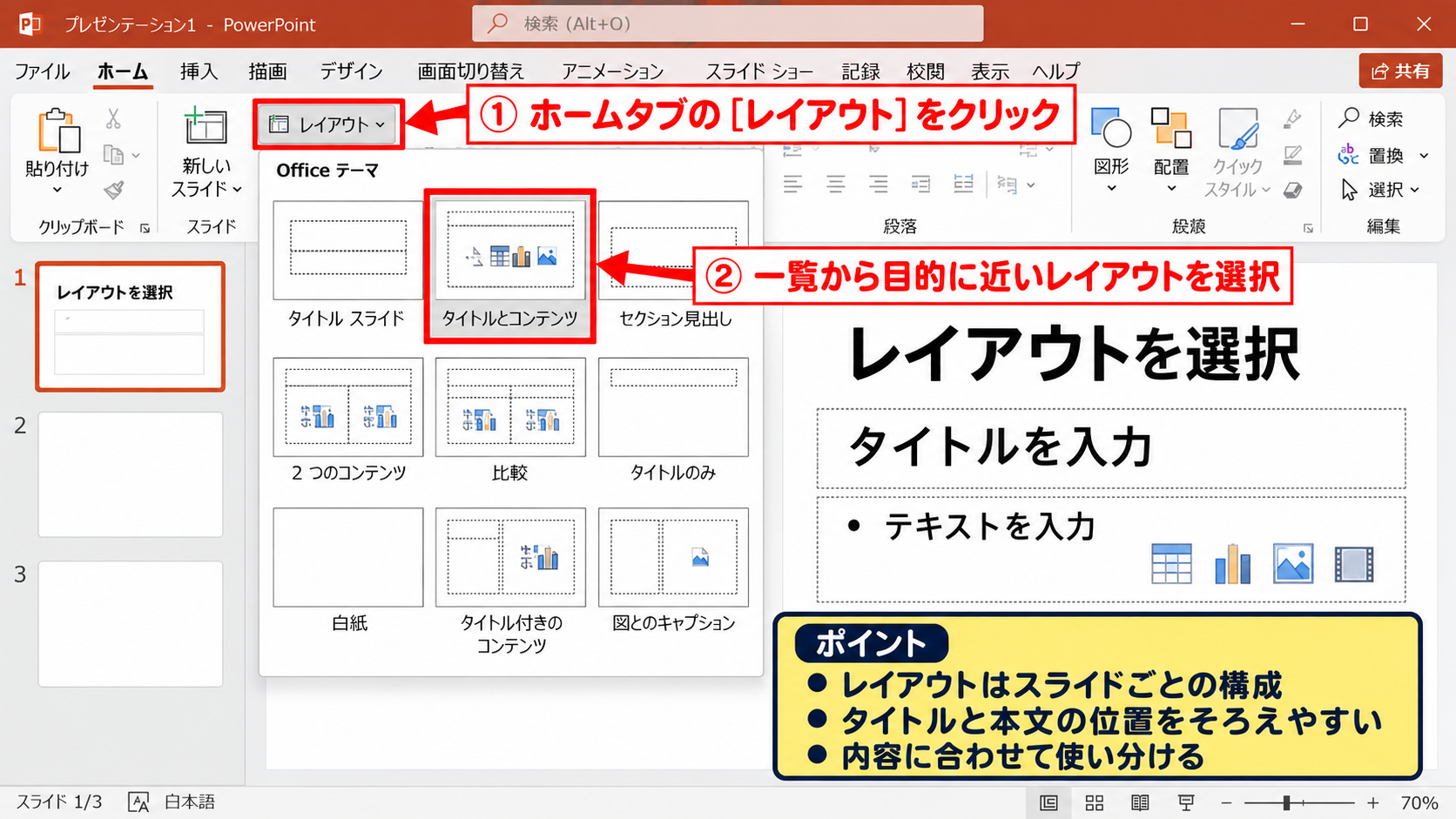
一覧から目的に近いレイアウトを選ぶと、現在のスライドにあるプレースホルダーの配置が切り替わります。
プレースホルダーとは、「タイトルを入力」「テキストを入力」と表示される点線の入力枠のことです。
レイアウトを使うと、タイトルと本文の位置を手作業でそろえる必要が減り、ページごとの統一感を保ちやすくなります。
すでに文字を入力しているスライドでも、対応する枠があれば内容を引き継いだ状態でレイアウトを変更できる場合があります。
ただし、自由に追加したテキストボックスや図形は、レイアウト変更によって自動整列しないことがあります。
レイアウトを切り替えた後に文字や画像が重なった場合は、対象をクリックして位置を調整しましょう。
資料作成に慣れていないと、すべてのページを同じレイアウトにしてしまいがちです。
しかし、結論を示すページ、比較を行うページ、写真を見せるページでは、適した構成が異なります。
内容に合わせてレイアウトを使い分けることで、聞き手は今どの話題なのかを把握しやすくなります。
文字が多い説明ページでは、箇条書き用のレイアウトを選ぶより、要点を短くして図やアイコンを加えられる余白を残すことも検討しましょう。
画面上の情報量を抑えることは、デザインの見栄えだけでなく、発表内容を理解してもらうためにも有効です。
タイトルのみや白紙レイアウトの使い分け
PowerPointには、本文枠が付いた標準的なレイアウト以外にも、「タイトルのみ」や「白紙」といったレイアウトがあります。
これらは、写真を大きく見せたいページ、独自の図解を作りたいページ、動画や地図を配置するページなどで役立ちます。
「タイトルのみ」は、上部にタイトルのプレースホルダーだけを残し、下部を自由に使える構成です。
グラフ、フロー図、比較表、製品画像などを広く配置したいときに向いています。
一方の「白紙」は、タイトル枠も本文枠もない、完全に自由なスライドです。
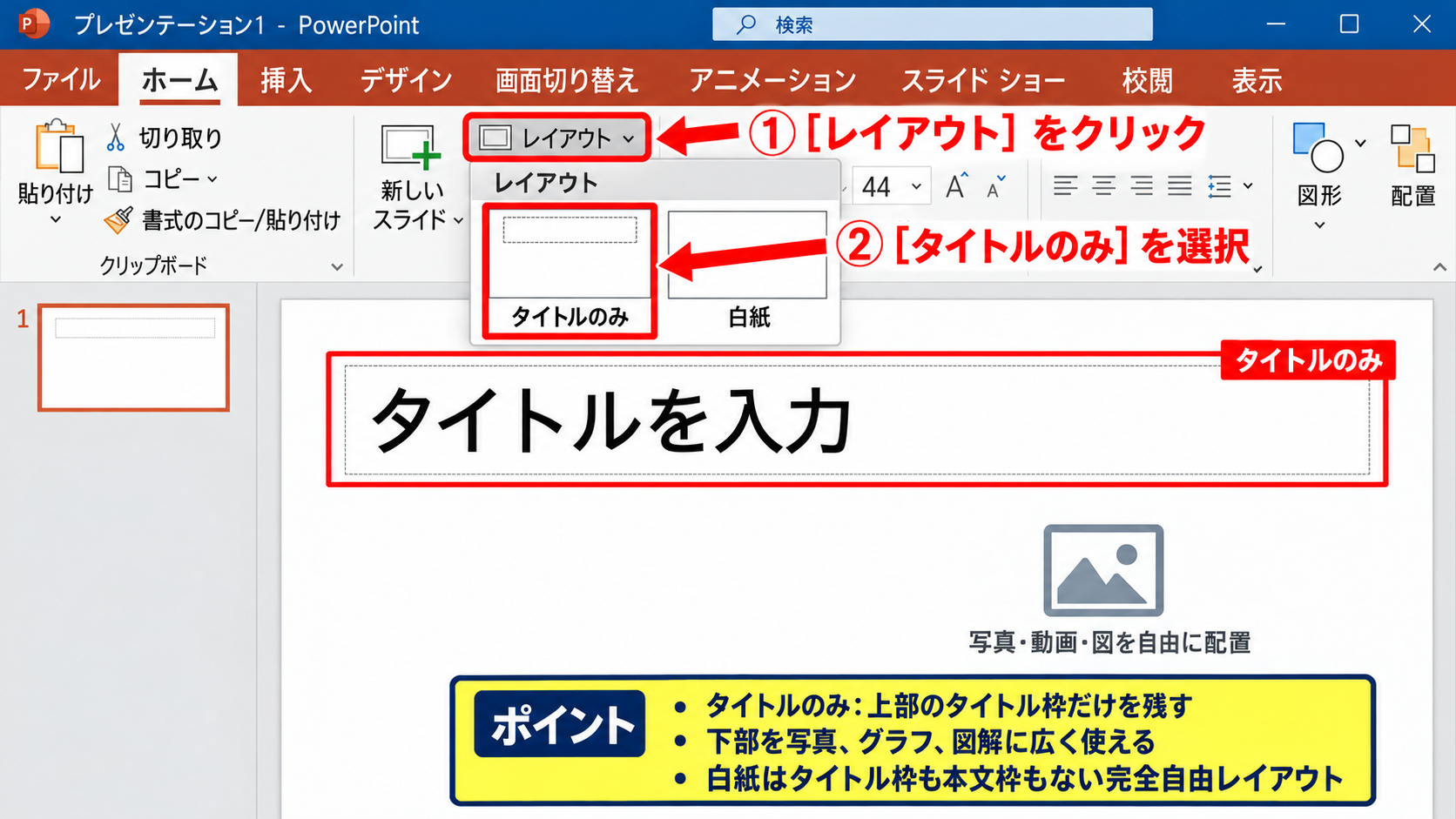
白紙レイアウトでは、図形やテキストボックスを好きな位置に置けますが、自由度が高い分、ほかのスライドとの統一感が崩れやすい点に注意が必要です。
白紙レイアウトを使う場合でも、左右の余白、タイトルの位置、基本フォント、アクセントカラーは既存スライドに合わせると、資料全体がまとまります。
写真を全面に配置する場合は、写真の上へ直接文字を重ねるより、半透明の帯や白い図形を敷いて文字の背景を確保すると読みやすくなります。
文字色を白にするだけでは、写真の明るい部分と重なった際に読めなくなることがあるためです。
また、図形を多く使うページでは、整列機能を利用しましょう。
複数の図形を選択した状態で「図形の書式」タブを開き、「配置」から「左揃え」「上下に整列」「左右に整列」などを選ぶと、位置と間隔を均一にできます。
マウス操作だけで微調整すると、少しずつずれた図形が増え、後から直す作業に時間がかかります。
数値や文章の比較を見せるページでは、左右二分割のレイアウトを基準にする方法もあります。
左側に課題、右側に解決策を置く、あるいは変更前と変更後を並べるなど、視線の流れが分かりやすい構成にするとよいでしょう。
白紙レイアウトは万能ではなく、情報の構造を自分で設計できる場合に力を発揮する選択肢です。
レイアウト変更で消えた枠を戻す方法
レイアウトを変更したあとに、タイトル入力欄や本文入力欄が見当たらなくなり、編集しにくくなったと感じることがあります。
このような場合は、スライドに必要なプレースホルダーがないレイアウトを選んでいる可能性があります。
まずは対象スライドを選び、「ホーム」タブの「レイアウト」を開いて、「タイトルとコンテンツ」や「タイトル スライド」など、目的に合う構成へ戻してみましょう。
別のレイアウトを選んでも元の入力枠が現れない場合は、「ホーム」タブの「リセット」をクリックします。
リセットは、現在選択しているレイアウトに設定された既定の配置へ、プレースホルダーを戻す機能です。
リセットは自由に移動したプレースホルダーの位置を初期状態へ戻すため、位置を大きく調整済みの場合は操作前に確認が必要です。
なお、リセットを行っても、通常は入力済みの文字内容そのものが消えるわけではありません。
ただし、自分で追加した図形、画像、テキストボックスは、レイアウトに含まれないため、リセットしても自動では整理されません。
独自に作った要素が多いページでは、スライドを複製してからレイアウトを試すと、比較しながら安全に調整できます。
また、レイアウトの名称が分かりにくいときは、サムネイルの見た目だけで決めず、実際に一度適用して、タイトルや本文の枠が自分の意図と合っているかを見る方法が確実です。
PowerPointでは、レイアウト変更後に「元に戻す」ボタンで直前の状態へ戻せます。
操作に不安がある場合も、変更前にファイルを保存し、必要なら別名保存したコピーで試すと安心です。
レイアウトは資料の骨組みであり、内容が伝わりやすい位置に要素を置くための土台です。
見た目だけでなく、聞き手がタイトル、結論、根拠をどの順番で読むかを意識して選びましょう。
【操作のポイント】レイアウトはスライドの用途ごとに選び、枠が崩れた場合は「リセット」で既定の位置へ戻せます。
スライドマスターによる共通デザインの編集
続いては、ロゴやフォント、共通の配置をまとめて設定するスライドマスターについて確認していきます。
スライドマスターを開く基本操作
スライドマスターは、各スライドの背景にある共通ルールを編集するための機能です。
通常の編集画面でロゴやページ番号を一枚ずつ追加すると、後から位置や大きさを変更したいときにすべてのページを直す必要があります。
スライドマスターを使えば、共通要素を一度設定するだけで、対応するレイアウトを使用しているスライドへ反映できます。
PowerPoint上部の「表示」タブをクリックし、「スライドマスター」を選択すると、マスター編集画面が開きます。
マスター画面の左側には、一番上に大きな親スライドがあり、その下に複数のレイアウトがぶら下がって表示されます。
最上部の親スライドを変更すると、多くのレイアウトに共通する設定をまとめて変更できます。
たとえば、全ページに表示する会社ロゴ、背景色、基本フォント、フッターの位置などは、親スライド側で設定するのが効率的です。
一方で、表紙だけにロゴを大きく表示したい場合は、親スライドではなく「タイトル スライド」に対応する子レイアウトを編集します。
マスター画面では、通常の編集と同様に「挿入」タブから画像や図形を追加できます。
追加したロゴは、画面端に寄せすぎるとプロジェクターや印刷時に切れて見える可能性があるため、少し内側に余白を取って配置しましょう。
編集が終わったら、リボンの「マスター表示を閉じる」をクリックすると、通常のスライド編集画面へ戻れます。
変更が反映されないスライドがある場合は、そのスライドが別のレイアウトを使っていないかを確認します。
マスターは便利ですが、どのレイアウトにどのルールが設定されているかを意識せず編集すると、意図しないページまで変わることがあります。
最初はコピーしたファイルで試し、対象レイアウトを限定してから本番資料へ適用するとよいでしょう。
共通ロゴとフッターを設定する考え方
企業資料や定例報告の資料では、ロゴ、部署名、作成日、機密区分、ページ番号などを共通表示したいことがあります。
これらを通常の編集画面で一枚ずつ置くと、ページごとに位置がずれたり、修正漏れが起きたりしやすくなります。
スライドマスターで設定すれば、資料の見た目を保ちながら、更新作業を少なくできます。
ロゴを追加するときは、「挿入」タブの「画像」からロゴファイルを選び、親スライドまたは特定レイアウトへ配置します。
ロゴの大きさは、資料の主役になるほど大きくする必要はありません。
ロゴは資料の識別に必要な要素であり、タイトルや結論より目立たせない大きさにすると、情報の優先順位が整います。
フッターやスライド番号は、「挿入」タブの「ヘッダーとフッター」から設定できる項目もあります。
表示したい項目にチェックを入れ、「すべてに適用」を選ぶと、対象スライドへまとめて反映できます。
表紙だけにページ番号を表示したくない場合は、「タイトル スライドに表示しない」の項目を確認しましょう。
日付を自動更新にすると、ファイルを開く日によって表示が変わるため、資料作成日を固定で残したい場合には不向きです。
会議当日に配布する資料のように、最新日付を示したい場合は自動更新、報告書の作成日を残したい場合は固定を選ぶと判断しやすくなります。
また、フッターへ長い部署名や注意書きを入れすぎると、本文との距離が近くなり、画面が窮屈に見えることがあります。
フッターは補助情報として短くまとめ、詳細な注意事項は最後のページや配布資料側に記載する方法が実用的です。
マスターで共通要素を設定した後は、表紙、本文、章扉、付録など、異なるレイアウトを使うスライドを一通り確認してください。
特定のレイアウトだけロゴが重なる場合は、その子レイアウトで位置を調整します。
【操作のポイント】複数ページに共通するロゴやフッターはスライドマスターで設定し、表紙など例外ページは子レイアウトで個別に調整しましょう。
テンプレートと一部デザインの変更
続いては、テンプレートを利用する場面と、既存資料の一部だけを変更する方法を確認していきます。
テンプレートから新しい資料を作成する方法
テンプレートは、テーマ、レイアウト、スライドマスター、サンプルページなどがあらかじめ設定されたPowerPointファイルです。
ゼロからデザインを組み立てる必要がないため、短時間で見た目を整えた資料を作りたいときに役立ちます。
PowerPointを起動したら、開始画面または「ファイル」タブの「新規」を開きます。
表示されるテンプレートの中から、報告書、提案書、事業計画、写真アルバムなど、用途に近いデザインを選びます。
テンプレートをクリックするとプレビュー画面が開くため、含まれるスライド例や配色を確認してから「作成」を選びましょう。
テンプレート選びでは、表紙の見た目だけでなく、本文、比較、グラフ、まとめのページが使いやすいかを見ることが重要です。
表紙が魅力的でも、本文ページの文字領域が狭すぎたり、図表を置く余白が足りなかったりすると、作成途中で使いにくくなることがあります。
テンプレートから作った資料では、サンプルの文章や画像をそのまま残さず、自分の内容へ確実に置き換えます。
特に、画像の説明文、小さなフッター、図表内の数値は見落としやすいため、完成前にスライド一覧を確認しましょう。
社内で配布されているテンプレートを使う場合は、色やロゴを個別に変更する前に、変更が許可されている範囲を確認します。
指定テンプレートには、企業のブランドルールやアクセシビリティへの配慮が含まれている場合があります。
また、インターネットから入手したテンプレートには、利用条件が設定されていることがあります。
商用利用、再配布、画像素材の扱いなどについて確認し、利用目的に合ったものを選ぶことが大切です。
テンプレートは完成品ではなく、内容を伝えやすくするための下地です。
文章量、発表時間、聞き手の知識に合わせて、不要なページを削除し、必要な構成へ組み替える視点を持ちましょう。
特定のスライドだけ背景や色を変える方法
資料全体のテーマは維持しながら、表紙、章扉、重要な結論ページだけ背景色を変えたいことがあります。
このような一部変更では、テーマを変更するのではなく、「背景の書式設定」や図形の書式を使う方法が適しています。
背景を変更したいスライドを選択し、「デザイン」タブの「背景の書式設定」をクリックします。
右側に表示される作業ウィンドウでは、単色、グラデーション、図またはテクスチャ、パターンなどの塗りつぶし方法を選べます。
一枚だけ変更したい場合は、設定後に「すべてに適用」を押さないことが重要です。
背景の書式設定は、対象スライドだけで完結させるなら「すべてに適用」を選ばないと覚えておくと、意図しない一括変更を防げます。
章扉の背景を濃い色にする場合は、タイトル文字を白にし、本文を置かないか、必要最低限の情報に絞ると見やすくなります。
濃い背景のページと白い背景のページを交互に使う場合も、アクセントカラーやタイトル位置を共通にすると、資料の統一感は保ちやすくなります。
また、強調したい数値や結論だけを目立たせるなら、スライド全体の背景を変えなくても、図形を使って帯やカードを作る方法があります。
「挿入」タブから長方形を追加し、塗りつぶしの色をテーマカラーに合わせ、文字を載せると、注目してほしい部分を明確にできます。
図形の枠線は不要な場合が多いため、「図形の書式」から枠線を「なし」に設定すると、すっきり見えます。
一部だけ装飾を増やしすぎると、資料内でデザインのルールが増え、読み手が内容に集中しにくくなります。
特別なページに使う色、図形、写真の扱いをあらかじめ決め、同じ意味を持つページには同じ表現を繰り返すとよいでしょう。
一部変更では、背景色を変える、強調用の図形を置く、章扉だけ別レイアウトにするという順で検討すると、資料全体のルールを崩しにくくなります。
デザインを部分的に直す際の注意点
PowerPointの資料を仕上げる段階では、「このページだけ文字が小さい」「画像の位置が少し違う」「強調色が多すぎる」といった部分的な違和感に気付くことがあります。
このようなときは、その場しのぎで要素を増やすのではなく、資料全体のルールと照らして修正することが大切です。
たとえば、タイトルの色を変えたい場合は、一枚だけ別の色にする前に、そのページが章扉なのか、結論ページなのか、通常ページなのかを考えます。
同じ種類のページであれば、同じ色、同じサイズ、同じ位置を使うほうが、聞き手は情報の役割を理解しやすくなります。
部分修正では、色、フォント、余白、図形の角丸、アイコンの種類を必要以上に増やさないことが、整ったデザインにつながります。
画像を差し替えるときは、縦横比が変わることに注意しましょう。
画像を無理に引き伸ばすと、人の顔や製品の形が不自然に見えます。
画像を選択し、「図の形式」タブの「トリミング」を使えば、縦横比を保ちながら不要な部分を切り取れます。
文章の強調には、文字色を何色も使うより、太さ、サイズ、余白、囲みのどれか一つを優先すると、視線の誘導が自然になります。
特に重要な言葉を赤、青、緑、オレンジなどで同時に強調すると、どこが最重要なのかが伝わりにくくなります。
アクセントカラーは一色または二色に絞り、意味を決めて使用する方法がおすすめです。
完成前には、スライド一覧表示に切り替え、全体を縮小して眺めてみましょう。
一枚ずつ編集していると気付きにくい色の偏りや、文字量の多いページ、画像がないページの連続などを発見できます。
最後に発表モードでも確認し、遠くから読める文字サイズか、強調した結論が一目で分かるかを確かめると、実用性の高い資料へ近づきます。
【操作のポイント】一部だけデザインを変える場合は、背景、図形、文字色の役割を決め、同じ役割のスライドには同じルールを適用しましょう。
まとめ パワポのデザイン変更方法(テンプレート・レイアウト・テーマ・一部変更)
PowerPointのデザインを変更するときは、資料全体を整えるテーマ、スライド構成を変えるレイアウト、共通要素を管理するスライドマスターを使い分けることが基本です。
全体を変更したい場合はテーマ、一枚の構成を変えたい場合はレイアウト、共通ロゴやフッターを変更したい場合はスライドマスターと考えると、操作を選びやすくなります。
テンプレートを使えば、配色や構成の土台を短時間で用意できますが、内容に合わせて不要なページや装飾を整理することも必要です。
一部のページだけを目立たせたい場合は、テーマを丸ごと変えるのではなく、背景の書式設定、図形、文字の書式を使って調整しましょう。
資料のデザインでは、装飾を増やすことよりも、文字の読みやすさ、情報の優先順位、ページ間の統一感を保つことが重要です。
テーマ変更後やテンプレート利用後は、スライドショー表示で文字の切れや色の見え方を確認し、伝えたい結論が埋もれていないかを見直してみてください。
PowerPointの機能を使ってデザインの土台を整えれば、修正作業を減らしながら、内容が伝わりやすいプレゼンテーションを作成できるでしょう。