Excelでは、見た目が「123」や「2026/9/15」であっても、データの種類が文字列のままでは計算、並べ替え、集計が正しく進まないことがあります。
たとえば売上金額の合計が0になる、日付で並べ替えたのに順番が不自然になる、VLOOKUPやXLOOKUPで一致しないといった現象は、数値や日付がテキストとして保存されていることが原因かもしれません。
この記事では、表示形式の確認からエラー表示、区切り位置、VALUE関数、DATEVALUE関数、貼り付けの形式を選択する方法まで、エクセルで文字列を数値・日付へ変換する実践的な手順を解説します。
変換の基本ポイントは、数値ならVALUE関数やエラー表示、日付ならDATEVALUE関数や区切り位置を使い分けることです。
変換前には先頭のアポストロフィ、全角数字、余分な空白、区切り記号の違いも確認しましょう。
まずは、テキストとして認識されているデータを素早く数値に直す方法から確認していきましょう。
エクセルで文字列を数値へ変換する方法
| 商品名 | 売上額 | 変換後 |
|---|---|---|
| りんご | “1200” | 1200 |
| みかん | “850” | 850 |
それではまず、セルに警告マークが表示されるケースを中心に解説していきます。
エラー表示から数値に変換する操作
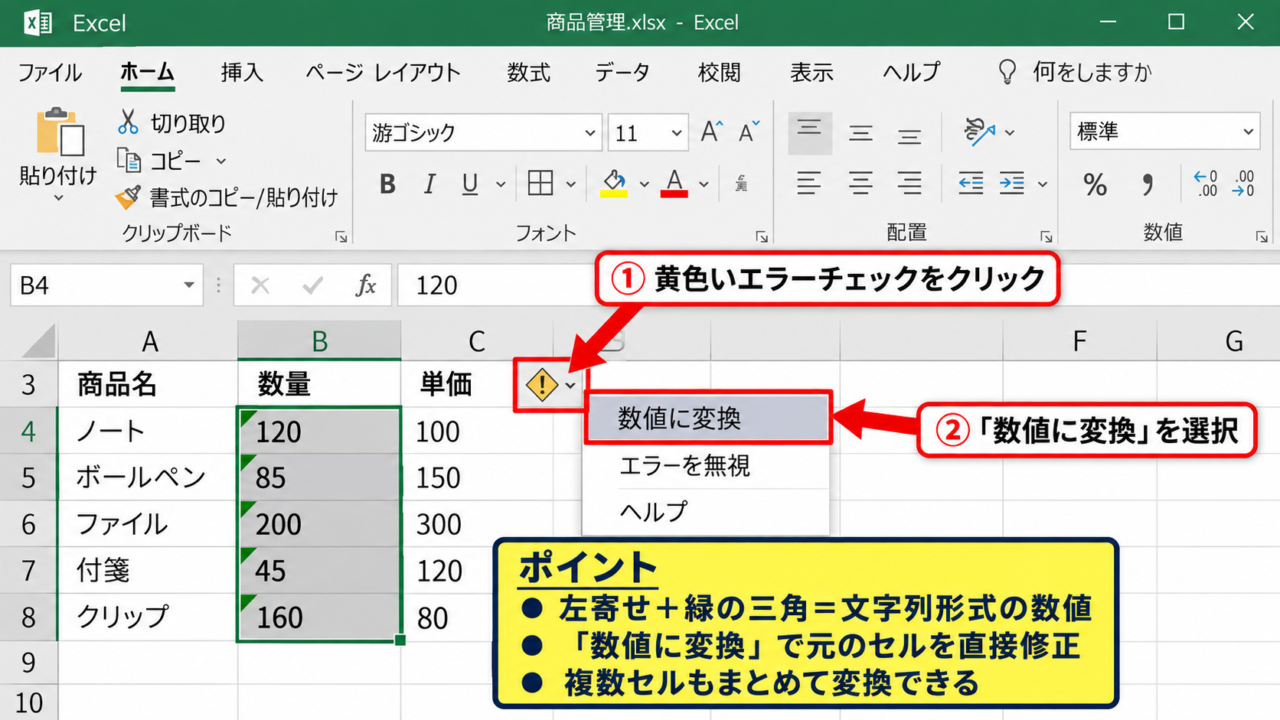
数字が左寄せで表示され、セル左上に緑色の三角形が付いている場合は、文字列形式の数値である可能性が高いでしょう。
対象セルを選択すると、近くに黄色いひし形のエラーチェックボタンが表示されます。
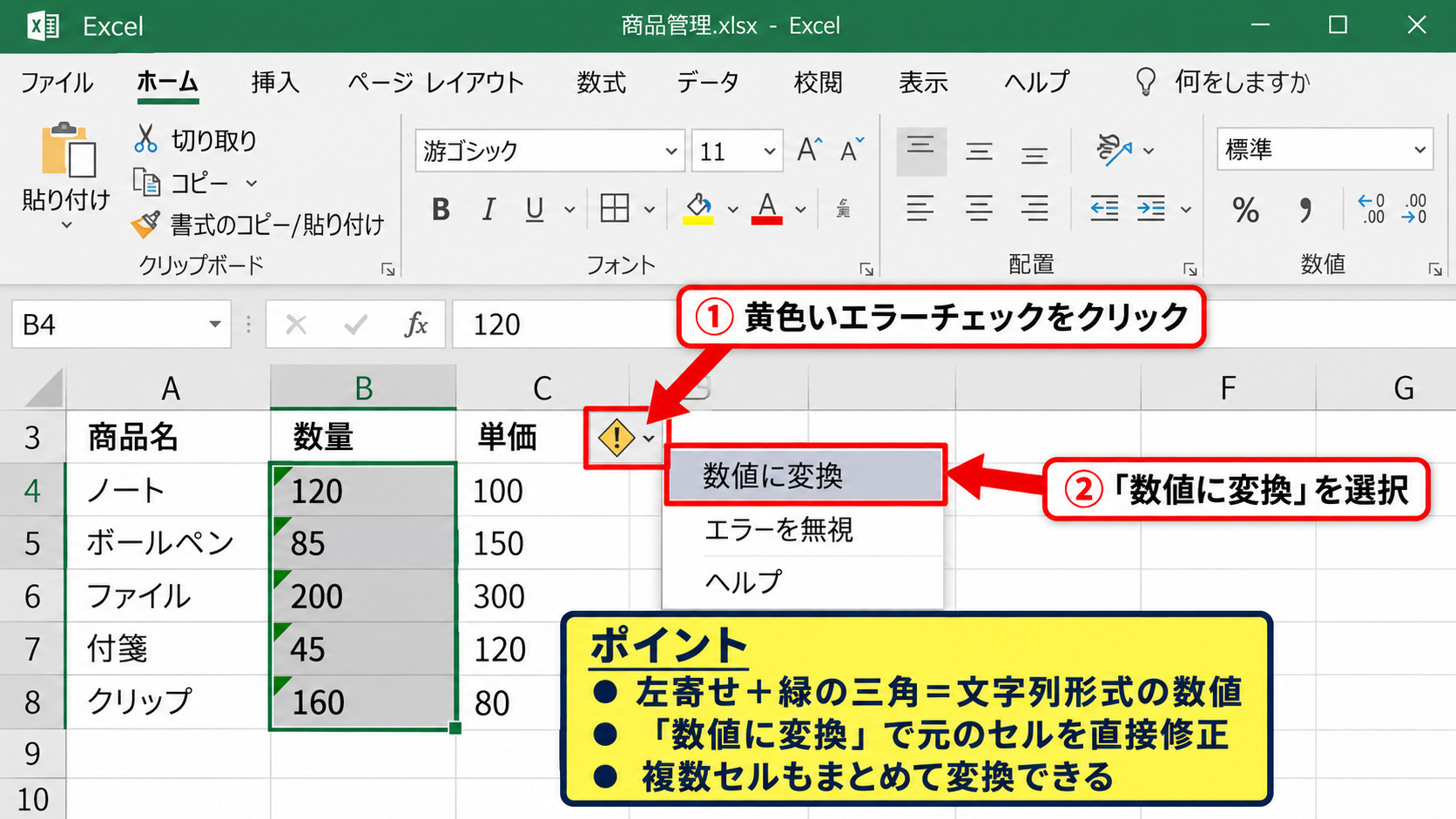
このボタンをクリックし、表示されたメニューから「数値に変換」を選択します。
選択後、数値は通常どおり右寄せになり、SUM関数やAVERAGE関数の計算対象として扱われます。
警告メニューの変換は、元のセルを直接修正するため、別列を作りたくない場面に便利です。
複数セルをまとめて選択してから「数値に変換」を実行すれば、同じ形式のデータを一度に修正できます。
貼り付けの形式を選択した一括変換
警告マークが出ない場合でも、数値の1を使った貼り付けで文字列を数値へ変換できます。
空いているセルに半角の1を入力してコピーし、変換したい文字列の範囲を選択します。
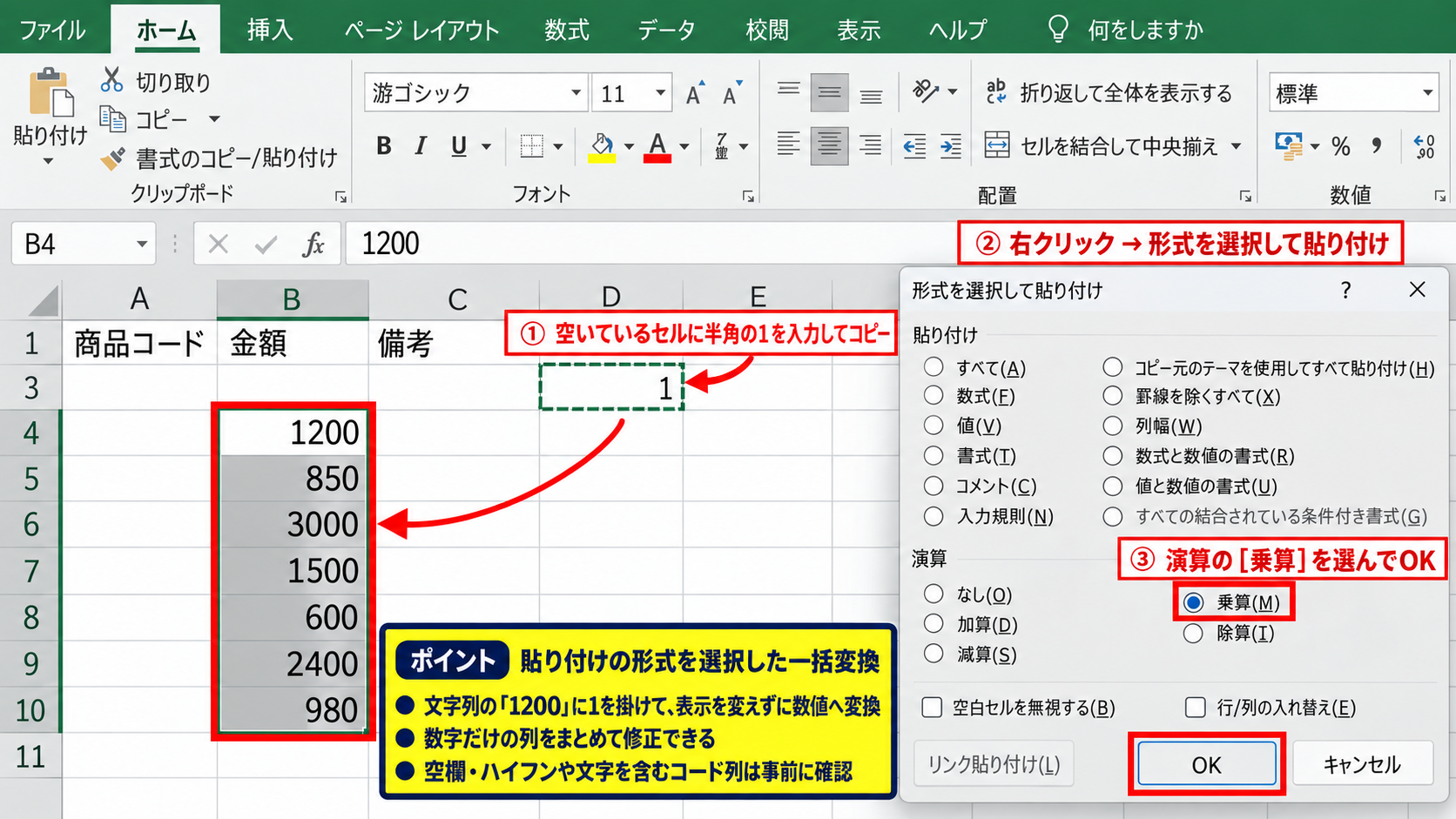
右クリックから「形式を選択して貼り付け」を開き、演算の「乗算」を選んでOKを押しましょう。
文字列の「1200」に1を掛けることで、表示内容を変えずに数値の1200として再計算させる仕組みです。
金額、個数、数量、点数のように、すでに数字だけで構成されている列をまとめて直したいときに向いています。
元データが空欄の場合、乗算後も空欄として扱われるかを事前に確認してください。
ハイフンや文字を含むコード列には、この方法を使わないほうが安全です。
数値変換後の確認ポイント
変換後は、セルを選択したときに数式バーへどのように表示されるかを確認します。
数値として認識されるデータは、標準設定では右寄せになり、数式バーに先頭のアポストロフィが表示されません。
別のセルにSUM関数を入力し、値が合計に含まれるか確かめる方法も確実です。
たとえばB列に売上額があり、1行目が見出しなら、B2からB10の合計は次の式で確認できます。
=SUM(B2:B10)
合計が正しく増えないときは、セル内に半角空白、全角空白、カンマ、単位の「円」が混在していないかを調べます。
【操作のポイント】変換した直後に合計や並べ替えを試すと、文字列が残っていないかを早く発見できます。
VALUE関数による数値データの整形
| A列 | B列の数式 | 結果 |
|---|---|---|
| “1,250” | =VALUE(A2) | 1250 |
| “980” | =VALUE(A3) | 980 |
続いては、元データを残しながら数式で数値化するVALUE関数を確認していきます。
VALUE関数の基本構文
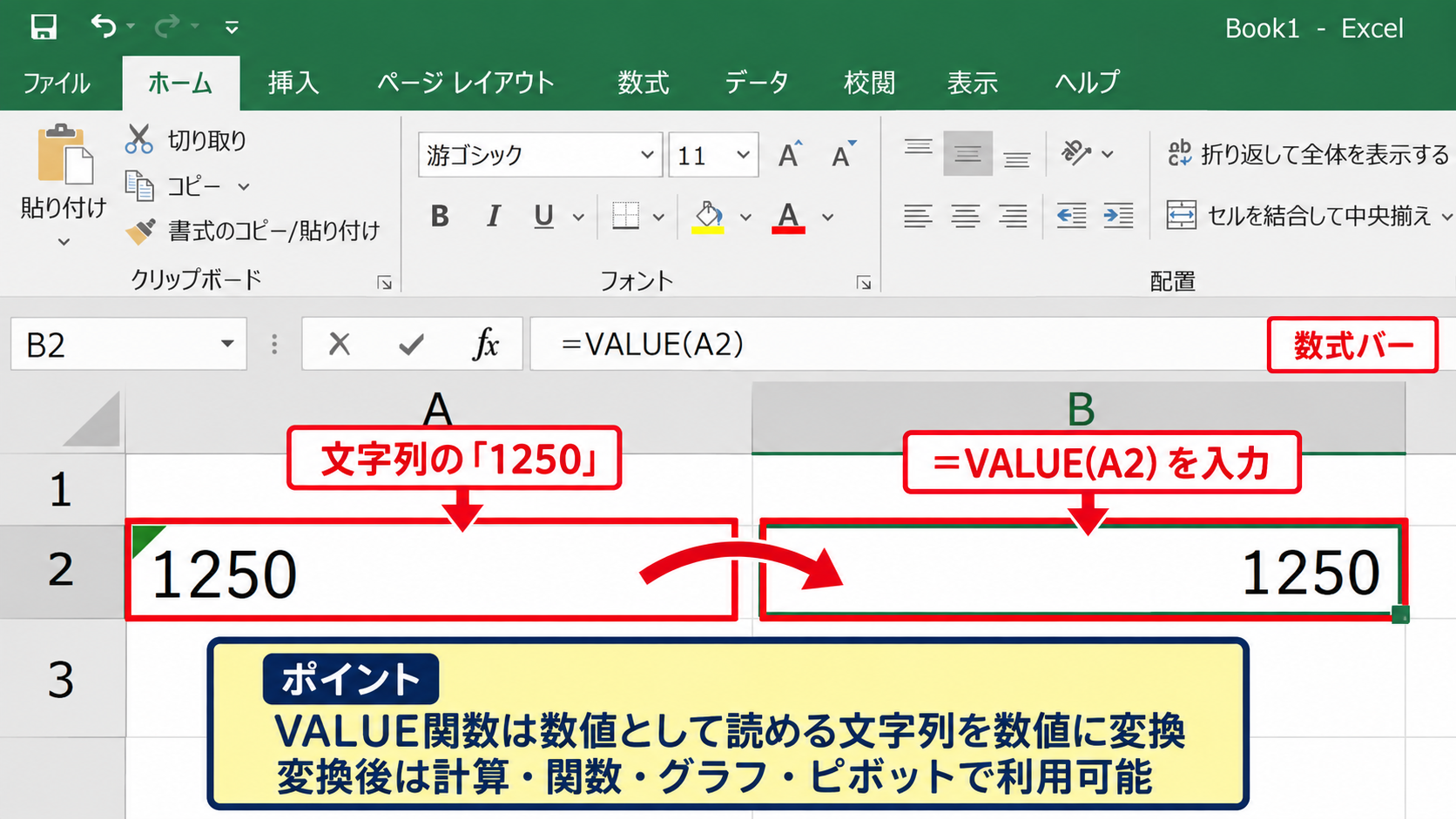
VALUE関数は、数値として読める文字列を数値へ変換する関数です。
=VALUE(文字列)
たとえばA2セルに文字列の「1250」が入っているなら、B2セルに=VALUE(A2)と入力します。
結果の1250は文字列ではなく数値のため、計算、関数、グラフ、ピボットテーブルで正常に利用できます。
変換結果を確認してから、必要に応じてコピーし、「値」として貼り付ければ元の列と置き換えることも可能です。
カンマや通貨記号を含む値の注意点
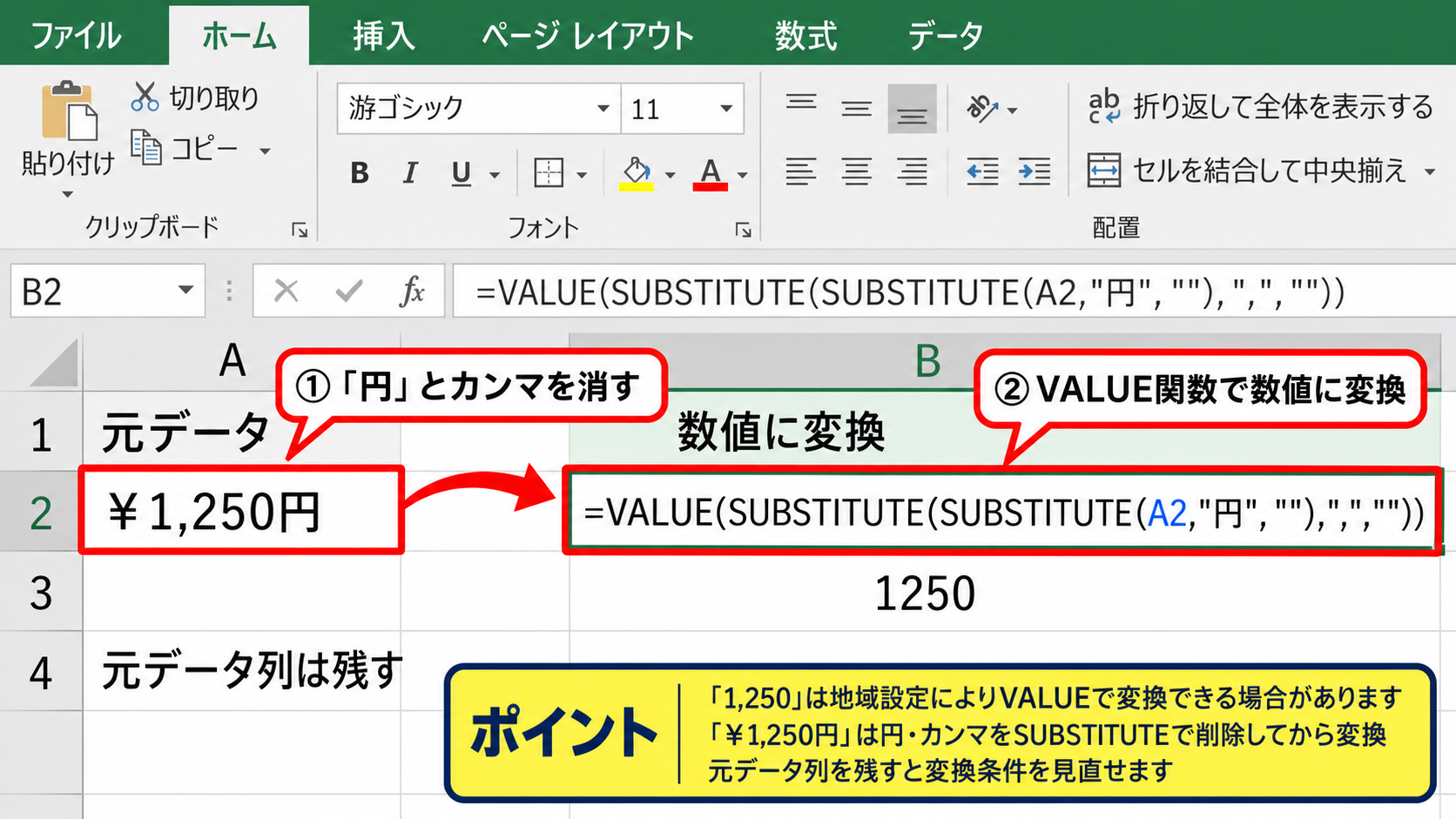
「1,250」のように桁区切りのカンマを含む文字列は、Windowsの地域設定に合う表記ならVALUE関数で変換できることがあります。
一方で「¥1,250」や「1,250円」のように通貨記号・単位が付くデータは、そのままではエラーになることがあります。
この場合はSUBSTITUTE関数で不要な文字を消してからVALUE関数へ渡します。
=VALUE(SUBSTITUTE(SUBSTITUTE(A2,”円”,””),”,”,””))
この式はA2セルの「円」とカンマを空文字に置き換え、その結果を数値として変換します。
単位を消す前に元データ列を残しておくと、変換条件を見直すときに役立ちます。
全角数字と余分な空白の処理
Webページや基幹システムから貼り付けた数字には、全角文字や見えにくい空白が含まれることがあります。
全角数字はASC関数で半角に変換し、前後の空白はTRIM関数で整理できます。
=VALUE(TRIM(ASC(A2)))
ただし、TRIM関数では削除できない特殊な空白もあるため、変換エラーが続く場合はCLEAN関数やSUBSTITUTE関数を組み合わせます。
文字数を調べるLEN関数や、先頭文字を確認するLEFT関数を使うと、目に見えない記号の存在を切り分けやすくなります。
【操作のポイント】VALUE関数は元データを残せるため、取り込みデータの検証や変換ルールの作成に適しています。
日付文字列を日付形式へ変換する手順
| 受注日テキスト | 変換式 | 表示形式 |
|---|---|---|
| 2026/09/15 | =DATEVALUE(A2) | 2026/9/15 |
| 2026/10/01 | =DATEVALUE(A3) | 2026/10/1 |
続いては、日付に見える文字列をシリアル値へ変換し、日付計算に使える状態へ整える手順を確認していきます。
DATEVALUE関数を使った日付変換
DATEVALUE関数は、「2026/09/15」や「2026年9月15日」のような日付を表す文字列を、Excelの日付シリアル値に変換する関数です。
=DATEVALUE(A2)
Excelの日付は内部では連続した番号で管理されているため、DATEVALUE関数の結果に日付表示形式を設定すると、並べ替えや日数計算が可能になります。
たとえば開始日がB2、終了日がC2なら、=C2-B2で経過日数を求められます。
日付として表示されていても、引き算ができない場合は文字列のままである可能性があります。
変換式をB2に入力したら、セル右下のフィルハンドルを下へドラッグし、B3以降へオートフィルします。
区切り位置を使った日付の変換
日付文字列が大量にあり、関数列を作らず元のセルを変換したい場合は、「区切り位置」機能が便利です。
対象列を選択し、データタブから「区切り位置」をクリックします。
ウィザードでは「区切り文字なし」を選び、次の画面で列のデータ形式を「日付」に設定します。
日付の並びが年、月、日の順であればYMDを選び、完了をクリックしましょう。
月日年の順番を誤ると別の日付になるため、元データの並びと設定を必ず一致させることが重要です。
Excel画面で確認する表示形式と変換結果
画面ではB2セルに変換式を入力し、計算結果を日付表示にしています。
日付の書式はホームタブの表示形式、またはセルの書式設定から変更できます。
「yyyy/m/d」「yyyy年m月d日」「m月d日」などは表示の違いであり、正しく変換済みであれば内部の日付値は同じです。
【操作のポイント】日付変換後は日付の昇順で並べ替え、時系列順になるかを確認してください。
日付変換で発生するエラーの原因
| 入力例 | 主な原因 | 対処 |
|---|---|---|
| 20260915 | 区切りなし | LEFT・MID・RIGHTで分割 |
| 2026.09.15 | 区切り記号の差 | SUBSTITUTEで置換 |
続いては、日付の変換でVALUEエラーや意図しない日付が表示される原因を確認していきます。
区切り記号がない日付文字列の分解
「20260915」のように年月日の区切りがない8桁の文字列は、DATEVALUE関数だけでは認識できないことがあります。
この場合はLEFT関数、MID関数、RIGHT関数で年、月、日を取り出し、DATE関数で組み立てます。
=DATE(LEFT(A2,4),MID(A2,5,2),RIGHT(A2,2))
LEFT(A2,4)は先頭4文字の年、MID(A2,5,2)は5文字目から2文字の月、RIGHT(A2,2)は末尾2文字の日を取得します。
DATE関数は文字列を単純に表示し直すのではなく、年・月・日をもとに実際の日付値を作成します。
全角スラッシュと異なる区切り文字
「2026/09/15」のような全角スラッシュ、または「2026.09.15」のようなピリオドは、Excelの認識条件によって変換できない場合があります。
SUBSTITUTE関数を使い、区切り記号を半角スラッシュへ統一してからDATEVALUE関数を適用します。
=DATEVALUE(SUBSTITUTE(SUBSTITUTE(A2,”/”,”/”),”.”,”/”))
データの取得元が複数ある場合は、同じ列の中に異なる表記が混在していないか確認しましょう。
日付形式を統一しておけば、月別集計や条件付き書式の設定も安定します。
存在しない日付と地域設定の影響
「2026/2/30」のように実在しない日付は、正しい日付として変換できません。
また「03/04/2026」は、日本式なら2026年3月4日、月日年式なら2026年4月3日と解釈される可能性があります。
取り込みデータの形式が海外仕様の場合は、区切り位置の画面でMDYなど適切な順序を選びます。
日付の表示だけを信用せず、月・日・年が元データと一致するかを数件確認することが大切です。
【操作のポイント】日付エラーは関数を変える前に、文字数、区切り記号、年月日の順序を確認します。
変換後の計算とデータ管理
| 日付 | 金額 | 月別判定 |
|---|---|---|
| 2026/9/15 | 1200 | 9月 |
| 2026/10/1 | 850 | 10月 |
続いては、変換済みの数値・日付を計算や集計に活用するときの注意点を確認していきます。
数値変換後に使える集計関数
数値として変換した金額は、SUM関数、SUMIF関数、AVERAGE関数などで集計できます。
たとえばB列の金額を合計する場合、1行目が見出しなら=SUM(B2:B100)と入力します。
文字列の数値が混ざると、関数によっては集計対象から外れるため、変換を先に済ませてから集計表やピボットテーブルを作る流れが安心です。
フィルターで数値を昇順に並べ、意図した順に並ぶかを見ることも検証になります。
日付を基準にした期間計算
日付として変換したセルは、今日までの日数、期限までの残日数、月末日などを計算できます。
=TODAY()-A2
この式では、A2の日付から今日までの経過日数を求めます。
日付が文字列のままだと計算結果がエラーになったり、数式が意図しない結果になったりします。
期限管理では表示形式よりも、セルの実体が日付シリアル値であることが重要です。
値貼り付けによるデータの確定
VALUE関数やDATEVALUE関数で変換した結果を、最終データとして固定したいことがあります。
変換結果の列をコピーし、同じ場所または置換先で「値の貼り付け」を実行すると、数式ではなく数値・日付そのものを残せます。
毎月同じ取り込み作業をするブックでは、元データ列、変換列、確認列を分けると作業ミスを抑えやすくなります。
【操作のポイント】変換式を値に置き換える前に、元ファイルのバックアップまたは元データ列を残しておきましょう。
文字列と数値を見分ける確認方法
| 確認方法 | 数値 | 文字列 |
|---|---|---|
| 標準の配置 | 右寄せ | 左寄せ |
| ISTEXT関数 | FALSE | TRUE |
続いては、変換前後のデータ型を確認し、再発を防ぐための見分け方を確認していきます。
セルの配置とエラーインジケーター
標準書式では数値は右寄せ、文字列は左寄せで表示されます。
ただし、セルの配置設定を変更しているブックでは見た目だけで判断できません。
セル左上の緑色三角形や、「数値が文字列として保存されています」というエラー表示も確認材料になります。
表示位置は手掛かりであり、関数による確認と組み合わせると確実です。
ISTEXT関数とISNUMBER関数の利用
データ型を明確に判定するには、ISTEXT関数とISNUMBER関数を使います。
=ISTEXT(A2)
=ISNUMBER(A2)
ISTEXT関数の結果がTRUEなら文字列、ISNUMBER関数の結果がTRUEなら数値です。
日付もExcel内部では数値として管理されるため、正しく日付化されていればISNUMBER関数はTRUEを返します。
インポート時の列設定
CSVファイルやテキストファイルを取り込む際に列のデータ形式を指定すると、後からの修正を減らせます。
郵便番号、社員番号、商品コードのように先頭の0を残す必要がある項目は、数値ではなく文字列として取り込むべきです。
一方で金額、数量、受注日、締切日は、計算と集計を前提に数値や日付として設定します。
すべてを数値へ変換するのではなく、列の意味に合うデータ型を選ぶことが正確な表作りにつながります。
【操作のポイント】先頭の0が必要なコードと、計算対象の数値を混同しないよう、取り込み前に列の用途を整理します。
まとめ エクセルでテキストを数値・日付に変換する方法
| データの状態 | 主な変換方法 |
|---|---|
| 文字列の数字 | エラー表示、貼り付けの形式、VALUE関数 |
| 文字列の日付 | DATEVALUE関数、区切り位置、DATE関数 |
エクセルでテキストを数値・日付に変換すると、合計、平均、並べ替え、検索、期間計算といった機能を正しく使えるようになります。
セルに警告が表示される数値は「数値に変換」で直せますが、元データを残して検証したい場合はVALUE関数が便利です。
日付文字列はDATEVALUE関数が基本となり、区切りなしの8桁日付にはDATE関数とLEFT、MID、RIGHT関数を使います。
変換エラーが起きたときは、全角数字、空白、通貨記号、単位、区切り記号、年月日の順番を確認してください。
最後にSUM関数、日付の並べ替え、ISNUMBER関数などで結果を検証すれば、見た目だけでなく実際に計算できるデータへ整えられます。