CSVやTXTなどのテキストファイルをExcelで開いたとき、データが1列にまとまったり、日付や先頭のゼロが意図せず変わったりして困ることがあります。
テキストファイルを正しくExcelに変換するには、ファイルの形式に合わせて区切り文字、文字コード、列のデータ形式を指定することが重要です。
この記事では、区切り文字付きのTXTやCSVをExcelへ取り込む基本操作から、複数ファイルをまとめて処理する方法、数式を使った整形方法まで解説します。
取り込み時の重要ポイント
・列の境目に使われている区切り文字を確認すること
・郵便番号や商品コードは文字列として読み込むこと
・大量のファイルはPower Queryを利用して一括取り込みすること
なお、以下のサンプルデータは1行目にヘッダーがあるTXTファイルを前提にしています。
テキストファイルをExcelへ変換する基本操作
それではまず、区切り文字を指定してテキストファイルをExcelの表へ変換する基本操作について解説していきます。
| 顧客番号 | 氏名 | 購入額 |
|---|---|---|
| 00125 | 佐藤 花子 | 12800 |
| 00126 | 田中 恒一 | 9450 |
データタブからのテキスト取り込み
TXTファイルを変換するときは、ExcelのデータタブにあるテキストまたはCSVからを使う方法が安定しています。
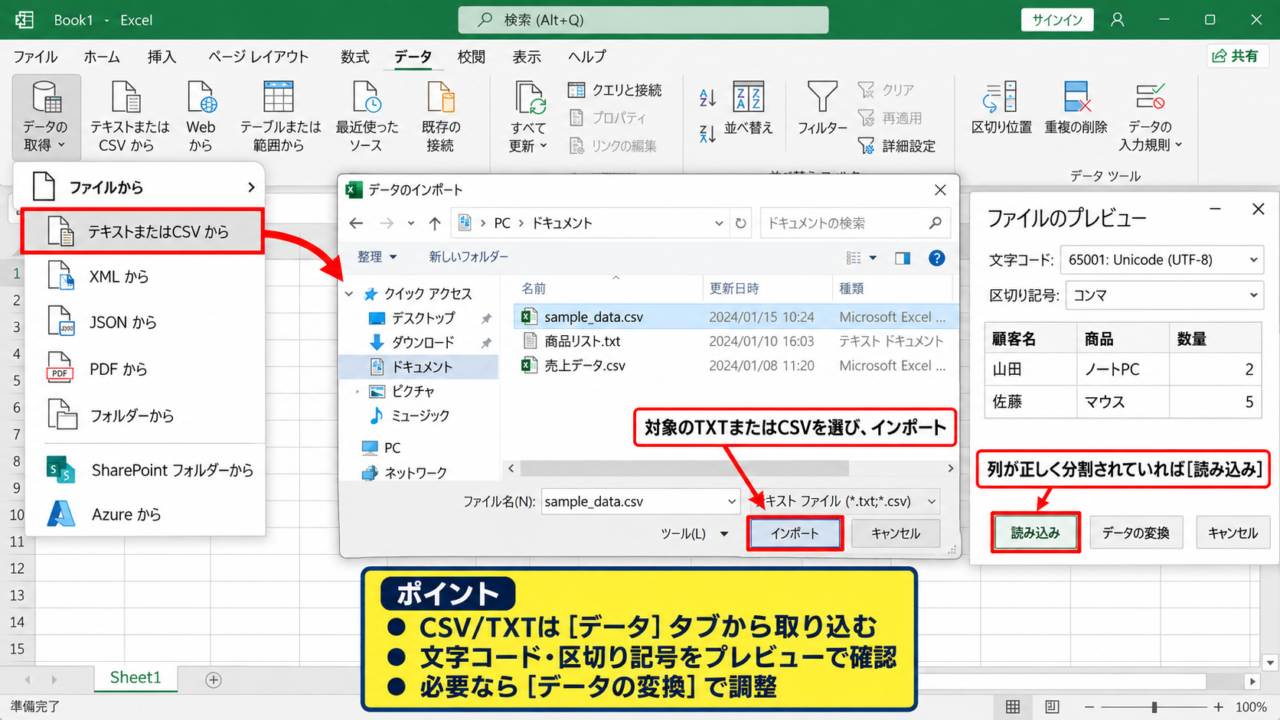
空白のブックを開き、データタブからデータの取得、ファイルから、テキストまたはCSVからを選択します。
表示されたファイル選択画面で対象のTXTまたはCSVを選び、インポートをクリックしましょう。
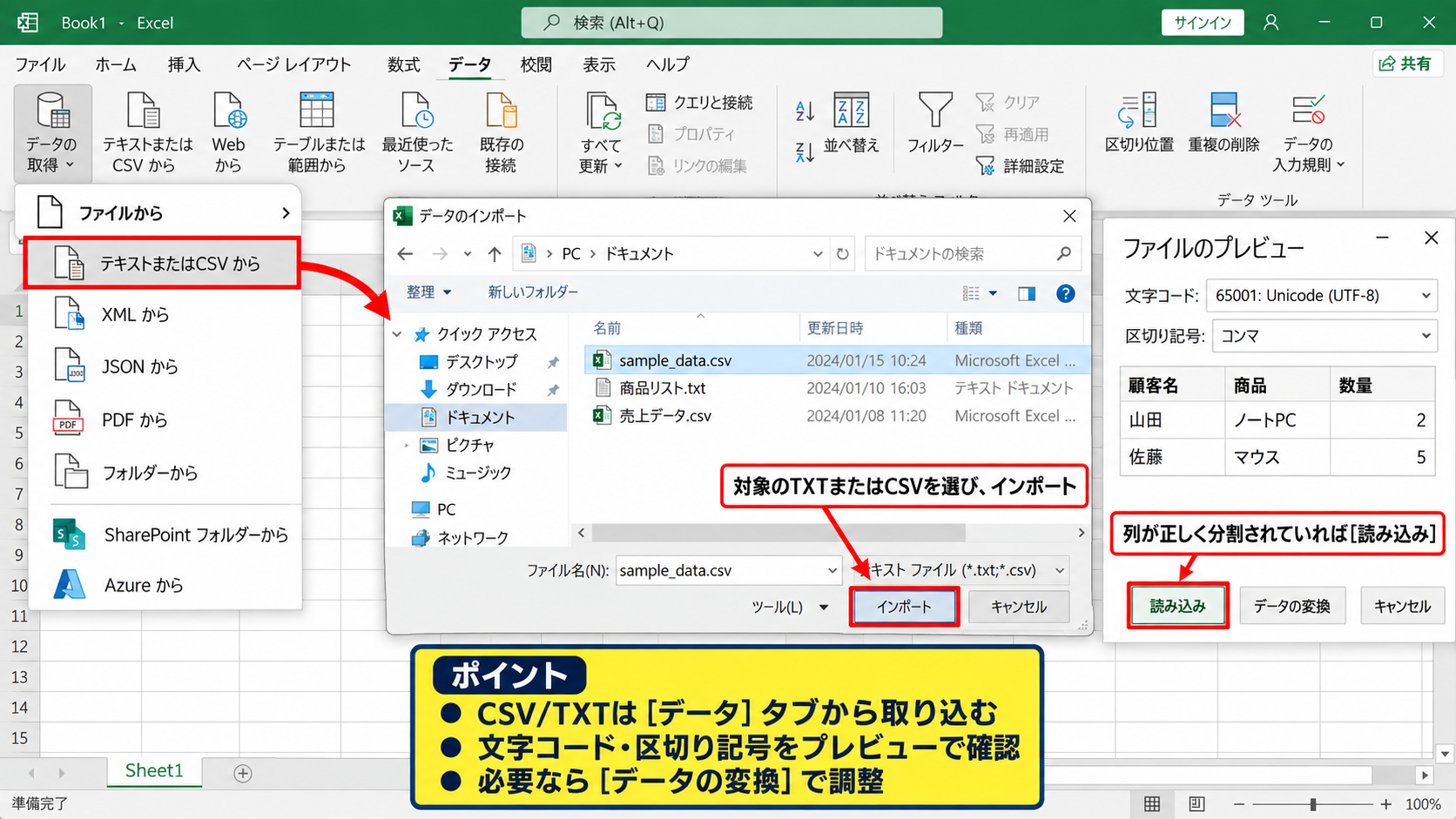
プレビュー画面では、Excelが推測した文字コードと区切り記号が表示されます。
ここで列が正しく分割されていれば読み込みを選び、必要があればデータの変換を選択してから調整します。
CSVをダブルクリックして直接開く方法もありますが、Windowsの地域設定によって区切り記号の判定が変わることがあります。
業務データや他システムから出力したファイルは、データタブから取り込むほうが再現性を保ちやすい方法です。
区切り文字の選択
続いては、データを列に分ける区切り文字を確認していきます。
テキストファイルでは、項目と項目の間にカンマ、タブ、セミコロン、スペースなどが入っています。
たとえば、顧客番号と氏名と購入額がカンマで区切られたファイルなら、区切り記号にはカンマを指定します。
区切りがタブの場合は、画面上では広い空白のように見えることがありますが、スペースではなくタブを選ぶ必要があります。
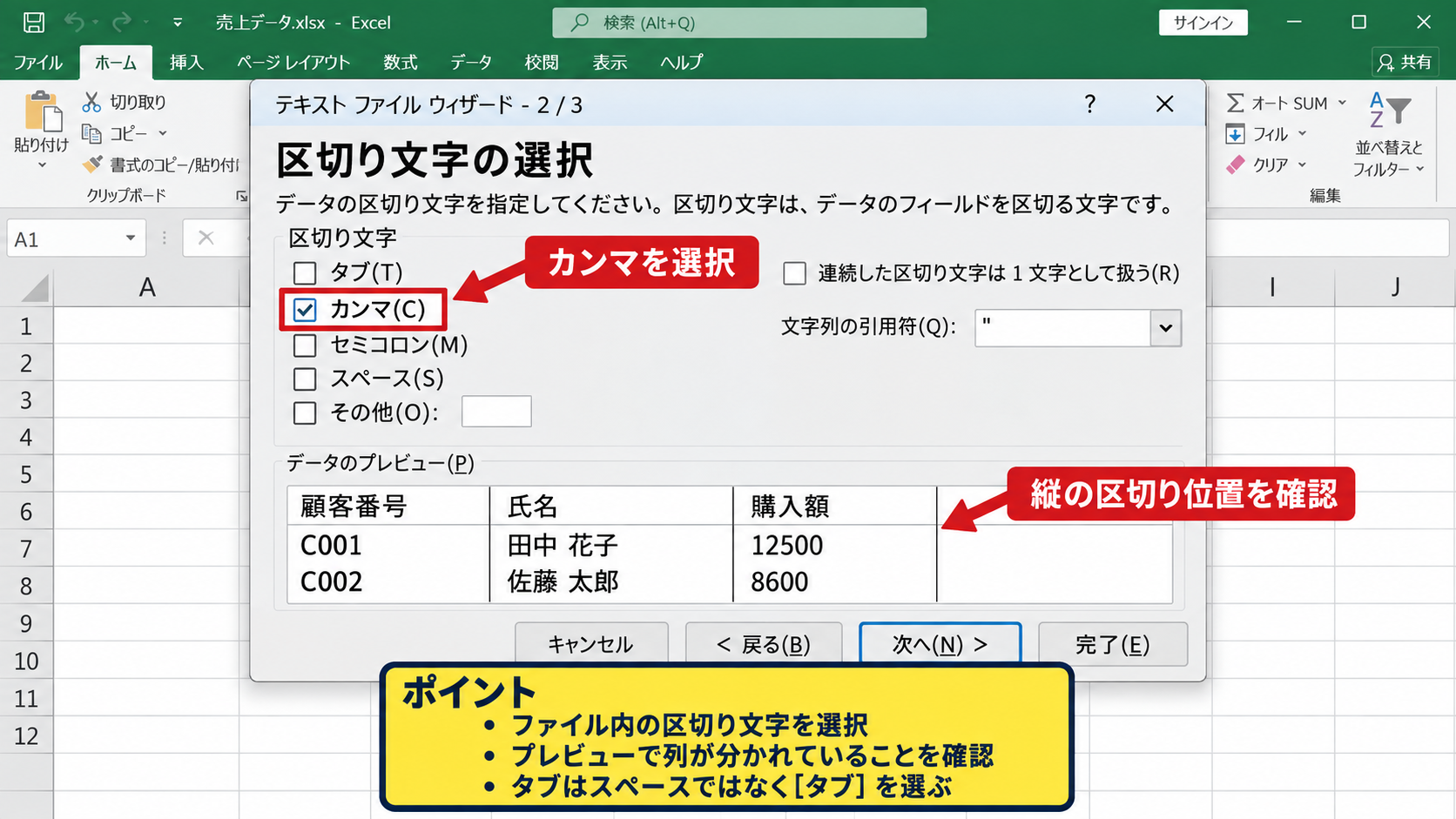
プレビューで縦の区切り位置がそろっているかを見て、各見出しとデータが別々の列に収まっていることを確認してください。
区切り文字が独自の記号である場合は、区切り記号の一覧からカスタムを選び、実際に使われている1文字を入力します。
【操作のポイント】区切り文字はファイルをメモ帳で開くと確認しやすくなります。カンマに見える記号でも全角文字が使われている場合があるため、取り込み画面のプレビューで必ず判定しましょう。
読み込み先の指定
続いては、変換したデータを置くワークシートとセルを確認していきます。
読み込みをクリックすると、既存のワークシートか新しいワークシートかを選べます。
既存のシートへ入れる場合は、データの左上を置きたいセルを指定します。
たとえばA1を指定すれば、1行目のヘッダーである顧客番号、氏名、購入額がA1からC1に配置されます。
データの下や右に既存の値があると、読み込みによって表が重なる可能性があります。
空いている範囲を十分に確保してから読み込み先を決めると安全です。
取り込み完了後は、表の任意のセルを選択してCtrlキーとTキーを押すと、Excelテーブルとして管理できます。
テーブル化するとフィルター、並べ替え、集計式のコピーが扱いやすくなります。
区切り文字と文字コードの設定
続いては、文字化けや列ずれを防ぐための区切り文字と文字コードの設定を確認していきます。
| ファイルの記述例 | 指定候補 | 結果 |
|---|---|---|
| 00125,佐藤 花子,12800 | カンマ | 3列へ分割 |
| 00126 田中 恒一 9450 | タブ | 3列へ分割 |
文字化けを防ぐ文字コード
続いては、日本語が正しく表示されないときに見直す文字コードについて確認していきます。
テキストまたはCSVからのプレビュー画面には、ファイルの元の文字コードを指定する項目があります。
Webサービスから出力したCSVではUTF-8、古い業務システムやWindows向けのTXTではShift-JISが使われることが多い傾向です。
氏名や住所が意味のない記号に変わる場合は、文字コードの候補を切り替えながらプレビューを見る方法が有効です。
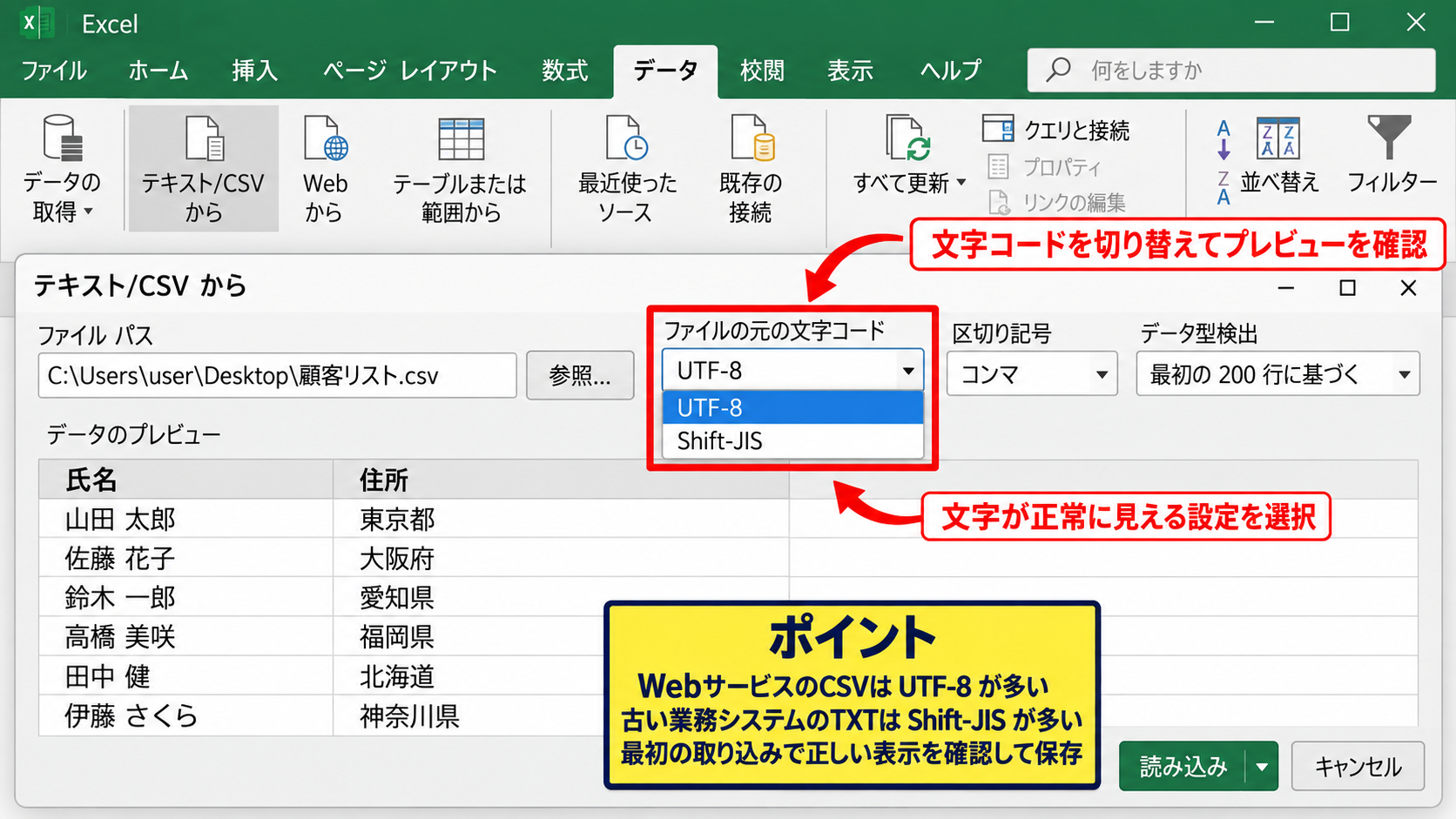
文字が正常に見える設定を選んでから読み込めば、後から修正する手間を減らせます。
なお、文字コードを間違えた状態で保存し直すと、元の文字情報が失われることがあります。
最初の取り込みで正しい表示を確認してから、Excelファイルとして保存する流れがおすすめです。
先頭のゼロを残す列形式
続いては、顧客番号や郵便番号の先頭にあるゼロを維持する設定を確認していきます。
Excelは00125を数値と判断すると、表示を125に変換します。
しかし顧客番号、社員番号、商品コード、郵便番号は計算する数ではなく識別する文字列です。
データの変換を選んでPower Queryエディターを開き、対象列のデータ型をテキストに変更しましょう。
取り込み前にテキスト型へ指定することが、ゼロ落ちを防ぐ最も確実な方法です。
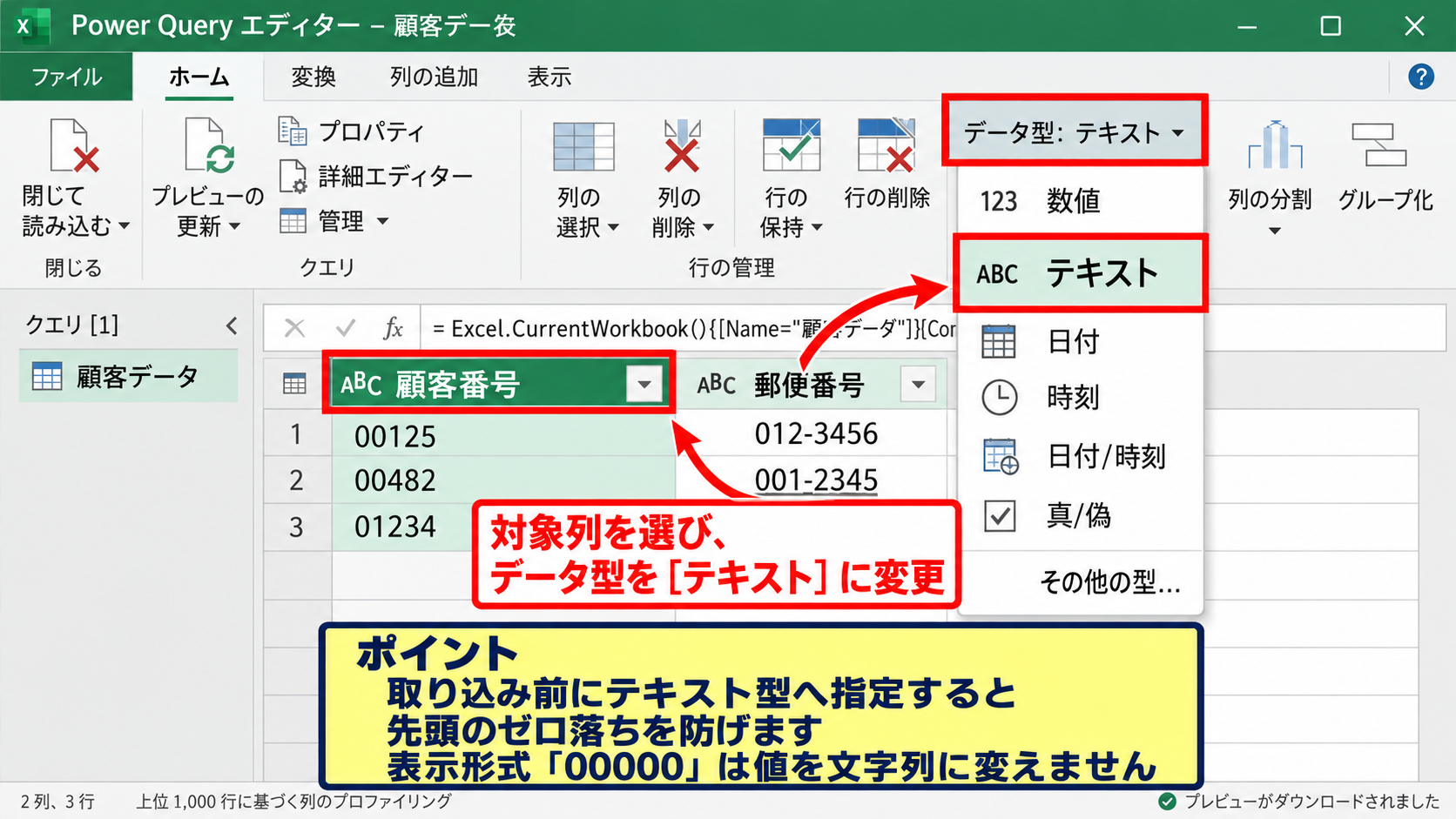
すでに125として取り込んだ値を00125に見せるだけなら、セルの表示形式を00000にできます。
ただし表示形式は値そのものを文字列へ変えるわけではありません。後で別システムへ出力する可能性があるなら、取り込み段階で文字列にしておきましょう。
【操作のポイント】郵便番号にハイフンを付ける運用でも、元データは文字列として保持するのが基本です。数値型にすると住所録との照合や外部連携で不都合が出る場合があります。
日付と数値の自動変換
続いては、日付や金額が意図しない表示になるケースを確認していきます。
たとえば2026/09/15は日付として扱いたい値ですが、2026-09のような管理番号は日付に変換したくないことがあります。
また、小数点や桁区切り記号の扱いは、ファイルの出力元の地域設定によって異なる場合があります。
取り込み後に値が変わって見えるときは、Power Queryで列を選び、データ型の変更からロケールを使用を選択します。
データ型を明示する作業は、見た目だけでなく集計結果の正確さにも関わります。
日付として扱う列は日付型、金額として合計する列は整数または小数点数型、コードとして照合する列はテキスト型に分けます。
列ごとの役割を決めておくと、並べ替え、検索、VLOOKUP関数やXLOOKUP関数による照合にも役立ちます。
Power Queryによる複数テキストファイルの一括取り込み
続いては、同じ形式のTXTやCSVをまとめてExcelへ変換するPower Queryの操作について解説していきます。
| ファイル名 | 顧客番号 | 購入額 |
|---|---|---|
| sales-aug.csv | 00125 | 12800 |
| sales-sep.csv | 00126 | 9450 |
フォルダーを指定する手順
続いては、複数のテキストファイルが保存されたフォルダーを指定する手順を確認していきます。
データタブからデータの取得、ファイルから、フォルダーからを選択します。
参照画面で、月別CSVなどを入れた専用フォルダーを選びます。
ファイル一覧が表示されたら、結合と変換をクリックしてください。
この操作では、同じ列構成のファイルを縦方向へ連結できます。
たとえば8月分と9月分のCSVに同じヘッダーがある場合、顧客番号や購入額を1つの表として一覧化できます。
サンプルファイルの確認
続いては、結合前に表示されるサンプルファイルの確認について解説していきます。
Power Queryはフォルダー内の1ファイルを見本として、残りのファイルにも同じ変換処理を適用します。
そのため、先頭行がヘッダーであること、区切り文字が統一されていること、列順がそろっていることを確認しましょう。
見本のファイルだけ列名が異なると、結合後に空欄や余分な列が生まれることがあります。
ファイル名の統一だけではなく中身の統一も、一括取り込みでは欠かせません。
【操作のポイント】途中に集計用CSVやバックアップファイルが混ざると、それも一緒に読み込まれます。対象フォルダーには取り込み対象だけを置くか、Power Query上で拡張子やファイル名をフィルターしてください。
更新による追加データの反映
続いては、新しいファイルを追加した後の更新方法を確認していきます。
最初にPower Queryの設定を保存すれば、翌月以降は新しいCSVを同じフォルダーへ保存するだけで済みます。
Excelのデータタブにあるすべて更新をクリックすると、フォルダーを再読み込みして集計表へ反映します。
毎回コピーして貼り付ける作業と比べると、転記漏れや重複貼り付けを抑えやすくなります。
更新前に元ファイルを閉じる必要は通常ありませんが、ネットワーク上のフォルダーを使う場合は接続状態を確認しましょう。
取り込み先の表に手入力した列がある場合は、更新で列の位置がずれないよう、入力列を別テーブルに分ける設計が安心です。
区切り位置を使った既存データの分割
続いては、すでに1列へ貼り付けたテキストを区切り位置で分割する方法について解説していきます。
| 分割前のA列 | 分割後の列 |
|---|---|
| 00125,佐藤 花子,12800 | A列からC列 |
| 00126,田中 恒一,9450 | A列からC列 |
区切り位置ウィザードの開始
続いては、区切り位置の機能を開始する操作を確認していきます。
分割したい文字列が入った列を選択し、データタブの区切り位置をクリックします。
カンマやタブなどの記号で分ける場合は、元のデータの形式で区切り文字によって右または左に区切られたデータを選びます。
文字数ごとに分けたい場合は固定長を選びますが、通常のCSVやタブ区切りTXTでは区切り文字を選ぶケースが中心です。
元データの列の右側に空白列を作ることも忘れないでください。
空白列がないまま完了すると、右側にある既存データが上書きされる可能性があります。
カンマとタブの判定
続いては、区切り位置ウィザード内での記号選択を確認していきます。
2段階目の画面では、タブ、セミコロン、カンマ、スペース、その他のチェックボックスが表示されます。
カンマ区切りのファイルならカンマだけを選び、タブ区切りならタブだけを選択しましょう。
複数のチェックを入れると、意図しない位置でデータが切れる場合があります。
プレビュー領域の縦線を見ながら、氏名に含まれるスペースなどを誤って分割していないか確認することが大切です。
【操作のポイント】半角スペースがデータ本体に含まれる氏名や住所では、スペース区切りの指定は慎重に扱いましょう。区切りの記号を確実に特定できない場合は、元TXTをメモ帳で確認してから作業します。
列ごとのデータ形式設定
続いては、分割直前に設定できる列のデータ形式を確認していきます。
3段階目では、プレビュー内の各列をクリックして標準、文字列、日付、列の取り込みをしないのいずれかを選べます。
顧客番号列は文字列、購入額列は標準、不要な補助項目は列の取り込みをしないにすると整理しやすくなります。
先頭のゼロを保つ必要がある列は、ここでも文字列を選択してから完了することが重要です。
文字列として取り込んだ顧客番号を数値に変えたい場合は、別列でVALUE関数を使います。
式はVALUE(A2)です。
A2に00125という文字列が入っている場合、結果は数値の125になります。識別子として使う列では、この変換を行わないよう注意しましょう。
関数によるテキストデータの整形
続いては、取り込んだテキストデータを関数で整形し、見やすいExcel表にする方法を解説していきます。
| A列の文字列 | B列の結果 |
|---|---|
| 佐藤 花子 | 佐藤 花子 |
| 00125 | 00125 |
不要な空白を削除するTRIM関数
続いては、データの前後や途中にある余分な空白を整えるTRIM関数を確認していきます。
コピー元のTXTには、見えにくい半角スペースが混ざることがあります。
氏名の前後に空白があると、検索や照合で一致しない原因になります。
式はTRIM(A2)です。
A2に半角スペースを含む氏名が入力されている場合、前後の余分な空白を削除し、単語間の連続した空白も1つに整えます。
数式をB2へ入力したら、セル右下のフィルハンドルを下へドラッグしてオートフィルします。
先頭セルで結果を確認してから下方向へコピーすれば、大量データにも同じ処理を適用できます。
TEXTSPLIT関数による文字列分割
続いては、Microsoft 365などで使えるTEXTSPLIT関数による分割を確認していきます。
区切り位置を使わず数式で分割したい場合、TEXTSPLIT関数が便利です。
式はTEXTSPLIT(A2,”,”)です。
A2に00125,佐藤 花子,12800が入っている場合、カンマを境にして結果が右方向へ展開されます。
このように数式で分割すると、元データが変わったときに計算結果も自動更新されます。
ただし展開先のセルに値が入力されているとスピルエラーになるため、右側と下側の範囲は空けておきましょう。
TEXTSPLITは動的配列対応のExcelで使える機能です。
数値と日付の表示形式
続いては、取り込んだ数値と日付を読みやすく表示する方法を確認していきます。
購入額が12800のように表示される場合、ホームタブの桁区切りスタイルを使うと12,800と表示できます。
日付はセルの書式設定から表示形式を選び、yyyy年m月d日など業務に合った形式へ整えます。
表示形式の変更は値を変えずに見た目だけを変える操作です。
そのため、金額は数値型のまま表示形式で整えると、SUM関数による合計も正しく計算できます。
1行目にヘッダーがある表では、金額列の合計を表の下に置く方法が分かりやすいでしょう。
たとえば購入額がC2からC100にある場合、合計式はSUM(C2:C100)です。
取り込み件数が増えても、Excelテーブル化しておけば集計範囲を管理しやすくなります。
【操作のポイント】数値に見えるコードと、実際に計算する金額を同じ表示形式で扱わないことが大切です。コードは文字列、金額は数値という役割を分けると、後工程のエラーを防げます。
取り込みエラーの原因と対処
続いては、テキストファイルをExcelに変換できない、列がずれるといった代表的なエラーの原因と対処を確認していきます。
| 症状 | 主な原因 | 確認箇所 |
|---|---|---|
| 1列に表示される | 区切り文字の不一致 | プレビュー |
| 日本語が文字化けする | 文字コードの不一致 | ファイルの元の文字コード |
データが一列に入る場合
続いては、すべての内容がA列だけに入る場合の対処を確認していきます。
この症状の多くは、Excelが区切り文字を正しく認識していないことによるものです。
直接開いてしまったCSVは、一度閉じてからデータタブのテキストまたはCSVから取り込む方法を試してください。
プレビューでカンマ、タブ、セミコロンを順に選び、正しい列数になる設定を探します。
区切り位置機能でも後から分割できるため、貼り付け済みのデータでも慌てる必要はありません。
文字化けと保存形式
続いては、文字化けが起きる場合の保存形式を確認していきます。
正しい文字コードで読み込めたデータは、Excelブック形式で保存すると表示を保ちやすくなります。
ファイルタブから名前を付けて保存を選び、Excelブックを選択してください。
CSVとして保存し直す場合は、文字コードの選択肢が表示されることがあります。
Web向けやUTF-8前提のシステムへ渡す場合は、CSV UTF-8が適することがあります。
ただし受け渡し先の仕様がShift-JIS指定なら、相手側の仕様を優先しましょう。
【操作のポイント】変換前のTXTやCSVは必ず別に保管します。保存形式を変えたファイルを元ファイルへ上書きすると、文字コードを検証し直せなくなるためです。
更新時に行数が合わない場合
続いては、Power Queryで更新した後に件数が予想より増減する場合を確認していきます。
フォルダー内に同じ内容のファイルが複数ある、途中行に余分なヘッダーがある、空のCSVが含まれるといった原因が考えられます。
Power Queryエディターでファイル名列を残しておくと、どのファイル由来のデータか追跡できます。
また、フィルターで顧客番号が空白の行を確認すると、不要なヘッダー行や空行を発見しやすくなります。
更新結果の件数を元ファイルの件数と照合する運用を作ると、取り込みミスに早く気付けます。
まとめ Excelへのテキストファイル変換方法
テキストファイルをExcelに変換する基本は、データタブのテキストまたはCSVから取り込み、実際のファイルに合う区切り文字を選ぶことです。
カンマ区切り、タブ区切り、文字コードの違いをプレビューで確認すれば、列ずれや文字化けを防ぎやすくなります。
顧客番号や郵便番号などの先頭ゼロを残す項目は、取り込み時に文字列として指定しましょう。
すでに1列へ入ってしまったデータは、区切り位置の機能で分割できます。
同じ形式のCSVやTXTが毎月増える場合は、Power Queryでフォルダーを指定して一括取り込みする方法が効率的です。
最初に変換条件を整えておけば、次回からは更新操作だけで新しいデータを表へ反映できます。