エクセルで計算をしていると、「マイナスの値がプラスとして扱われてしまう」「差の大きさだけを知りたいのに符号が邪魔になる」「絶対値をうまく計算に組み込めない」という場面に遭遇することがあります。
絶対値とは、数値の符号(プラス・マイナス)を取り除いた「大きさだけ」を表す値のことです。
エクセルではABS関数を使うことで絶対値を簡単に求められますが、絶対値の記号との混同・ファンクションキーとの組み合わせ・絶対参照との違いなど、理解しておくべきポイントがいくつかあります。
この記事では、エクセルで絶対値を求める方法(ABS関数・絶対値の記号・ファンクションキー)について、基本の関数操作から応用的な使い方まで、イメージ図を交えながら丁寧に解説していきます。
ぜひ参考にしてみてください。
【結論】エクセルで絶対値を求めるにはABS関数を使うのが基本で、「=ABS(セル)」の1行で正負を問わず数値の大きさだけを取り出せる
それではまず、エクセルで絶対値を求める方法の全体像と、ABS関数の基本的な使い方について解説していきます。
ABS関数は「Absolute(絶対値)」の略で、引数に指定した数値のプラス・マイナスの符号を取り除いて大きさだけを返す関数です。
エクセルで絶対値を扱う方法の早見表
単純に絶対値を求めたい → =ABS(数値またはセル参照)。マイナスの値はプラスに、プラスはそのまま返される。
差の絶対値を求めたい → =ABS(A1-B1)。差がプラスでもマイナスでも「大きさ」だけを取得できる。
絶対値の合計を求めたい → =SUMPRODUCT(ABS(A1:A10))。配列数式またはSUMPRODUCT関数でABSと組み合わせる。
条件付きで絶対値を扱いたい → =IF(ABS(A1)>10,”範囲外”,”範囲内”)などIF関数と組み合わせる。
絶対参照($マーク)との混同に注意 → ABS関数(絶対値)と絶対参照($A$1の形)はまったく別物。絶対参照の切り替えはF4キー。
絶対値と「絶対参照」は名前が似ていますが、ABS関数(絶対値)と$マークによる絶対参照は全く異なる概念です。
この違いを最初に明確に理解しておくことで、混乱なく使い分けられるようになります。
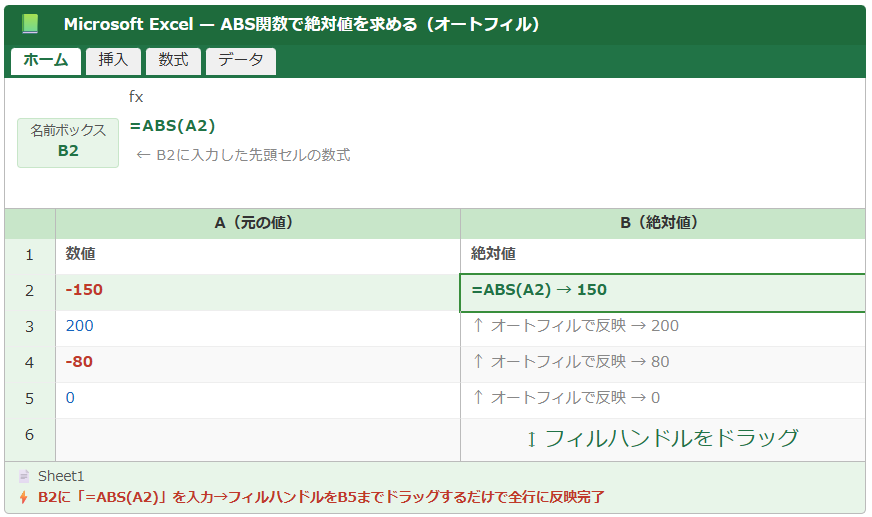
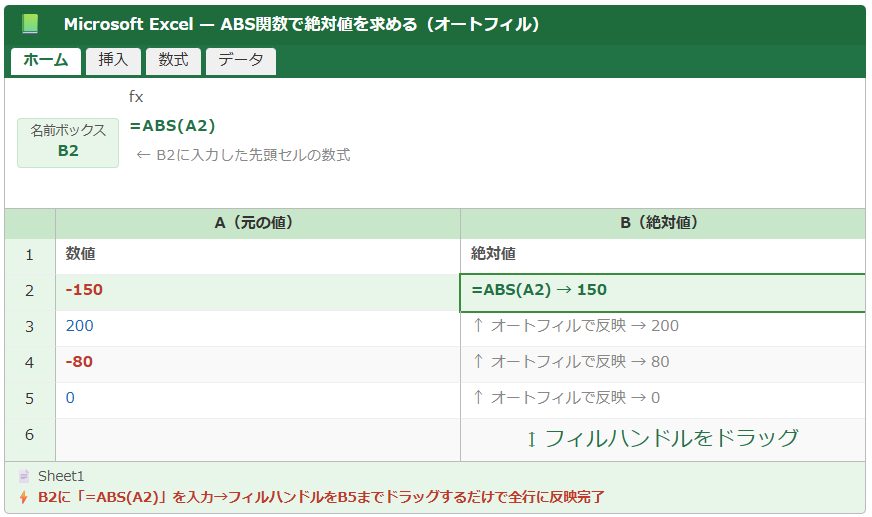
以下のイメージ図は、ABS関数をB2セルに入力してオートフィルで下のセルに反映させている操作例を示しています。
ABS関数の書式と引数の説明
ABS関数の書式は非常にシンプルで、引数にひとつの数値またはセル参照を指定するだけです。
ABS関数の書式
=ABS(数値)
引数の説明
数値 → 絶対値を求めたい数値、セル参照、または数式(必須)
使用例
=ABS(-150) → 150(マイナスが取り除かれる)
=ABS(200) → 200(プラスはそのまま)
=ABS(0) → 0(ゼロはそのまま)
=ABS(A1) → A1セルの絶対値を返す
=ABS(A1-B1) → A1とB1の差の絶対値を返す
ABS関数はテキスト文字列を引数にすると「#VALUE!」エラーが返るため、数値以外のデータが混在している場合はIFERROR関数と組み合わせてエラーを回避しましょう。
また、引数に直接数式を指定できるため「=ABS(A1-B1)」のように差の絶対値を1つの数式でまとめて計算できる点が非常に便利です。
ABS関数でよく使われる組み合わせ例
ABS関数は単体で使うだけでなく、他の関数と組み合わせることで実務上の幅広いニーズに対応できます。
代表的な組み合わせを把握しておくことで、応用の幅が大きく広がります。
| 用途 | 数式の例 | 説明 |
|---|---|---|
| 2値の差の絶対値 | =ABS(A1-B1) | どちらが大きくても差の大きさを取得 |
| 絶対値の合計 | =SUMPRODUCT(ABS(A1:A10)) | 範囲内の全値の絶対値を合算 |
| 絶対値の平均 | =SUMPRODUCT(ABS(A1:A10))/COUNT(A1:A10) | 正負混在データの大きさの平均 |
| 絶対値が閾値以上か判定 | =IF(ABS(A1)>=10,”要確認”,”正常”) | 誤差・変動が一定以上のときに警告 |
| エラーを回避した絶対値 | =IFERROR(ABS(A1),””) | 文字列や空白が含まれる場合に安全 |
| 符号の取り出し(正負の判定) | =IF(A1>=0,1,-1) | ABS関数と組み合わせてSIGN関数の代用 |
特に「=ABS(A1-B1)」のような差の絶対値を求める形は、予算と実績の乖離・目標と結果のずれを方向に関係なく大きさだけで評価したい場面でとても役立ちます。
ABS関数の応用と絶対値を使った実践的な計算方法
続いては、ABS関数を使ったより実践的な計算方法と、業務でよく遭遇する絶対値の活用場面を確認していきます。
基本の使い方を理解したうえで応用テクニックを身につけることで、データ分析や表の精度が大きく向上します。
絶対値の合計をSUMPRODUCT関数と組み合わせて求める
正の値と負の値が混在するデータの「絶対値の合計」を求めたい場合、SUM関数だけではプラスとマイナスが相殺されてしまいます。
SUMPRODUCT関数とABS関数を組み合わせることで、符号を無視した「大きさの合計」を正確に計算できます。
絶対値の合計を求める数式の比較
データ例 A1:A5 = {100, -200, 150, -50, 300}
通常のSUM関数
=SUM(A1:A5) → 300(プラスとマイナスが相殺される)
絶対値の合計(SUMPRODUCT+ABS)
=SUMPRODUCT(ABS(A1:A5)) → 800(すべての大きさを合計)
配列数式で絶対値の合計(Excel2019以前の旧来の方法)
=SUM(ABS(A1:A5)) → Ctrl+Shift+Enterで確定(配列数式)→ 800
SUMPRODUCT関数はCtrl+Shift+Enterでの特殊な確定操作が不要で、通常のEnterキーだけで確定できるため扱いやすくおすすめです。
在庫の増減・収支の変動合計・誤差の総量など、符号を問わず「変動の大きさの合計」を出したい場面で活用できます。
差の絶対値を使った誤差・かい離の計算
予算と実績の差・目標と実績の乖離・2つのデータセット間の誤差などを計算する際は、ABS関数で差の絶対値を取ることが基本的なアプローチです。
差の絶対値を使った誤差計算の例
例 A列が予算、B列が実績の場合
差額 → =B2-A2(正負あり)
差の絶対値(乖離の大きさ)→ =ABS(B2-A2)
乖離率(絶対値ベース)→ =ABS(B2-A2)/A2
乖離が許容範囲か判定 → =IF(ABS(B2-A2)/A2<=0.1,”許容範囲内”,”要確認”)
→ 予算との差が10%以内なら「許容範囲内」、超えたら「要確認」と表示する
乖離率にABS関数を使うことで、実績が予算より多い場合も少ない場合も、どちらも同じ基準で「ずれの大きさ」として評価できます。
以下のイメージ図は、予算と実績の差の絶対値と乖離率をD列に求め、E列で条件判定している操作例を示しています。
Microsoft Excel — ABS関数で差の絶対値と乖離判定(オートフィル)
数式
データ
fx
=IF(ABS(C2-B2)/B2<=0.1,”許容内”,”要確認”)
← D2に入力した先頭セル
SIGN関数とABS関数を組み合わせて数値を再構成する
SIGN関数は数値の符号だけを返す関数で、ABS関数と組み合わせることで数値を「大きさ(絶対値)」と「方向(符号)」に分解して分析できます。
SIGN関数とABS関数の組み合わせ例
=SIGN(A1) → 正なら1、負なら-1、ゼロなら0を返す
=ABS(A1) → 符号なしの大きさを返す
数値を再構成する(元の値と一致する)
=SIGN(A1)*ABS(A1) → A1の元の値と同じになる
応用 → 絶対値に任意の符号をつけ直す
=ABS(A1)*-1 → 常に負の値に変換する(マイナスを強制)
=ABS(A1)*SIGN(B1) → B1の符号をA1の絶対値に適用する
このような符号の操作は、財務計算や物理計算など「方向と大きさを分けて管理したい」場面で非常に便利です。
絶対値の記号・絶対参照との違い・ファンクションキーF4の使い方
続いては、「絶対値」という言葉に関連して混同しやすい「絶対参照」との違い、絶対値の数学的な記号、そしてF4キーの役割について確認していきます。
この混乱を解消しておくことで、エクセルをより正確に使いこなせるようになります。
絶対値(ABS)と絶対参照($マーク)は全く別の概念
エクセルを使っていると「絶対」という言葉が2つの全く異なる文脈で登場します。
この2つを混同してしまうことがありますが、絶対値と絶対参照は定義も目的も全く異なります。
絶対値と絶対参照の違い
絶対値(Absolute Value)
数学の概念。数値の符号(プラス・マイナス)を取り除いて大きさだけを表す値のこと。数学では「|−5| = 5」のように縦棒記号で表す。エクセルではABS関数で求める。
絶対参照(Absolute Reference)
エクセルのセル参照の種類のひとつ。数式をコピーしたときにセル参照が変化しないように「$A$1」のように$マークで固定する参照方式。F4キーで切り替えられる。
具体的な違いの例
=ABS(A1) → A1の絶対値を求める(数値の符号を取り除く)
=$A$1 → A1への絶対参照(数式をコピーしても参照先がずれない)
「絶対」という共通の言葉が使われているため混乱しやすいですが、ABS関数は「数値の大きさの計算」、$マークは「セル参照の固定」とそれぞれ独立した概念として覚えておきましょう。
数学での絶対値の記号「| |」とエクセルでの表記
数学では絶対値を「|−5|」のように縦棒(パイプ記号)で囲んで表現します。
この記号はエクセルのセル上に入力して計算式として使うことはできません。
エクセルで絶対値を計算するには必ずABS関数を使う必要があります。
数学での絶対値記号とエクセルでの計算の対応
数学での表記 → |−150| = 150
エクセルでの計算 → =ABS(-150) → 150
数学での表記 → |A − B|
エクセルでの計算 → =ABS(A1-B1)
注意点
エクセルのセルに「|-150|」とそのまま入力しても数式として認識されない
絶対値の計算にはABS関数を必ず使う
数学のノートやテキストにある「| |」記号を見てエクセルでも同じように入力しようとする方がいますが、エクセルでは縦棒記号は絶対値として機能せず、ABS関数が唯一の正規の方法です。
F4キーの役割と絶対参照への切り替え方
F4キーはエクセルで数式を編集している際に「セル参照の種類を切り替える」ファンクションキーです。
絶対参照と絶対値の混同を解消したうえで、F4キーの正しい使い方を把握しておきましょう。
F4キーでセル参照を切り替える手順
① 数式を入力中にセル参照(例 A1)を入力または選択する
② F4キーを押すたびに参照の種類が切り替わる
1回押す → $A$1(行も列も固定・完全絶対参照)
2回押す → A$1(行のみ固定)
3回押す → $A1(列のみ固定)
4回押す → A1(元の相対参照に戻る)
ABS関数とF4キーを組み合わせる例
「=ABS($A$1)」 → A1セルへの完全絶対参照の絶対値を求める
→ 数式をどこにコピーしてもA1の絶対値を参照し続ける
ABS関数の引数にF4で絶対参照を設定することで、「常に特定のセルの絶対値を参照する数式」を作ることができます。
たとえば基準値を固定して各データとの差の絶対値を計算する場合に「=ABS(B2-$A$1)」のような形が使われます。
以下のイメージ図は、F4キーでセル参照を絶対参照に切り替えてABS関数と組み合わせている操作を示しています。
Microsoft Excel — ABS関数+F4キーで絶対参照を組み合わせたオートフィル
数式
データ
fx
=ABS(B2-$A$1)
← A1を絶対参照(F4キー)にして基準値固定
絶対値を使ったデータ分析の実務活用とよくあるエラーの対処法
続いては、絶対値を使ったデータ分析の実務的な活用場面と、ABS関数を使う際に起こりがちなエラーとその対処法を確認していきます。
エラーを未然に防ぎ、正確な計算結果を安定して得るための知識として役立てましょう。
平均絶対誤差(MAE)の計算にABS関数を活用する
統計・データ分析の分野では、予測値と実測値の差の絶対値の平均を「平均絶対誤差(MAE:Mean Absolute Error)」と呼び、予測精度の評価指標として広く使われます。
エクセルでMAEを求めるには、ABS関数とAVERAGE関数またはSUMPRODUCT関数を組み合わせます。
平均絶対誤差(MAE)をエクセルで計算する方法
A列が実測値・B列が予測値の場合(10件のデータ)
方法① SUMPRODUCT+ABS(推奨)
=SUMPRODUCT(ABS(A2:A11-B2:B11))/COUNT(A2:A11)
→ 各行の差の絶対値を合計して件数で割る
方法② 補助列を使う方法
C列に =ABS(A2-B2) を入力してオートフィル → =AVERAGE(C2:C11) でMAEを計算
方法③ 配列数式(Excel2019以前)
=AVERAGE(ABS(A2:A11-B2:B11)) → Ctrl+Shift+Enterで確定
MAEは機械学習・需要予測・財務モデルなどの精度評価に使われる重要な指標で、エクセルのABS関数を使えば専門的な統計ソフトなしにMAEを計算できます。
ABS関数でよく発生するエラーと対処法
ABS関数を使う際に発生しやすいエラーとその対処法を把握しておきましょう。
| エラーの種類 | 原因 | 対処法 |
|---|---|---|
| #VALUE! | 引数に文字列が含まれている | =IFERROR(ABS(A1),””)でエラーを空白に |
| #NAME? | 関数名の入力ミス(「ABS」を誤入力) | 数式バーで「=ABS(」と正確に入力し直す |
| #REF! | 参照先のセルが削除された | 参照先を正しいセルに修正する |
| 計算結果が0になる | 引数が0またはA1とB1が等しい場合 | 正常な動作。0の絶対値は0。 |
| 文字列の「-150」が計算されない | 数値ではなく文字列として格納されている | =ABS(VALUE(A1))でVALUE関数で数値変換してから使う |
最も対処しやすい方法はIFERROR関数を組み合わせてエラーを空白や代替値に置き換えることで、データが不完全な表でも安定して計算が動作するようになります。
絶対値を条件付き書式で視覚化する
ABS関数の計算結果を条件付き書式と組み合わせることで、絶対値が一定以上のセルを自動で色付けして視覚的に目立たせることができます。
絶対値が閾値以上のセルを色付けする条件付き書式の設定
① 対象のセル範囲(例 C2:C11)を選択する
②「ホーム」タブ →「条件付き書式」→「新しいルール」をクリックする
③「数式を使用して、書式設定するセルを決定する」を選択する
④ 数式欄に以下を入力する
=ABS(C2)>=50
→ C列の絶対値が50以上のセルを対象にする
⑤「書式」から強調したい色を設定してOKをクリックする
→ 絶対値が50以上のセルが自動的に色付けされる
差の絶対値が大きいデータを一覧から素早く見つけたい場合、条件付き書式との組み合わせは非常に強力な視覚化手段です。
乖離・異常値・大きな変動を含むセルが自動的にハイライトされるため、大量のデータの中から注意すべき箇所を瞬時に把握できるダッシュボードを作成することも可能です。
まとめ
この記事では、エクセルで絶対値を求める方法(ABS関数・絶対値の記号・ファンクションキー)について、ABS関数の基本から応用的な活用方法・エラーへの対処・絶対参照との違いまで幅広く解説しました。
ABS関数の書式は「=ABS(数値またはセル参照)」と非常にシンプルで、マイナスの値をプラスに変換して数値の大きさだけを返す関数です。
絶対値の合計にはSUMPRODUCT+ABSの組み合わせが便利で、差の絶対値はABS(A1-B1)の形で求められます。
数学の「| |」記号はエクセルの数式では使えないため必ずABS関数を使うこと、また絶対値(ABS関数)と絶対参照($マーク・F4キー)は全く別の概念であることを明確に区別することが重要です。
ABS関数はIF・SUMPRODUCT・IFERROR・条件付き書式などと組み合わせることで、データ分析から誤差評価・品質管理まで幅広い場面で活躍する汎用性の高い関数です。
今回の内容を活用して、エクセルでの絶対値を使った計算をよりスムーズに進めていただけますと幸いです。