Excelでオートフィルターを使っていると、新しく入力した担当者名や商品名が、プルダウンの項目一覧に出てこないことがあります。
見えている表には値があるのにフィルターで選べない場合、入力位置、フィルターの適用範囲、テーブル化の有無、空白行などを確認することが近道です。
この記事では、既存のフィルターへ項目を追加する操作から、項目を追加できないときの原因、更新しやすい表の作り方までを順に解説します。
新しいデータをフィルター対象に入れる最も基本的な方法は、フィルターを解除して対象範囲を設定し直すことです。
ただし、表をテーブルとして管理していれば、末尾への入力だけで対象範囲を広げられる場合があります。
サンプルでは、1行目に見出しがあり、A列に日付、B列に担当者、C列に商品、D列に売上が入力されているものとします。
フィルター項目を追加する基本操作
| 日付 | 担当者 | 商品 | 売上 |
|---|---|---|---|
| 4月1日 | 田中 | ノート | 1200 |
| 4月2日 | 佐藤 | ペン | 800 |
| 4月3日 | 鈴木 | 付箋 | 600 |
それではまず、フィルターの項目を追加するための基本操作について解説していきます。
すでに設定済みのフィルター範囲内に新しい値を入力しただけなら、通常は入力後にフィルターの一覧を開き直すことで項目が表示されます。
一方で、新しい行がフィルター範囲の外にあるなら、範囲を再指定する必要があります。
フィルターをいったん解除して範囲を設定し直す操作
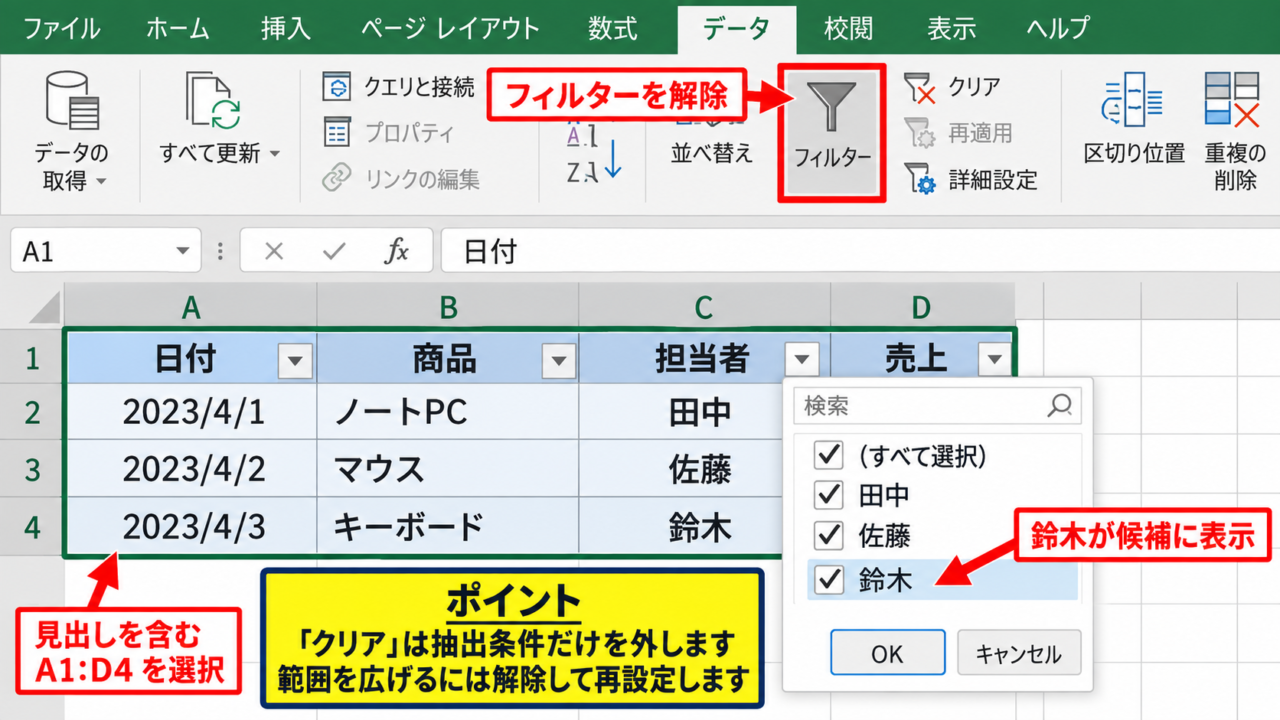
フィルターの一覧に鈴木が表示されない場合は、いったんフィルターを解除してから、見出しを含む表全体を選択します。
リボンのデータタブにあるフィルターをクリックすると、フィルター機能そのものをオフにできます。
その後、A1からD4までのように、新たに追加した行まで含めて選択し、もう一度フィルターをクリックしましょう。
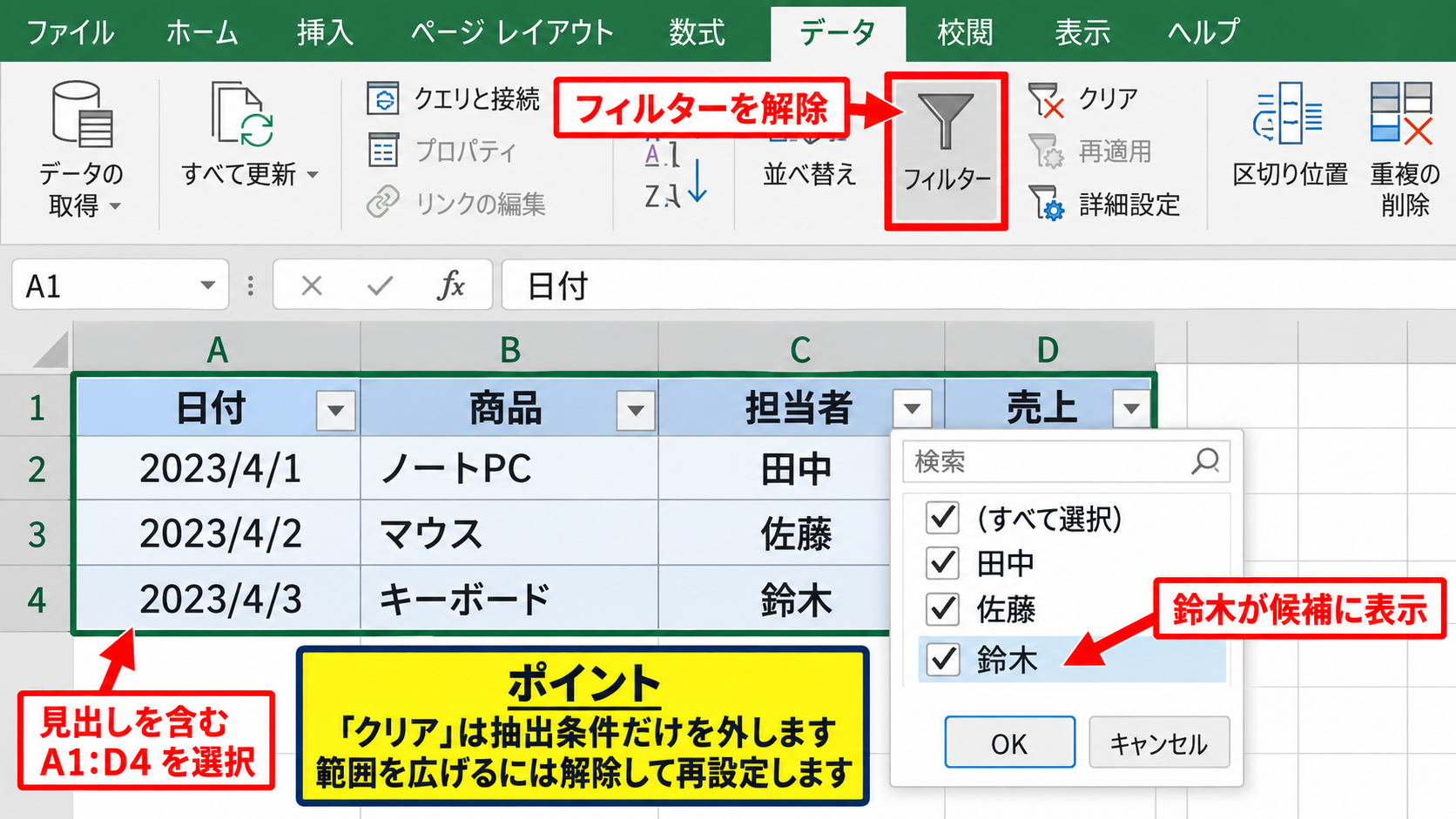
フィルターの再設定では、1行目の見出しから最終行までを途切れなく選ぶことが重要です。
設定後に担当者列の▼を選択すると、田中、佐藤、鈴木がチェック項目として表示されます。
表の途中に空白行があると、Excelがそこまでを1つの表と判断することがあります。
追加したデータが下側にあるのに候補へ出ないときは、空白行を削除してから設定し直しましょう。
【操作のポイント】データタブのクリアは抽出条件だけを外す操作であり、フィルター範囲そのものを広げる操作ではありません。範囲外の行を加えるには、フィルターの解除と再設定を行います。
フィルターボタンから全選択して候補を再表示する操作
新しい値が既存の範囲内にあるのに候補一覧へ見えないときは、列見出しの▼を押して状態を確認します。
フィルター一覧で全選択にチェックを入れ、OKを押すと、現在の抽出条件をすべて外せます。
続いて同じ▼を開くと、セルに入力されている値を読み取り直した一覧が表示されます。
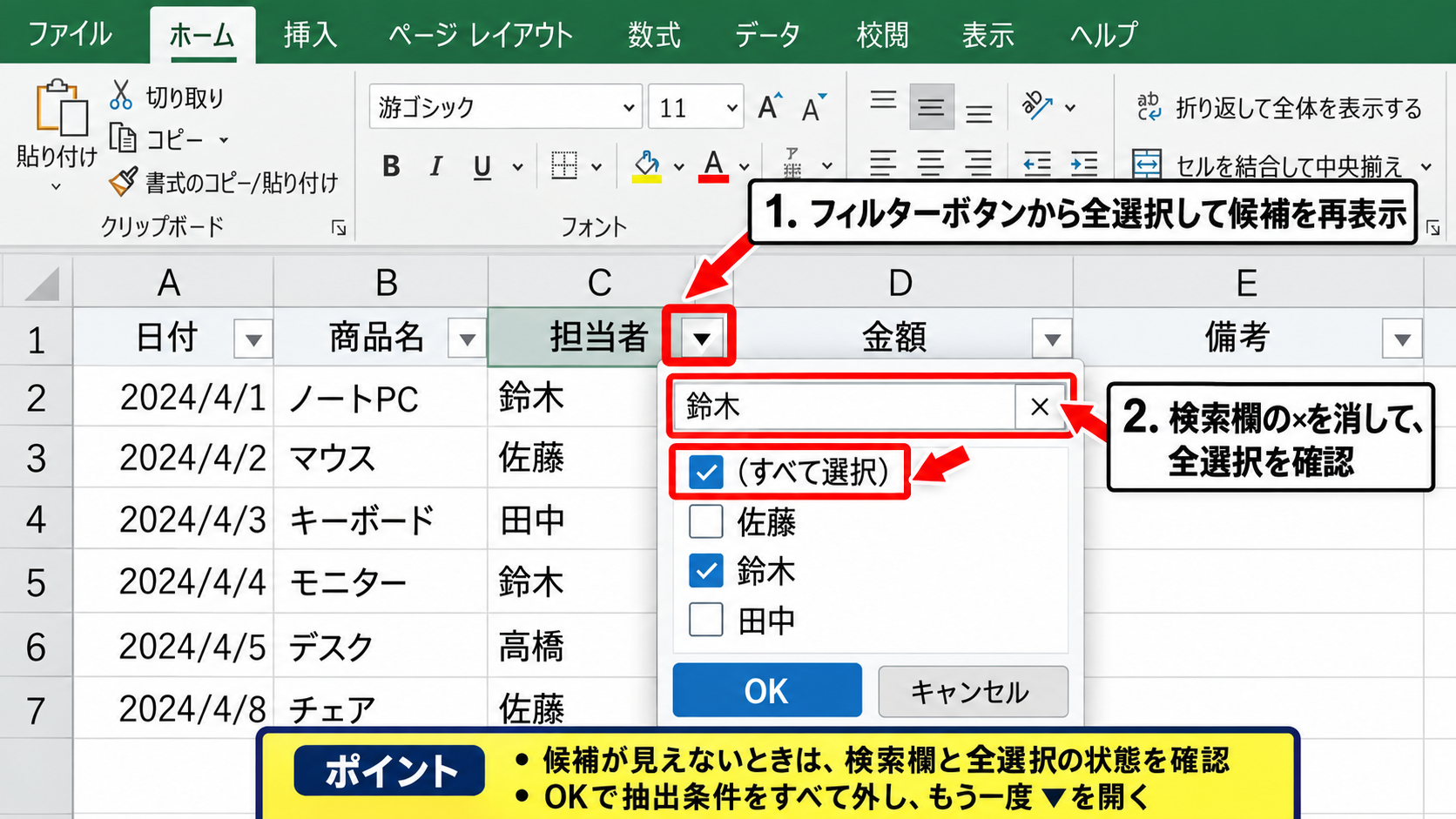
検索ボックスに鈴木と入力して見つかる場合は、候補自体は存在しており、前回のチェック状態や検索条件が影響していた可能性があります。
フィルターの検索欄に文字が残っていると、一覧の一部しか表示されないため注意が必要です。
検索欄の右側にある×で検索語を消してから、全項目を確認すると判断しやすくなります。
【操作のポイント】候補が表示されないと感じたら、最初に検索欄と全選択の状態を確認します。再設定より前に確認できる、手軽な切り分けです。
追加した行を表の直下へ配置する考え方
Excelの通常の範囲では、データを離れた場所に入力しても、既存のフィルター範囲へ自動追加されません。
追加行は、現在の表のすぐ下に続けて入力するのが基本です。
たとえば4行目までが対象範囲なら、5行目へ新しい伝票を入力します。
5行目の上や途中に空白行を挟むと、フィルターの対象と認識されない原因になります。
列を追加する場合も、表の右端に隣接して見出しとデータを入力することが大切です。
新しい列を含めて抽出したいなら、列見出しも含めた範囲でフィルターを設定し直しましょう。
【操作のポイント】表は上下左右を空白で区切ると管理しやすくなります。ただし、表の内部にある空白行や空白列は、対象範囲の認識を分断することがあります。
テーブル機能で項目を自動追加する方法
| 日付 | 担当者 | 商品 | 売上 |
|---|---|---|---|
| 4月1日 | 田中 | ノート | 1200 |
| 4月2日 | 佐藤 | ペン | 800 |
| 4月3日 | 鈴木 | 付箋 | 600 |
続いては、追加作業を減らせるテーブル機能を確認していきます。
日々行が増える売上表、顧客リスト、在庫一覧では、通常のフィルターよりテーブル化が便利です。
範囲をテーブルへ変換する操作
まず表の内部にある任意のセルを選択します。
挿入タブのテーブル、またはホームタブのテーブルとして書式設定を選び、表示された範囲を確認します。
先頭行をテーブルの見出しとして使用するにチェックを入れてOKを押すと、表がテーブルになります。
テーブルにすると、見出しには自動的にフィルターボタンが付き、行ごとの色分けも適用されます。
テーブル化の大きな利点は、最終行の直下にデータを入力すると表の範囲が拡張されやすいことです。
数式や書式も列単位で引き継がれるため、入力漏れの予防にも役立ちます。
テーブル名は、テーブルデザインタブの左上から変更できます。
売上一覧のように意味の分かる名前を付けると、数式やピボットテーブルで参照するときにも便利です。
【操作のポイント】テーブル内の見出しは空白にしません。同じ見出し名を複数作るより、担当者、担当者補助のように役割を分けた名前にします。
テーブル末尾に新しいデータを入力する操作
テーブルの最終行のすぐ下に、日付、担当者、商品、売上を同じ列順で入力します。
入力を開始すると、テーブルの枠線と書式が下へ伸び、新しい行もフィルター対象になります。
担当者に高橋と入力した場合、担当者列の▼を開き直せば高橋が候補に加わります。
途中の列だけに値を入れたり、テーブルから離れた行に貼り付けたりすると、自動拡張されないことがあります。
追加データはテーブルの直下または右隣へ、連続した形で入力することが安定します。
複数行を貼り付けるときも、貼り付け先をテーブル直下の左端セルにすると範囲が広がりやすくなります。
【操作のポイント】テーブルの右下にある小さなハンドルを確認すると、現在どこまでがテーブル範囲なのかを視覚的に判断できます。
テーブルのサイズ変更による範囲修正
追加したデータがテーブルの外側になった場合は、テーブルデザインタブからテーブルのサイズ変更を選びます。
表示される範囲指定欄で、たとえばA1からD20をA1からD35へ変更し、追加行まで含めます。
マウスで範囲を選び直しても構いません。
変更後は見出しの▼を開き、追加した項目が候補に表示されるか確認しましょう。
テーブルのサイズ変更は、通常のフィルターを何度も設定し直す場面で特に有効です。
【操作のポイント】テーブル内に結合セルを作ると、並べ替えやフィルターに支障が出ます。データ部分は1セルに1つの値を入れる構成を保ちます。
フィルター追加できない原因の確認
| 行 | 担当者 | 確認結果 |
|---|---|---|
| 2 | 田中 | フィルター範囲内 |
| 3 | 佐藤 | フィルター範囲内 |
| 8 | 鈴木 | 空白行の下で範囲外 |
続いては、フィルターの項目を追加できない代表的な原因を確認していきます。
項目を増やせない問題は、機能の故障ではなく、表の境界やセルの内容が原因であることがほとんどです。
表の途中にある空白行と空白列
フィルターの自動認識では、連続したデータ領域が1つの表として扱われます。
見出しの下に空白行がある、またはデータの途中に完全な空白行があると、そこで表が分かれることがあります。
新規データを入力しても候補へ追加されない場合、追加行の直前だけでなく、表全体に空白行がないか確認しましょう。
見た目を整えるための空白行は、データベースとして扱う表の中には入れないことが基本です。
区切りが必要なら、罫線、塗りつぶし、または別のシートを使う方法が適しています。
【操作のポイント】空白に見えるセルでも、数式の結果が空文字列になっている場合があります。数式バーで内容を確認して、実際の空白行なのかを見分けます。
文字列の前後にあるスペースと表記ゆれ
鈴木と鈴木の後ろに半角スペースが付いた値は、Excelでは別の項目として扱われます。
全角スペース、半角スペース、改行コードも、候補が重複して見える原因です。
候補に意図しない似た名前があるときは、該当セルをクリックして数式バーの文字列を確認します。
フィルターが追加できないのではなく、表記の異なる項目としてすでに追加されているケースも少なくありません。
余分な半角スペースを除去する数式は次の形です。
1行目が見出しで、B2に担当者名がある場合は、別列に次の数式を入力します。
=TRIM(B2)
この数式は、文字列の前後にある半角スペースと、途中に連続する半角スペースを整理します。
全角スペースも取り除きたい場合は、SUBSTITUTE関数を組み合わせます。
=TRIM(SUBSTITUTE(B2,” ”,””))
B2内の全角スペースを空文字列へ置き換えた後、TRIM関数で半角スペースを整える仕組みです。
【操作のポイント】数式で整えた結果を元の列へ戻す場合は、コピー後に値として貼り付けを使います。元データを残して確認してから置き換えましょう。
結合セルと複数行見出しの影響
表の見出しに結合セルがあると、フィルターの適用範囲を正しく認識できない場合があります。
たとえば担当者という見出しをB1とC1で結合し、その下に氏名と部署を配置した構成では、オートフィルターに向きません。
フィルター用の表は、1行目を単独の列名だけで構成します。
1列につき1つの見出し、1行につき1件のレコードという形が、抽出と並べ替えの基本です。
見栄え用の大見出しが必要なら、表の外側に作るか、別の行へ置いてフィルター範囲には含めないようにします。
【操作のポイント】結合の解除後に見出し名が空白の列へ残ることがあります。空白の見出しも避け、すべての列に固有の項目名を入力します。
フィルター項目の検索と抽出条件
| 担当者 | 商品 | 売上 |
|---|---|---|
| 田中 | ノート | 1200 |
| 鈴木 | 付箋 | 600 |
続いては、増えた項目を素早く探して抽出するための操作を確認していきます。
項目数が多いリストでは、候補を目で追うより検索欄やフィルター条件を使うほうが効率的です。
検索ボックスを使った項目の絞り込み
担当者列の▼をクリックすると、一覧の上部に検索ボックスが表示されます。
たとえば鈴と入力すると、鈴木のように入力文字を含む候補だけが残ります。
検索結果のチェックを付けたままOKを押すと、その候補だけを抽出できます。
検索欄は候補を探すための機能であり、入力した文字を新しい項目として追加する機能ではありません。
候補がゼロ件の場合は、セルに実際に入力されている文字やフィルター範囲を見直します。
【操作のポイント】複数の担当者を抽出するときは、検索して一人ずつチェックを追加します。検索文字を消しても、選択済みのチェック状態は維持できます。
文字列フィルターによる条件指定
文字列フィルターでは、指定の値に等しい、指定の値を含む、指定の値で始まるといった条件を使えます。
担当者列で鈴を含むを選び、入力欄へ鈴と入力すれば、鈴木、鈴村などをまとめて抽出できます。
完全一致の候補一覧を探す操作と、条件に合うデータを取り出す操作を使い分ける場面です。
項目数が多く、毎回新しい名前が追加される表では、文字列フィルターが特に役立ちます。
複数条件を指定する画面では、かつとまたはを選べます。
たとえば商品名にノートを含み、かつ売上が1000以上という条件なら、両方を満たす行だけが表示されます。
【操作のポイント】文字列フィルターで対象が表示されない場合は、全角と半角、スペース、記号の違いを確認します。見た目が似ていても条件に一致しないことがあります。
数値フィルターと日付フィルターの使い分け
売上のような数値列では、数値フィルターから指定の値以上、上位10、平均より上などを選べます。
日付列では、日付フィルターから今月、先月、指定の期間内といった条件を選択できます。
数値が文字列として入力されていると、数値フィルターが使えず、候補の並び順も不自然になります。
セルの左寄せや緑の三角マークは、数字が文字列として保存されているサインになることがあります。
エラー表示をクリックして数値に変換する、または数値形式へ変換してからフィルターを開き直しましょう。
【操作のポイント】日付も内部では数値として管理されています。年月日が文字列のままでは日付フィルターのグループ表示ができないため、日付形式へ変換します。
追加データを管理しやすくする数式と集計
| 担当者 | 売上 | 判定 |
|---|---|---|
| 田中 | 1200 | =IF(C2>=1000,”重点”,”通常”) |
| 鈴木 | 600 | 通常 |
続いては、追加されるデータを整理し、フィルターで活用しやすくする数式と集計を確認していきます。
補助列を用意すると、複雑な抽出条件を分かりやすい項目へ置き換えられます。
IF関数で抽出用の判定列を作る方法
売上が1000以上の行だけを確認したい場合、判定という補助列を作る方法があります。
=IF(D2>=1000,”重点”,”通常”)
D2が1000以上なら重点、そうでなければ通常と表示する数式です。
1行目を見出しにして、E1へ判定と入力し、E2へ数式を入力します。
テーブルでは数式を入力すると同じ列の下側へ自動入力されることが多く、通常範囲ではフィルハンドルで下へコピーします。
判定列をフィルターすれば、数値条件を毎回設定しなくても重点だけを選択できます。
【操作のポイント】数式内の1000は基準値です。基準を別セルへ入力し、絶対参照を使えば、数式を書き換えずに条件を変更できます。
SUBTOTAL関数で抽出後の件数を確認する方法
フィルターで表示された行だけを数えたいときは、SUBTOTAL関数が便利です。
=SUBTOTAL(103,B2:B100)
103は、フィルターで非表示になった行を除いて、空白ではないセルを数える指定です。
担当者が入るB列を指定すれば、現在表示されているデータ件数を確認できます。
通常のCOUNTA関数では、フィルターで隠れた行も数えられるため、抽出結果の確認には向きません。
SUBTOTAL関数は、フィルターの条件を変えるたびに表示件数を自動で更新します。
【操作のポイント】表の最終行より下に集計式を置くと、フィルター範囲を再設定する際に集計セルまで含めないよう注意できます。
ピボットテーブルで追加項目を集計する方法
担当者別や商品別に売上を集計したい場合は、ピボットテーブルが適しています。
テーブル化した元データを選び、挿入タブからピボットテーブルを作成します。
フィールド一覧で担当者を行へ、売上を値へドラッグすると、担当者別の売上合計が表示されます。
新しい担当者を追加した後は、ピボットテーブル上で右クリックして更新を選択します。
元データがテーブルなら、行の追加後もピボットテーブルの更新で新しい項目を取り込みやすくなります。
【操作のポイント】ピボットテーブルの元データが固定範囲のままだと、範囲外へ追加した行は更新しても反映されません。元データをテーブルにする方法が有効です。
まとめ エクセルでフィルターの項目を追加する方法
Excelでフィルターの項目を追加できないときは、まず新しいデータが現在のフィルター範囲に入っているかを確認します。
通常の表では、フィルターを解除し、見出しを含む追加後の全範囲を選択して設定し直す方法が基本です。
日常的にデータが増える表では、テーブル機能へ変換して末尾へ追加する運用が、もっとも手間を減らしやすい方法です。
空白行、空白列、結合セル、検索欄に残った文字、全角半角やスペースの違いも、候補が見えない原因になります。
補助列のIF関数、抽出後の件数を数えるSUBTOTAL関数、ピボットテーブルも組み合わせれば、追加したデータをより確実に管理できます。
表の構造を整えたうえでフィルターを使い、必要な項目を迷わず抽出していきましょう。