Excelで複数の数値を足し算したいときは、プラス記号を使う方法とSUM関数を使う方法を使い分けると、集計作業が分かりやすくなります。
少ないセルの計算なら「+」で直接つなげる方法が便利ですが、対象セルが増える表ではSUM関数のほうが入力ミスを抑えやすい場面もあります。
この記事では、プラス記号をまとめて合計する基本操作、数式のコピー、エラーを防ぐ確認方法までを順番に解説します。
Excelの合計計算で押さえたいポイント
・数式は必ず半角の「=」から入力します。
・少ない項目は「+」、連続した範囲はSUM関数が便利です。
・サンプルでは1行目を見出し、2行目以降をデータとして扱います。
売上、経費、個数、時間などの数値を正しくまとめ、日々の表計算をスムーズに進めましょう。
エクセルでプラス記号を使って合計する方法【基本の数式入力】
それではまず、セルを「+」でつないで合計する基本操作について解説していきます。
| A | B | C | D |
|---|---|---|---|
| 商品 | 1月 | 2月 | 合計 |
| ノート | 120 | 150 | 270 |
合計を表示するセルの選択
最初に、計算結果を表示したいセルをクリックします。
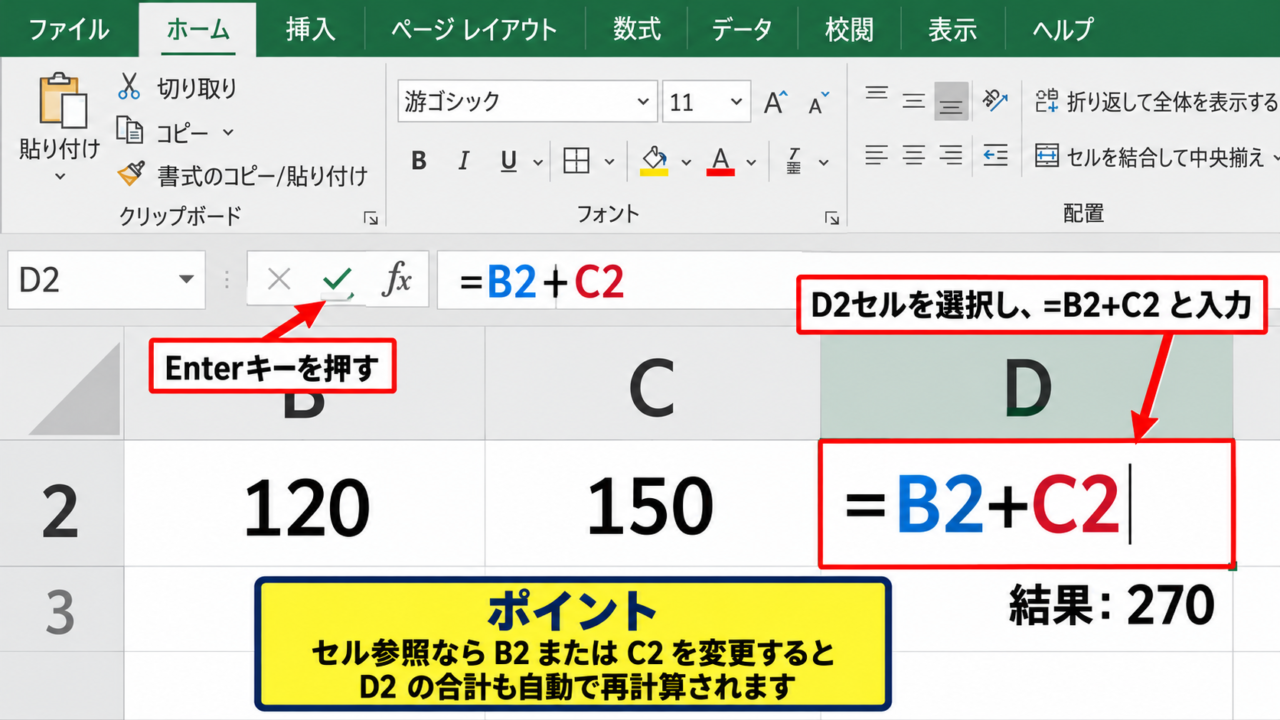
上のサンプルでは、ノートの1月と2月の販売数をD2セルに表示するため、D2セルを選択します。
計算式は、結果を出したいセルに入力することが基本です。
元の数値が入っているB2セルやC2セルを直接書き換えると、月別の数値が失われるため注意しましょう。
合計結果を入力するセルは、元データと離れた列に置くと表を確認しやすくなります。
「合計」「合算」「総計」などの見出しを1行目に入れておくと、あとから見返したときにも数値の意味を判断しやすくなります。
イコールとプラス記号による数式
D2セルを選択した状態で、半角入力のまま「=B2+C2」と入力し、Enterキーを押します。
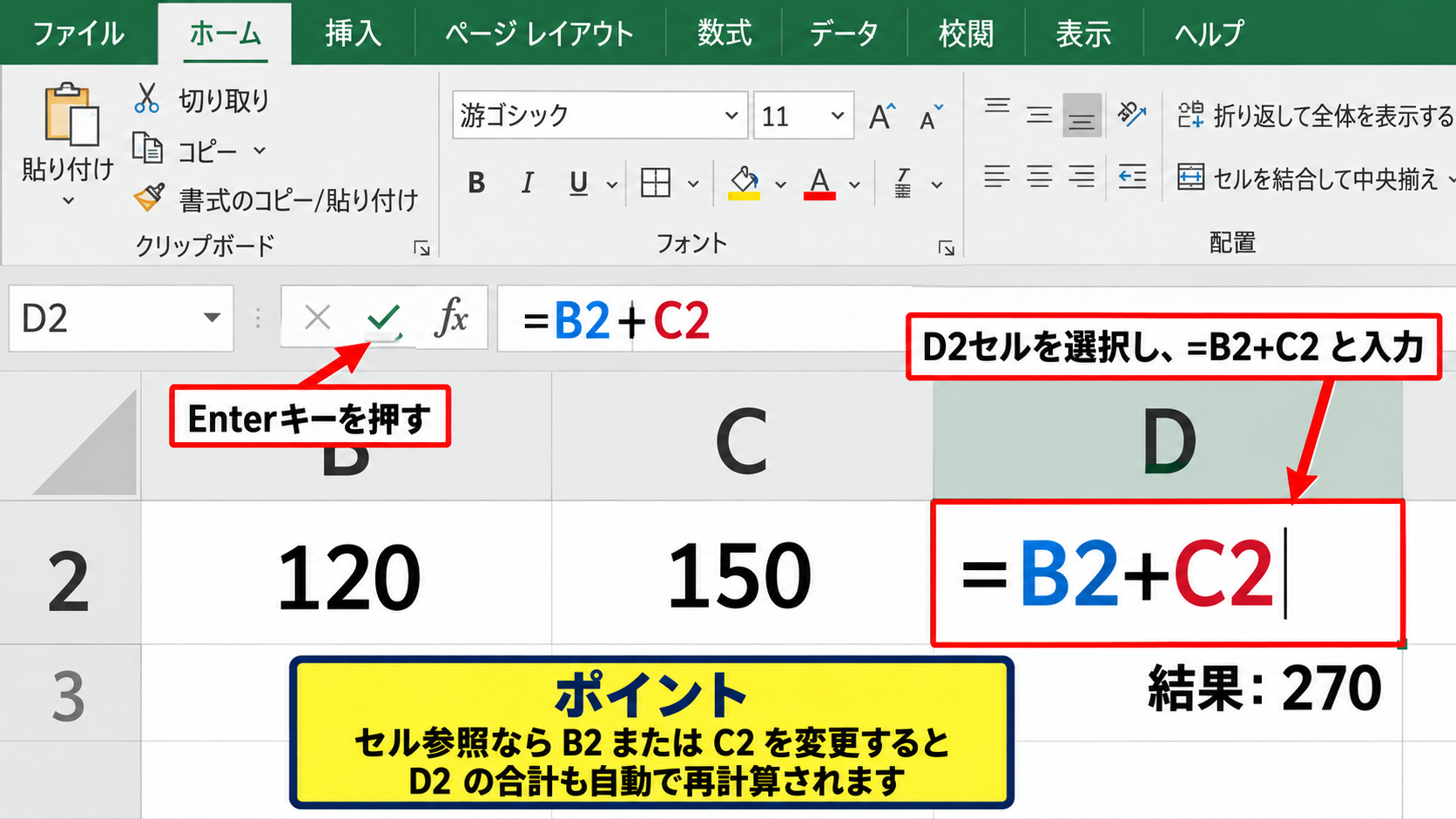
この数式は、B2セルの値とC2セルの値を足し、その結果をD2セルに表示するという意味です。
セル参照を使うため、B2またはC2の数値を変更すると、D2の合計も自動で再計算されます。
=B2+C2
この式では、B2が120、C2が150なら、D2には270が表示されます。
数字を直接「=120+150」と入力することもできますが、元データを変更しても合計が変わらないため、表ではセル番地を使う方法が実用的です。
マウス操作でセル参照を指定する手順
キーボードでセル番地を入力しなくても、マウスでセルをクリックして数式を作れます。
D2セルに「=」を入力した後、B2セルをクリックし、キーボードで「+」を入力してからC2セルをクリックします。
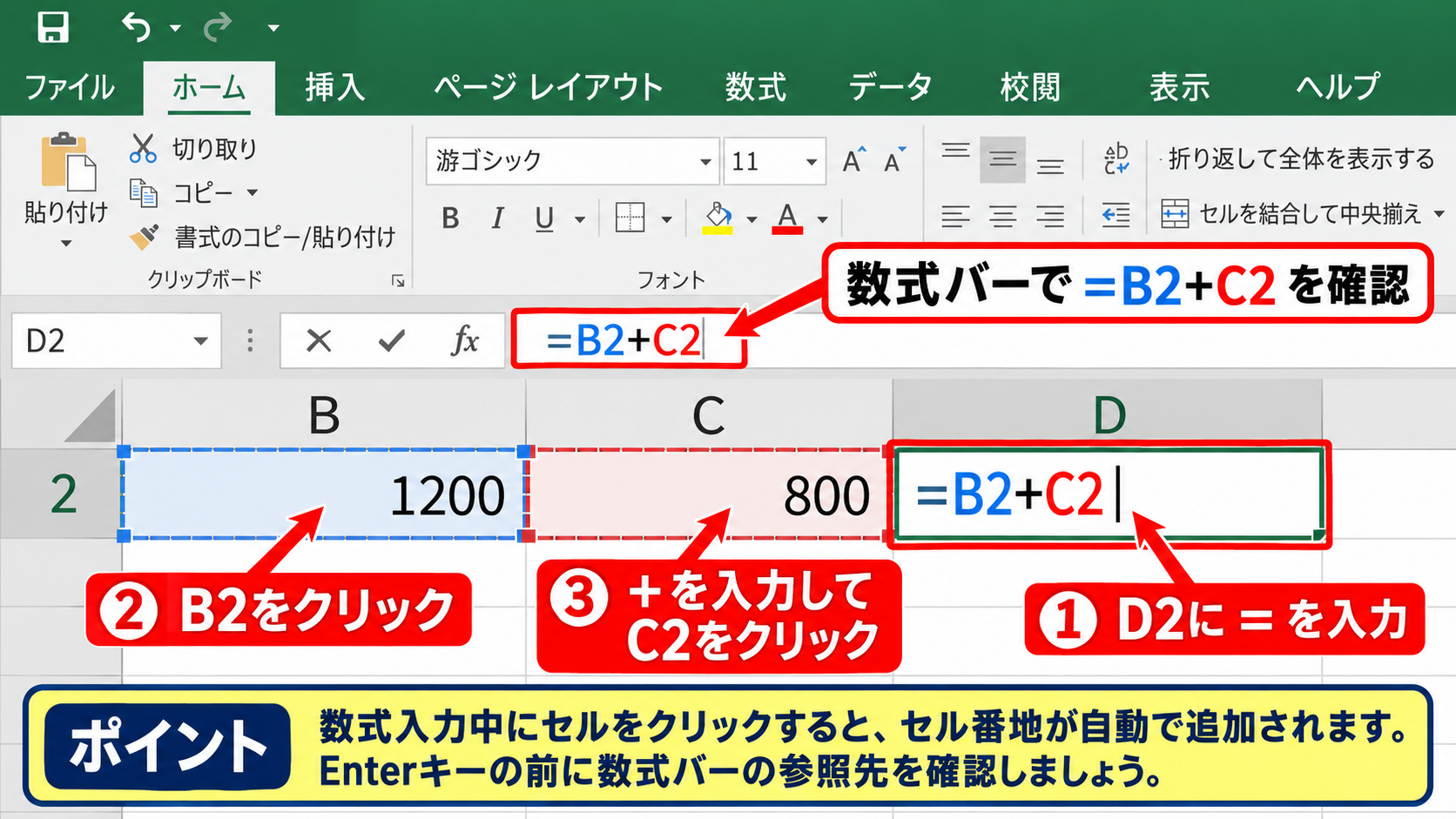
数式バーに「=B2+C2」と表示されていることを確認して、Enterキーで確定しましょう。
列記号や行番号を打ち間違えやすい場合には、クリックによるセル指定が役立ちます。
【操作のポイント】数式の入力中にセルをクリックすると、選択したセルの番地が自動で数式へ追加されます。数式を確定する前に、数式バーの参照先を確認しましょう。
複数セルをプラスでまとめる数式【三つ以上の項目】
続いては、三つ以上のセルを「+」でまとめる方法を確認していきます。
| A | B | C | D | E |
|---|---|---|---|---|
| 担当者 | 月曜 | 火曜 | 水曜 | 合計 |
| 田中 | 8 | 7 | 6 | 21 |
三つのセルを足す入力例
月曜から水曜までの勤務時間を合計する場合は、E2セルに「=B2+C2+D2」と入力します。
足すセルが三つでも、セル番地の間にプラス記号を入れるという基本は変わりません。
数式を見れば、どの曜日の数値を合算しているかを一つずつ確認できます。
=B2+C2+D2
B2が8、C2が7、D2が6なら、計算結果は21です。
セル番地の前後に余分な文字を入れず、半角の「+」を使うことが入力の基本です。
離れたセルを合計する場合
足したいセルが連続していなくても、プラス記号でつなげれば計算できます。
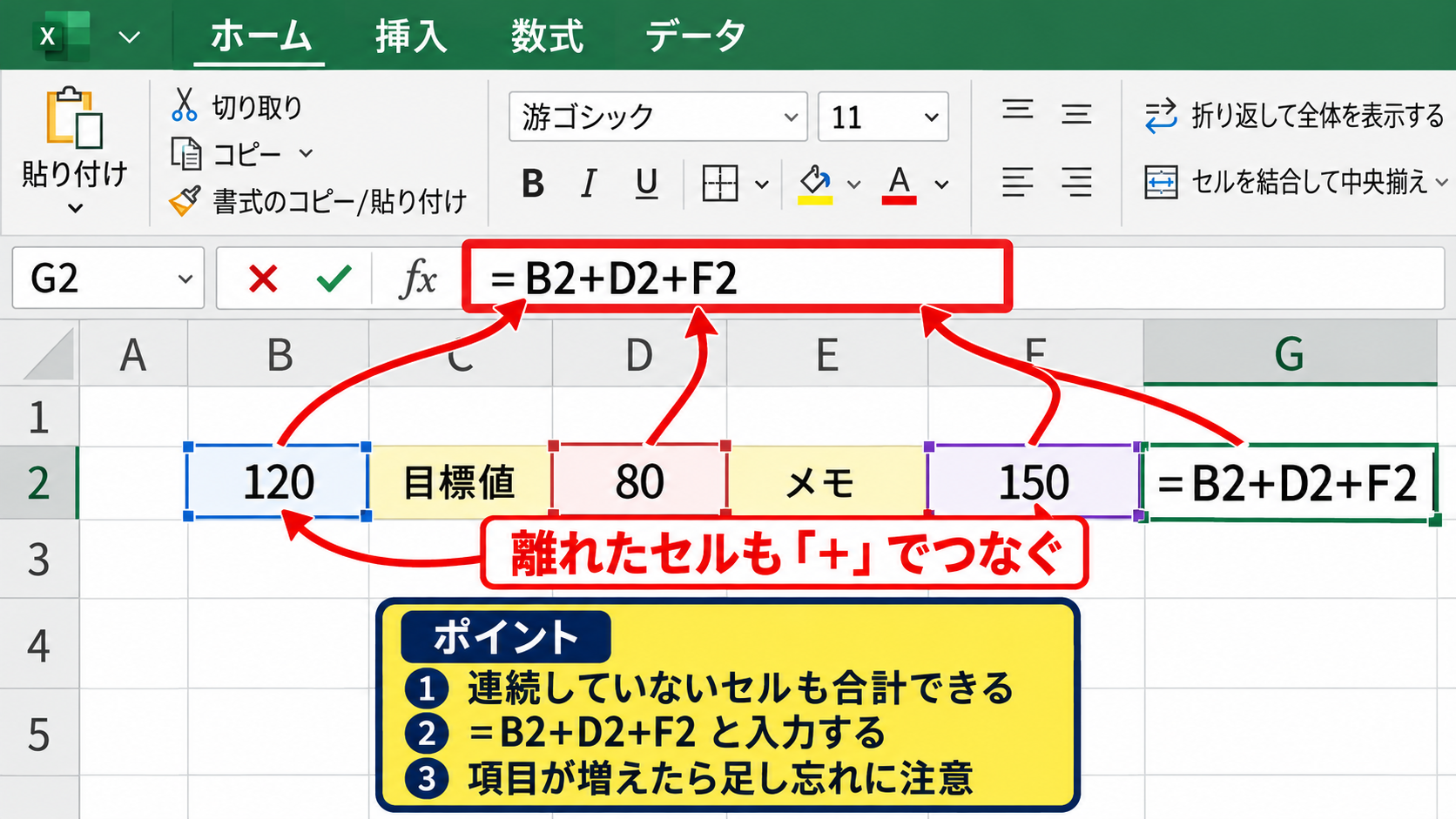
たとえばB2、D2、F2だけを合計したい場合には、「=B2+D2+F2」と入力します。
途中の列に目標値やメモがあり、合計に含めたくないケースでも対応しやすい方法です。
ただし、項目数が増えるほど数式が長くなり、足し忘れや参照ミスが起こりやすくなります。
離れたセルを合計する式は、対象項目を増減した際に見直しが必要です。
対象セルが多い表では、後述するSUM関数を使うほうが管理しやすいことがあります。
数字を直接足す式との違い
「=10+20+30」のように数値そのものを足す式もExcelでは計算できます。
一度だけ計算結果を確認する用途なら便利ですが、表のデータが変更される可能性があるときはセル参照が適しています。
たとえば「=B2+C2+D2」としておけば、各日の時間を修正した瞬間に合計も変わります。
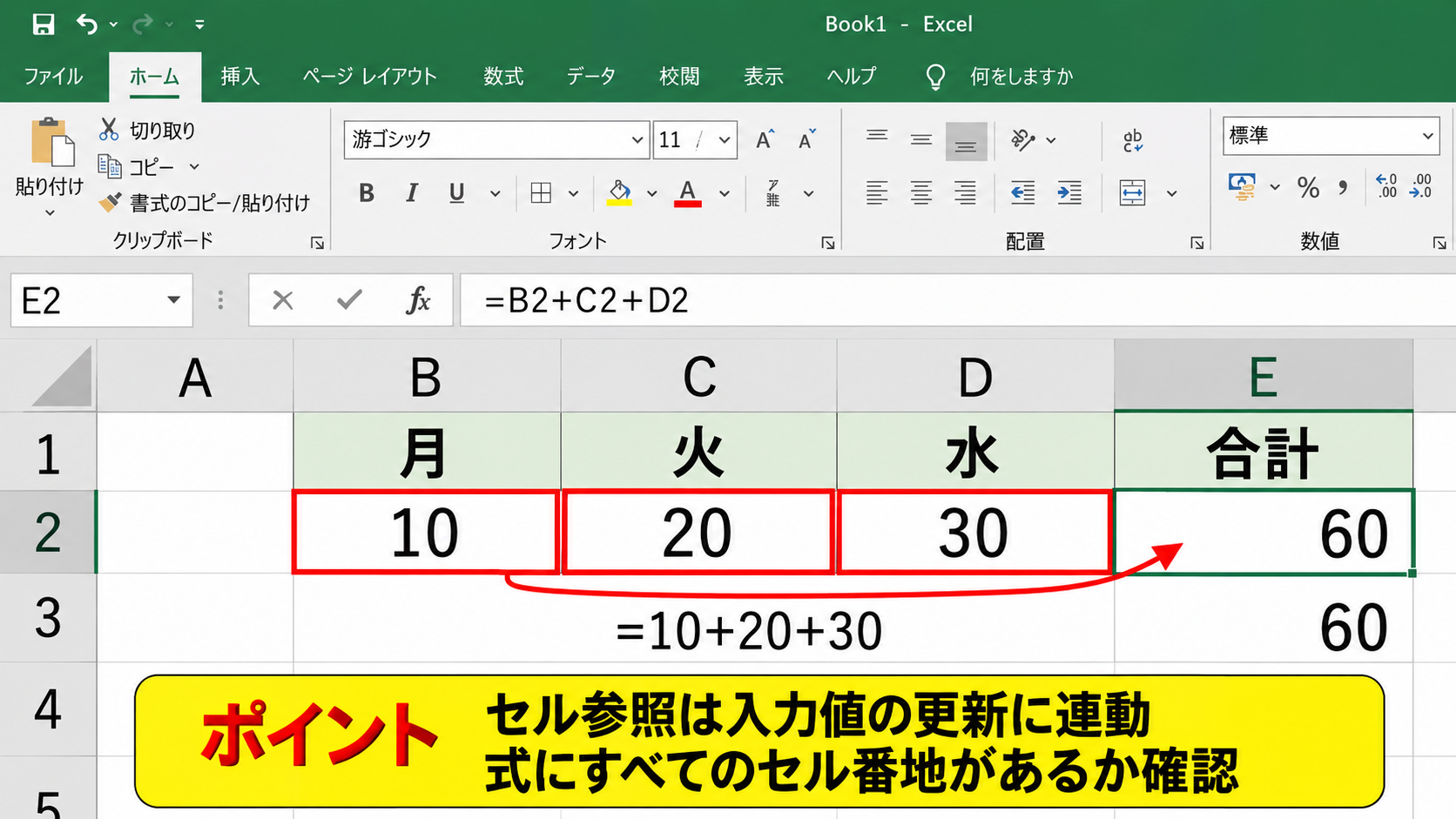
入力値を何度も更新する一覧表ではセル参照、固定された数値を簡単に試算する場面では直接入力と考えると使い分けやすいでしょう。
【操作のポイント】プラス記号でつなぐ式は、足す対象が明確な少数セルに向いています。複数のセルを追加するときは、計算式にすべてのセル番地が含まれているか確認します。
SUM関数で連続したセルをまとめる方法【範囲指定】
続いては、連続したセルを効率よく合計できるSUM関数について確認していきます。
| A | B | C | D | E |
|---|---|---|---|---|
| 商品 | 4月 | 5月 | 6月 | 四半期計 |
| ペン | 85 | 92 | 108 | 285 |
SUM関数の基本入力
SUM関数は、指定したセルや範囲にある数値を合計する関数です。
E2セルに「=SUM(B2:D2)」と入力すると、B2セルからD2セルまでの連続した三つのセルを合計できます。
「B2:D2」のコロンは、B2からD2までという連続範囲の指定を表します。
=SUM(B2:D2)
B2、C2、D2を個別に「+」でつなぐ代わりに、範囲をまとめて指定する式です。
月が増えた場合にも、範囲の終点を修正するだけで対応しやすくなります。
オートSUMボタンによる範囲選択
Excelのホームタブには、合計計算を入力しやすくするオートSUMボタンがあります。
合計を表示するE2セルを選択してからオートSUMをクリックすると、Excelが近くの連続した数値範囲を自動的に候補として選びます。
赤枠の範囲がB2からD2になっていることを確認し、Enterキーを押せば数式が確定します。
自動選択の範囲が違う場合は、マウスでドラッグして正しい範囲を選び直しましょう。
数式を下方向へコピーする操作
2行目に式を作成した後、同じ計算を3行目以降にも適用したい場合は、フィルハンドルを使います。
E2セルの右下にある小さな四角へマウスを合わせ、下方向へドラッグすると、各行に対応したSUM関数がコピーされます。
コピー先がE3セルなら「=SUM(B3:D3)」となるため、行ごとに数式を入力し直す必要がありません。
セル番地が行に合わせて変わる仕組みを相対参照と呼び、一覧表の集計でよく使われます。
【操作のポイント】SUM関数を確定する前に、合計範囲に見出し文字や不要な数値が含まれていないかを確認します。数式のコピー後は、先頭行と末尾行の結果を目視で点検しましょう。
プラス記号とSUM関数の使い分け【計算表の作り方】
続いては、プラス記号とSUM関数をどのように使い分けるかを確認していきます。
| 計算したい状況 | 向いている式 |
|---|---|
| 離れた三つのセルだけを足す | =B2+D2+F2 |
| 横に連続する月別データを足す | =SUM(B2:D2) |
| 縦に連続する売上を足す | =SUM(B2:B10) |
少数の離れたセルに向くプラス記号
足す項目が二つか三つ程度で、しかもセルが離れているときは、プラス記号を使った式が分かりやすいでしょう。
たとえば通常売上、追加売上、特別売上だけを合計したいなら、「=B2+D2+F2」と入力できます。
数式を見た人が、どの項目を合算しているかをすぐ確認できる点も利点です。
一方で、対象が十個以上になると式が長くなり、入力と確認に時間がかかります。
連続データに向くSUM関数
月別データ、日別データ、商品別の縦一覧など、連続するセルを合計するときはSUM関数が適しています。
「=SUM(B2:M2)」のように開始セルと終了セルを指定すれば、途中のセルを一つずつ入力する必要がありません。
列を追加してデータ期間が延びた場合にも、数式の終点を変更するだけで済みます。
同じ意味の計算でも、長い「+」の連続よりSUM関数のほうが、範囲の始点と終点を把握しやすい場面があります。
特に共有ファイルでは、他の人が後から数式を確認することも意識して、読みやすい式を選びましょう。
合計範囲に文字や空白がある場合
SUM関数では、範囲内に文字列や空白セルがあっても、基本的には数値だけが合計されます。
しかし、本来入力すべき数値が文字列として保存されている場合は、合計に含まれないことがあります。
数値が左寄せで表示される、セルの左上に緑色の印が出るといった場合は、文字列扱いになっていないか確認しましょう。
計算結果が想定より小さいときは、数式だけでなく元データの形式を確認することが大切です。
【操作のポイント】連続範囲の合計にはSUM関数、飛び飛びの少数セルにはプラス記号を使うと、数式が読みやすくなります。計算結果がおかしいと感じたら、数値が文字列になっていないか見直します。
合計計算で起こりやすいエラーの確認【数式と表示形式】
続いては、プラス記号による計算で起こりやすいエラーと確認方法を解説していきます。
| 表示や状態 | 主な確認箇所 |
|---|---|
| #VALUE! | 数式内の文字列や不正な参照 |
| 数式がそのまま表示される | 先頭の=、セルの表示形式 |
| 合計が更新されない | 計算方法、元データ、参照範囲 |
イコールを付け忘れた場合
Excelで計算式を作るときは、先頭に必ず半角の「=」を入力します。
「B2+C2」だけを入力すると、Excelは計算式ではなく文字として扱い、セル内にそのまま表示します。
「=B2+C2」と入力し直せば、数値の合計が表示されます。
数式の始まりはイコールというルールを覚えておくと、初歩的なつまずきを減らせます。
全角記号や文字列の混在
プラス記号やイコールが全角で入力されていると、数式として正しく認識されないことがあります。
日本語入力モードのまま式を入力したときは、記号が全角になっていないか確認しましょう。
また、数値の前にアポストロフィが付いている場合や、数値の中に不要な文字がある場合も、合計の対象にならないことがあります。
確認の例
・「=B2+C2」ではなく「=B2+C2」を入力します。
・セルの表示が文字列になっている場合は、数値へ変更して再入力します。
参照範囲と計算結果の見直し
合計が合わないときは、数式バーをクリックして、参照しているセルに色付きの枠が表示されるかを確認します。
「=B2+C2」とすべきところを「=B2+C3」としているなど、行番号のずれはよくある原因です。
SUM関数なら、開始セルと終了セルが正しい行または列にあるかを確認します。
合計セルだけを見るのではなく、式と元データをセットで確認することが正確な集計につながります。
【操作のポイント】式が計算されない場合は、先頭の=、半角記号、セル参照、数値の表示形式を順番に確認します。修正後は、手計算でも結果を一度照合すると安心です。
まとめ エクセルでプラス記号を使った合計計算の基本
Excelで「+」をまとめる方法は、合計を表示したいセルに「=B2+C2」のような数式を入力するだけです。
二つや三つの離れたセルを足す場合には、プラス記号でセル参照をつなぐ方法が分かりやすく、数式の内容も確認しやすいでしょう。
一方、月別の数値や商品別の売上のように連続した範囲を合計するなら、「=SUM(B2:D2)」のようにSUM関数を使うと入力の手間を抑えられます。
数式は必ず半角の=から始め、セル番地、合計範囲、数値の表示形式を確認することが大切です。
プラス記号とSUM関数を使い分け、更新しやすく、見返したときにも理解しやすいExcel表を作っていきましょう。