Excelで複数の図形、画像、テキストボックス、アイコンなどを配置すると、わずかな位置のずれが目立ち、表や資料全体が整って見えなくなることがあります。
ドラッグ操作だけでそろえようとすると、上下位置や左右の間隔を完全に合わせることは意外に難しいものです。
そこで役立つのが、Excelの図形の書式タブにある配置機能です。
整列と左右に整列、上下に整列を使い分けると、複数のオブジェクトを基準線に合わせながら、均等な間隔で配置できます。
図形をきれいにそろえる基本の流れ
・Ctrlキーを押しながら対象の図形や画像を複数選択する
・図形の書式タブから配置を開く
・左揃え、中央揃え、上揃えなどで位置を統一する
・左右に整列、または上下に整列で間隔を均等にする
この記事では、Excelで図形を整列する基本操作、画像やオブジェクトを等間隔に並べる方法、うまくそろわない場合の確認ポイントまで詳しく解説します。
図解や工程表、組織図、手順書を作成する機会が多い方は、ぜひ活用してみましょう。
エクセルで図形を整列して等間隔にそろえる操作
それではまず、複数の図形を横方向または縦方向にそろえ、均等な間隔へ配置する基本操作について解説していきます。
| A | B | C | D |
|---|---|---|---|
| 開始 | 入力 | 確認 | 完了 |
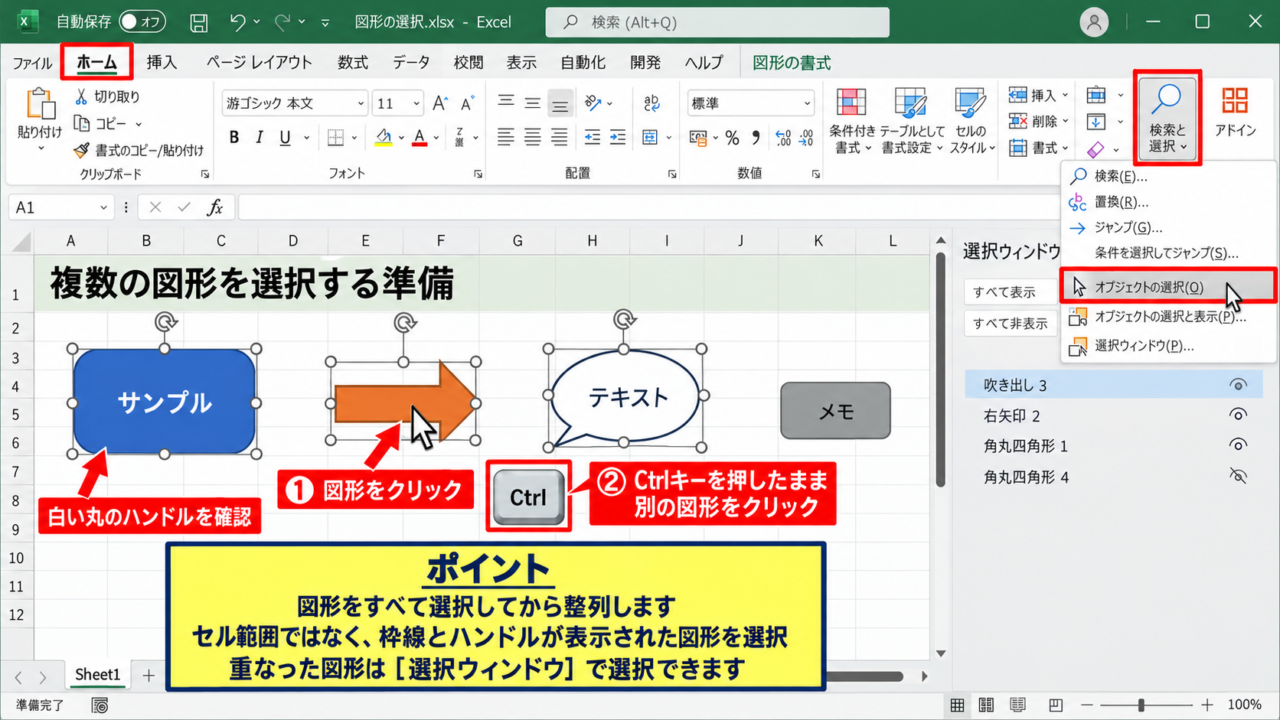
複数の図形を選択する準備
最初に、そろえたい図形をすべて選択します。
図形を1つクリックした後、Ctrlキーを押したまま別の図形を順番にクリックすると、複数選択の状態になります。
選択できた図形には、それぞれ白い丸のハンドルが表示されます。
選択から漏れた図形があると、その図形だけは整列や均等配置の対象になりません。
画像、矢印、吹き出し、テキストボックスも、同じシート上のオブジェクトであれば一緒に選択できます。
ただし、セルそのものと図形は別の要素です。
セル範囲を選択しても図形の配置機能は使えないため、枠線が表示されたオブジェクトを選んでいるか確認しましょう。
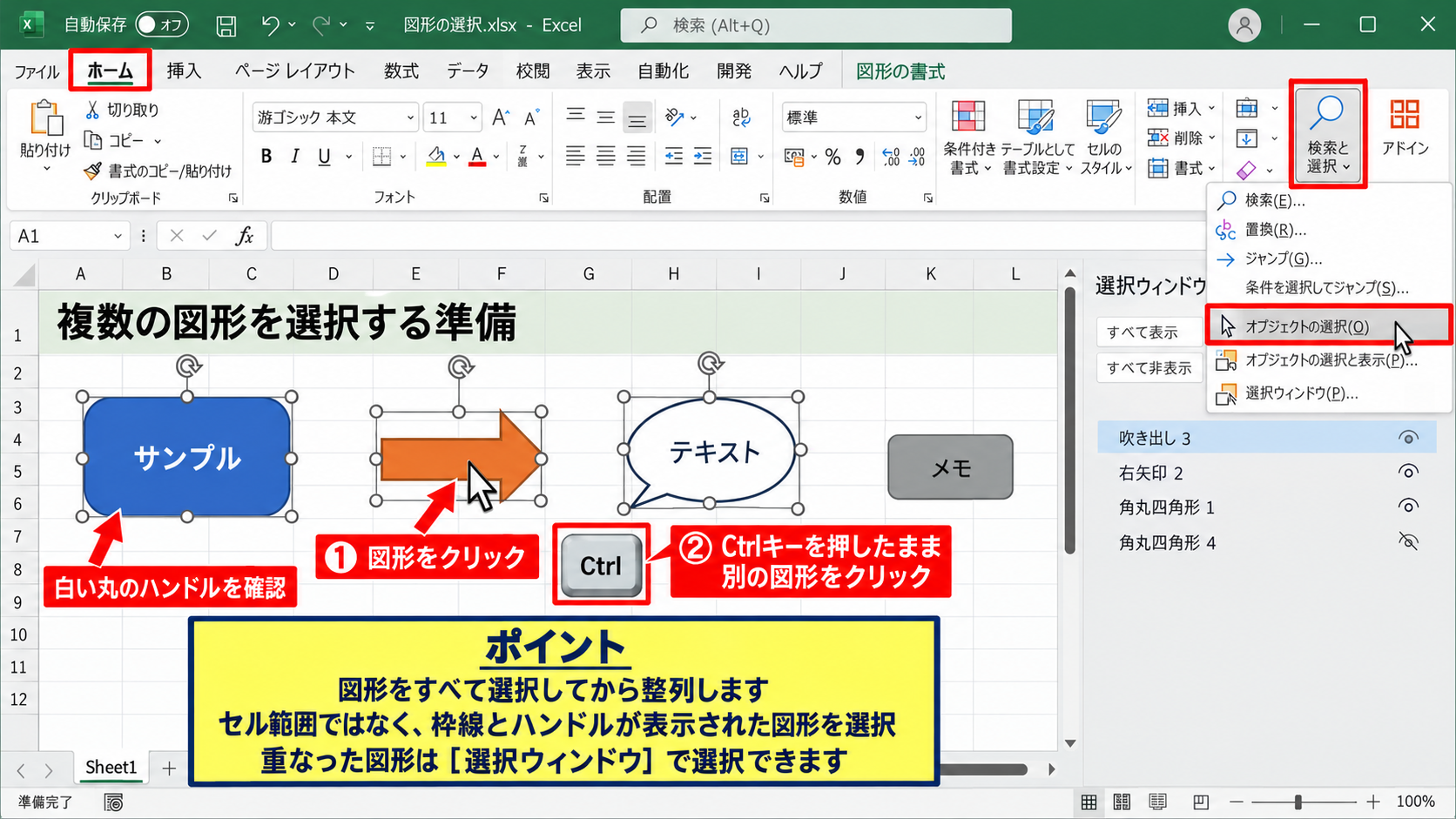
複数選択が難しい場合は、ホームタブの検索と選択からオブジェクトの選択を使う方法も便利です。
図形が重なっていてクリックしにくいときは、選択ウィンドウを開き、一覧から対象を選ぶと誤操作を減らせます。
配置メニューによる左右と上下の整列
図形を複数選択した状態で、リボンの図形の書式タブを開きます。
右側にある配置をクリックすると、左揃え、中央揃え、右揃え、上揃え、上下中央揃え、下揃えなどの項目が表示されます。
たとえば、横に並んだ四角形の上端をそろえたい場合は、配置から上揃えを選択します。
縦に並んだ図形の中心を一直線にしたい場合は、左右中央揃えを選びます。
整列は図形同士の位置をそろえる機能であり、図形と図形の間隔を均等にする機能とは別です。
まず整列で基準線を決め、その後に等間隔の操作を行うと、見栄えのよいレイアウトになります。
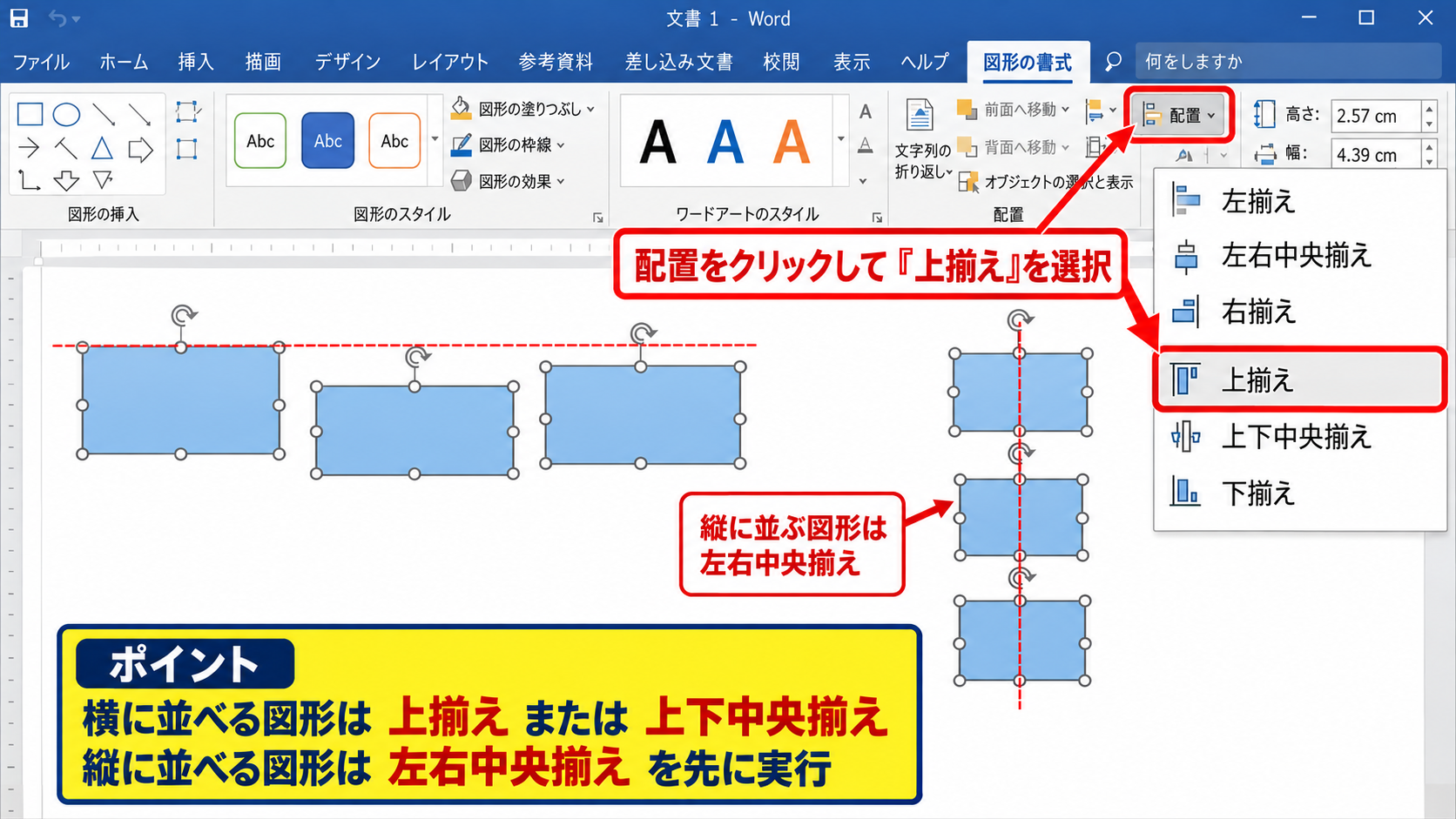
【操作のポイント】横に並べる図形では上揃えまたは上下中央揃え、縦に並べる図形では左揃えまたは左右中央揃えを先に実行すると、後の均等配置が分かりやすくなります。
左右に整列と上下に整列による均等配置
位置をそろえた後に、再度配置メニューを開きます。
横方向に並んだ図形のすき間を同じにしたいときは、左右に整列を選択します。
縦方向に積み重なった図形のすき間を同じにしたいときは、上下に整列を選択しましょう。
Excelは、選択されているオブジェクトの両端にある図形を基準にして、その間へ中間の図形を均等に配置します。
左右に整列を実行する前に、左端と右端の図形を置きたい位置へ移動しておくと、全体の幅を思い通りに調整できます。
図形が3個以上あるときに特に効果が大きく、4個、5個と数が増えても、個別に位置を計算する必要がありません。
横方向の配置イメージ
左端の図形 均等な間隔 中央の図形 均等な間隔 右端の図形
左右に整列では、左右端の位置を保ちながら中間の図形だけが自動調整されます。
【操作のポイント】均等配置の基準となる両端の図形まで動かしたくない場合は、最初に両端を確定させてから中間の図形を追加選択します。
図形の書式タブと配置基準の設定
続いては、整列の結果を左右する配置基準と、図形の書式タブで確認したい設定を見ていきます。
| 配置基準 | 整列の対象 | 活用場面 |
|---|---|---|
| 選択したオブジェクト | 選択した図形だけ | 工程図や案内図 |
| ページに合わせる | 印刷範囲やページ | 表紙や掲示物 |
選択したオブジェクトに合わせる設定
配置メニューには、選択したオブジェクトに合わせるという配置基準があります。
これは、複数選択した図形の中で、最も左、最も右、最も上、最も下にある図形を基準として整列する設定です。
シート内の一部分だけを整えたい場合は、この設定が使いやすいでしょう。
たとえば、売上推移の説明用に4つの吹き出しを並べる場合、他の表や画像に影響させず、その4つだけを整列できます。
普段の図形整理では、選択したオブジェクトに合わせるを選んでおくと、意図しない位置へ図形が移動しにくくなります。
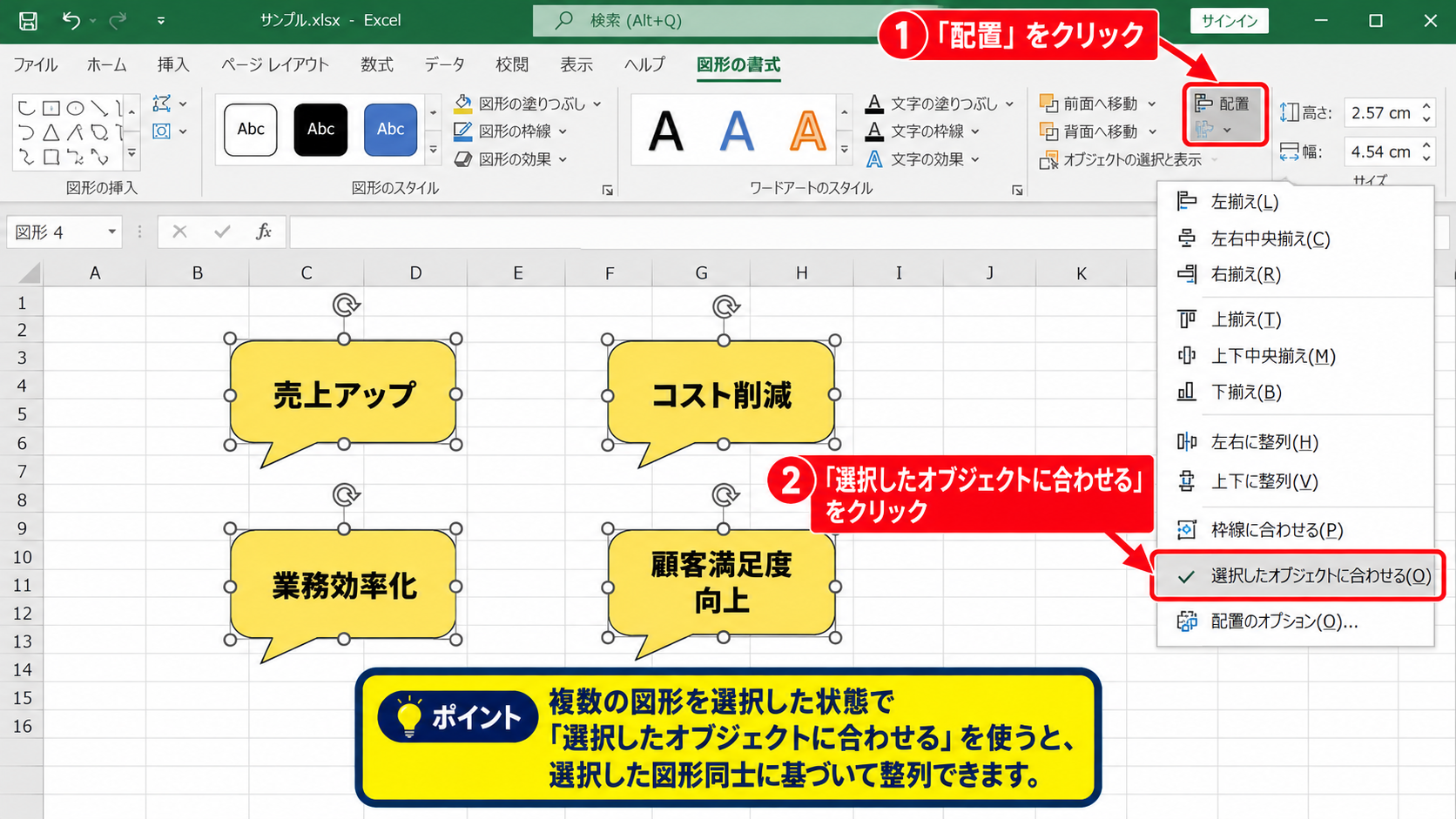
【操作のポイント】一部の図形だけを整えるときは、選択範囲を絞ってから配置を実行します。不要な図形まで選ぶと、基準位置が変わることがあります。
ページに合わせる設定
ページに合わせるは、印刷ページや用紙の中央を基準に図形を配置したいときに使う設定です。
たとえば、印刷するチェックシートの上部にタイトル画像を置き、ページの中央へ正確に配置したい場合に役立ちます。
この状態で左右中央揃えを実行すると、複数の図形は選択範囲の中央ではなく、ページの横方向の中央へ移動します。
上下中央揃えも同様に、ページの縦方向を基準に配置されます。
画面上で見えているセルの中央と、印刷ページの中央は一致しないことがあるため、印刷を意識する資料ではページに合わせるの確認が重要です。
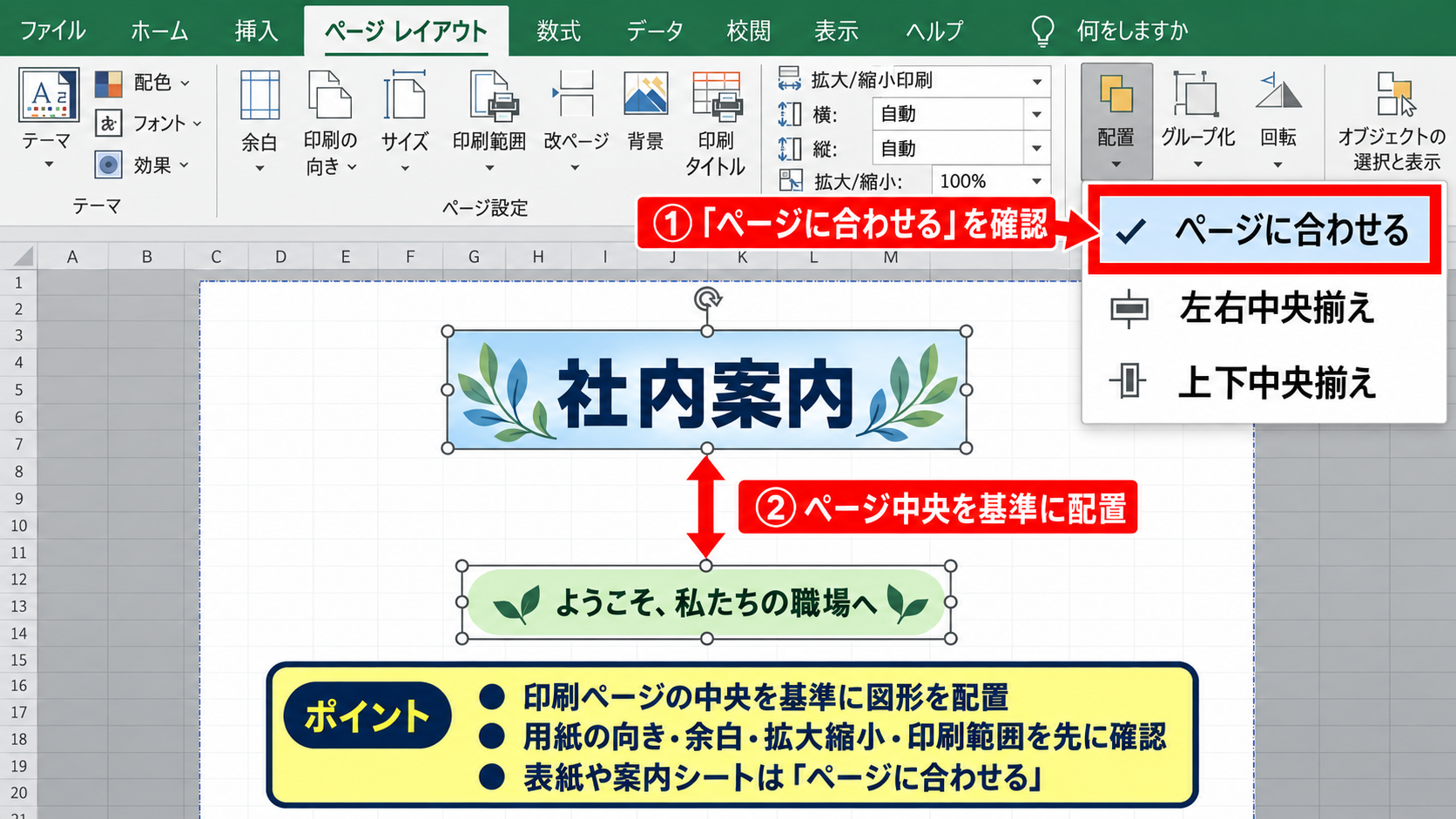
ページに合わせるを使う前には、ページレイアウトタブで印刷の向き、余白、拡大縮小、印刷範囲を確認しておくと安心です。
後から用紙設定を大きく変更すると、中央に配置した図形とのバランスも変わることがあります。
【操作のポイント】印刷用の表紙や案内シートではページに合わせる、表内の説明図では選択したオブジェクトに合わせるという使い分けが基本です。
グリッドとオブジェクトの配置補助
図形をドラッグするときにセルの境目へ吸い付くように動く場合があります。
これは、グリッドに合わせるやオブジェクトに合わせるといった配置補助が働いているためです。
大まかな位置を決める段階では便利ですが、細かい間隔を調整したいときには動きが制限されることもあります。
Altキーを押しながら図形を移動すると、セルの境界を意識した位置合わせがしやすくなります。
一方で、キーボードの矢印キーを使えば、選択した図形を少しずつ移動できます。
整列コマンドで全体をそろえた後、矢印キーで最終調整すると、資料として自然な余白を作りやすくなります。
細かい調整の目安
・大きな位置決めはマウス操作
・基準線をそろえる作業は配置メニュー
・数ピクセル程度の微調整は矢印キー
【操作のポイント】セル幅や行の高さを先に整えておくと、図形をセルの境界へ合わせるレイアウトが作りやすくなります。
画像とオブジェクトを均等に並べる実践例
続いては、画像と図形を横並びにし、操作手順の流れを視覚的に分かりやすくする実践例を確認していきます。
| 手順 | 画像 | 説明 |
|---|---|---|
| 1 | 画像A | データを入力 |
| 2 | 画像B | 内容を確認 |
| 3 | 画像C | 資料を完成 |
横並びの画像を左右に整列する手順
操作画面の画像を3枚並べる場合は、まず画像の高さをできるだけそろえておくと、均等配置後の見た目が安定します。
縦横比を維持したまま大きさを変えるには、画像を選択してから角のハンドルをドラッグします。
画像を3枚選択したら、図形の書式または図の形式タブにある配置から上揃えを実行します。
次に、左右に整列を選択すると、左端と右端の画像を基準として中央の画像が均等な位置へ移動します。
画像の幅が異なっていても、左右に整列は画像の外側の境界を基準にして間隔を配分します。
【操作のポイント】画像の左右端を広げすぎると、中央の画像との距離も大きくなります。用紙幅や表の幅を意識して、最初に両端の画像を置きましょう。
縦並びのオブジェクトを上下に整列する手順
縦に並ぶフローチャートや手順ボックスでは、上下に整列を使います。
最初に、すべての図形を選択して左右中央揃えを実行すると、図形の中心線が縦一直線にそろいます。
その後、配置メニューから上下に整列を選択してください。
最上部と最下部の図形は位置を保ち、その間にある図形の上下の空白が均等になります。
矢印も一緒に選択すると、矢印まで均等配置の対象になるため、フローチャートでは図形と矢印を分けて整えるほうが扱いやすい場合があります。
図形を均等にしてから、コネクタの矢印を結び直すと、線の長さもそろいやすくなります。
縦方向のフローチャートでは、四角形だけを選択して上下に整列を行い、その後で矢印を中央へ配置する順番がおすすめです。
これにより、図形の間隔と矢印の長さを別々に調整できます。
【操作のポイント】図形の高さがバラバラだと、上下の余白は均等でも全体が不ぞろいに見えることがあります。サイズをそろえてから配置すると効果的です。
図形とテキストボックスを混在させる配置
資料では、四角形の図形、写真、テキストボックスを混在させることがあります。
異なる種類のオブジェクトでも、同じワークシート上にあれば複数選択して整列できます。
ただし、画像の余白や図形の影、テキストボックスの内側余白によって、目視上の中心とオブジェクトの中心が異なることがあります。
機械的な中央揃えだけで違和感が残るときは、整列後に見た目を確認し、矢印キーでわずかに調整する方法が有効です。
特にロゴ画像と文字を横に並べる場合は、外枠ではなく文字の高さや視線の位置を意識すると、自然な仕上がりになります。
図形と文字を混在させるときの確認項目
・図形の外枠ではなく、文字や画像の見える部分がそろっているか
・フォントサイズや図形内の余白が不自然でないか
・矢印や線が図形の中央へ接続されているか
【操作のポイント】最初から完全な位置を目指すよりも、配置コマンドで基準をそろえ、最後に視覚的な微調整を加えると作業が速くなります。
図形を同じサイズにそろえる調整
続いては、整列前に確認したい図形のサイズ調整について解説していきます。
| 項目 | 確認内容 |
|---|---|
| 高さ | 横並び画像の上下位置がそろいやすくなる |
| 幅 | ボタンや見出し枠の印象が統一される |
サイズ欄による高さと幅の統一
図形の書式タブには、高さと幅を数値で入力できるサイズ欄があります。
同じ大きさにしたい図形を選び、高さと幅を同じ値へ設定すると、複数のボックスを統一できます。
横並びの説明ボックスでは、幅と高さがそろっているだけで、資料の読みやすさが大きく向上します。
均等配置は間隔を整える操作なので、図形自体の大きさまでそろえたい場合はサイズ設定を別途行います。
サイズを決めた後に上揃えと左右に整列を実行すれば、整然としたカード形式のレイアウトになります。
【操作のポイント】既存の図形を基準にしたいときは、その図形の高さと幅を確認してから、他の図形へ同じ数値を入力します。
縦横比を固定した画像の拡大縮小
写真や画面キャプチャを並べる場合、画像の縦横比を崩すと内容が見にくくなります。
画像を選択して角のハンドルを操作すると、縦横のバランスを保ちながらサイズ変更しやすくなります。
図の形式タブのサイズ設定では、縦横比を固定する設定も確認できます。
スクリーンショットを同じ高さにそろえるときは、幅を無理に同じにするより、高さを統一したほうが自然に見える場合があります。
画像の一部を見せたい場合は、トリミングを使って余白を除いてから配置すると、図版全体の密度をそろえられます。
【操作のポイント】画像はサイズ変更後に文字が読める大きさを保てているか確認します。整列を優先しすぎて画像を小さくしすぎないことも大切です。
グループ化による配置後の固定
整列と等間隔の設定が終わった複数の図形は、グループ化しておくと便利です。
対象を複数選択し、図形の書式タブのグループ化からグループ化を実行すると、1つのまとまりとして移動やサイズ変更ができます。
工程図、注釈付きの画像、ボタン風の案内枠などを完成形のまま移動したいときに役立ちます。
グループ化後は図形同士の相対位置が保たれるため、せっかく整えた均等な間隔が崩れにくくなります。
【操作のポイント】後から個別の文字や図形を修正する可能性がある場合は、完成直前にグループ化すると作業しやすくなります。
整列や等間隔配置がうまくいかない場合の確認
続いては、図形が思った位置に動かない場合や、均等に見えない場合の原因を確認していきます。
| 症状 | 主な確認点 |
|---|---|
| 図形が動かない | シート保護、グループ化、選択状態 |
| 間隔が均等に見えない | 図形サイズ、透明な余白、影 |
選択数と基準位置の確認
左右に整列や上下に整列を使う場合は、通常3個以上のオブジェクトを選択すると効果を確認しやすくなります。
図形が2個だけの場合は、中間に配置するオブジェクトがないため、間隔を均等にする変化はほとんど見えません。
また、最も外側にある図形の位置が基準になるため、端にある図形を誤って選択すると、全体の幅が想定と変わることがあります。
配置を実行する前に、どの図形が左端、右端、上端、下端になるかを目で確認する習慣をつけましょう。
【操作のポイント】思わぬ位置へ図形が移動したときは、すぐに元に戻す操作を行い、選択範囲と配置基準を確認してからやり直します。
見た目の余白とオブジェクト枠の違い
画像ファイルには、見えない白い余白や透明部分が含まれていることがあります。
Excelの整列機能は画像の見える部分ではなく、画像オブジェクトの外枠を基準にします。
そのため、左右に整列を実行しても、写真やアイコンの見える部分だけを見ると間隔が違うように感じる場合があります。
この場合は、画像をトリミングして余白を減らすか、整列後に微調整を行います。
図形の影、光彩、透明な余白も見た目の間隔へ影響します。
均等配置の前に装飾を統一すると、整列後の判断がしやすくなります。
【操作のポイント】数値上は正しく整列していても、視覚上の余白が不均一なら、画像のトリミングや装飾の調整を優先します。
シート保護とオブジェクトの設定
シートが保護されている場合、図形の移動や編集が制限されることがあります。
図形をクリックしても選択できない、ドラッグしても動かないときは、校閲タブからシート保護の状態を確認してください。
また、グループ化された図形は、個別の図形をそのまま選択できません。
必要に応じてグループ化を解除してから、個別に整列やサイズ変更を行いましょう。
オブジェクトをセルに合わせて移動やサイズ変更する設定は、行や列の挿入時にも配置へ影響するため、表を後から編集する予定がある場合に重要です。
【操作のポイント】完成後に列幅を大きく変更する可能性があるシートでは、図形のプロパティも確認し、セル変更時にレイアウトが崩れないように設定します。
まとめ エクセルで画像・オブジェクトを整列して等間隔にそろえる方法
Excelで図形、画像、テキストボックスなどをきれいに並べるには、複数選択した後で配置メニューを使う方法が基本です。
横に並べたオブジェクトは上揃えや上下中央揃えで高さをそろえ、左右に整列で間隔を均一にします。
縦に並べる場合は左揃えや左右中央揃えを実行し、その後に上下に整列を使うと見やすくなります。
整列は位置をそろえる機能、左右に整列と上下に整列は間隔をそろえる機能として分けて考えることが大切です。
選択したオブジェクトに合わせる設定は表内の図形整理に向き、ページに合わせる設定は印刷用の資料や表紙の作成に向いています。
図形のサイズ、画像の余白、グループ化、シート保護も、レイアウトが崩れる原因になりやすいポイントです。
配置機能を活用して、読みやすく整ったExcel資料を作成していきましょう。