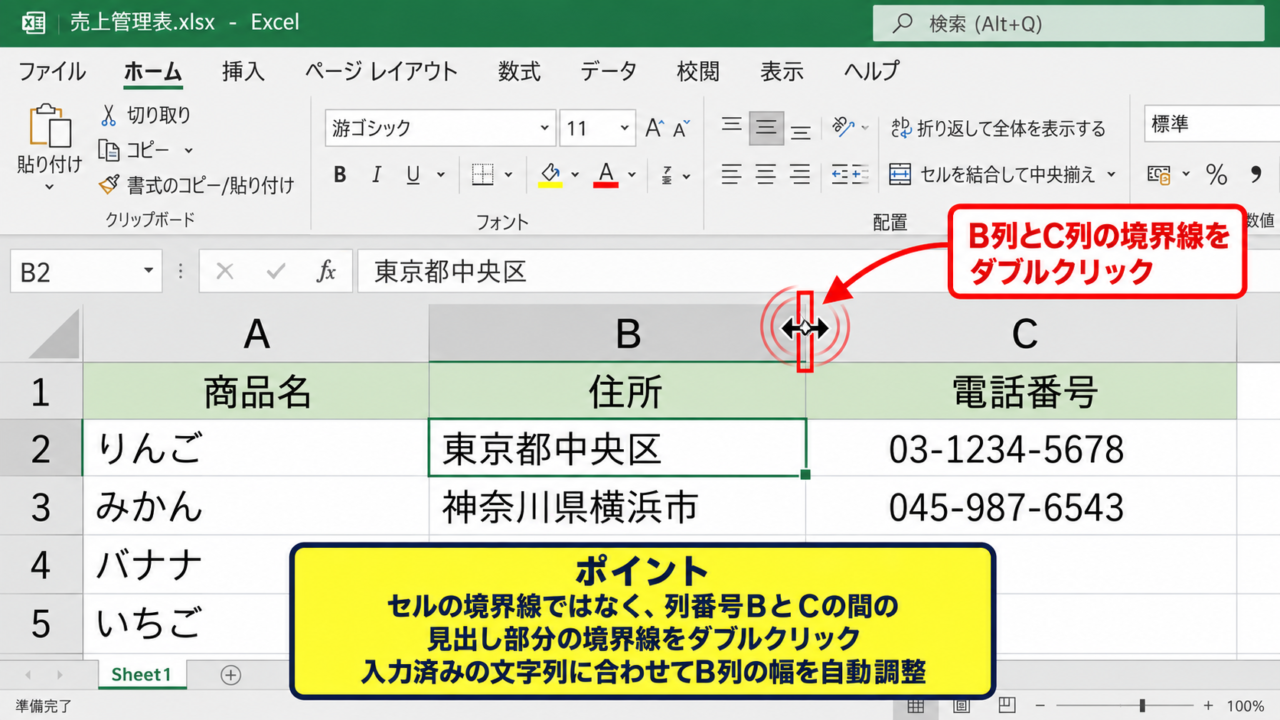
Excelで住所や商品名を入力したとき、文字列が途中で切れたり、行の高さだけが不自然に広がったりすることがあります。
列幅と行の高さを自動調整すれば、入力済みのデータに合わせて表を読みやすく整えられます。
マウスで境界線をダブルクリックする基本操作から、リボン、ショートカット、複数列を一度に調整する方法まで確認しましょう。
列幅の自動調整は文字列の長さに合わせる操作であり、行の高さの自動調整は折り返し表示や改行を含む内容に合わせる操作です。
対象範囲を先に選択しておくと、表全体や必要な列だけを効率よく整えられます。
エクセルの幅を自動調整する方法1【列番号の境界線をダブルクリック】
それではまず、最も手早く列の幅を文字列に合わせる方法について解説していきます。
| 商品コード | 商品名 | 担当者 |
|---|---|---|
| A-001 | ノートパソコン用保護ケース | 田中 |
| A-002 | USB充電式ワイヤレスマウス | 佐藤 |
1行目を見出しとして扱うこの表では、商品名が最も長いセルに合わせてB列の幅を決めるのが自然です。
列幅の自動調整では、選択した列内で最も表示幅が必要なセルを基準に幅が決まります。
列見出しの右端を使う操作
列番号が並ぶシート上部で、調整したい列の右端にマウスポインターを合わせます。
たとえばB列を広げたい場合は、BとCの列見出しの境界線を探しましょう。
ポインターの形が左右向きの矢印に変わったら、境界線をダブルクリックします。
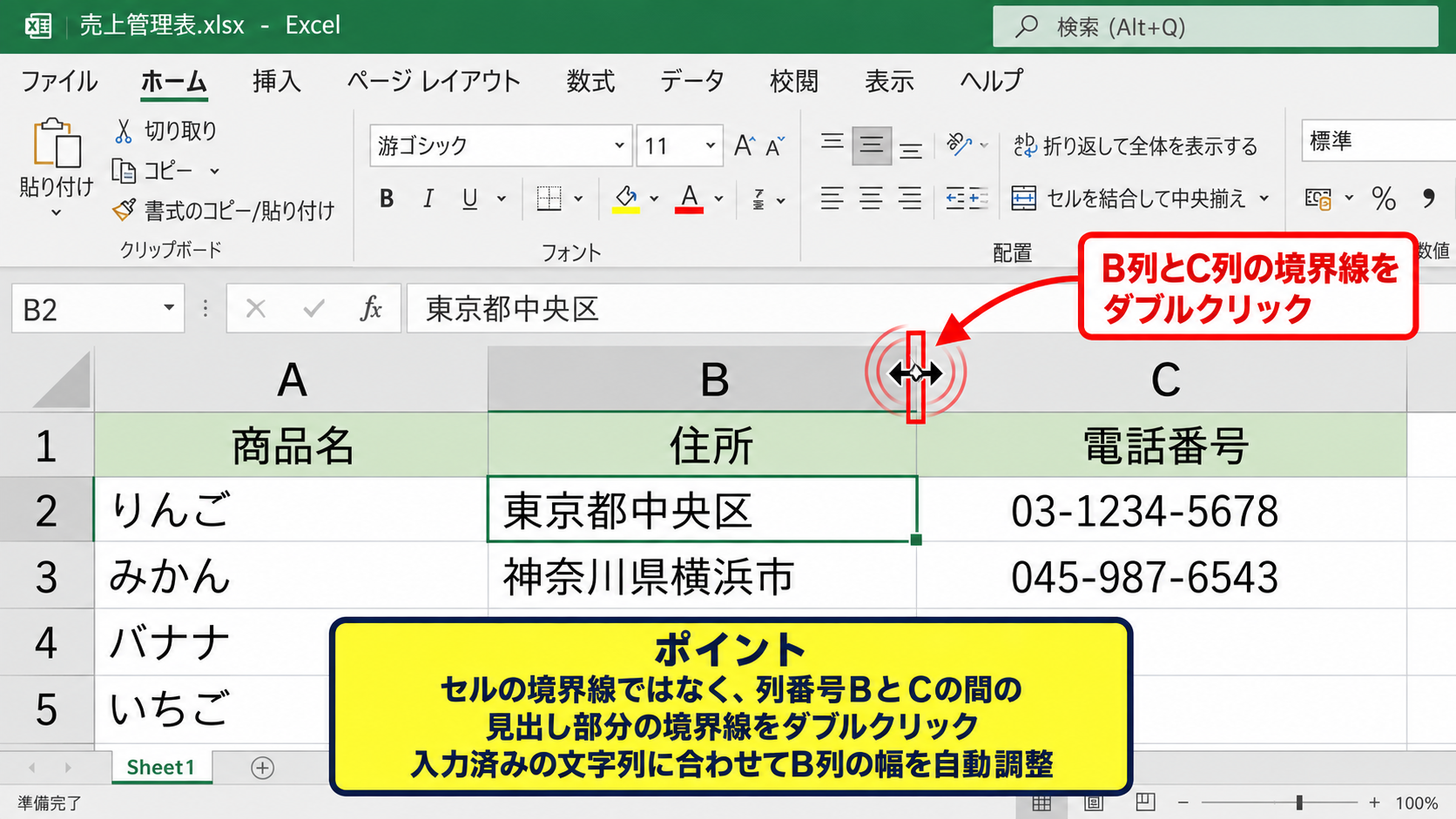
これだけでB列は入力済みの文字列を収める幅に変わります。
セルをドラッグして広げる方法と異なり、数値を見ながら幅を調節する必要がない点が便利です。
【操作のポイント】ダブルクリックする場所はセルの境界線ではなく、列番号BとCの間にある見出し部分の境界線です。
複数列をまとめて整える操作
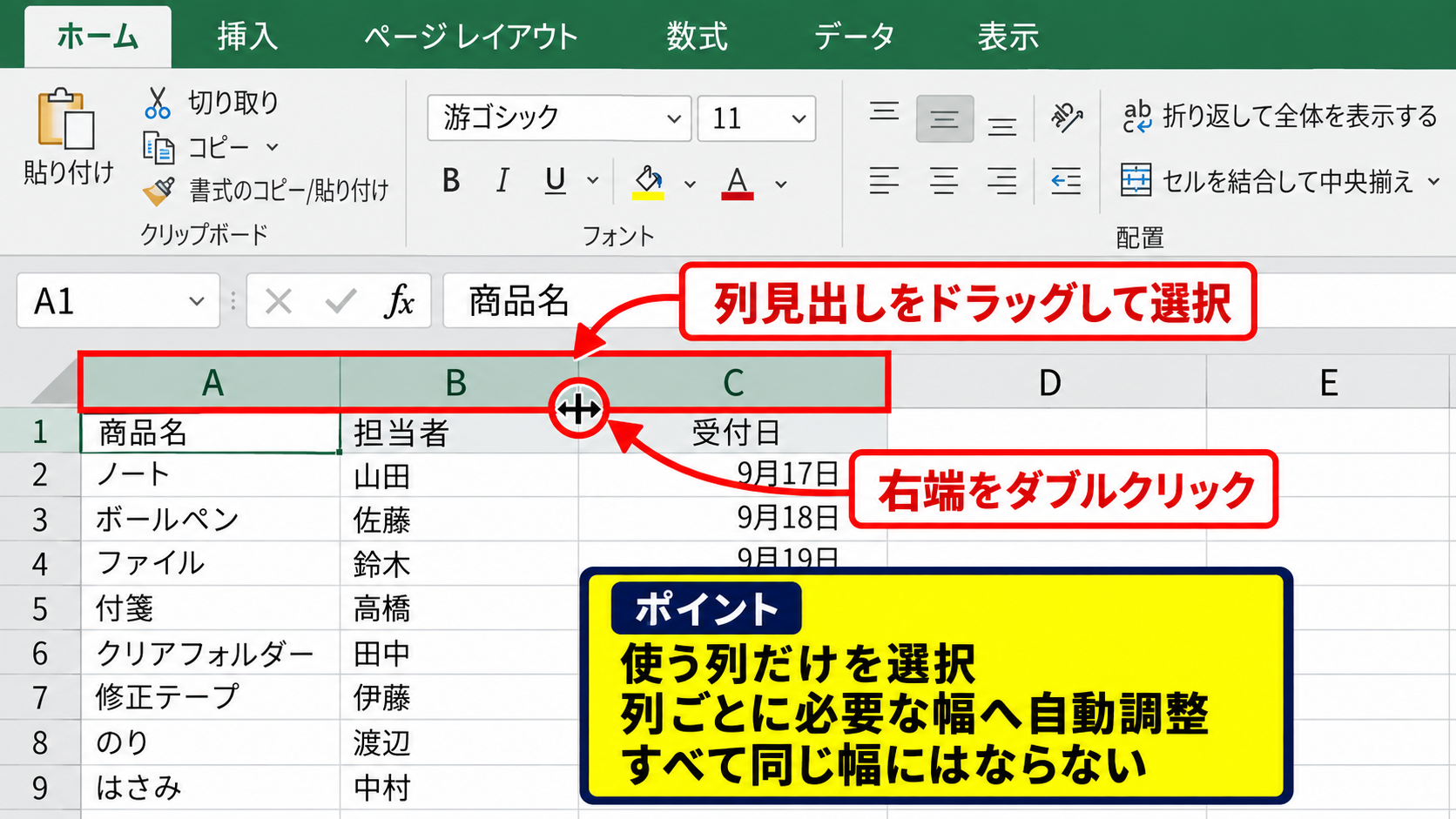
A列からC列のように連続した複数列を整えたいときは、列見出しをドラッグして対象列を選択します。
選択後、選択範囲内にある任意の列番号の右端をダブルクリックしてください。
すると各列がそれぞれの内容に合わせて自動調整され、すべての列が同じ幅になるわけではありません。
複数列を選択しても、Excelは列ごとに必要な幅を個別に判断します。
離れた列を対象にしたい場合は、Ctrlキーを押しながら列見出しをクリックして複数選択する方法もあります。
表全体を整えるなら、行番号と列番号が交わる左上の三角形をクリックして全セルを選択し、任意の列境界をダブルクリックする方法が効率的です。
【操作のポイント】空白列まで含めると不要に幅が変わることがあるため、実際に使う列だけを選択しましょう。
見出しとデータの幅を確認する考え方
自動調整後も列幅が想定より広いと感じる場合は、見出しセルに長い説明文や不要な空白が入っていないか確認します。
末尾の半角スペースや全角スペースも表示幅に影響するため、データを貼り付けた直後は注意が必要です。
数式の結果が長い文字列になる列では、数式そのものではなく表示されている計算結果の幅が基準になります。
日付や数値は表示形式によって必要な横幅が変わるため、列幅を調整する前に表示形式を整えるとやり直しを減らせます。
【操作のポイント】見出しを短くできない場合は、自動調整ではなく折り返して全体を表示する設定も検討しましょう。
エクセルの幅を自動調整する方法2【ホームタブの書式から実行】
続いては、リボンのコマンドを使って列幅と行の高さを自動調整する手順を確認していきます。
| 氏名 | 部署 | 連絡事項 |
|---|---|---|
| 山田花子 | 営業企画部 | 見積書を金曜日までに確認 |
| 鈴木一郎 | 品質保証部 | 試験結果を共有フォルダーへ保存 |
境界線を狙いにくい画面や、メニューから確実に操作したい場面ではホームタブの書式を利用します。
この方法では列幅の自動調整と行の高さの自動調整を明確に選び分けられます。
列の幅の自動調整を選ぶ操作
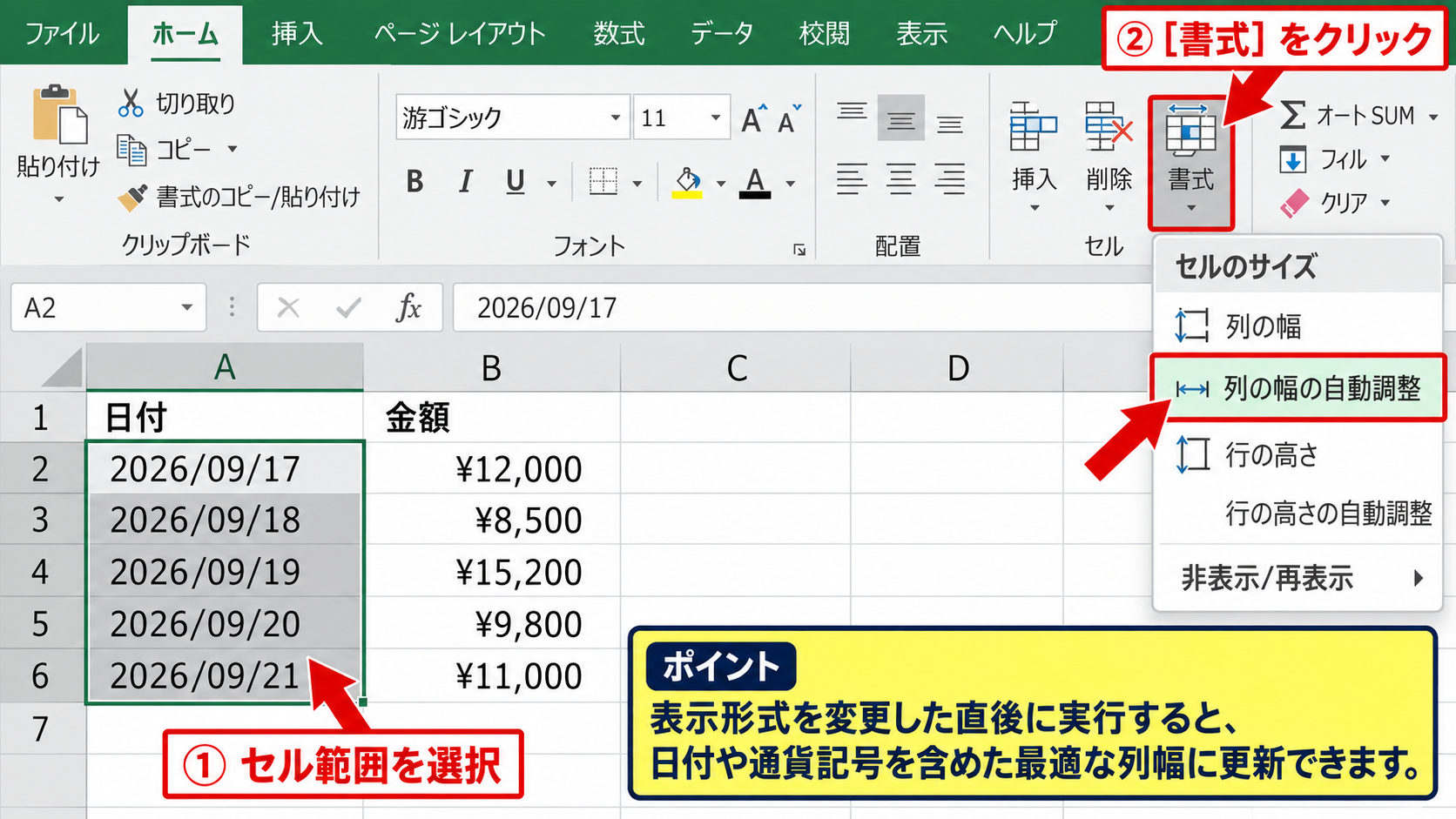
まず、調整する列またはセル範囲を選択します。
ホームタブを開き、セルグループにある書式をクリックします。
表示されたメニューから列の幅の自動調整を選択すると、選択範囲の列幅が内容に応じて変化します。
列を選択せずにセルだけを選んだ場合でも、そのセルを含む列全体の幅が調整されます。
書式メニューの列の幅は数値を指定する機能であり、列の幅の自動調整とは別の項目です。
【操作のポイント】表示形式を変更した直後に実行すると、日付や通貨記号を含めた最適な列幅に更新できます。
行の高さの自動調整を選ぶ操作
文章をセル内で折り返している場合や、AltキーとEnterキーで改行を入れている場合は、行の高さの自動調整を使います。
調整したい行またはセル範囲を選び、ホームタブの書式から行の高さの自動調整をクリックしましょう。
行の高さは、セル内に表示する必要がある文字数と改行数に合わせて広がります。
列幅だけを広げても、折り返し表示の行高は自動的に最適化されない場合があります。
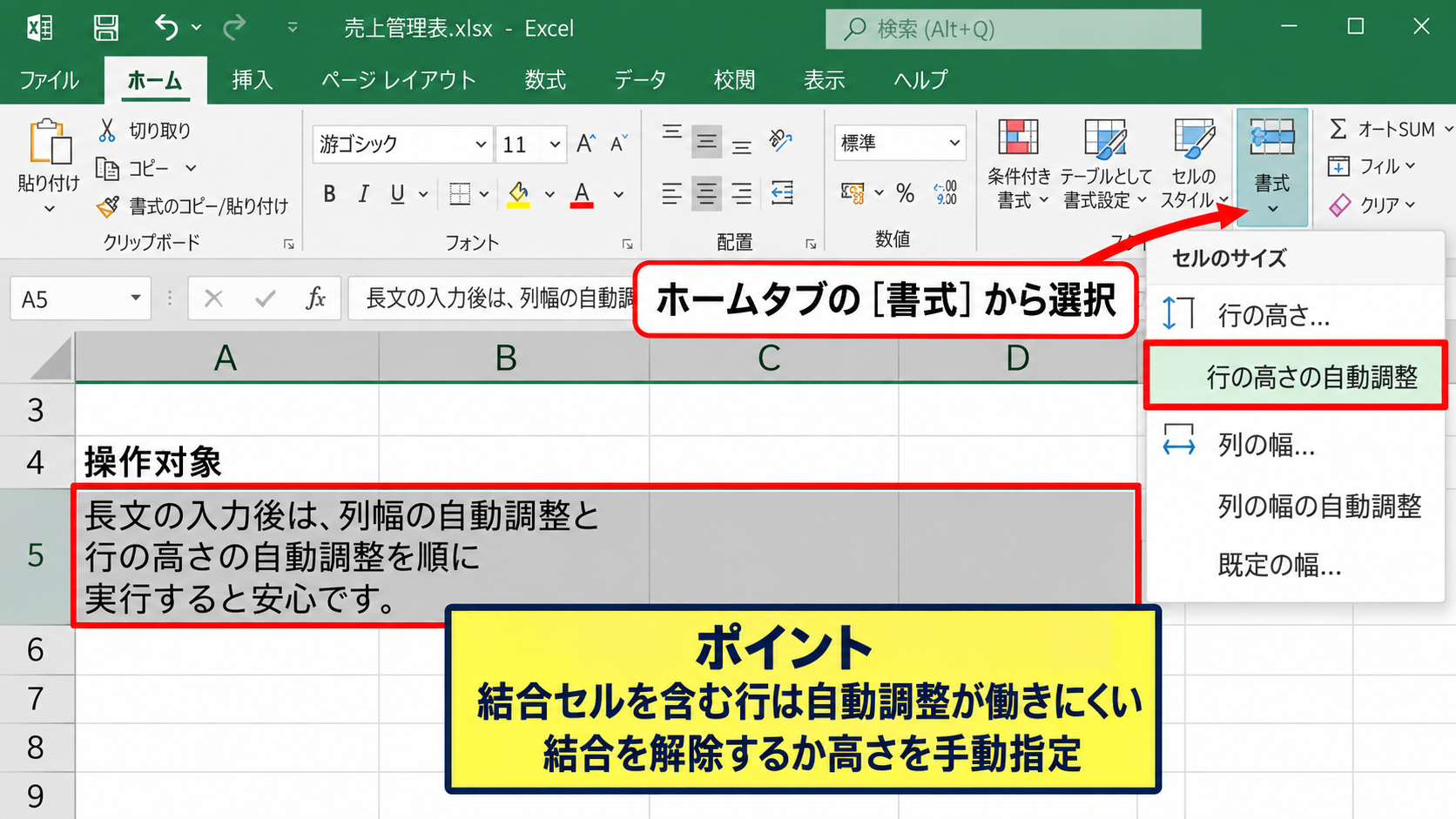
そのため、長文の入力後は列幅の自動調整と行の高さの自動調整を順に実行すると安心です。
【操作のポイント】結合セルを含む行は自動調整が期待どおりに働きにくいため、結合を解除するか高さを手動指定します。
書式メニューでの固定幅への戻し方
自動調整した結果、備考列などが広がりすぎたときは、書式から列の幅を選んで任意の数値を入力します。
行の高さも同じメニューから数値を指定できるため、帳票として統一感を出したい場合に役立ちます。
自動調整はデータ入力時の見やすさを優先する方法であり、印刷レイアウトまで保証する機能ではありません。
列幅を固定したい列は手動指定し、文字量が変動する備考列だけを自動調整するという使い分けも実用的です。
【操作のポイント】印刷前にはページレイアウト表示で右端の列が用紙からはみ出していないか確認しましょう。
行の高さと列幅を自動調整するショートカットキー
続いては、キーボード中心で列幅と行の高さを整えるショートカットについて解説していきます。
| 日付 | 案件名 | 進捗 |
|---|---|---|
| 2026/09/17 | 月次販売データ集計と報告資料作成 | 確認中 |
| 2026/09/18 | 取引先別の請求内容確認 | 完了 |
Excelのリボン操作にはアクセスキーが用意されており、Altキーを使うとマウスを使わずに書式メニューへ進めます。
列幅の自動調整は Alt、H、O、I の順に押します。
行の高さの自動調整は Alt、H、O、A の順に押します。
列幅を自動調整するキー操作
対象の列またはセル範囲を選択した状態で、Altキーを押します。
続けてH、O、Iを順番に押すと、ホームタブの書式から列の幅の自動調整が実行されます。
同時押しではなく、キーを順に入力する操作です。
Altキーを押したときに表示される英字は、リボンの操作先を示すアクセスキーです。
【操作のポイント】日本語入力中であっても操作できますが、セルを編集している最中はEscキーで編集状態を終了してから実行します。
行の高さを自動調整するキー操作
行の高さを整える場合は、対象行を選択してからAlt、H、O、Aの順に押します。
折り返し表示が設定されたセルや、複数行の文章が入ったセルを含む行に向く操作です。
文章の一部が見えないときは、列幅ではなく行高が不足している可能性があります。
列幅の自動調整は I、行の高さの自動調整は A と覚えると、日常の表作成で迷いにくくなります。
【操作のポイント】選択範囲が広いほど処理に時間がかかることがあるため、大きなブックでは必要な範囲に絞りましょう。
全シートを選択して一括調整する操作
複数シートで同じ形式の表を管理している場合は、先頭シートを選び、Ctrlキーを押しながら他のシート見出しをクリックします。
グループ化された状態で列や行を選択し、ショートカットを実行すれば、同じ位置の列幅や行高をまとめて調整できます。
ただしシートごとに文字数が異なると、各シートの表示が変わるため、帳票の統一が必要な場合は数値指定が適しています。
シートのグループ化中に入力すると、すべての選択シートへ同じ内容が反映されます。
【操作のポイント】一括操作が終わったら、シート見出しを右クリックしてシートのグループ解除を選びましょう。
文字列を見やすくする折り返し表示と配置
続いては、列幅の自動調整だけでは解決しない長い文字列の見せ方を確認していきます。
| 受付番号 | 対応内容 |
|---|---|
| 101 | 製品の到着予定日について取引先へ確認し、回答を記録する |
| 102 | 担当部署へ修正版資料の確認を依頼する |
備考欄や対応内容のような長文は、自動調整だけに任せると列が横に広がり、画面や印刷物が読みにくくなることがあります。
そのような列では、文字列の折り返しを使って列幅を適度に保つ方法が有効です。
折り返して全体を表示する設定
対象セルを選択し、ホームタブの配置グループにある折り返して全体を表示するをクリックします。
セル内の文字列が列幅に収まらない場合、文字は次の行へ折り返されます。
設定後に行の高さの自動調整を実行すると、隠れていた文字列まで表示しやすくなります。
折り返し表示は列幅を必要以上に広げずに長文を表示するための機能です。
【操作のポイント】列幅を先に決めてから折り返し表示と行高自動調整を行うと、表全体の横幅を管理しやすくなります。
セル内改行と行高の関係
セルの任意の位置でAltキーとEnterキーを押すと、手動で改行を入れられます。
氏名の下に部署名を表示する場合や、文章の区切りを意図的に変えたい場合に便利です。
改行を追加した後に文字が欠けるなら、行の高さの自動調整を実行してください。
折り返し表示は列幅に応じて改行位置が変わり、セル内改行は入力者が改行位置を固定するという違いがあります。
【操作のポイント】セル内改行を多用すると並べ替え後の見た目が複雑になるため、短い補足情報に絞ると見やすくなります。
横位置と縦位置の調整
列幅と行高を整えた後は、文字列の横位置と縦位置も確認します。
一般的には文字列は左揃え、数値は右揃え、見出しは中央揃えにすると表の意味を把握しやすくなります。
行高が大きいセルでは、上下中央揃えを使うと文字が中央に配置され、余白の偏りを抑えられます。
見やすい表は列幅だけでなく、配置、表示形式、罫線のバランスで決まります。
【操作のポイント】印刷用の表では、折り返し後の行数を確認し、必要に応じて文字サイズを変えるより列幅を少し広げる方法を優先しましょう。
数式を含む表での自動調整と注意点
続いては、数式の結果を表示する表で列幅と行の高さを調整する際の考え方を解説していきます。
| 商品名 | 単価 | 数量 | 金額 |
|---|---|---|---|
| 保護ケース | 2500 | 3 | =B2*C2 |
| ワイヤレスマウス | 4800 | 2 | =B3*C3 |
数式が入ったセルでは、計算式そのものではなく、通常は計算結果がセルに表示されます。
そのため列幅の自動調整も、表示形式を反映した計算結果の長さを基準に行われます。
掛け算の数式を入力する方法
サンプルデータでは1行目をヘッダーとし、D2セルに金額を計算する数式を入力します。
=B2*C2
この数式は、B2セルの単価とC2セルの数量を掛け算する式です。
D2セルに入力した後、セル右下のフィルハンドルを下方向へドラッグすると、D3には=B3*C3のように行番号を変えた数式が自動入力されます。
数式をコピーするオートフィルでは、通常は行番号や列番号が相対的に変化します。
【操作のポイント】先頭セルに正しい数式を作成してからオートフィルすると、数式の入力ミスを減らせます。
通貨表示後の列幅調整
金額列に桁区切りや円記号を設定すると、同じ数値でも表示に必要な幅が増えます。
たとえば15000は15,000円のように表示されるため、数値の桁数だけで列幅を判断すると文字が隠れることがあります。
表示形式を設定してから列の幅の自動調整を実行すれば、現在の表示内容に合わせた幅になります。
数値が####と表示される場合は、計算エラーではなく列幅不足であるケースがあります。
【操作のポイント】日付が####になる場合も列幅不足を疑い、表示形式を確認したうえで自動調整を試しましょう。
オートフィル後に行高を整える操作
計算結果にエラー説明や長い文字列を返す数式を使う場合、折り返し表示と行の高さの自動調整が必要になることがあります。
IF関数で判定文を表示する表では、判定結果が長くなる行だけ高さが変わることもあります。
表全体の行高を確認し、不要に高い行があればセル内の改行や余分な空白を見直しましょう。
数式の入力、表示形式の設定、列幅と行高の調整はこの順序で進めると整いやすいです。
【操作のポイント】フィルハンドルで数式をコピーした後は、最終行まで数式と表示結果が入っているか確認してから幅を自動調整します。
まとめ エクセルの行と列のサイズを変更する幅の自動調整
Excelの列幅を文字列に合わせる最も簡単な方法は、列番号の右端にある境界線をダブルクリックする操作です。
複数列を選択してから実行すれば、各列を内容に応じてまとめて整えられます。
ホームタブの書式からは、列の幅の自動調整と行の高さの自動調整を選び分けられます。
ショートカットでは、列幅の自動調整がAlt、H、O、I、行高の自動調整がAlt、H、O、Aです。
長文の備考欄は折り返して全体を表示する設定と組み合わせると、横幅を抑えながら内容を確認できます。
数式や表示形式を変更した表では、最終的な表示を確認してから自動調整を実行し、読みやすく使いやすいシートに仕上げましょう。