Excelで列の境界線をドラッグしても幅が変わらない、列幅の数値を入力しても反映されないときは、シート保護や結合セル、表示設定などが関係している可能性があります。
作業表では住所や商品名が途中で切れるため列幅を広げたい場面が多く、原因を見誤ると操作を繰り返しても解決しません。
この記事では、エクセルの列幅を変更できない代表的な原因を順番に確認し、適切に広げる方法を解説します。
列幅を変えられないときの確認ポイントです。
・シート保護が有効になっていないか
・結合セルや非表示列が影響していないか
・ドラッグではなく列幅の数値指定が必要ではないか
セル内の文字が見切れていても、列そのものを広げなくて済む場合があります。
折り返して全体を表示する設定や、縮小して全体を表示する設定も含めて、見やすい表に整えましょう。
エクセルの列幅を変更する基本操作
それではまず、列幅を広げられないと感じたときに最初に試したい基本操作について解説していきます。
| A | B | C |
|---|---|---|
| 商品コード | 商品名 | 金額 |
| A001 | 高機能ワイヤレスマウス | 3980 |
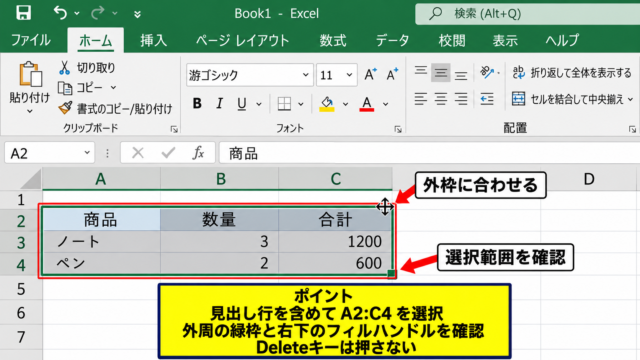
列見出しの境界線をドラッグする操作
列幅を手早く変えるには、シート上部のA、B、Cと表示される列見出しの境界線を横方向へドラッグします。
たとえばB列を広げる場合は、BとCの間にマウスポインターを合わせます。
ポインターが左右の矢印を含む形に変化したことを確認してから、右へドラッグしましょう。
セルの中央付近をドラッグしても列幅は変わらず、セル範囲の選択になるため注意が必要です。
境界線をつかみにくい場合は、Excelの表示倍率を一時的に上げると操作しやすくなるかもしれません。
幅を狭くしたいときは、同じ境界線を左方向へ動かします。
内容に合わせる自動調整の操作
商品名や住所など、入力されている文字数に合わせて幅を決めたい場合は自動調整が便利です。
列見出しの右側の境界線をダブルクリックすると、列内で最も長い内容に合わせて列幅が自動調整されます。
数式の結果が表示されているセルも、画面に表示された結果の長さを基準に調整されます。
ただし見出しセルに極端に長い説明文が入っていると、必要以上に幅が広がることがあります。
その場合は見出しを短くするか、見出しだけ折り返して全体を表示する設定にすると、表全体の横幅を抑えられます。
複数列を選択してから境界線をダブルクリックすると、選択した列をまとめて調整できます。
列幅ダイアログで数値を指定する操作
ドラッグでは正確な幅にそろえにくいときは、ホームタブから数値で指定します。
対象列を選択し、ホームタブのセルグループにある書式から列の幅を選択しましょう。
表示された入力欄に数値を入力してOKを押すと、指定した列幅になります。
Excelの列幅は、単純なピクセル数ではなく標準フォントで表示できる文字数を基準にした値です。
同じ数値でも、フォントや表示倍率によって見た目の印象は少し変わります。
複数列を同じ幅にしたい場合は、対象の列見出しをまとめて選択してから数値を指定します。
表の項目列を均一にしたいときは、ドラッグより数値指定が確実です。
【操作のポイント】ドラッグで変わらないときは、列見出しを選択して書式から列の幅を指定すると、マウス操作のずれを避けられます。
シート保護による列幅変更の制限
続いては、列幅の変更が禁止される原因として多いシート保護を確認していきます。
| 確認項目 | 状態 | 対処 |
|---|---|---|
| 列幅の変更 | 操作できない | シート保護を確認 |
| セル入力 | 一部のみ可能 | ロック解除セルを確認 |
校閲タブで保護状態を確認する方法
シート保護が設定されていると、セル入力を許可していても行の高さや列幅の変更が制限されることがあります。
Excel上部の校閲タブを開き、保護グループのボタンを確認してください。
ボタンにシート保護の解除と表示される場合は、現在そのワークシートに保護がかかっています。
共有用の請求書や入力フォームでは、レイアウトを崩さない目的で保護されているケースが少なくありません。
自分で作成したファイルではない場合、保護が意図的に設定されている可能性も考えましょう。
シート保護を解除して列幅を広げる方法
編集権限があり、保護の解除が必要な場合は、校閲タブのシート保護の解除を選択します。
パスワードが設定されている場合は、作成者または管理者から正しいパスワードを確認する必要があります。
パスワードが不明なまま保護を回避しようとすると、ファイルの運用ルールやデータの安全性を損なうおそれがあります。
解除後は列境界線のドラッグ、または書式メニューからの列幅変更を試してください。
変更が終わったら、必要に応じて再びシートを保護し、許可する操作を適切に設定します。
保護時に列幅変更を許可する設定
表のレイアウトは守りつつ、利用者には列幅だけ変更させたい場合もあります。
シートの保護を設定する画面では、許可する操作の一覧から列の書式設定を選択できます。
この項目を許可しておくと、保護後も利用者が列幅の変更や非表示列の再表示を行えるようになります。
一方で、列の挿入や削除まで許可すると、集計式や参照範囲が変わる場合があります。
保護設定では、目的に応じて権限を分けることが大切です。
入力だけを許可する帳票では列の書式設定をオフにします。
閲覧者が見やすく調整する表では列の書式設定をオンにします。
【操作のポイント】保護を解除できない共有ファイルは、元のレイアウトを変更せず、表示倍率やフィルターで見やすくする方法も検討しましょう。
結合セルと非表示列の確認
続いては、列幅を変えたつもりでも見た目が変わらない原因となる結合セルと非表示列を確認していきます。
| A | B | C |
|---|---|---|
| 注文番号 | 納品先情報 | |
| 1001 | 東京都 | 千代田区 |
結合されているセルを見分ける方法
複数のセルを結合している範囲では、入力文字が複数列にまたがって表示されます。
このため、1列だけ広げても結合セル全体の見た目が期待どおりに変わらないことがあります。
確認したいセルを選択し、ホームタブの配置グループにあるセルを結合して中央揃えの状態を見てください。
結合されている場合はボタンの状態が反映され、結合範囲内の列境界線を操作する際にも注意が必要です。
帳票の見出しだけで使う結合セルと、データ一覧で使う通常セルを区別すると管理しやすくなります。
結合を解除して列ごとに調整する方法
データ部分の幅を個別に調整したい場合は、必要に応じて結合を解除します。
結合セルを選択して、ホームタブのセルを結合して中央揃えの下向き矢印からセルの結合を解除を選択します。
結合を解除すると、結合範囲の左上セル以外に入っていた表示内容は失われることがあるため、事前に内容を確認しましょう。
解除後は各列を選択し、列幅の自動調整または数値指定を行います。
集計や並べ替えを行う表では、結合セルを多用しないことが、後の操作トラブルを減らすコツです。
非表示の列を再表示する方法
列幅が極端に小さくなっている場合、列が非表示になっているように見えることがあります。
たとえばA列とC列の間にB列が表示されていない場合は、A列からC列までの列見出しを選択します。
ホームタブの書式から非表示と再表示を選び、列の再表示を実行してください。
列の再表示後に境界線が現れれば、通常どおり幅をドラッグで調整できます。
非表示と列幅ゼロは似た状態に見えますが、いずれも書式メニューの再表示操作で確認できます。
データが消えたと判断する前に、隠れている列やフィルターを確認しましょう。
【操作のポイント】結合セルと非表示列を確認してから幅を変えると、見た目だけでなくデータ構造を崩すリスクも抑えられます。
列幅の数値指定と自動調整の使い分け
続いては、見やすさと作業効率を両立する列幅の設定方法を確認していきます。
| 設定方法 | 向いている場面 |
|---|---|
| 自動調整 | 入力済みデータに合わせたい場面 |
| 数値指定 | 帳票の見た目をそろえたい場面 |
書式メニューから最適列幅を設定する方法
列を選択してホームタブの書式を開くと、列の幅だけでなく列の幅の自動調整も選べます。
この操作は境界線のダブルクリックと似ていますが、複数列を選択して一括処理しやすい点が特徴です。
データ更新後に文字が切れた場合は、最適列幅をもう一度実行すると表示を整えられます。
ただし長文の備考欄まで自動調整すると、横スクロールが増えて閲覧しにくくなることがあります。
標準の列幅を変更する方法
新しく入力する範囲の基本幅を変えたい場合は、書式メニューから標準の列幅を選びます。
これは選択中の一列だけではなく、ワークシート内で標準幅を使う列に影響する設定です。
既に個別の列幅を設定している列には、期待どおり反映されない場合があります。
入力用の新規シートを作る段階で設定すると、項目の追加作業がしやすくなります。
列幅の設定は用途で決めます。
コード列は短く、氏名や商品名は少し広く、備考列は折り返し表示と組み合わせる方法が実用的です。
行の高さと折り返し表示の併用
列を広げられない事情がある場合は、セル内で文字列を折り返す方法が有効です。
対象セルを選択してホームタブの折り返して全体を表示するを選ぶと、列幅を維持したまま複数行で内容を見せられます。
行の高さを自動調整すれば、文章全体が見える状態になります。
印刷時の横幅を増やしたくない帳票では、列幅の拡大より折り返し表示が向いています。
【操作のポイント】データ量が変動する表では最適列幅、定型帳票では数値指定と折り返し表示を使い分けると整った表示になります。
表示設定とブック共有の影響
続いては、列幅そのものではなく表示環境や共同編集が操作に影響するケースを確認していきます。
| 状況 | 確認内容 |
|---|---|
| 表示が小さい | ズーム倍率 |
| 共同編集 | 他の利用者の編集状態 |
ズーム倍率とページレイアウト表示の確認
表示倍率が小さいと列境界線を正確に狙いにくく、幅が変わっていても変化を見落とすことがあります。
画面右下のズームスライダーで倍率を100パーセント程度に戻してから確認しましょう。
ページレイアウト表示では印刷範囲や余白が目立つため、通常表示とは見え方が異なります。
列幅の編集はできますが、操作しにくい場合は表示タブから標準に切り替えると分かりやすくなります。
ウィンドウ枠の固定と分割表示の確認
ウィンドウ枠の固定や分割表示を使っているシートでは、同じ列見出しが複数あるように見えることがあります。
固定された領域とスクロール領域の境界付近では、どの列を操作しているかを確認してください。
幅変更の対象列を誤ると、広げたかった列とは別の列だけが変更される場合があります。
表示タブのウィンドウ枠の固定、または分割の状態を確認し、必要なら一時的に解除して操作します。
共同編集ファイルでの変更反映
OneDriveやSharePoint上のブックを複数人で編集していると、他の利用者の操作や保存タイミングで表示が変わることがあります。
列幅の変更後は、ファイル名の近くに保存済みと表示されているかを確認しましょう。
共有ファイルのレイアウト変更は、入力担当者の画面にも影響する可能性があります。
共有表では、列幅を変更する前に目的を共有することが安心です。
特に印刷用の帳票は、画面上で見やすくなっても改ページが変わることがあります。
【操作のポイント】表示倍率、固定表示、共同編集の状態を確認すると、列幅の変更が反映されないように見える問題を切り分けやすくなります。
エクセルで列幅を広げられないときのまとめ
エクセルで列幅を広げられないときは、まず列見出しの境界線をドラッグするか、書式メニューから列の幅を数値指定します。
ドラッグや数値指定が使えない場合は、シート保護によって列の書式設定が制限されていないかを確認することが重要です。
結合セルがあると見た目と列構造が一致しにくく、非表示列では列そのものが見えないこともあります。
自動調整はデータに合わせる作業に便利ですが、長文列まで広げすぎないように注意しましょう。
印刷する表や横幅を固定したい表では、折り返して全体を表示する設定と行の高さの調整を組み合わせる方法が有効です。
共有ファイルでは他の利用者への影響も確認し、見やすさと表の運用ルールを両立させましょう。